Pedido Smart Hands vs. Trouble Ticket
Os chamados de suporte técnico são reservados para interrupções ou degradação dos serviços fornecidos pela Equinix e têm a mais alta prioridade no IBX.
Use uma solicitação Smart Hands para tarefas de equipamentos de propriedade do cliente, como instalação, manutenção ou solução de problemas.
Como escolher o tipo de solicitação correto
Use este diagrama para determinar se deve criar uma solicitação Smart Hands ou um tíquete de problema.
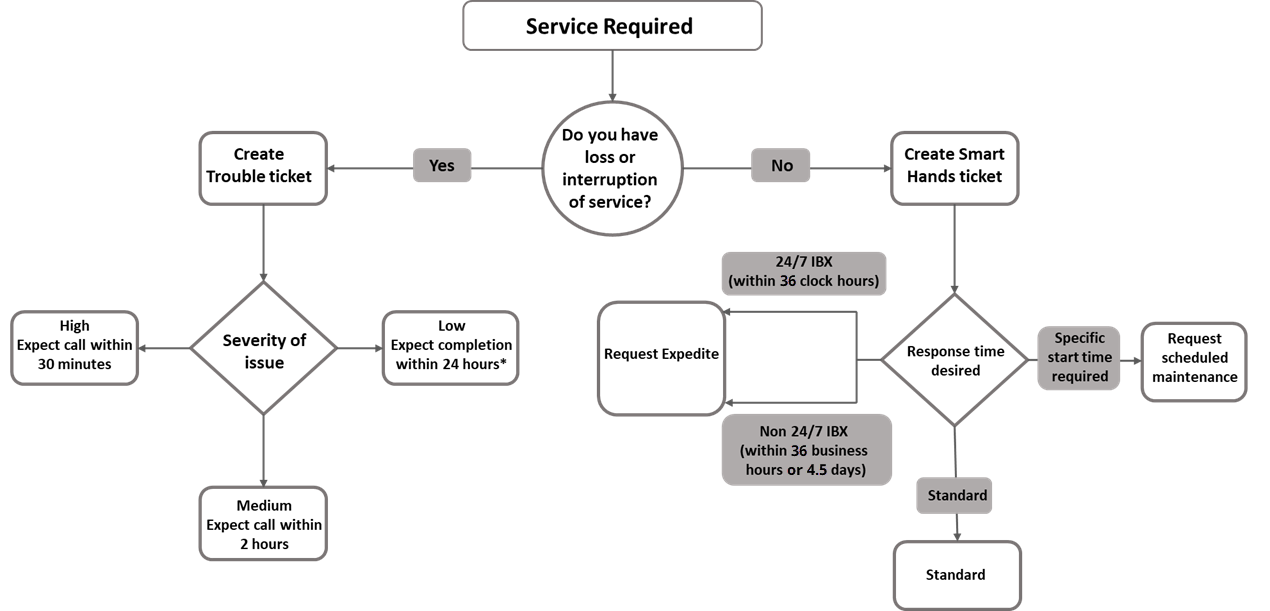
Se a causa de um chamado de problema for determinada como sendo do lado do cliente (ou seja, não relacionada às instalações/processos da Equinix), as taxas por hora da Smart Hands se aplicarão ao tempo gasto, mais o custo de quaisquer peças usadas. As taxas de expedição não são cobradas neste caso.
Os tíquetes de problemas não podem ser usados para acelerar o trabalho do Smart Hands. Eles são reservados para questões que envolvam perda ou degradação dos serviços fornecidos pela Equinix.
Para um retorno mais rápido em tarefas do Smart Hands, selecione a opção de agendamentorápido ao enviar sua solicitação.
Envie um pedido Smart Hands
Para fazer um pedido Smart Hands, siga as instruções em Enviar um pedido Smart Hands .
Abrir um chamado de suporte
Os tickets de problemas podem ser enviados por qualquer pessoa com privilégios de pedido. Use tíquetes de problemas ou casos de suporte para problemas que exigem resposta imediata, com base em uma perda ou interrupção do serviço.
Se a perda ou interrupção do serviço foi causada pela Equinix, o bilhete não incorrerá em quaisquer encargos. No entanto, se o problema tiver sido causado pelo cliente, o bilhete incorrerá em cobranças de Smart Hands.
-
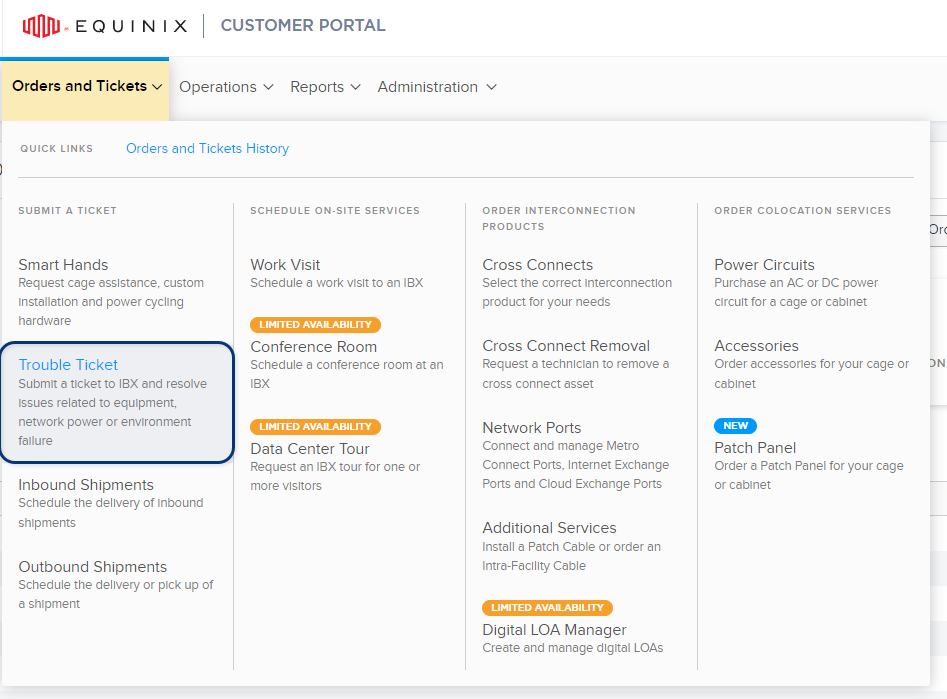
No menu Pedidos e tíquetes no Portal do Cliente , selecione Tíquete de problema .
-
Selecione a localização do problema: o IBX, a gaiola/sala e, opcionalmente, o gabinete.
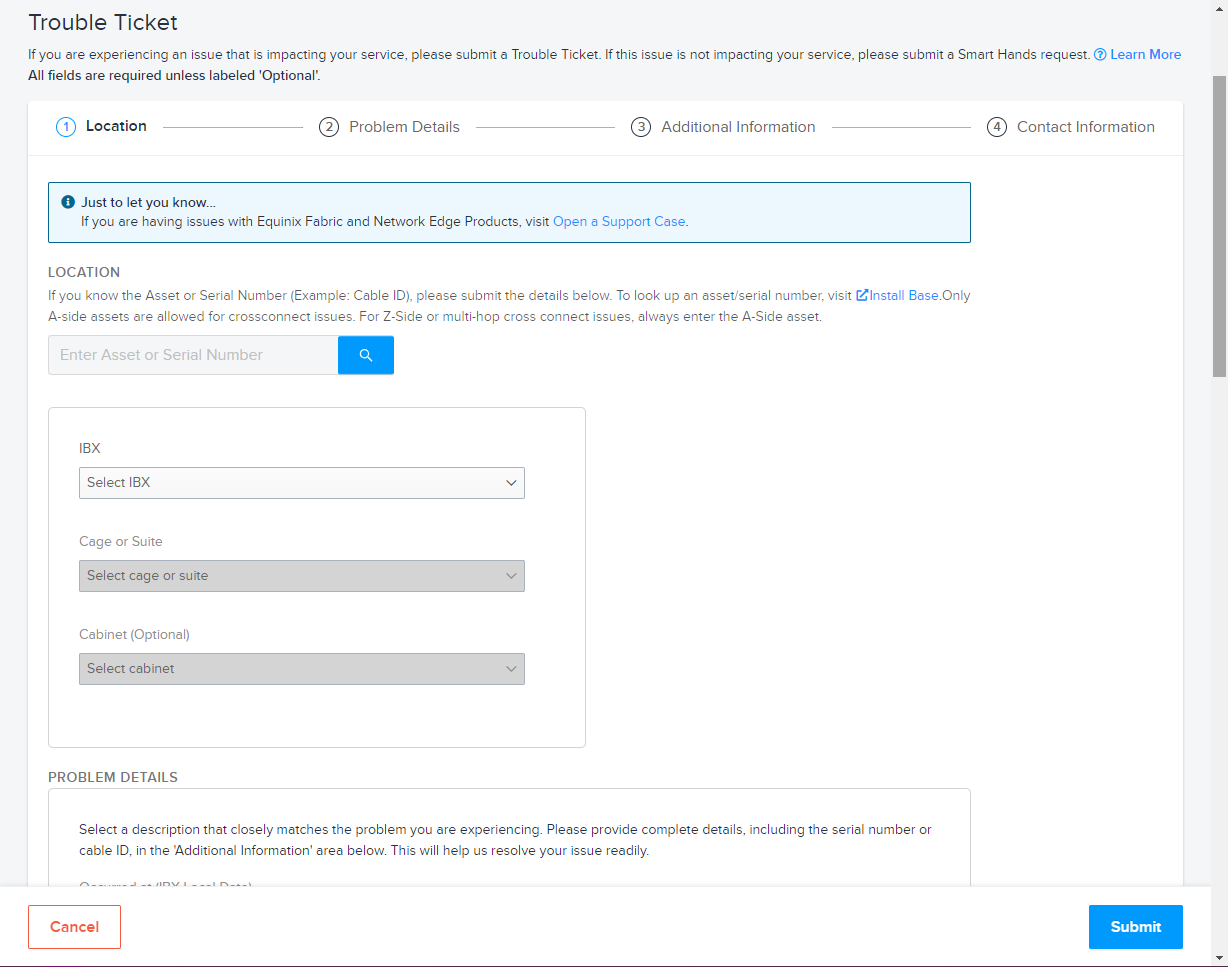
Após selecionar um local, a tela exibe os detalhes do local (incluindo o endereço, o horário de funcionamento e um link para um mapa da área circundante).
-
Em Detalhes do problema :
-
Selecione a data em que o problema ocorreu. Se você estiver em um fuso horário diferente do IBX, use o fuso horário local do IBX ao selecionar a data.
-
Selecione uma Categoria do problema e uma Descrição do problema .
-
Se você quiser que o técnico da Equinix ligue para o Contato Técnico especificado quando o trabalho estiver em andamento, selecione Ligar para mim no compartimento.
-
Em Detalhes Adicionais , insira todas as outras informações que possam ajudar o técnico a localizar e resolver o problema. Exemplos:
- Uma descrição detalhada do problema.
- Uma lista cronológica dos eventos que levaram ao problema.
- Quaisquer medidas que você tenha tomado para investigar ou resolver o problema.
-
-
Use Anexo de arquivo - Carregar arquivo(s) para adicionar anexos relevantes à sua solicitação, como capturas de tela e logs de erro/diagnóstico.
- Adicione até 5 arquivos.
- O tamanho máximo de cada arquivo é de 2 MB.
- Os arquivos podem estar em qualquer um dos seguintes formatos: bmp, jpg, jpeg, gif, png, tif, tiff, txt, doc, docx, xls, xlsx, ppt, pps, ppsx, pdf e vsd.
-
Adicionar informações de Referência do Cliente.
Muitas empresas têm um sistema de emissão de bilhetes interno para rastrear problemas ou itens solicitados da Equinix. Este campo fornece um local para inserir suas informações de referência interna, como números de OC, números de tíquete ou texto descritivo.
Você pode encontrar essas informações na tela Histórico de Pedidos e Ingressos, bem como em quaisquer faturas relacionadas.
-
Em Informações de Contato , especifique um Contato Técnico e pelo menos um Contato de Notificação:
Tipos de contato Descrição Contato técnico Para solução de problemas ou esclarecimento do tíquete. Em caso de dúvidas, Equinix entra em contato com essa pessoa. Contato de notificação Contato(s) que receberá(ão) notificações por e-mail sobre o status (e preço, se aplicável) do ingresso. 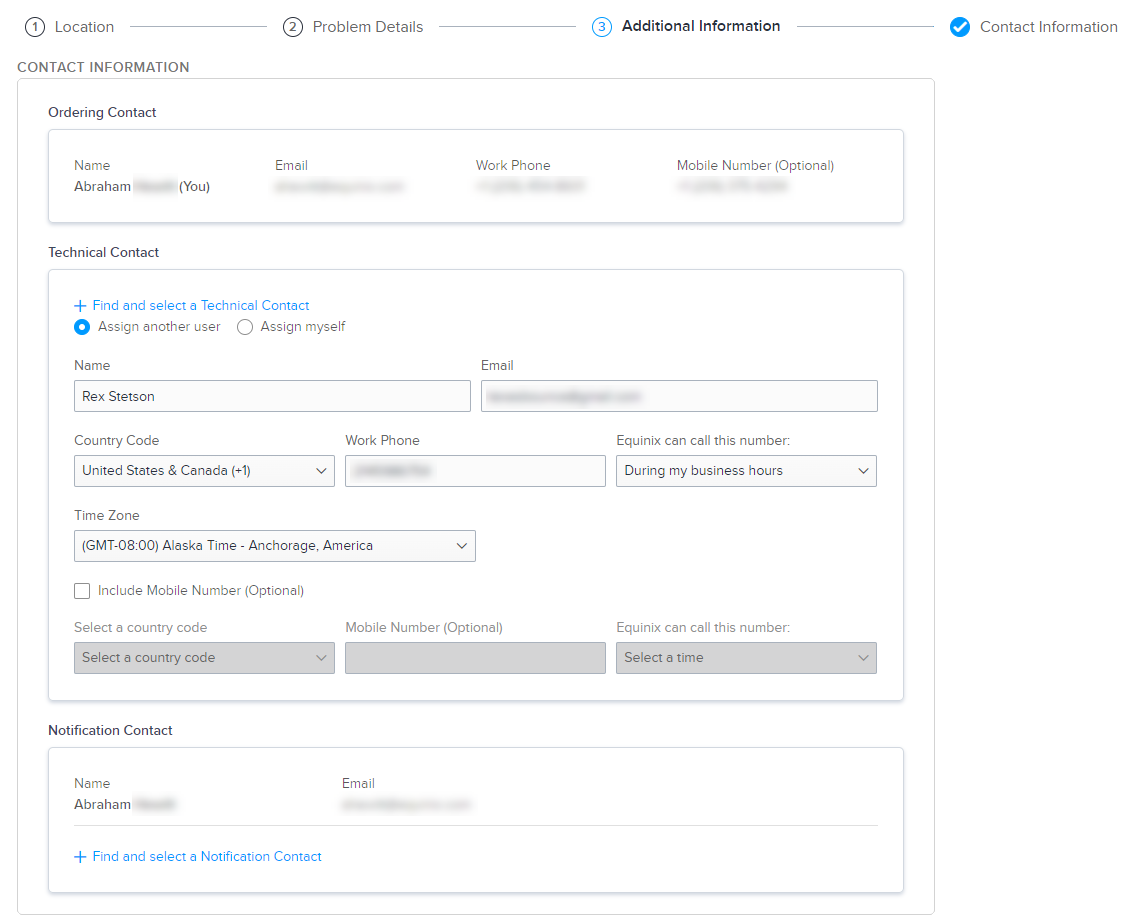
- O contato técnico e o contato para notificações podem ser a mesma pessoa.
- Você pode selecionar vários Contatos de Notificação, mas apenas um Contato Técnico.
- Os contatos técnicos não recebem notificações de reserva ou conclusão.
- Para remover um Contato de Notificação do ticket, clique em
X.
-
Quando todos os campos obrigatórios estiverem preenchidos, clique em Enviar.
Se o seu pedido for submetido com sucesso, uma notificação será exibida.
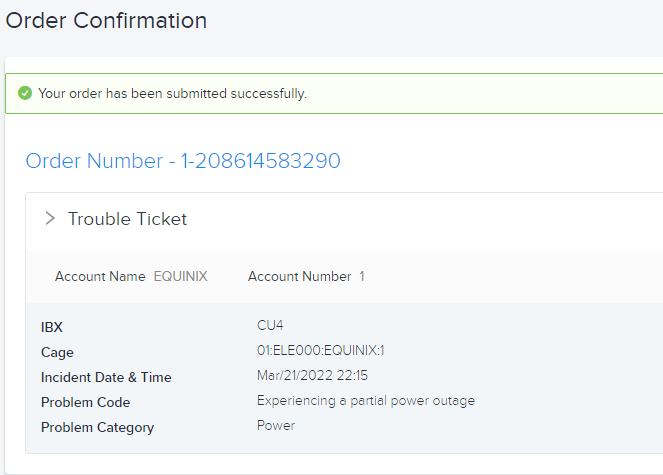
Para monitorar o status de sua solicitação, consulte Histórico de pedidos e tíquetes .
Para reabrir um ticket fechado, consulte Reabrir uma solicitação concluída .
Migração de casos de suporte
Como parte das atualizações de experiência que serão implementadas para todos os clientes ao longo de 2026, a funcionalidade de tíquete de problemas será migrada para Casos de suporte. Como parte deste Consolidation, uma vez que sua conta tenha sido integrada, em vez de abrir um chamado de problema , você deve abrir um caso de suporte.
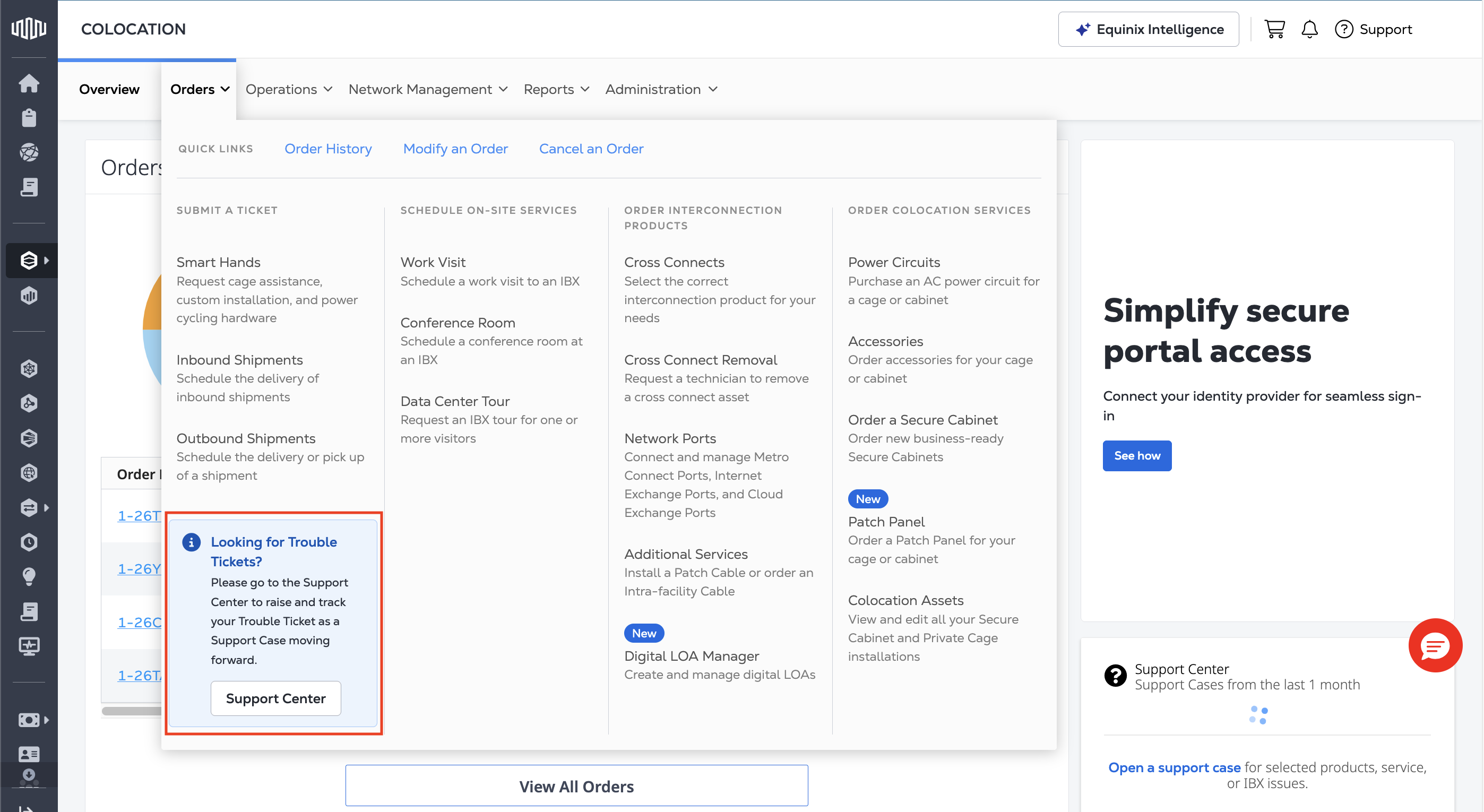
No Portal do Cliente, no menu Pedidos, há um prompt onde a opção Tíquete de Problema costumava estar, direcionando você para o Centro de Suporte.
Você também pode abrir um caso de suporte selecionando Suporte na navegação principal e, em seguida, selecione Abrir um caso de suporte .
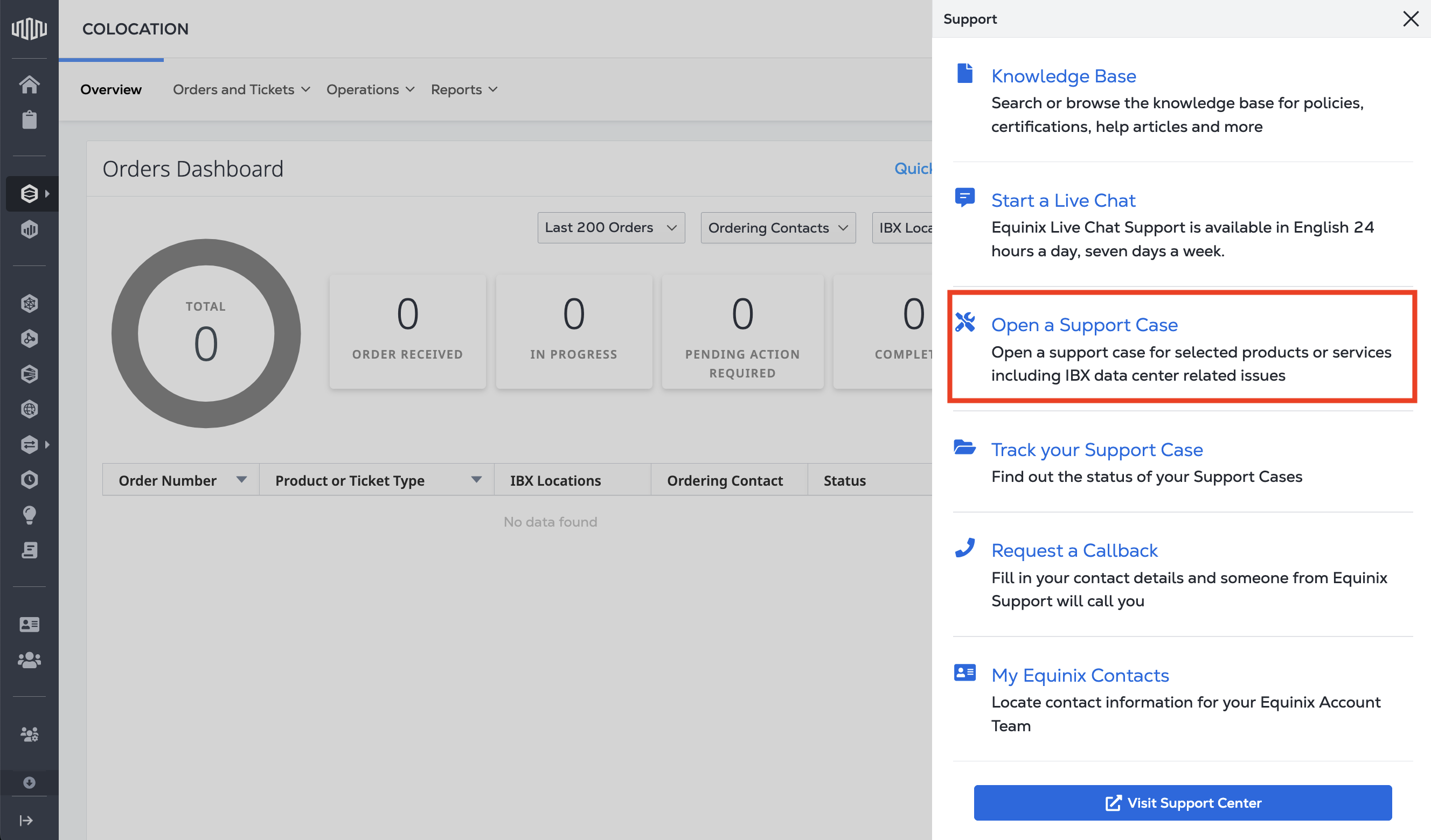
Para obter instruções, consulte Abrir um caso de suporte . Embora a experiência esteja sendo simplificada, os incidentes que afetam o serviço continuarão a ser tratados com a mesma urgência, canais de escalonamento e compromissos de nível de serviço de antes.