Envie um pedido Smart Hands
O Smart Hands é um produto pay-per-use integrado ao Portal do Cliente. Para iniciar o pedido, solicite permissões de pedido do Smart Hands . Assim que as permissões forem concedidas, você poderá fazer pedidos de serviços Smart Hands diretamente pelo Portal do Cliente.
-
Se você não tiver certeza de qual tipo de tíquete enviar, consulte Pedido do Smart Hands vs. Tíquete de problemas .
-
O trabalho Smart Hands é cobrado por gaiola. Não é possível combinar ordens de serviço para vários compartimentos em um único pedido Smart Hands. Se você quiser que os serviços sejam executados em várias gaiolas, você deve enviar pedidos Smart Hands separados para cada gaiola (independentemente de você fazer o pedido on-line ou por meio de um representante de vendas).
Criando um pedido
Para pedidos complexos que envolvem vários serviços para o mesmo compartimento, você pode combiná-los em um único pacote Smart Hands. Em seguida, você pode acompanhar o progresso de cada serviço individualmente, bem como acompanhar o progresso geral do pacote. Para criar um pedido em pacote, use a opção Adicionar outro serviço (incluída nas etapas abaixo). Este agrupamento só se aplica a serviços dentro da mesma gaiola. Não é possível agrupar ordens de serviço em vários compartimentos.
-
Faça login no Portal do Cliente
-
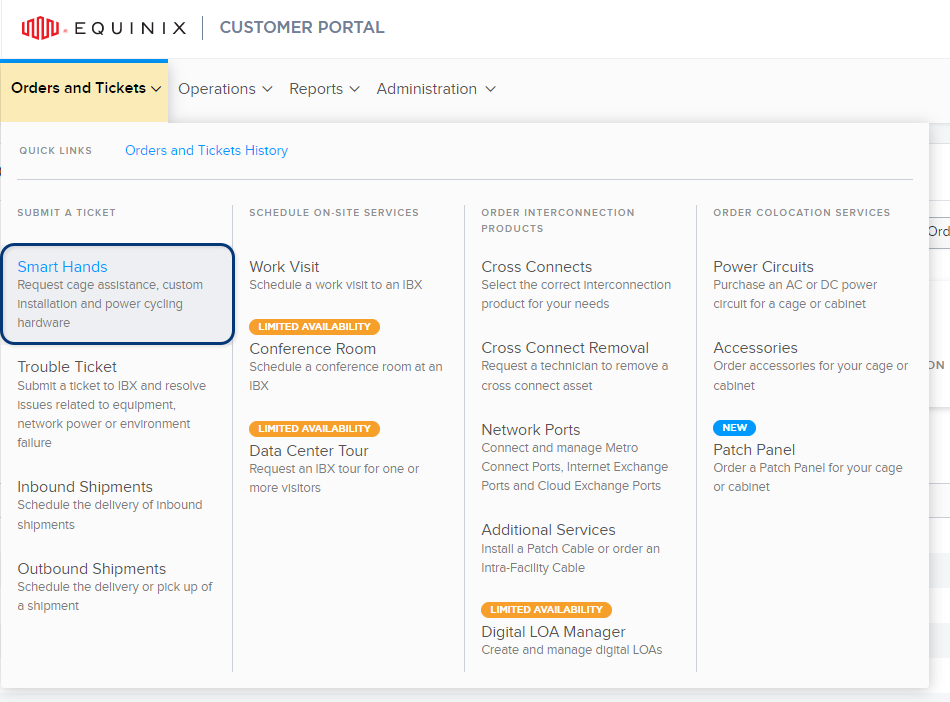
No menu Pedidos e ingressos, selecione Smart Hands .
-
No Catálogo do Smart Hands , selecione o tipo de serviço necessário. Isso simplifica o processo de pedido e garante que sua solicitação seja processada corretamente.
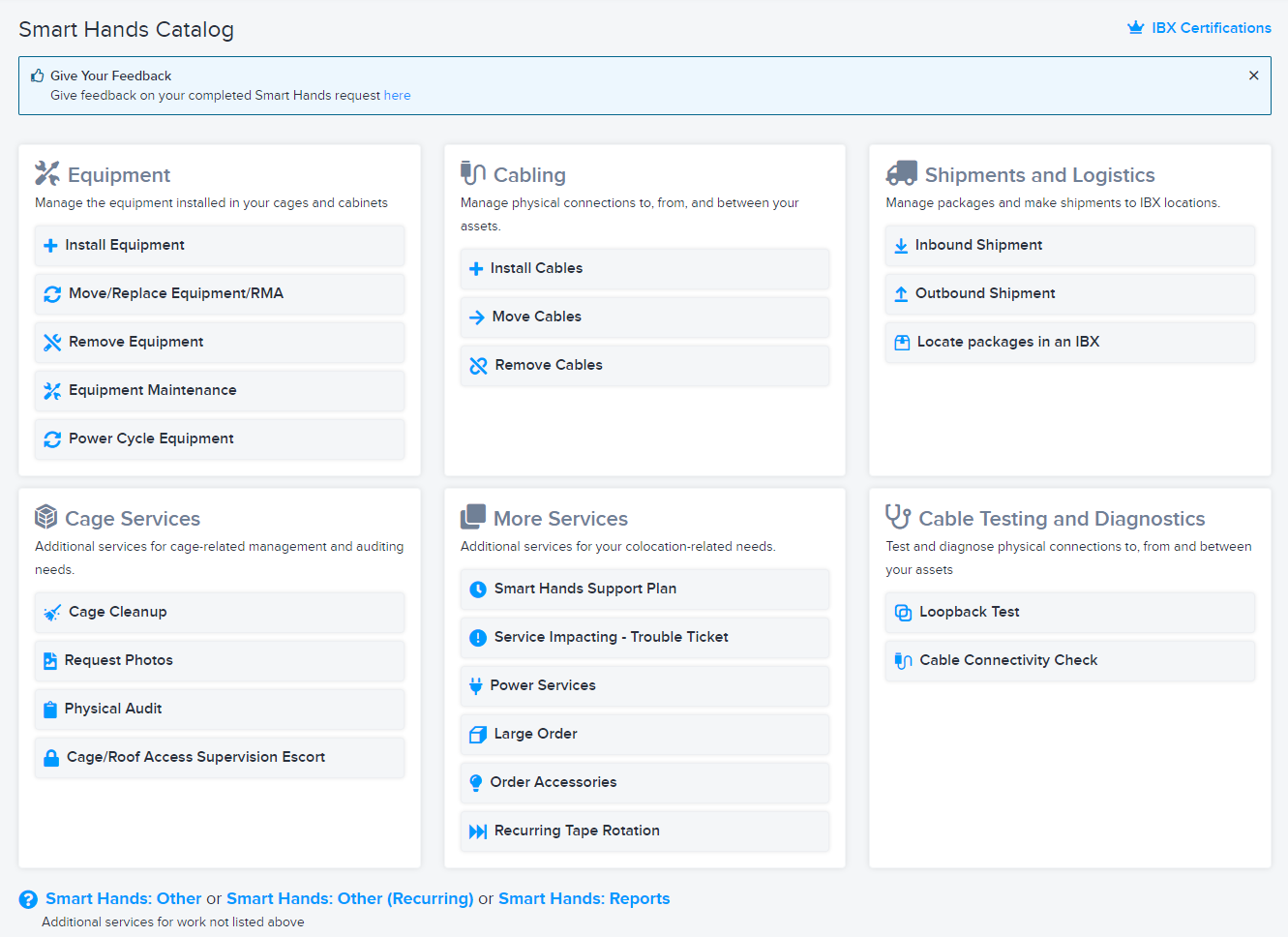
- Se o tipo de solicitação não estiver listado, use Smart Hands: Outros.
- Para criar um pedido que se repete automaticamente em uma programação especificada, use Smart Hands Outro: Recorrente.
-
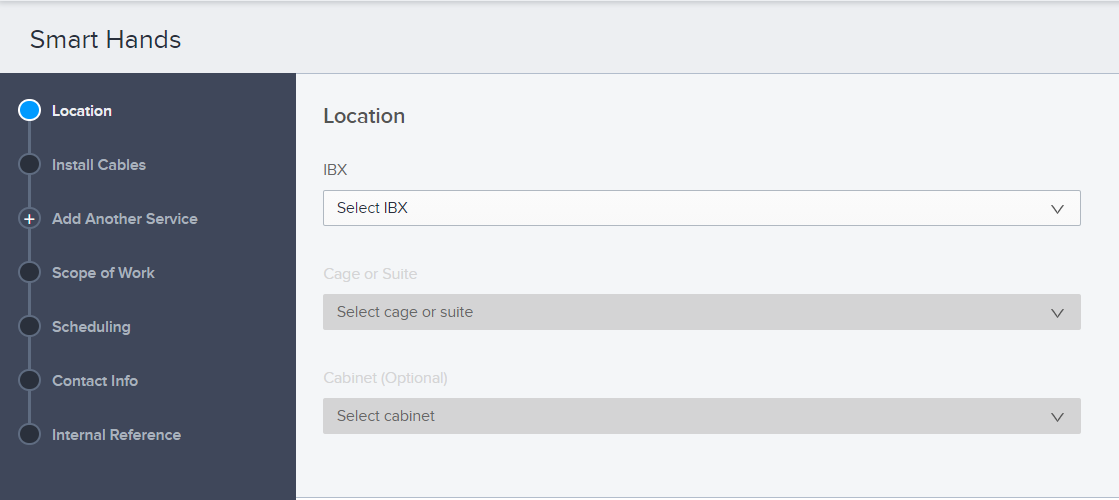
Em Local, selecione o data center, o compartimento e o gabinete do IBX pretendidos.
 observação
Se você estiver criando um pedido para um compartimento COMPARTILHADO, deverá selecionar um gabinete. Para gaiolas privadas, o armário é opcional.
Após selecionar um local, a tela exibe os detalhes do local (incluindo o endereço, o horário de funcionamento e um link para um mapa da área circundante).
Detalhes do pedido
Insira os detalhes da solicitação. Cada tipo de solicitação tem campos diferentes disponíveis.
Alguns campos são preenchidos automaticamente com informações baseadas em suas seleções anteriores.
-
Se este for um pedido em pacote contendo vários serviços (como Instalar equipamento e Manutenção de equipamento), clique em Adicionar outro serviço e insira os detalhes do serviço adicionado.
observaçãoEssa opção está disponível para os seguintes tipos de serviço: Instalar equipamento, Mover/Substituir equipamento/RMA, Remover equipamento, Manutenção de equipamento, Instalar cabos, mover cabos, Remover cabos, Teste de loopback, Verificação de conectividade de cabos, Remessas, e Smart Hands: Outros.
-
Se você quiser que o técnico da Equinix ligue para sua Pessoa de Contato Técnico Principal designada antes do início do trabalho e/ou depois que o trabalho for concluído, use as opções de contato de Chamada em Escopo do trabalho.

-
Se você quiser enviar e receber mensagens com o técnico assim que seu pedido for iniciado, selecione Ativar mensagens com o técnico quando o trabalho estiver em andamento. Para obter detalhes, consulte Mensagens do técnico .
-
Se a opção Solicitar uma videoconferência for exibida, você poderá usar o Zoom para colaborar com o técnico quando ele estiver trabalhando em seu pedido. Esse recurso só está disponível em data centers específicos para tipos de pedido selecionados. Para obter detalhes, consulte Chamadas de vídeo do técnico .
-
Use Carregar arquivo(s) para adicionar anexos relevantes à sua solicitação.
- Adicione até 5 arquivos.
- O tamanho máximo de cada arquivo é de 5 MB.
- Os arquivos podem estar em qualquer um dos seguintes formatos: bmp, jpg, jpeg, gif, png, tif, tiff, txt, doc, docx, xls, xlsx, ppt, pps, ppsx, pdf e vsd.
Seus acessórios são enviados para técnicos no local para garantir que sua instalação ocorra sem problemas.
Agendamento
Na seção de Agendamento, especifique quando o trabalho deve ocorrer:
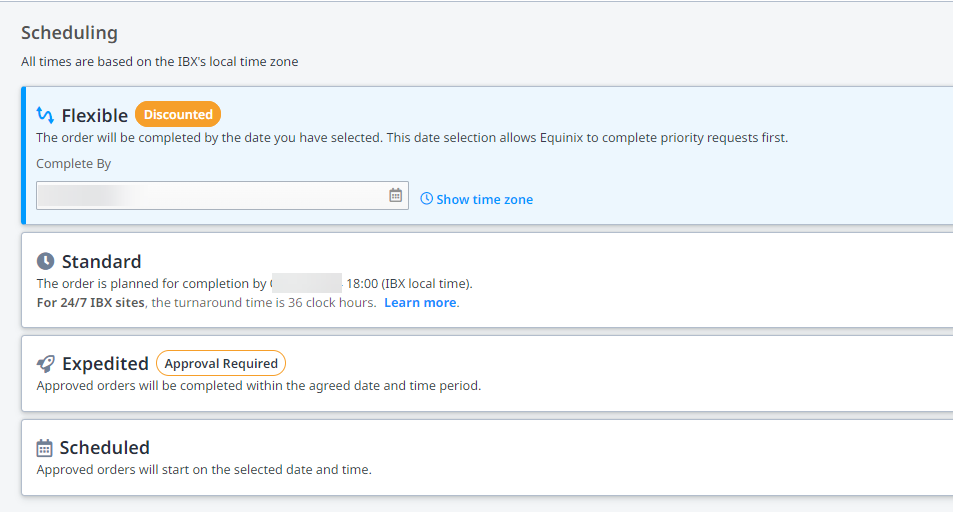
Para obter detalhes, consulte Opções de Escalas .
O horário de trabalho programado é mostrado no fuso horário local do IBX. Para ver o horário de trabalho programado em seu fuso horário local, clique em Mostrar fuso horário . Para alterar seu fuso horário local no portal, clique em seu nome de usuário e selecione uma opção na lista Fuso Horário.
Informações de contato
Em Informações de Contato, especifique pelo menos um Contato Técnico e pelo menos um Contato para Notificações:
| Tipos de contato | Descrição |
|---|---|
| Contato técnico | Para solução de problemas ou esclarecimento do pedido. Se surgirem dúvidas e se vários Contatos Técnicos forem especificados no pedido, a Equinix entrará em contato com a pessoa designada como Contato Técnico Principal. Nota: Os contatos técnicos não recebem notificações de reserva ou conclusão. |
| Contato de notificação | Contato(s) que receberão notificações e-mail sobre o status e o preço do pedido. Nota: Se um contato não listado for selecionado como um Contato de notificação, os detalhes de preço do pedido não serão incluídos nas notificações que ele receber. |
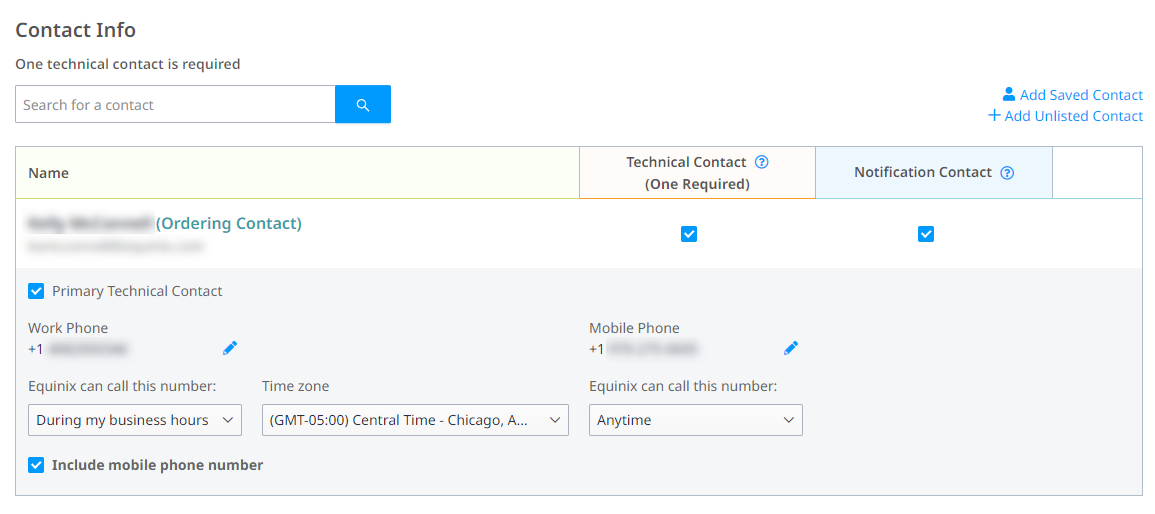
- O contato técnico e o contato para notificações podem ser a mesma pessoa.
- Se selecionar vários Contatos Técnicos, designe um deles como Contato Técnico Principal.
- Para cada contato listado, habilite pelo menos uma das caixas (Contato Técnico e/ou Contato para Notificações).
- Para remover um contato do pedido, clique em
X.
Adicionar um contato
-
Para encontrar um contato pelo nome ou endereço de e-mail, utilize a caixa de pesquisa.
-
Para opções adicionais de pesquisa/filtro ou para adicionar vários contatos, clique em Adicionar Contato Salvo .
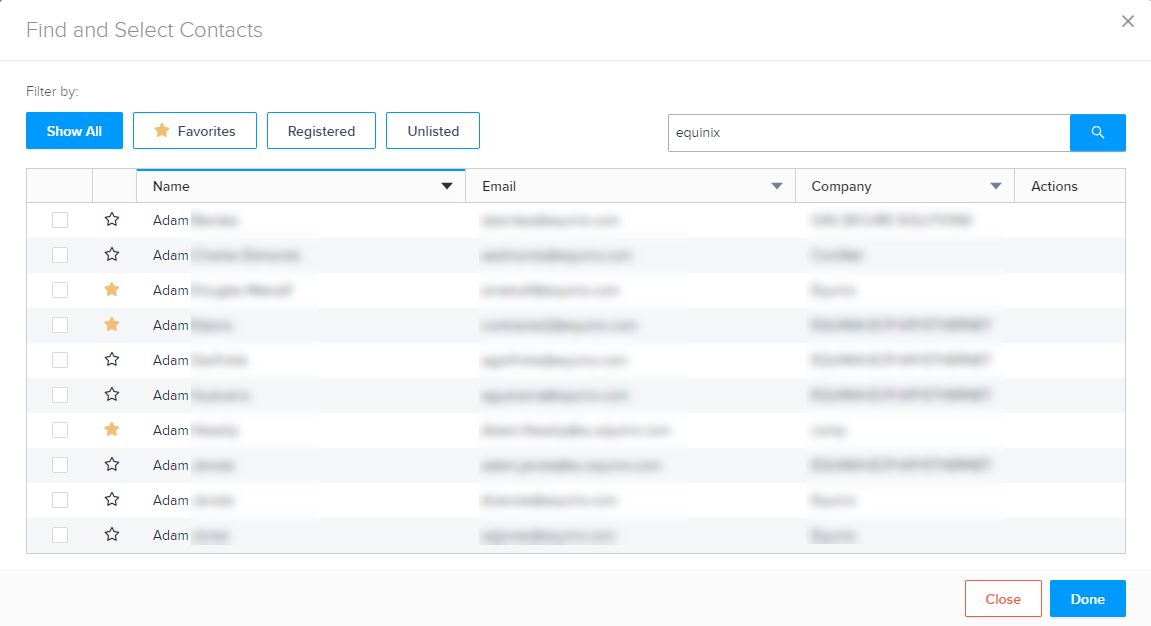
Você pode usar o BOX de pesquisa, classificar as colunas e/ou usar os filtros na parte superior. Clique na caixa de seleção do(s) contato(s) escolhido(s) e clique em Concluído.
dicaPara contatos usados com frequência, clique na estrela ao lado do nome. Em seguida, você pode usar o filtro Favoritos para encontrar rapidamente esses contatos.
-
Para adicionar alguém que não tenha uma conta no Portal do Cliente, clique em Adicionar Contato Não Listado . Adicione os detalhes de contato e clique em Adicionar.
Se você planeja usar este contato novamente, pode selecionar Salvar este Contato Não listado para uso futuro . Para alterar ou excluir posteriormente um contato não listado salvo, clique em Adicionar Contato Salvo . Localize o contato e clique em editar ou excluir na coluna Ações.
Revisar e enviar
Insira qualquer Informação de Referência Interna do Cliente. Este campo fornece um local para inserir suas informações de referência interna, como números de OC, números de tíquete ou texto descritivo.
Essas informações podem ser pesquisadas na tela Histórico de Pedidos e Ingressos e também aparecerão em quaisquer faturas relacionadas.
Clique em Revisar pedido.
Você terá a chance de rever todos os detalhes e preços antes de seu pedido ser enviado. Se você tiver um Plano de Suporte Smart Hands, seu pedido será deduzido do horário do plano automaticamente. Se alguma informação necessária estiver faltando, ela será mostrada em vermelho. Por exemplo:

Revise todas as informações sobre pedidos e preços e clique em Enviar.
Depois que seu pedido for feito, use o Histórico de Pedidos e Ingressos para:
- Acompanhe o status da sua solicitação.
- Adicione mais informações ao seu pedido.
- Responder a ordens que exigem ação.
- Reabrir um pedido já concluído.
- Finalizar um pedido salvo em rascunho.
Depois que seu pedido do Smart Hands for concluído, você receberá um e-mail de pesquisa convidando-o a compartilhar feedback sobre sua experiência. Esta pesquisa permite que você comente sobre como o pedido foi atendido e se você ficou satisfeito com o trabalho realizado.