Chamadas de vídeo do técnico
Isso está atualizado? --->
O vídeo do Smart Hands é um recurso de lançamento limitado. Esse recurso permite que você colabore com o técnico quando ele estiver trabalhando em seu pedido em sua área Private Cage ou não colo por meio de videoconferência Zoom.
Disponibilidade
Este recurso está disponível apenas para Scheduled pedidos. Ele está disponível nos seguintes data centers da IBX:
Américas
- AT1 (Atlanta, Geórgia) - Dicas e avaliações - TripAdvisor
- Localização de CH1 em Chicago
- CU4 (Culpeper, Virgínia) - Dicas e avaliações - TripAdvisor
- DE2 (Denver, Colorado) - Dicas e avaliações - TripAdvisor
- LA4 (Rio de Janeiro, Brasil)
- MI1 (Miami, Flórida)
- NY2 (Secaucus, NJ)
- TR2 (Toronto, Ontário)
Ásia-Pacífico
- O que fazer nas proximidades de SH6
- SL1 (Seul, Coreia do Sul)
- O que fazer nas proximidades de SY4
- O que fazer nas proximidades de SY5
- O que fazer nas proximidades de SY6
EMEA
- O que fazer nas proximidades de DB4
- DX1 (Dubai, Emirados Árabes)
- ML2 (Milão, Itália)
- ML3 (Milão, Itália)
- ML5 (Milão, Itália)
- SK1 (Estocolmo, Suécia)
Este recurso não está disponível para usuários de cages compartilhadas, Equinix Flex Space ou Business Continuity Trading Rooms (BCTRs).
Este recurso não está disponível para estes serviços:
- Remessa de Entrada
- Envio de Saída
- Localizar pacotes em um IBX
- Problema que afeta o serviço (Ticket de suporte ou Caso de suporte)
- Serviços de energia
- Limpeza da gaiola
- Solicitar fotos
- Auditoria física
- Grande ordem
- Rotação recorrente de fita
Políticas de vídeo
Removi a tabela desta seção porque não pude dizer o que ela significa. --->
De acordo com nossas políticas de privacidade/segurança:
- O Equinix não grava a sessão de vídeo.
- Você não tem permissão para gravar a sessão.
- Não é permitido fazer capturas de tela durante a sessão.
Habilitar a opção de Videoconferência
Para ativar a opção Vídeo ao fazer um Scheduled pedido no Portal do Cliente :
-
Em Escopo de trabalho, selecione Solicitar uma videoconferência.
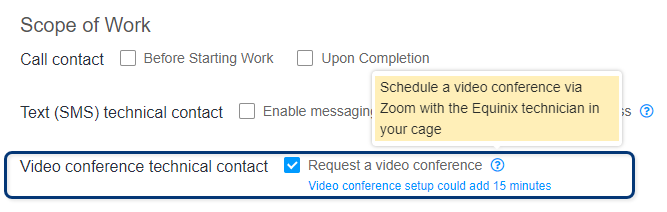
Se a opção Vídeo estiver desativada, pode ser porque:
- O IBX selecionado não oferece o recurso de vídeo.
- O recurso de vídeo não está disponível para o serviço que você selecionou.
- A gaiola que você selecionou é compartilhada com outros clientes.
Consulte a disponibilidade acima.
-
Em Agendamento, selecione Agendado.
-
Preencha os outros campos obrigatórios e envie o pedido.
Depois que seu pedido for enviado e aprovado, você receberá um link do Zoom para a videoconferência agendada.
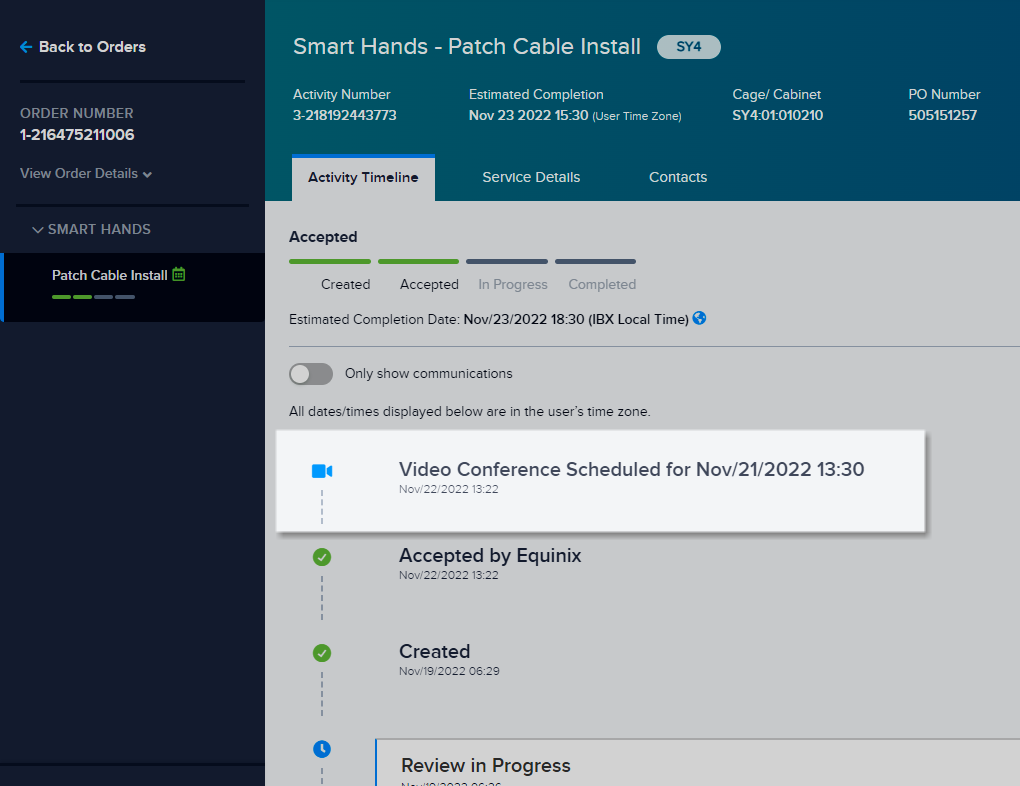
Você pode verificar o status do seu pedido a qualquer momento visualizando o Cronograma de Atividades no Portal do Cliente . Para visualizar a Linha do Tempo de Atividade , selecione seu pedido em Histórico de Pedidos e Tíquetes . Depois que o agendamento da reunião do Zoom for aceito pelo Equinix, a data e a hora da reunião serão mostradas na linha do tempo.
Alterar a opção de vídeo para um pedido existente
Depois que um pedido é enviado e aprovado, a opção Solicitar uma videoconferência é desativada e não pode ser alterada.

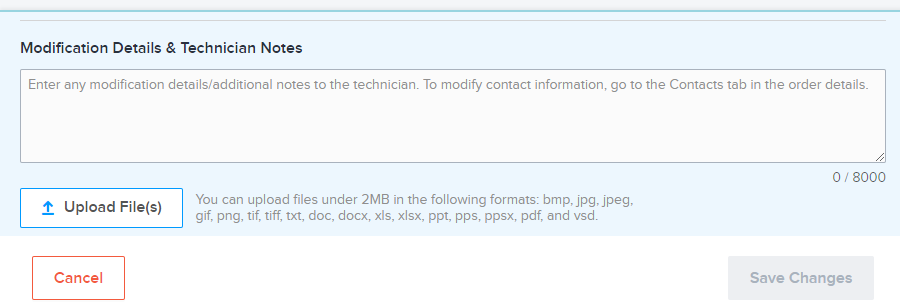
Para alterar essa opção depois que seu pedido for feito, modifique-o e insira sua Solicitação de alteração em Detalhes da modificação e Notas do técnico :