Mensagens técnicas
Quando o trabalho está sendo feito em seu pedido, este recurso Smart Hands permite que você envie e receba mensagens com o técnico.
Somente o contato do pedido ou o contato técnico pode usar esse recurso para trocar mensagens com o técnico enquanto o trabalho está sendo feito.
Habilitar a opção de mensagens
Para ativar a opção Mensagens ao fazer um pedido no Portal do Cliente :
-
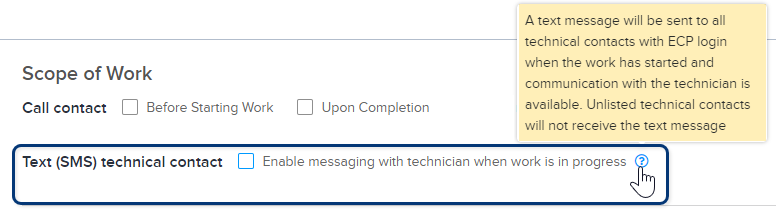
Em Escopo do trabalho, selecione Habilitar mensagens com o técnico quando o trabalho estiver em andamento.
-
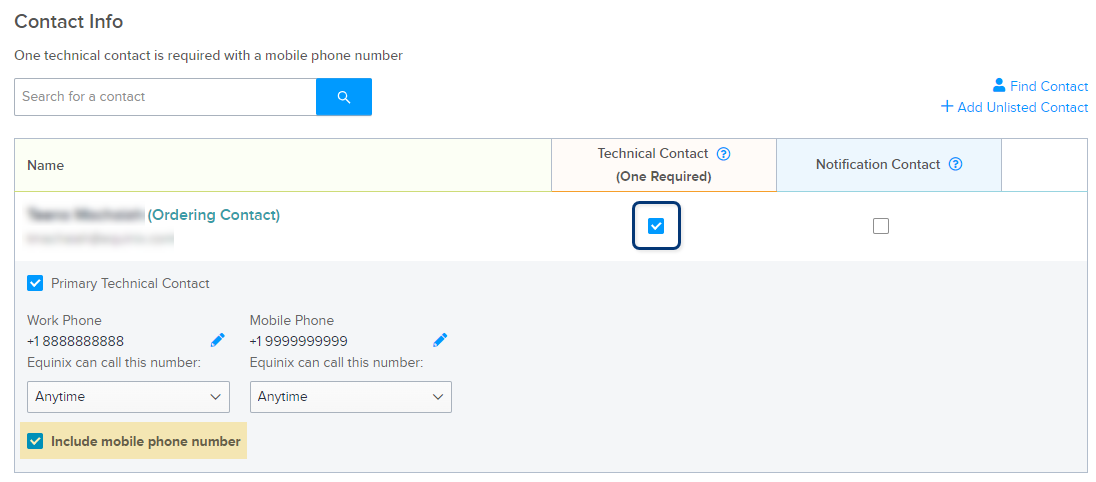
Em Informações de Contato , selecione pelo menos um Contato Técnico.
-
Para o(s) Contato(s) técnico(s) escolhido(s), selecione Incluir número de telefone celular .
-
Clique no lápis e especifique o número do celular, o código do país e o horário de disponibilidade para contato.
-
Continue com o processo de pedido. Para obter mais informações, consulte Enviar um pedido do Smart Hands .
Enviar uma mensagem para o técnico
Quando o trabalho começa em seu pedido e seu Status é In Progress, uma mensagem SMS automática é enviada a todos os Contatos Técnicos no pedido, excluindo todos os contatos não listados. A mensagem contém um link para você responder ao técnico por meio do Portal do Cliente.
-
Para enviar uma mensagem ao técnico da Equinix enquanto o trabalho estiver sendo feito em seu pedido:
-
Clique no link presente na mensagem SMS que você recebeu.
-
Em seu Histórico de Pedidos e Tíquetes , passe o mouse sobre o
In Progressstatus do pedido até que ele mude para um botão e clique em Enviar Mensagem.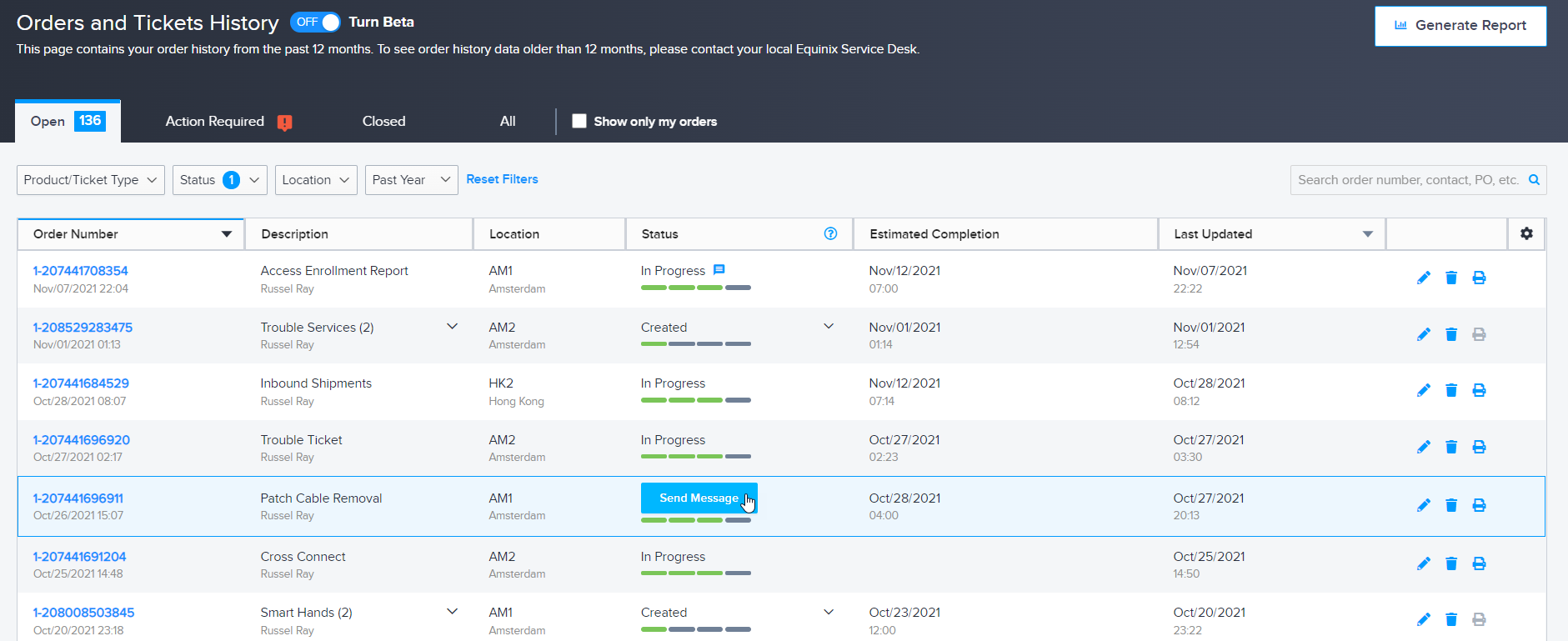
-
Em seu Histórico de Pedidos e Tíquetes , clique no número do pedido para exibir a Linha do Tempo de Atividade .
observaçãoO status do pedido deve ser
In Progress. -
-
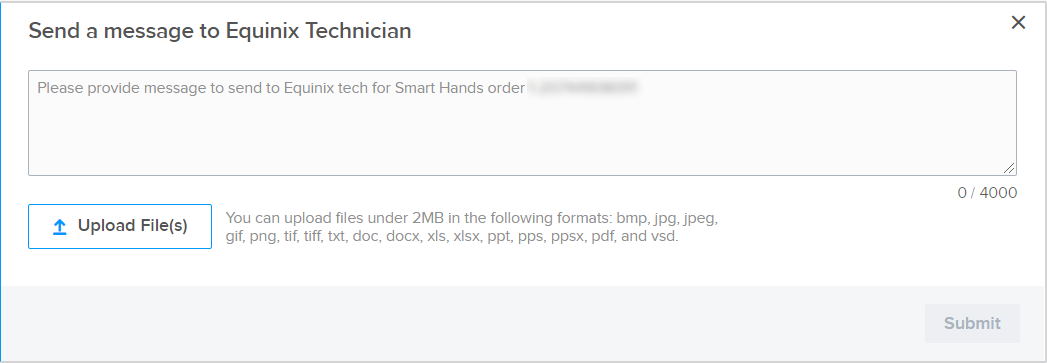
Digite sua mensagem para o técnico:
-
Clique em Carregar arquivo(s) para adicionar anexos.
-
Clique em Enviar.
Mensagens iniciadas pelo técnico
Para pedidos com a opção de contato técnico de texto (SMS) ativada, a Equinix pode iniciar mensagens com você quando seu pedido estiver em andamento. Se o técnico enviar uma mensagem, você verá um ícone de mensagem laranja na coluna Status em seu Histórico de Pedidos e Tíquetes .

Passe o mouse sobre ela e clique em Exibir nova mensagem para ler a mensagem na Linha do tempo da atividade e enviar uma resposta, se necessário.