Modificando uma instância de serviço
Depois de criar um serviço Precision Time e seu status for Provisioned, você poderá alterar sua configuração. Antes de atualizar um serviço recém-provisionado, você deve aguardar 6 horas. Durante esse tempo de espera, o banco de dados de faturas atualiza seus registros para fornecer preços precisos.
Para visualizar e modificar os serviços Precision Time, você precisa da EPT Service Admin função.
Para acessar as informações do serviço Precision Time no Portal do Cliente, faça login e navegue até o Precision Time Inventory.
Para acessar as informações do serviço Tempo de precisão no API, você deve enviar seu ID de cliente e segredo de cliente para autenticação OAuth2. Consulte Autenticação API para obter instruções sobre como chamar o OAuth API para validar e autenticar suas credenciais.
Alterar a configuração pode interromper o serviço.
Nome do serviço
- Portal
- API
Clique em Editar ao lado do nome do serviço.

Insira um novo nome e clique em Enviar.

Para atualizar o nome de um serviço de hora, envie uma PATCH solicitação para o /fabric/v4/timeServices/{serviceId} endpoint.
No corpo da solicitar, especifique:
op-replace.path-/name.value- O novo nome para o seu serviço.
Exemplo de solicitação cURL:
curl -X
PATCH 'https: //api.equinix.com/fabric/v4/timeServices/<service_id>'
-H 'content-type: application/json'
-H 'authorization: Bearer <token>'
-d '[
{
    "op": "replace",
    "path": "/name",
    "value": "<new-service-name>"
}
]'
Pacote de serviços
Se uma instância de serviço Tempo de precisão foi criada manualmente por um representante de vendas da Equinix, você deve entrar em contato com seu representante de vendas para alterar a camada de serviço. Você não poderá alterar a camada de serviço usando o Portal ou o API.
- Portal
- API
Clique em Editar na seção Detalhes do pacote. Altere o pacote e, em seguida, visualize e concorde com o novo preço. Clique em Enviar.
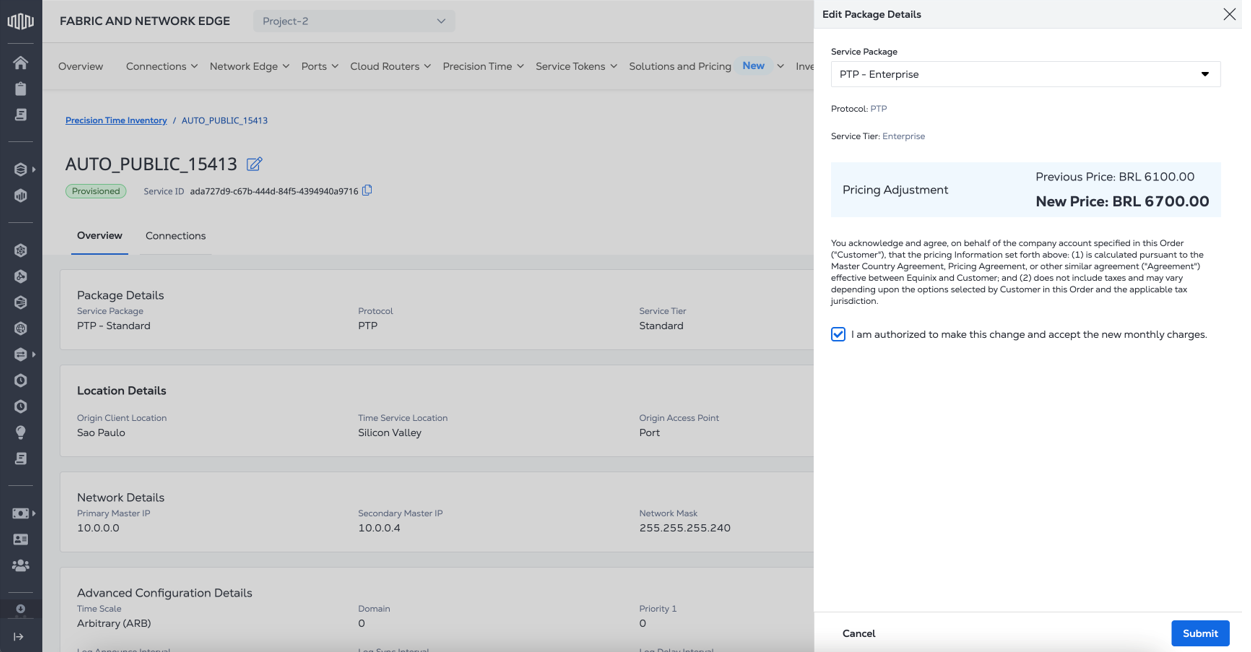
Para atualizar seu pacote de serviços, envie uma PATCH solicitação para o /fabric/v4/timeServices/{serviceId} endpoint.
No corpo da solicitar, especifique:
op-replace.path-/package/code.value- O novo código do pacote:NTP_STANDARD,NTP_ENTERPRISE,PTP_STANDARDouPTP_ENTERPRISE.
curl -X
PATCH 'https://api.equinix.com/fabric/v4/timeServices/<service_id>'
-H 'content-type: application/json'
-H 'authorization: Bearer <token>'
-d '[
  {
    "op": "replace",
    "path": "/package/code",
    "value": "<new_package_code>"
  }
]'
Detalhes do ativo
Clique em Editar nos Detalhes do ativo. Somente serviços provisionados podem ser editados.

A gaveta Editar detalhes do ativo de tempo de precisão será exibida. Somente as portas elegíveis serão exibidas com base no metrô, encapsulamento, ID de VLAN anterior e tipo de porta.
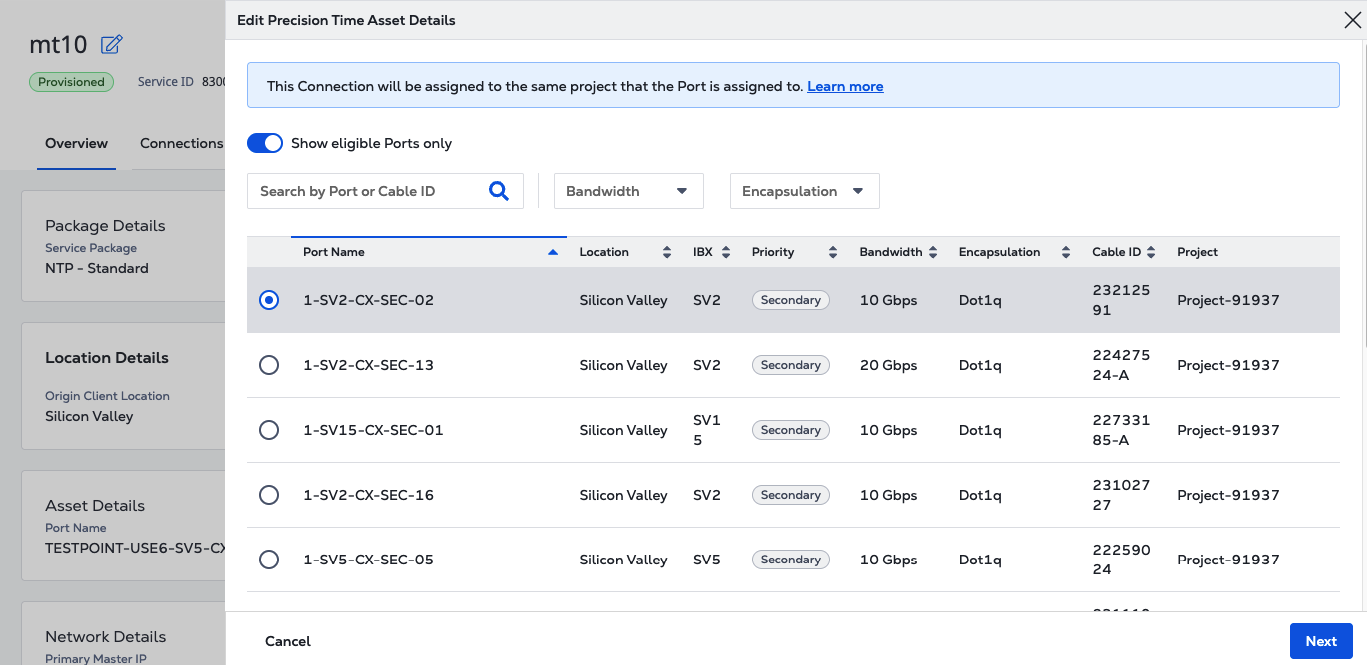
- Selecione a Porta desejada e clique em Avançar.
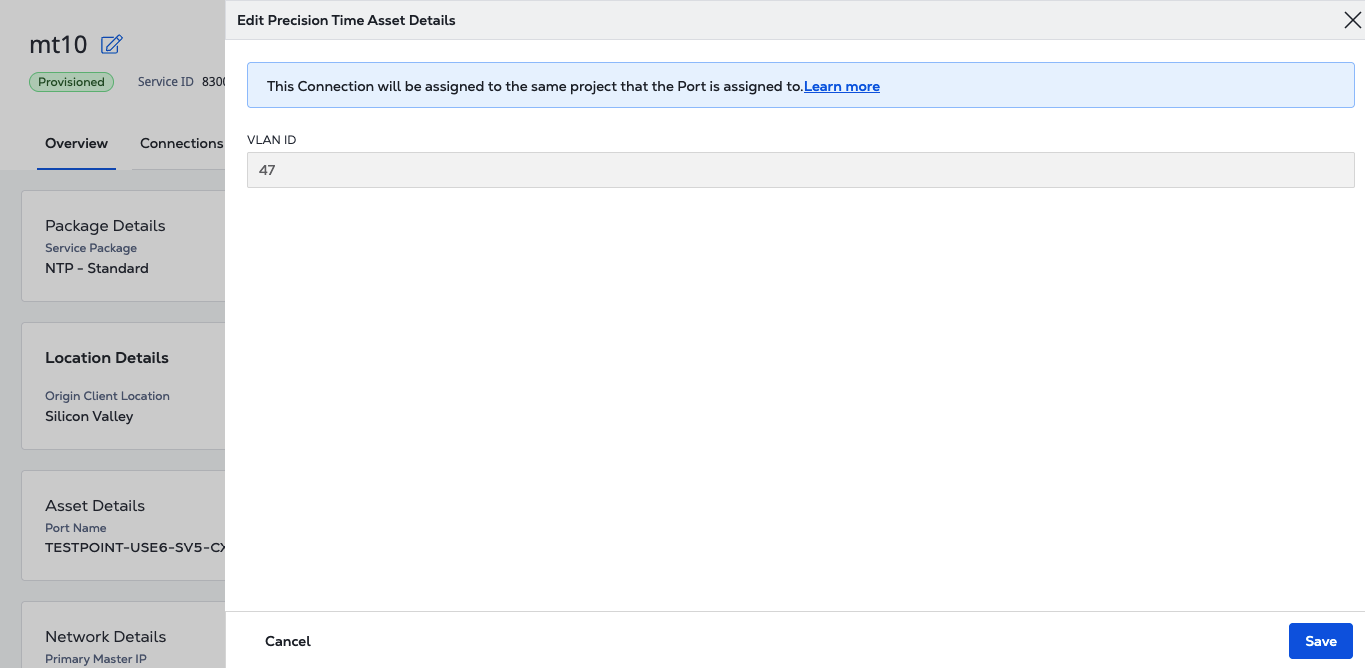
- O ID da VLAN previamente selecionada será exibido.
- Clique em Salvar. Os detalhes da conexão da porta serão atualizados.
Detalhes da rede
- Portal
- API
Clique em Editar na seção Detalhes da rede para atualizar o IP primário, o IP secundário, a máscara de rede e a interface IP do gateway.
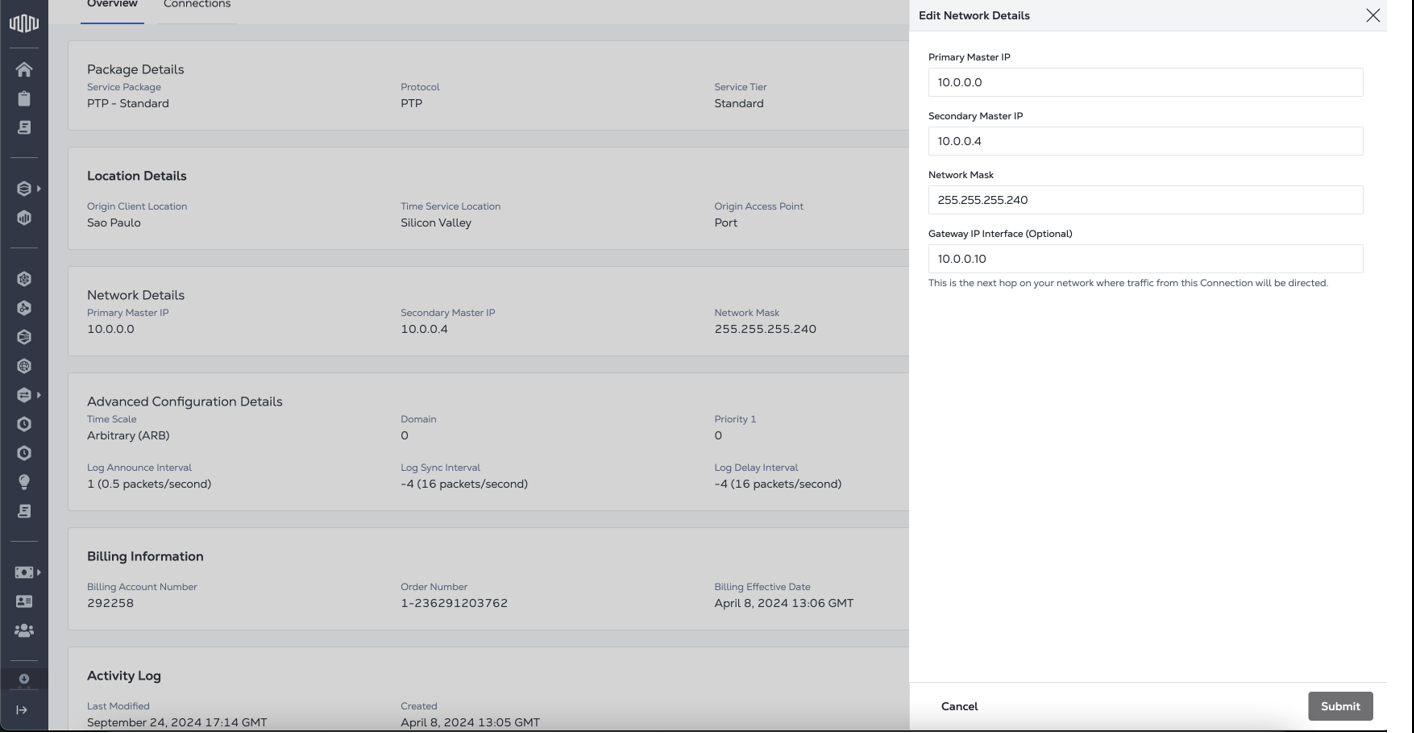
Para atualizar os detalhes da rede de um serviço, envie uma PATCH solicitação para o /fabric/v4/timeServices/{serviceId} endpoint.
No corpo da solicitar, especifique:
op-replace.path-/ipv4.value- Especifique novos valores para o endereço IP primário, endereço IP secundário, máscara de rede e endereço IP do gateway.
Exemplo de solicitação cURL:
curl -X
PATCH 'https://api.equinix.com/fabric/v4/timeServices/3a58dd05-f46d-4b1d-a154-2e85c396ea62'
-H 'content-type: application/json'
-H 'authorization: Bearer <token>'
-d '[
  {
    "op": "replace",
    "path": "/ipv4",
    "value": {
      "primary": "192.168.254.241",
      "secondary": "192.168.254.242",
      "networkMask": "255.255.255.240",
      "defaultGateway": "192.168.254.254"
    }
  }
]'
Detalhes da configuração avançada do PTP
Você pode modificar os seguintes detalhes de configuração avançada do PTP:
-
Escala de tempo :
- ARB - Gera carimbos de data/hora no formato UTC com deslocamento UTC como 0. (Este é o padrão.)
- PTP - Gera carimbos de data/hora no formato TAI com o valor de deslocamento UTC atual.
-
Domínio - Insira um valor de domínio PTP para o servidor de horário. Todos os relógios que sincronizam com este servidor devem ser configurados com o mesmo valor de domínio. O intervalo é de 0 (o padrão) a 127.
-
Prioridade 1 e Prioridade 2 - Insira um valor entre 0 e 248. Valores mais baixos indicam uma prioridade mais alta.
-
Intervalo de anúncio de log - Escolha uma opção na lista suspensa. Esse valor logarítmico controla a taxa de pacotes de anúncio PTP do servidor PTP. O padrão é 1, que indica 1 pacote a cada 2 segundos.
-
Intervalo de sincronização de log - Escolha uma opção na lista suspensa. Esse valor logarítmico controla a taxa de pacotes de sincronização PTP. O padrão é -4, que indica 16 pacotes a cada segundo.
-
Intervalo de solicitação de atraso de registro - Escolha uma opção na lista suspensa. Esse valor logarítmico controla a taxa de pacotes PTP DelayReq. Essa configuração também pode precisar ser especificada no cliente PTP. O padrão é -4, que indica 16 pacotes a cada segundo.
-
Modo de transporte - Escolha Multicast (padrão), Unicast ou Híbrido.
- Portal
- API
Clique em Editar na seção Detalhes da configuração avançada para atualizar as configurações do PTP.
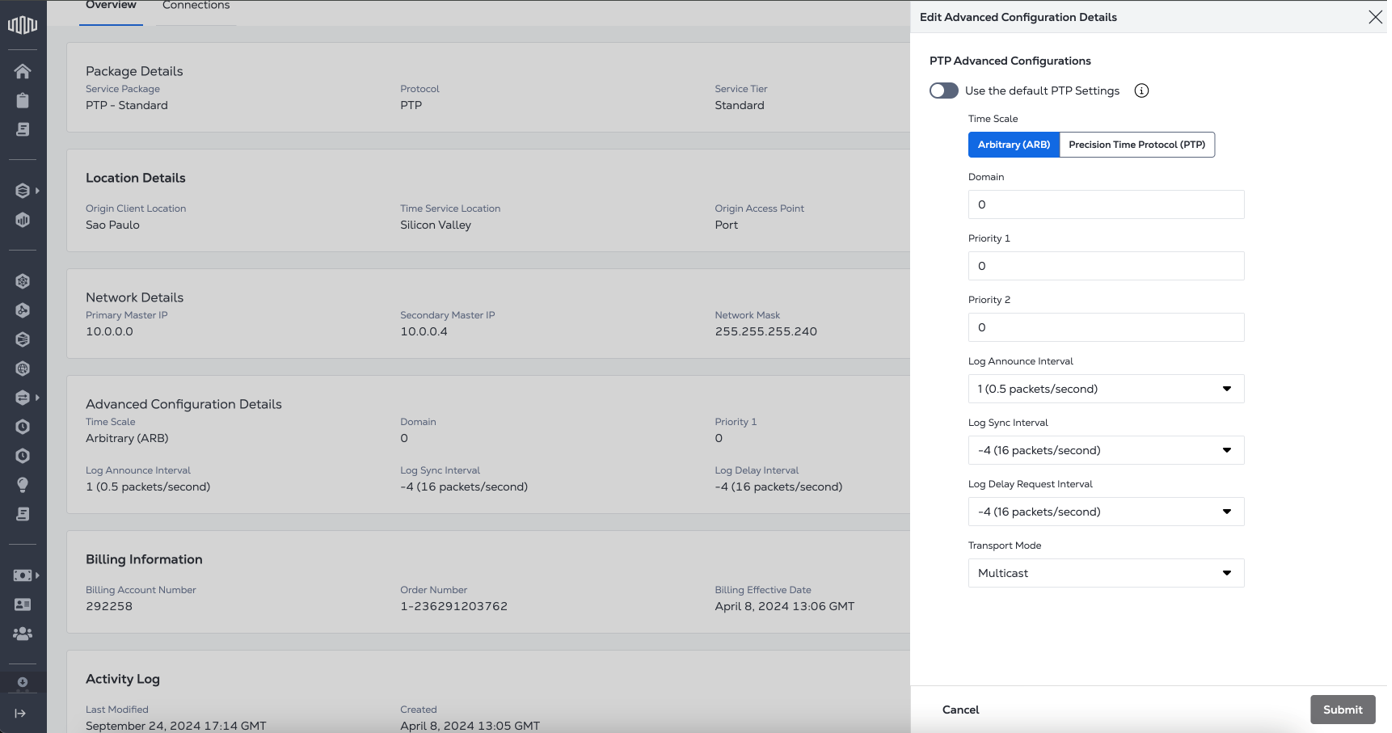
Para atualizar os detalhes de configuração PTP do serviço, envie uma PATCH solicitação para o /fabric/v4/timeServices/{serviceId} endpoint.
No corpo da solicitar, especifique:
op-replace.path-/ptpAdvancedConfiguration.value- Um objeto contendo seus novos detalhes de configuração.
Exemplo de solicitação cURL:
curl -X
PATCH 'https://api.equinix.com/fabric/v4/timeServices/<service_id>'
-H 'content-type: application/json'
-H 'authorization: Bearer <token>'
-d '[
  {
    "op": "replace",
    "path": "/ptpAdvancedConfiguration",
    "value": {
      "timeScale": "PTP",
      "domain": 20,
      "priority1": 20,
      "priority2": 20,
      "logAnnounceInterval": 1,
      "logSyncInterval": -4,
      "logDelayReqInterval": -4,
      "transportMode": "UNICAST",
      "grantTime": 300
    }
  }
]'
Detalhes da configuração avançada do NTP
A modificação da configuração avançada do NTP só é compatível com o NTP Enterprise.
Você pode modificar os seguintes detalhes de configuração avançada do NTP:
-
MD5 Type (Tipo MD5) - Selecione o tipo de cadeia de caracteres chave, ASCII ou HEXADECIMAL.
-
MD5 Key Number (Número da chave MD5) - Insira o número da chave. Números inteiros de 1-65535 são válidos.
-
Chave MD5 - Insira uma chave que contenha 10-40 caracteres:
- Portal
- API
Clique em Editar na seção Detalhes da configuração avançada para adicionar ou atualizar chaves.
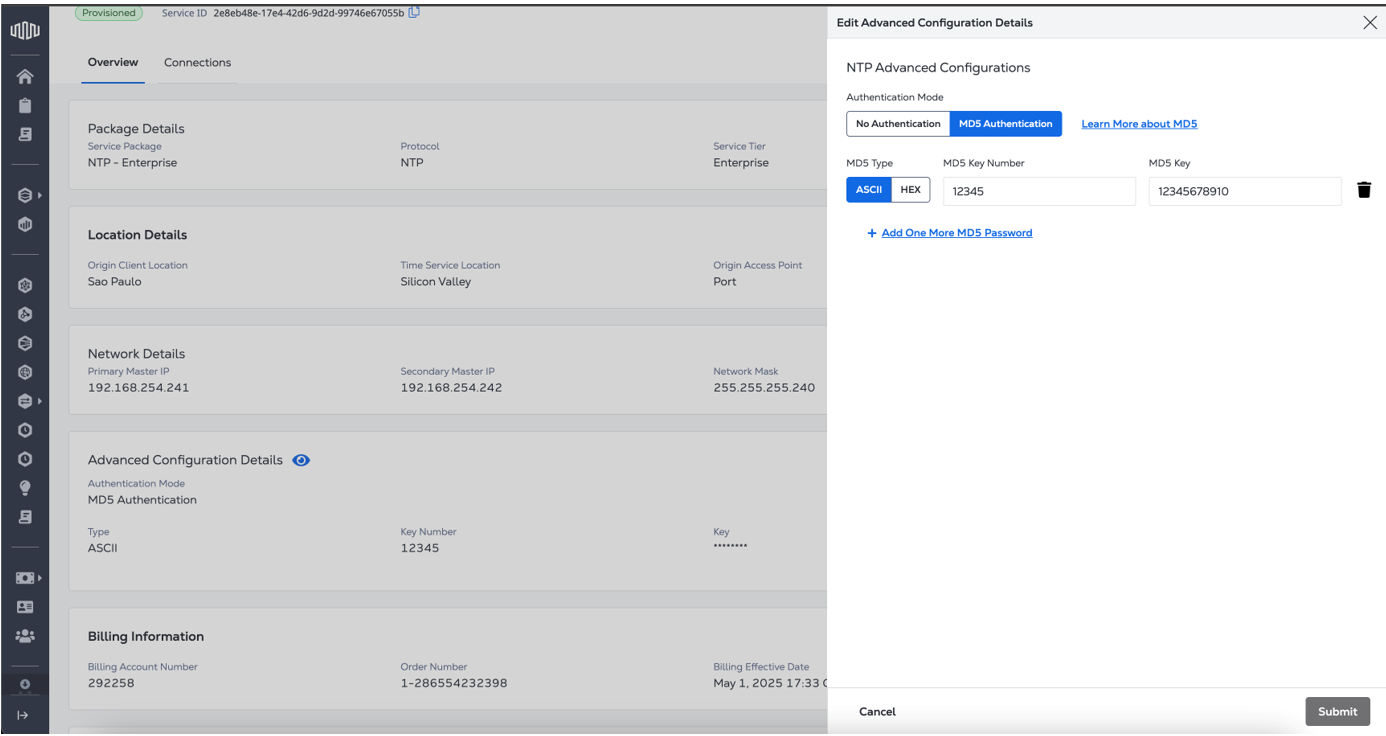
Depois de fazer todas as alterações, clique em Enviar.
O número da ordem de serviço é atualizado e, se necessário, a instância é reconfigurada e reaprovisionada.
Para atualizar os detalhes de configuração de NTP do serviço, envie uma PATCH solicitação para o /fabric/v4/timeServices/{serviceId} endpoint.
No corpo da solicitar, especifique:
op-replace.path-/ntpAdvancedConfiguration.value- Um objeto contendo seus novos detalhes de configuração.
Exemplo de solicitação cURL:
curl -X
PATCH 'https://api.equinix.com/fabric/v4/timeServices/<service_id>'
-H 'content-type: application/json'
-H 'authorization: Bearer <token>'
-d '[
  {
    "op": "replace",
    "path": "/ntpAdvancedConfiguration",
    "value": [
      {
        "type": "ASCII",
        "keyNumber": 65534,
        "key": "base64-encoded-ascii"
      },
      {
        "type": "HEX",
        "keyNumber": 65535,
        "key": "base64-encoded-hex"
      }
    ]
  }
]'