Caso de uso - NTP sobre Anycast usando Network Edge
Considere este caso de uso para lidar com grande distribuição de serviços somente NTP em um domínio de rede. Este caso de uso descreve as etapas e a topologia que você pode usar para configurar Anycast para NTP usando recursos de alta disponibilidade e redundância com Network Edge e uma conexão AWS (Amazon Web Services).
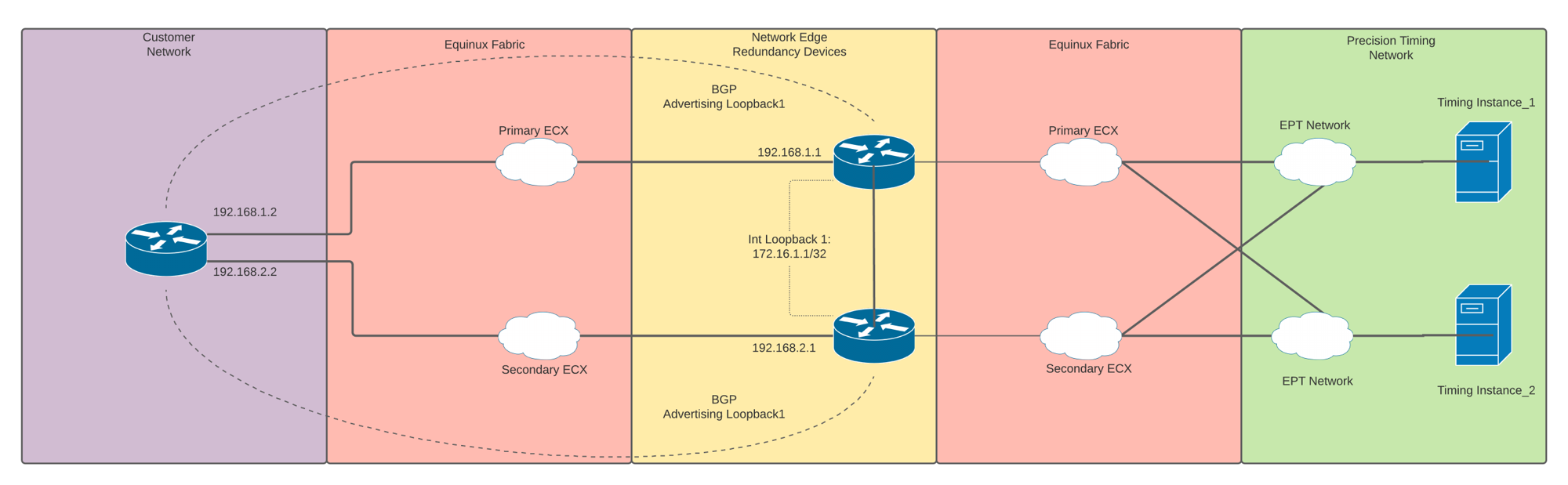
Configuração do lado da Network Edge
-
Configurar roteadores – Um par de roteadores Network Edge (Cisco Catalyst 8000V) no Equinix Fabric são configurados para redundância por meio do portal do cliente Equinix .
- No Equinix Customer Portal, clique em Network Edge > Criar Dispositivo Virtual > Com um Dispositivo Redundante > Cisco Catalyst 8000V.
- Selecione área metropolitana e adicione as informações da sua licença.
- Selecione o recurso do dispositivo, o software, a taxa de transferência da licença, os nomes e o número de interfaces.
- Adicione credenciais de usuário e crie sua lista de acesso para os dispositivos.
-
Criar conexões – Os roteadores são conectados à rede Precision Timing e os endereços IP são atribuídos às instâncias de temporização usando esses valores.
Conexão primária Conexão secundária Opções adicionais do comprador Endereço IP 1 10.10.130.10 10.10.130.10 Endereço IP 2 10.10.130.11 10.10.130.11 Interface de gateway 10.10.130.1 10.10.130.2 Máscara de rede 255.255.255.0 255.255.255.0 -
Configurar dois gateways, um por dispositivo.
-
Configure os endereços IP das respetivas interfaces dos roteadores na mesma rede e teste a conetividade com os endereços IP das instâncias de temporização usando
ping. -
Se você planeja usar uma lista de acesso, deve permitir os endereços IP das instâncias de sincronização e a porta NTP 123.
-
Crie uma
Loopback_0interface como a origem de atualização do protocolo de gateway de fronteira (BGP) dos roteadoresrouter-id, usando o mesmo endereço IP em ambos os roteadores Network Edge.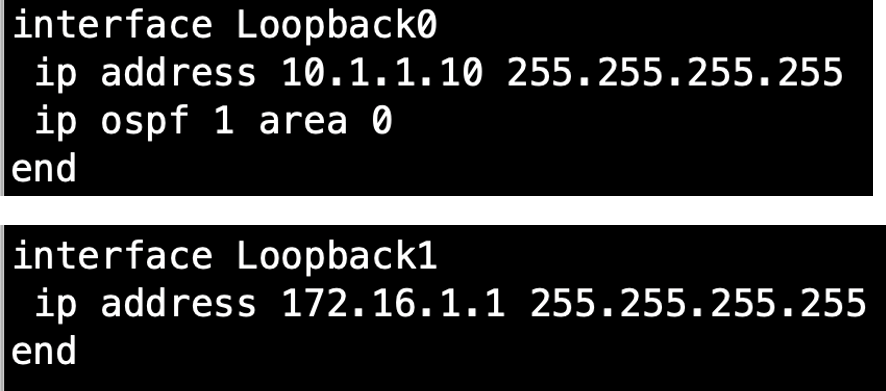
-
Configure ambos os roteadores como o servidor de tempo NTP e faça sua
Loopback_1interface em sua fonte NTP. Além disso, adicione os endereços IP da instância de temporização como fontes NTP.
-
-
Crie uma conexão entre os dois dispositivos redundante:
- No menu do dispositivo Network Edge, acesse Serviços adicionais e crie um link de dispositivo.
- Adicione os dois dispositivos Network Edge ao grupo para criar um link entre eles.
-
Configure os endereços IP para as respectivas interfaces e teste a conectividade.
-
Defina a capacidade de alcance para a configuração do BGP:
-
Para criar acessibilidade entre os roteadores
Loopbacks_0, configure um Protocolo de Gateway Interior (IGP) nos roteadores. Esses exemplos mostram o OSPF (Open Shortest Path First) como o IGP.
-
Configurar o Bidirectional Forwarding Detection (BFD) para detectar interrupções rapidamente e convergir mais rapidamente.
-
-
Crie duas conexões separadas para seus roteadores físicos, switch ou firewall.
-
Configure endereços IP e IGP mais BFD em seus roteadores físicos, switch ou firewall.
-
Configure a respectiva configuração nos roteadores redundante do Network Edge .
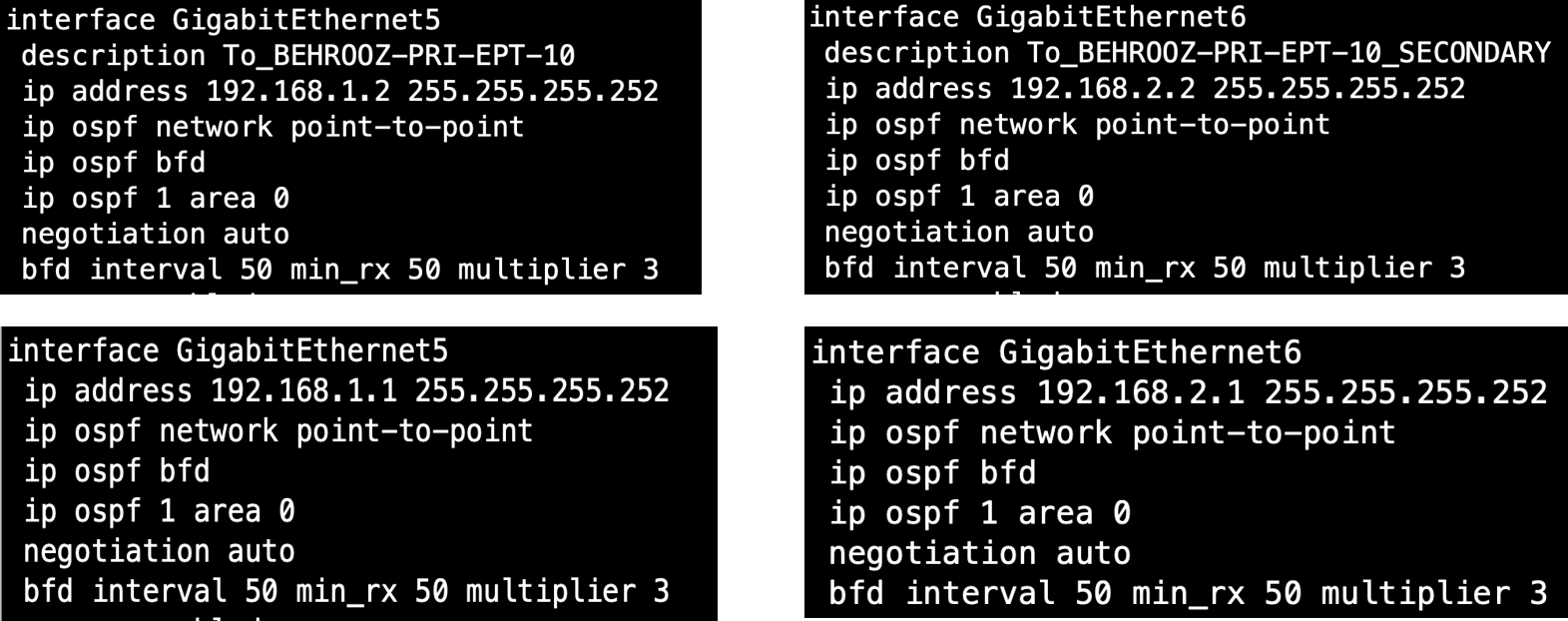
-
-
Configure o BGP nos roteadores do Network Edge e nos seus roteadores físicos, switch ou firewall.
-
Configuração BGP no NE
Router_1– Anuncieloopback_1como sua fonte NTP.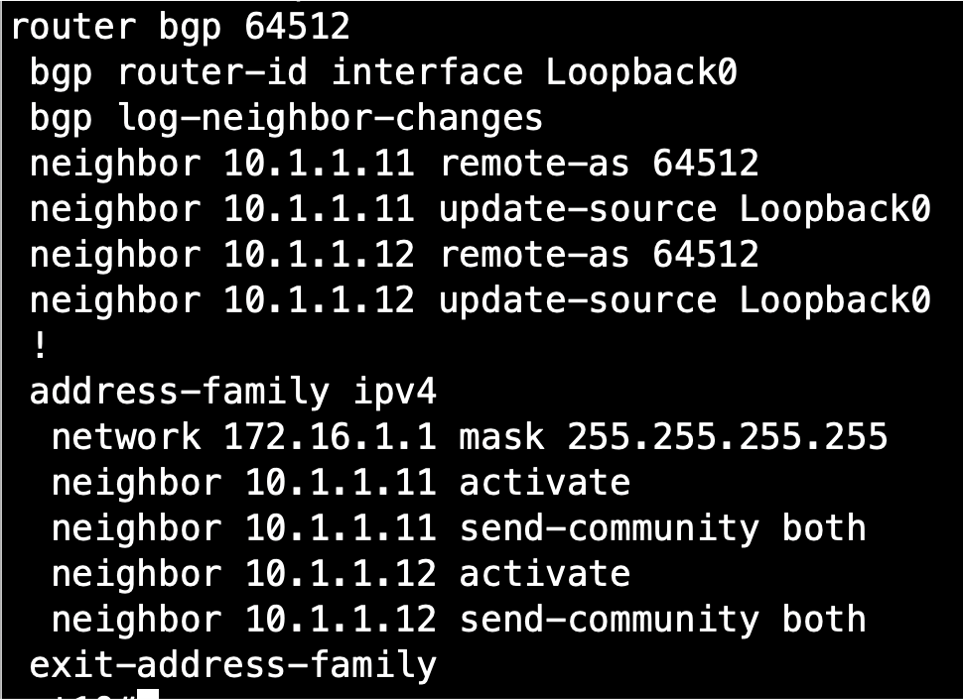
-
Configuração BGP no NE
Router_2– Anuncieloopback_1como sua fonte NTP.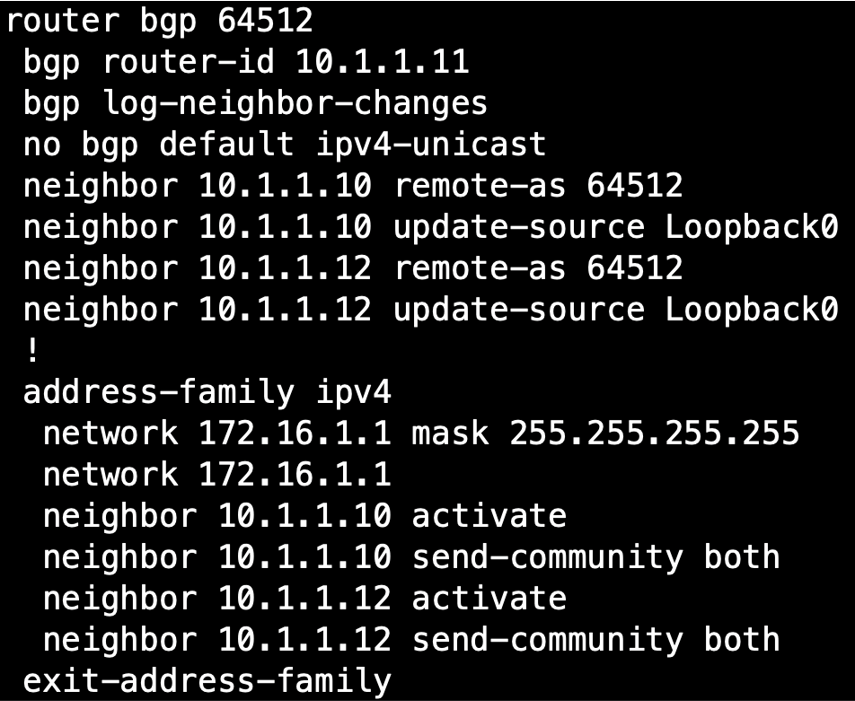
-
Configuração BGP em seu roteador físico – Anuncie
loopback_1como sua fonte NTP.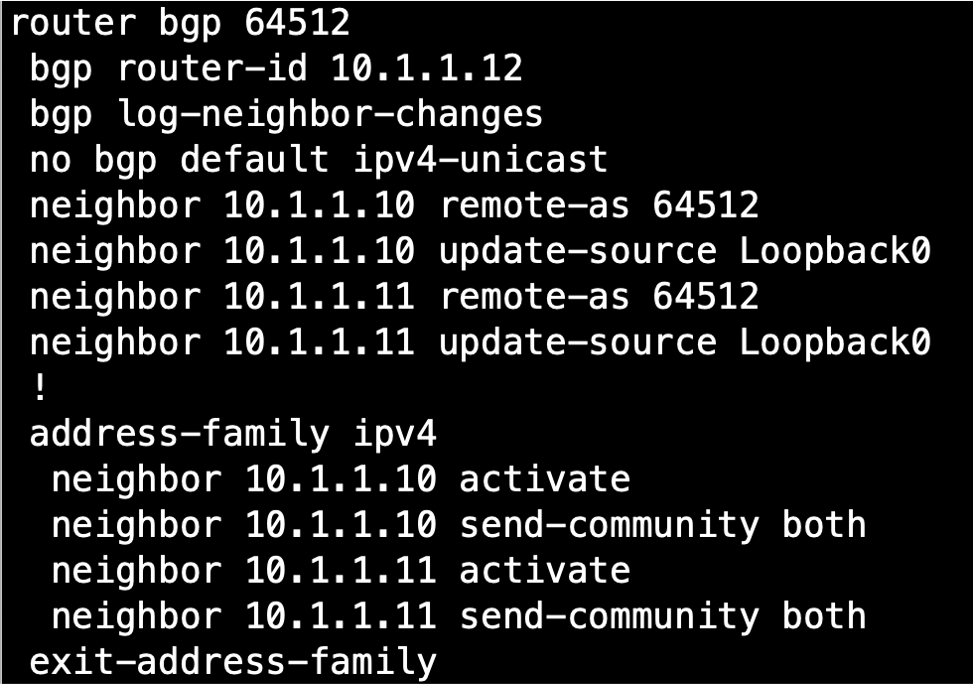
-
Verifique a tabela BGP para verificar se
Loopback_1ambos os roteadores Network Edge estão no roteador físico.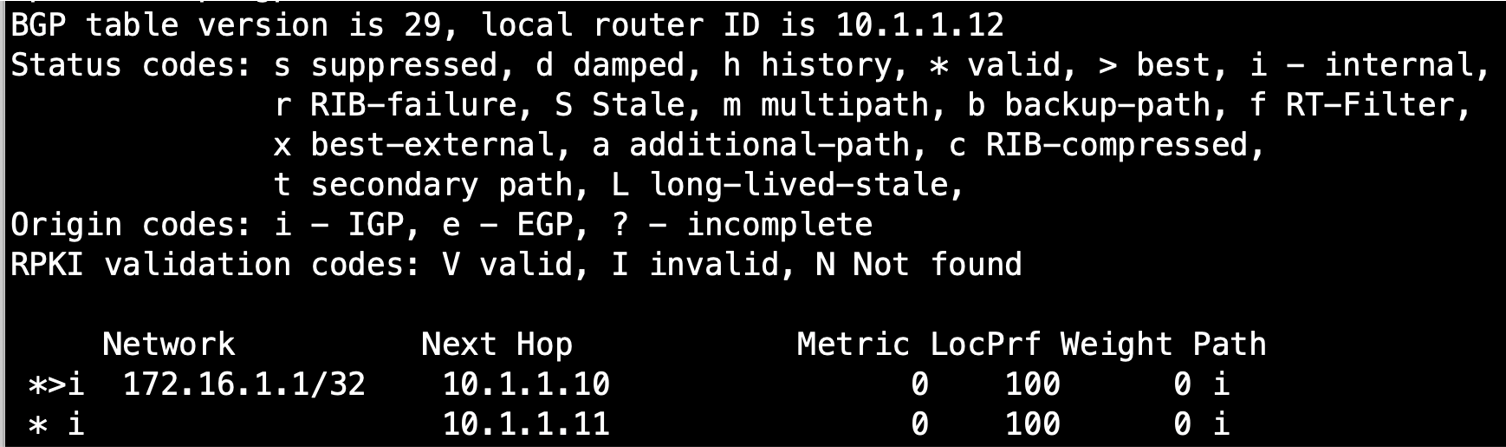
-
Configure esse endereço IP como a fonte NTP em seus roteadores físicos, switch ou firewall:
ntp server 172.16.1.1 maxpoll 4
-
Configuração de alta disponibilidade
Na topologia Anycast para Network Edge, a interface de loopback no dispositivo Network Edge é usada como a fonte NTP para a rede do cliente. Se a conectividade do roteador Network Edge primário para a fonte de temporização de precisão for perdida, a rota do cliente de temporização para a fonte de temporização de precisão não estará mais disponível.
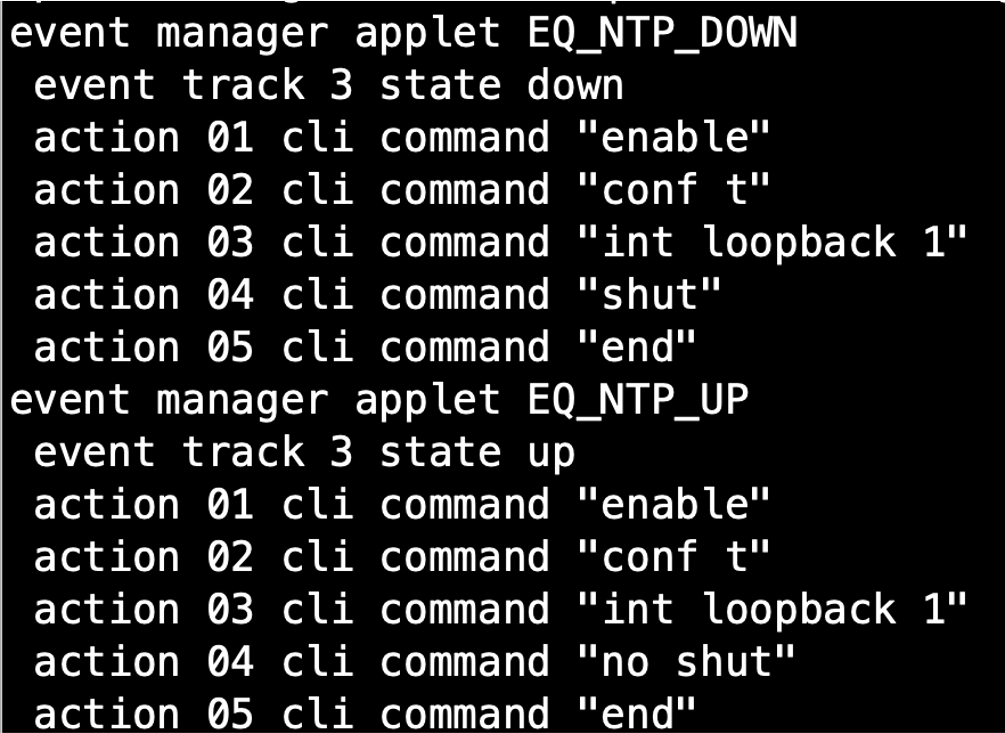
A solução de alta disponibilidade descrita abaixo monitora e detecta automaticamente a conectividade com a fonte NTP. Com essa solução, a interface de loopback será desligada se a conectividade for perdida e, em seguida, retornada quando a conectividade for restaurada.
Esta solução para o roteador Cisco Catalyst 8000V usa uma combinação de IP SLA e gerenciador de eventos.
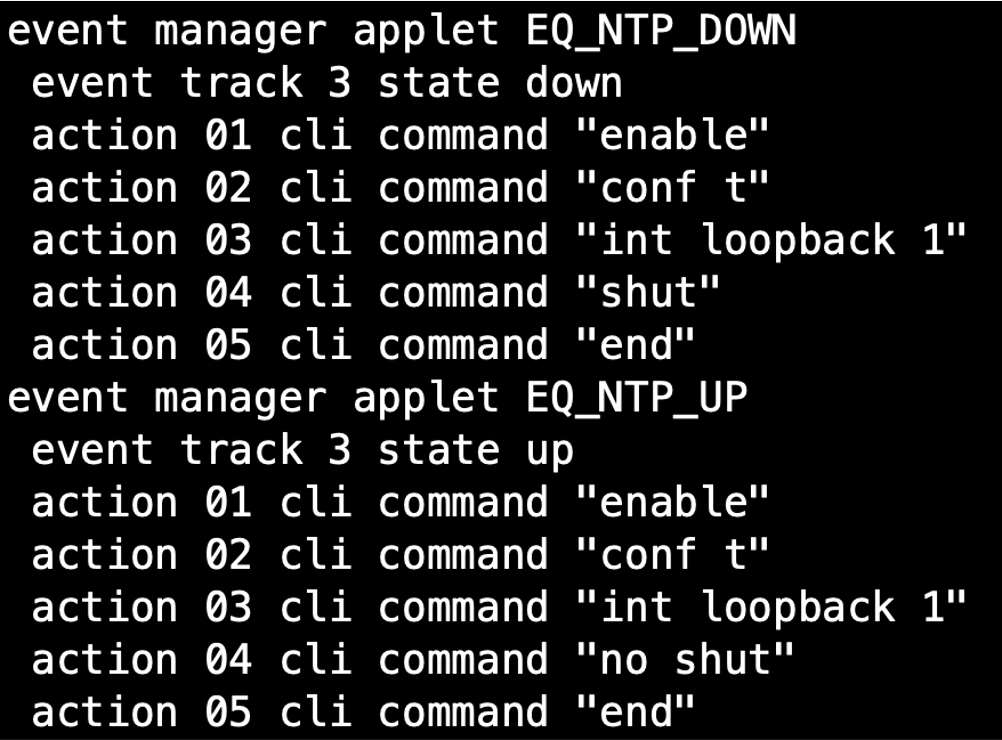
Criar três instâncias de SLA IP:
-
NE_1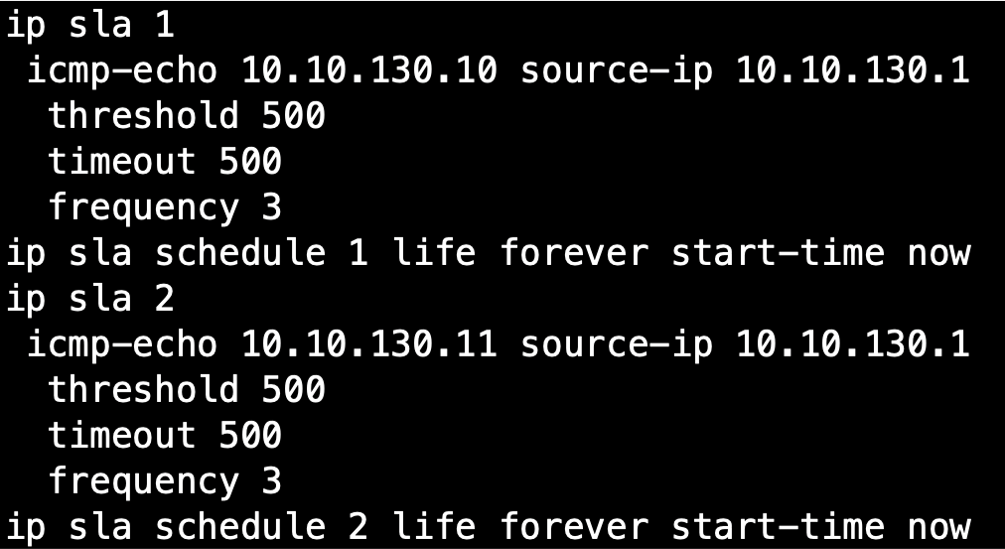
-
NE_2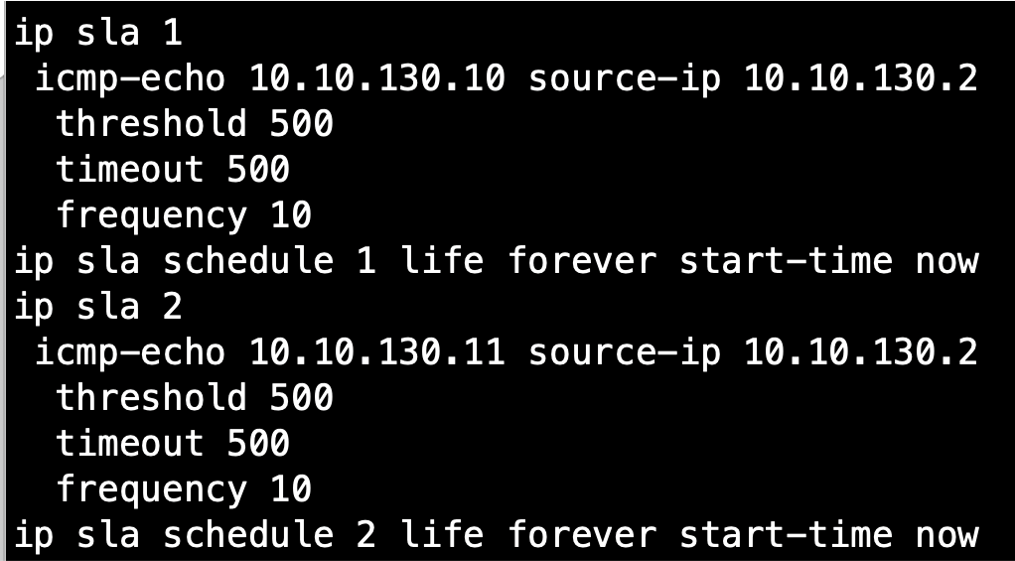
Conectando-se ao Amazon Web Services (AWS)
Para se conectar ao AWS, o roteador físico de sua configuração pode se conectar ao par de roteadores virtuais e ao AWS por meio de outra interface do mesmo roteador físico. Mas se você usar um roteador virtual Network Edge como roteador Edge e sua conexão AWS, a configuração do BGP exigirá uma pequena diferença.
Quando você configura o roteador Network Edge por meio do portal Network Edge, a configuração padrão cria a vrfcloudfamília de endereços no roteador:
address-family ipv4 vrfcloud
Você deve criar seus relacionamentos de vizinhança e anúncios nessa família de endereços.
-
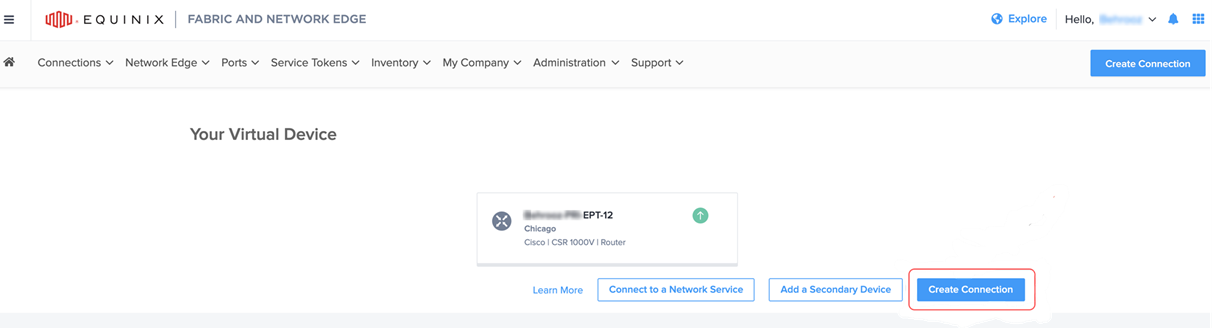
No painel do aparelho Network Edge no Equinix Customer Portal, clique em Criar Conexão.
-
Clique em Conectar a um Provedor de Serviços e selecione AWS .
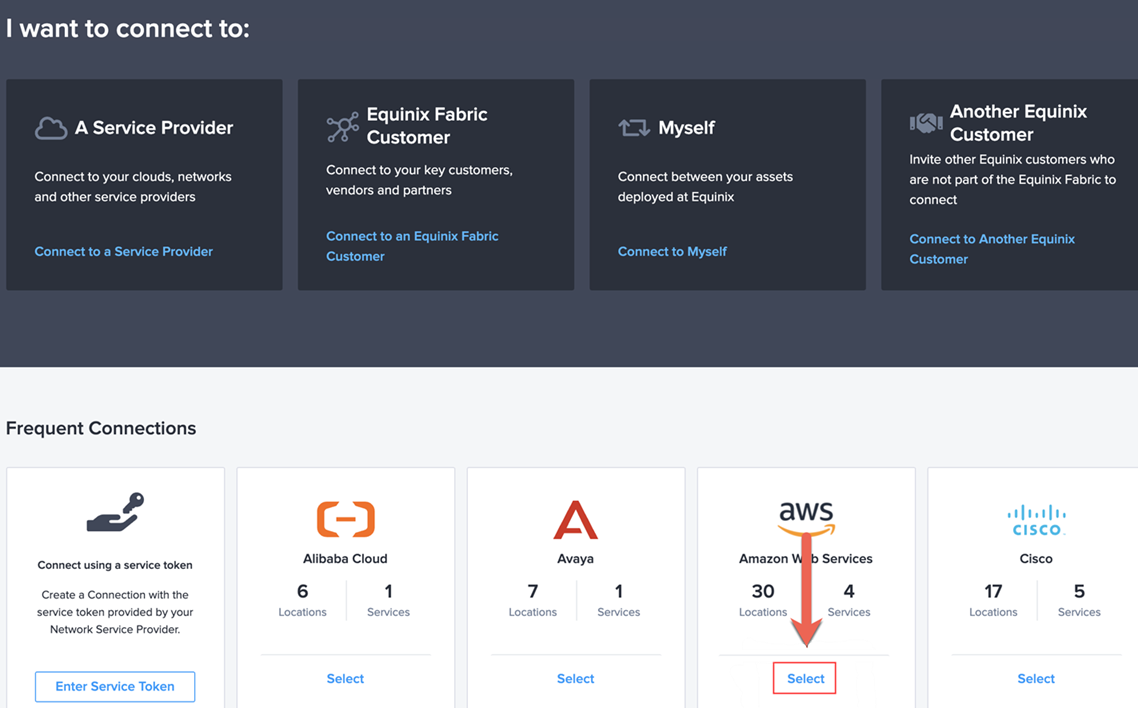
-
No AWS Direct Connect , clique em Criar Conexão.
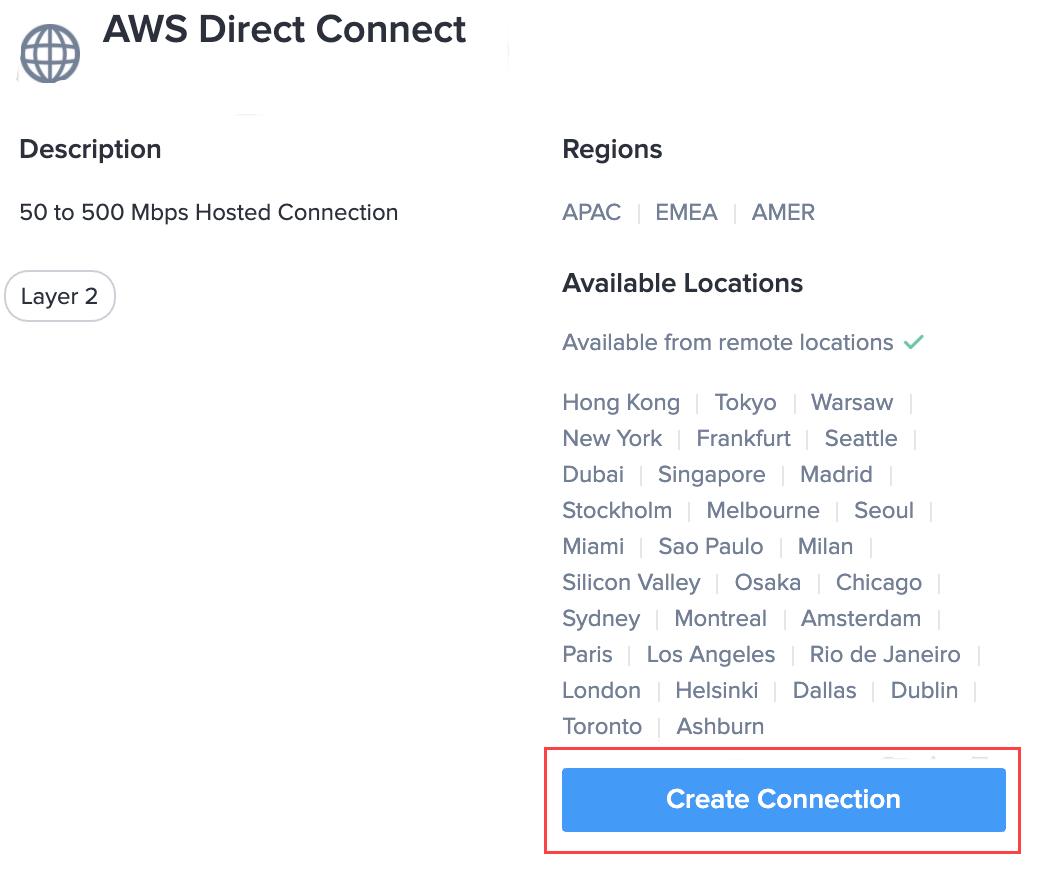
-
Clique em Criar uma Conexão com o AWS Direct Connect .
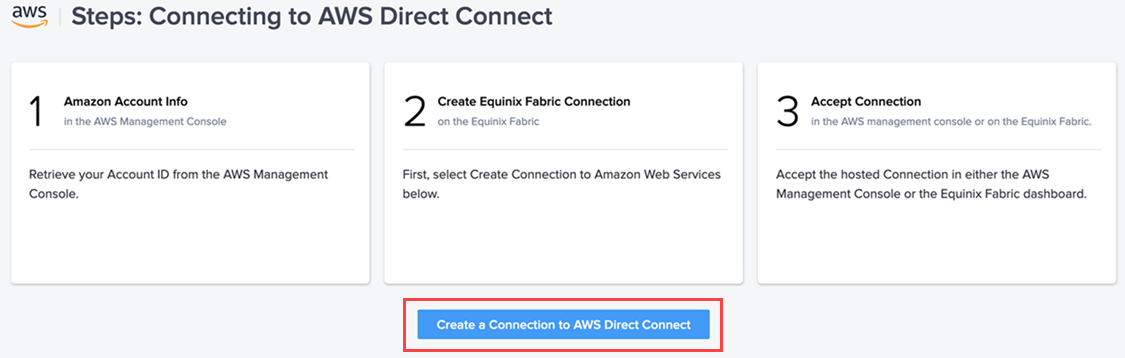
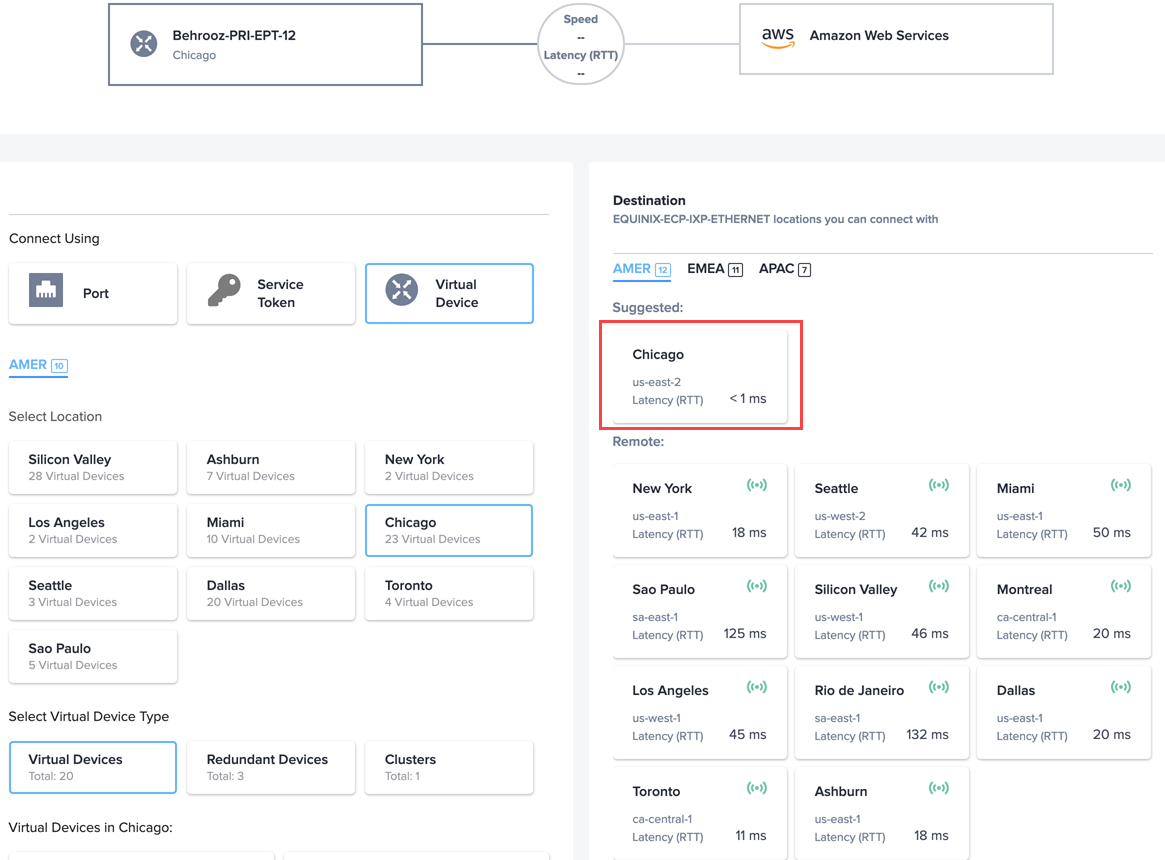
A próxima página exibe as opções de origem e destino de sua conexão.
-
No lado esquerdo da página, o local e o tipo de dispositivo do seu dispositivo virtual Network Edge estão selecionados. No lado direito, selecione o Destino da região do AWS e clique em Avançar.
-
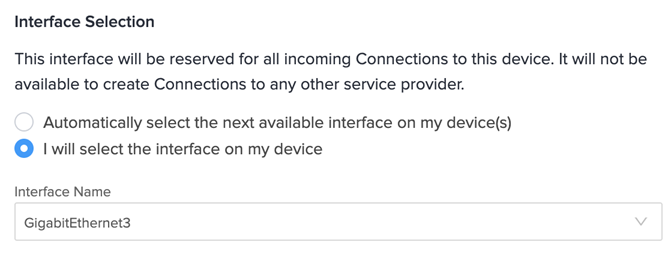
Na página seguinte, digite as seguintes informações:
- Nome da conexão virtual
- ID da conta AWS
- Seleção de interface – A interface a partir da qual você deseja criar a conexão AWS
-
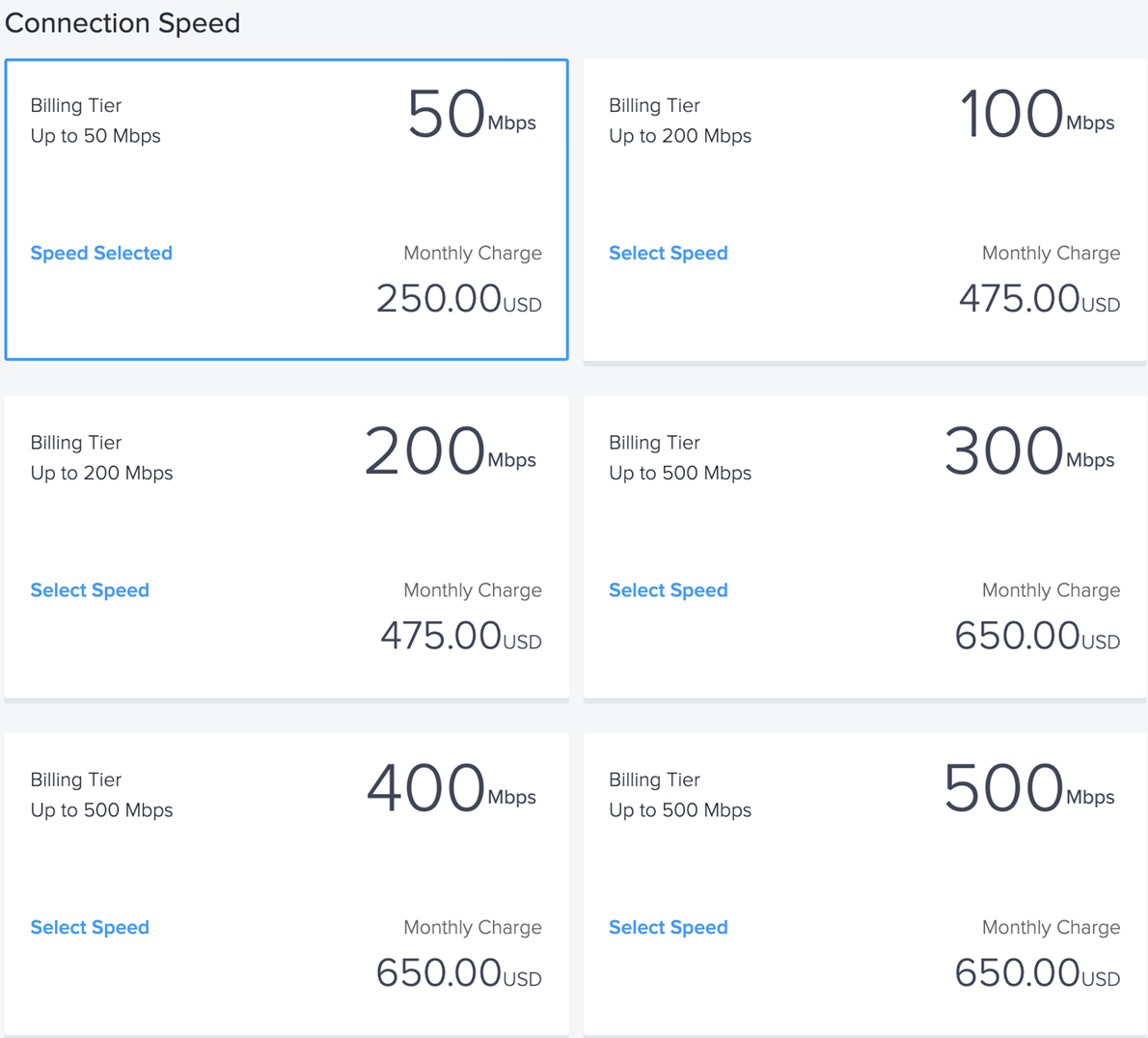
Selecione a velocidade de conexão.
-
Faça login em sua conta do AWS e navegue até Painel de conexão direta > Conexões. Clique na ordem de conexão e aceite-a.

-
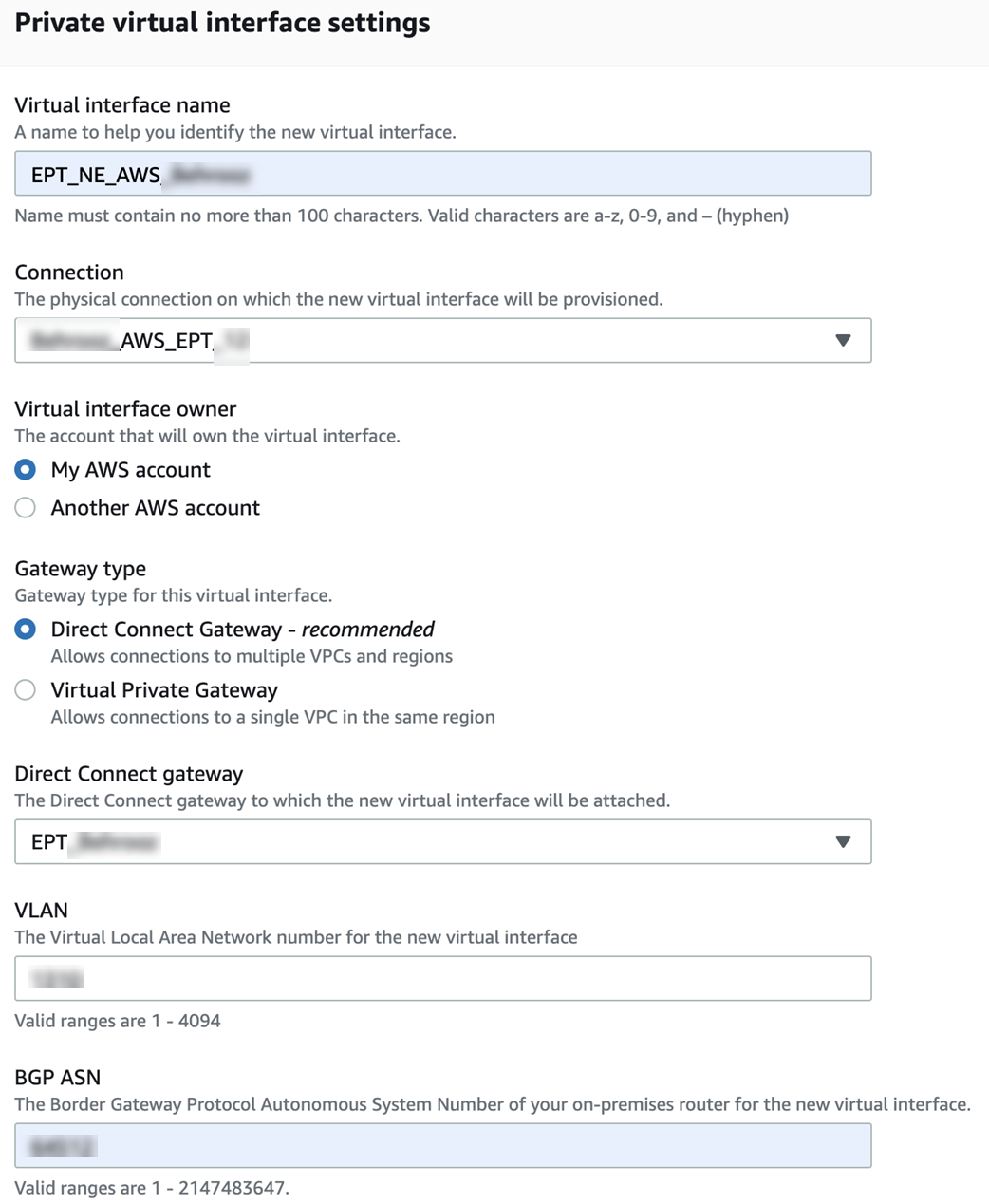
Em sua conta do AWS, navegue até Painel de conexão direta > Criar uma interface virtual . Vincule-o à conexão que você acabou de criar no Equinix Fabric e aceitou em sua conta do AWS.
-
Digite as informações necessárias.
-
Vincule a interface virtual à conexão e ao Direct Connect Gateway para sua nuvem privada virtual (VPC).
-
-
Em Configurações Adicionais , adicione as interfaces de peering e seu BGP VGW do AWS COMO número.
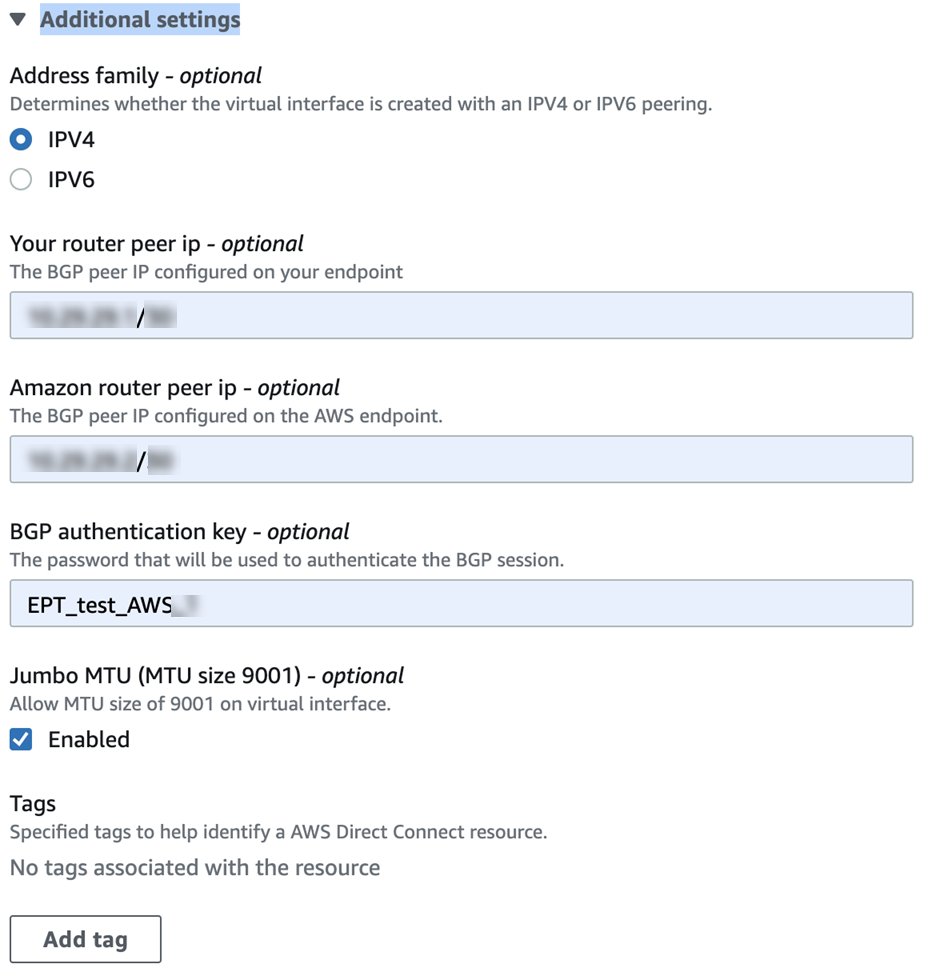
Após alguns minutos, o status do seu BGP será exibido como ativo.

Configuração BGP relacionada à Network Edge
Essa configuração é definida no address-family ipv4 vrfcloud:
1  | address-family ipv4 vrf cloud
2  |   network 10.12.12.0 mask 255.255.255.0
3  |   neighbor 10.0.0.10 remote-as 64512
4  |   neighbor 10.0.0.10 activate
5  |   neighbor 10.0.0.11 remote-as 64512
6  |   neighbor 10.0.0.11 activate
7  |   neighbor 10.29.29.2 remote-as 64521
8  |   neighbor 10.29.29.2 password 7 <08047C7A...>
9  |   neighbor 10.29.29.2 activate
10 | exit-address-family
Anuncie seu CIDR de VPC como uma rota local na tabela de roteamento de VPC do AWS e você receberá o endereço IP Anycast do NTP 172.16.1.1.