Encomendar precisão no tempo com tecido
Os serviços Equinix Precision Time podem ser configurados e provisionados no Portal do Cliente. Isso permite que você use uma conta fabric existente para criar e gerenciar conexões e provisionar serviços de Precision Time por meio de um único login no portal.
- Solicite um serviço Precision Time no Portal do Cliente. Para obter ajuda, entre em contato com um representante de vendas da Equinix.
- Antes de solicitar um serviço Precision Time, certifique-se de que a conta atenda aos itens listados em Pré-requisitos.
- Se um dispositivo Network Edge for usado como gateway, consulte Configurar dispositivos Network Edge como gateways de temporização antes de adicionar um serviço de tempo de precisão.
- O Precision Time (NTP) é suportado em todas as redes metropolitanas e IBXs que oferecem Fabric.
Os pedidos de serviço de tempo de precisão feitos por meio de um representante de vendas da Equinix não podem ser modificados no Portal do Cliente. Edições (incluindo Edição de Pacote), exclusões e cancelamentos devem ser tratados por um representante de vendas da Equinix. Para obter ajuda, entre em contato com um representante de vendas da Equinix.
A Equinix está atualizando seus sistemas e atualizando a experiência do usuário no Portal do Cliente ao longo de 2026. Se sua conta tiver sido integrada, o pedido dos serviços Precision Time no Portal do Cliente estará temporariamente indisponível. Pedimos desculpas pelo inconveniente. Seu representante de vendas pode ajudá-lo a fazer um pedido de tempo de precisão.
Criar uma conexão usando a conexão rápida
-
Faça login no Portal do cliente e navegue até Fabric. Use o Seletor de Projeto para selecionar o projeto no qual criar seu serviço.
-
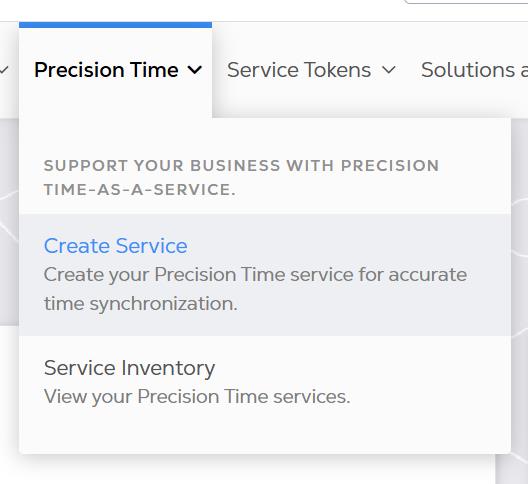
No menu Hora de Precisão , clique em Criar Serviço.
Configuração de tempo de precisão
Informações de origem
-
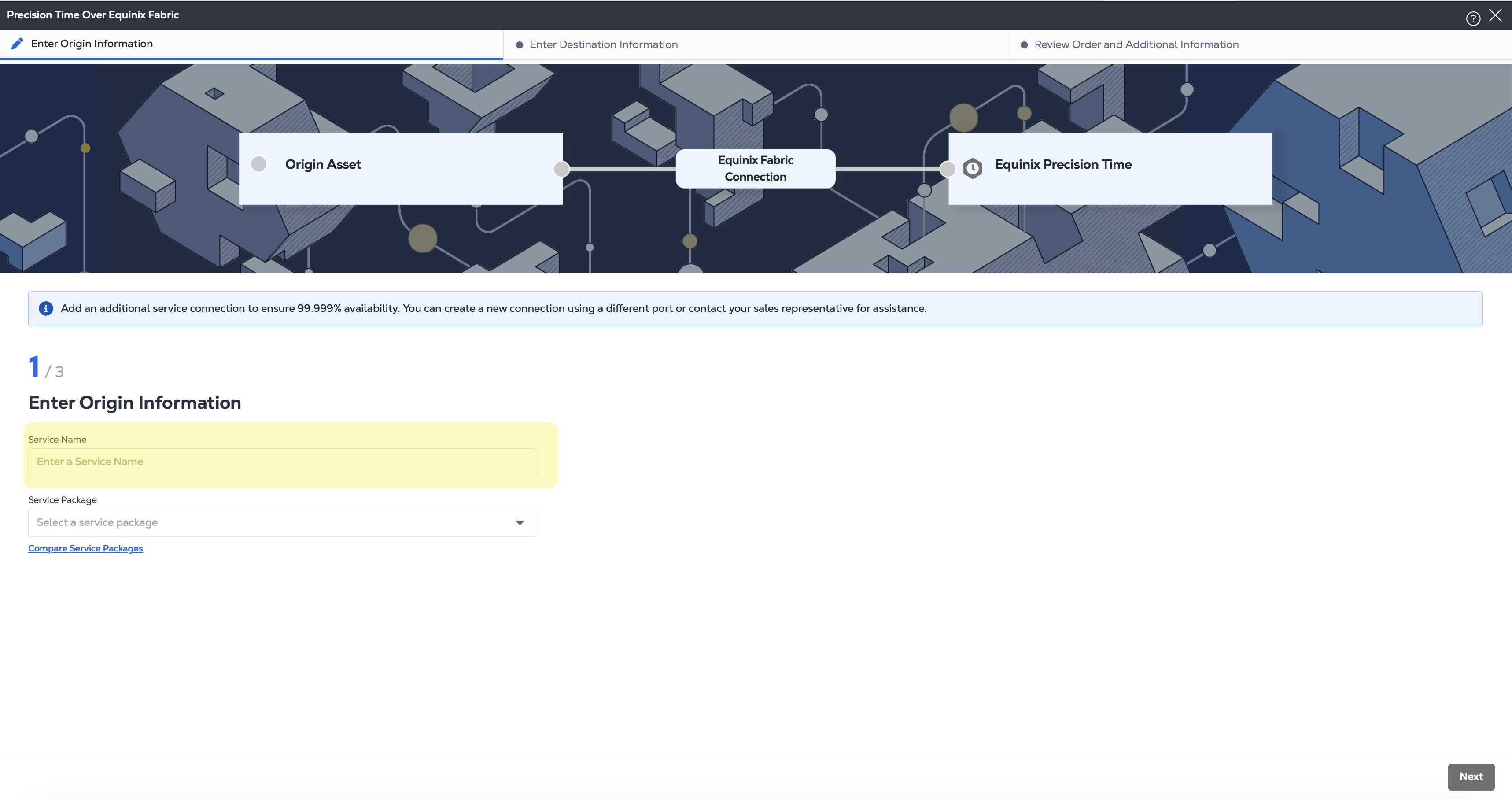
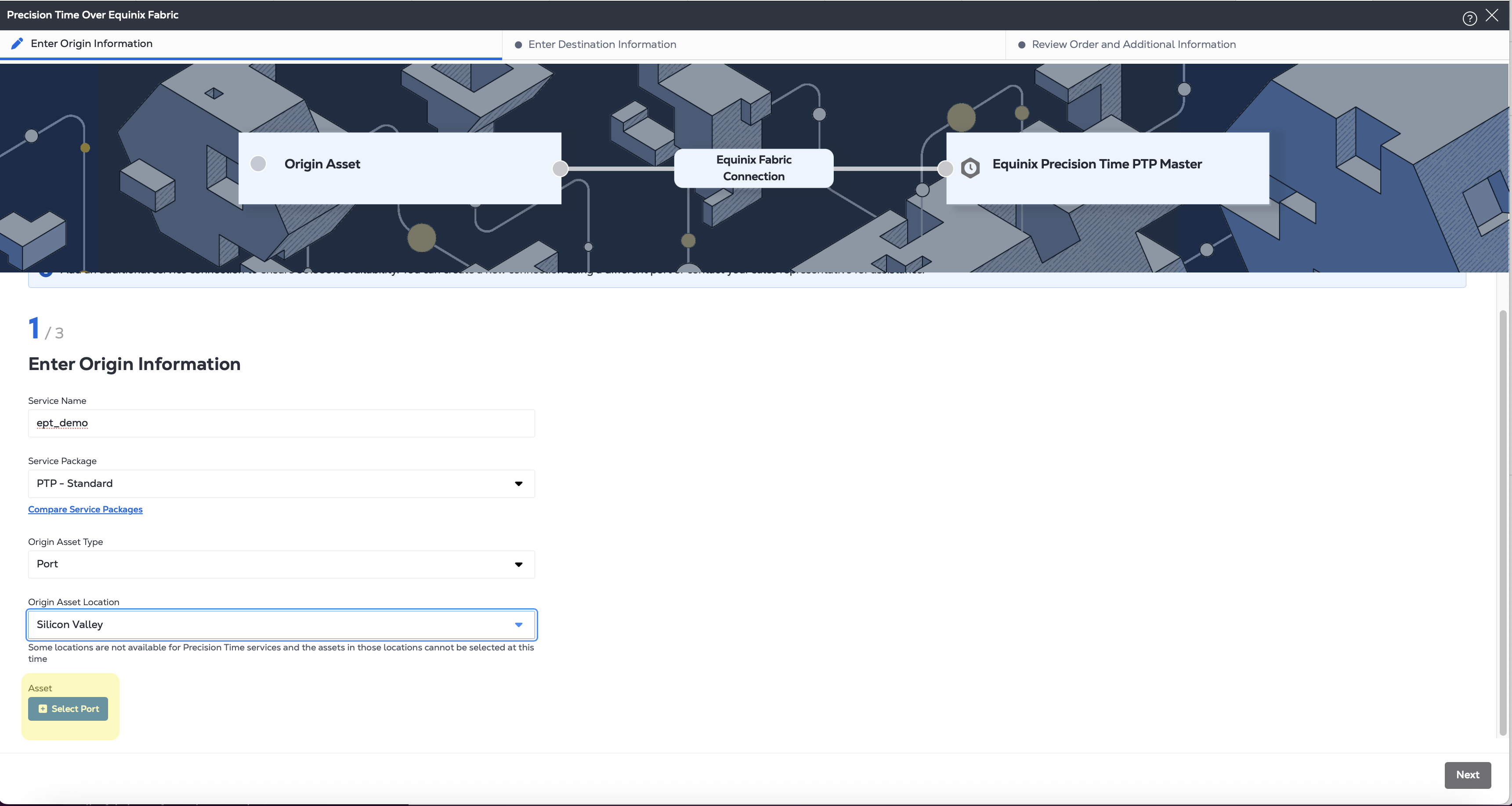
Na tela Conexão rápida, digite um Nome de serviço .
-
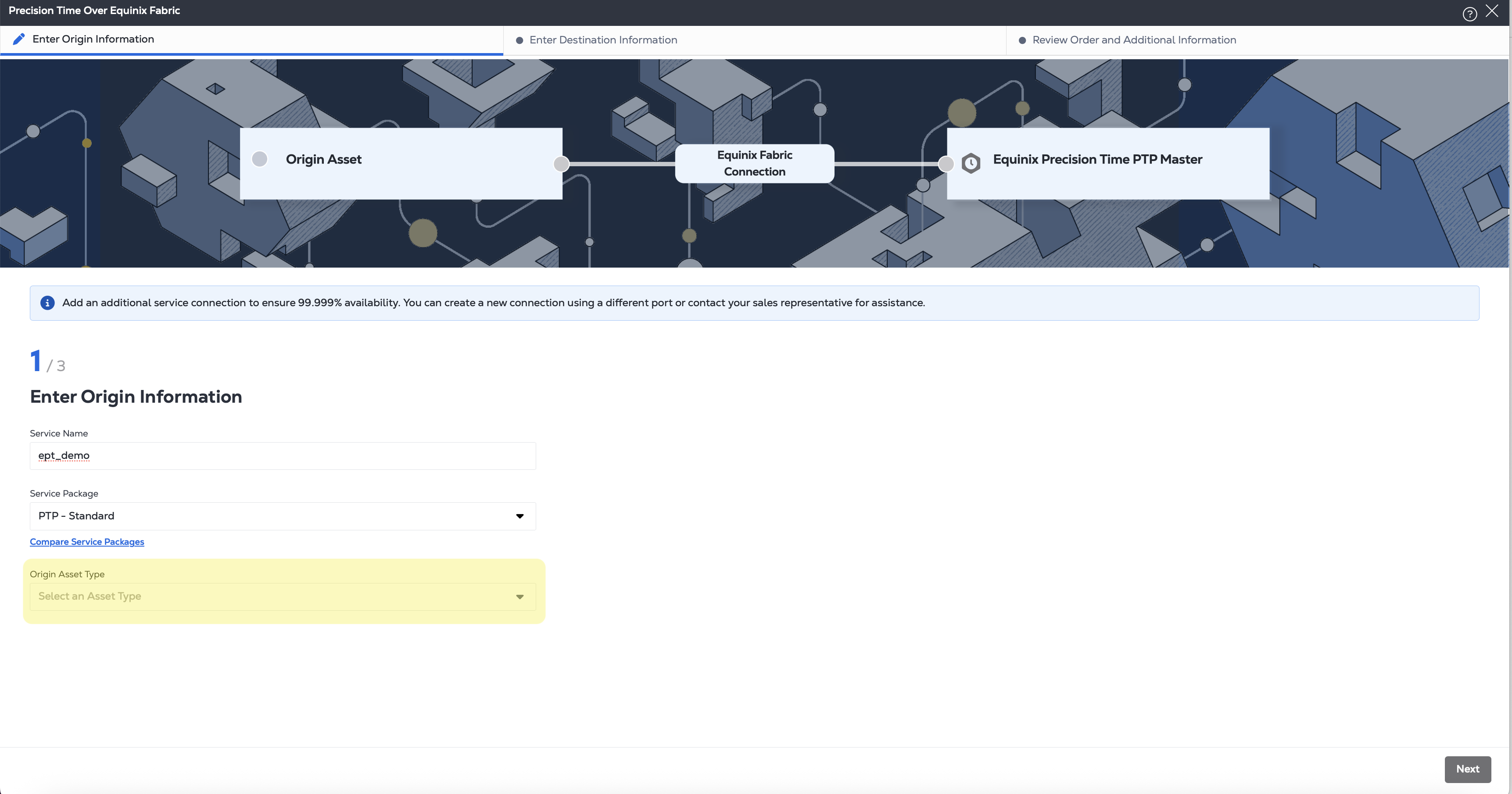
Selecione o Tipo de ativo de origem .
-
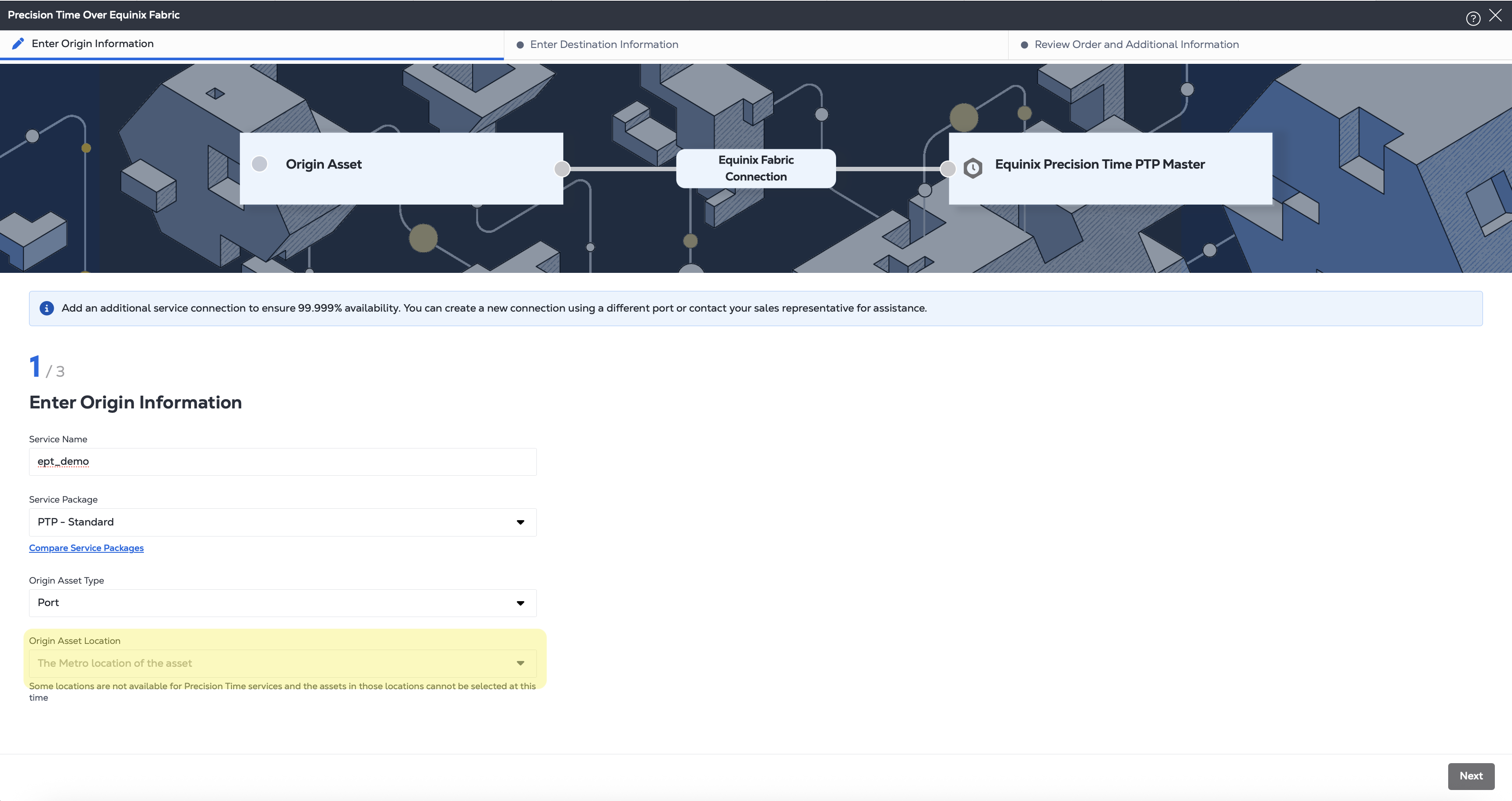
Selecione o Local do ativo de origem .
- Para pacotes PTP, quando você usa Ativos de porta, somente portas qualificadas em Metrôs com locais de serviço PTP podem ser selecionadas. O local de serviço de destino é automaticamente restrito ao mesmo metrô que o local de ativo de origem.
-
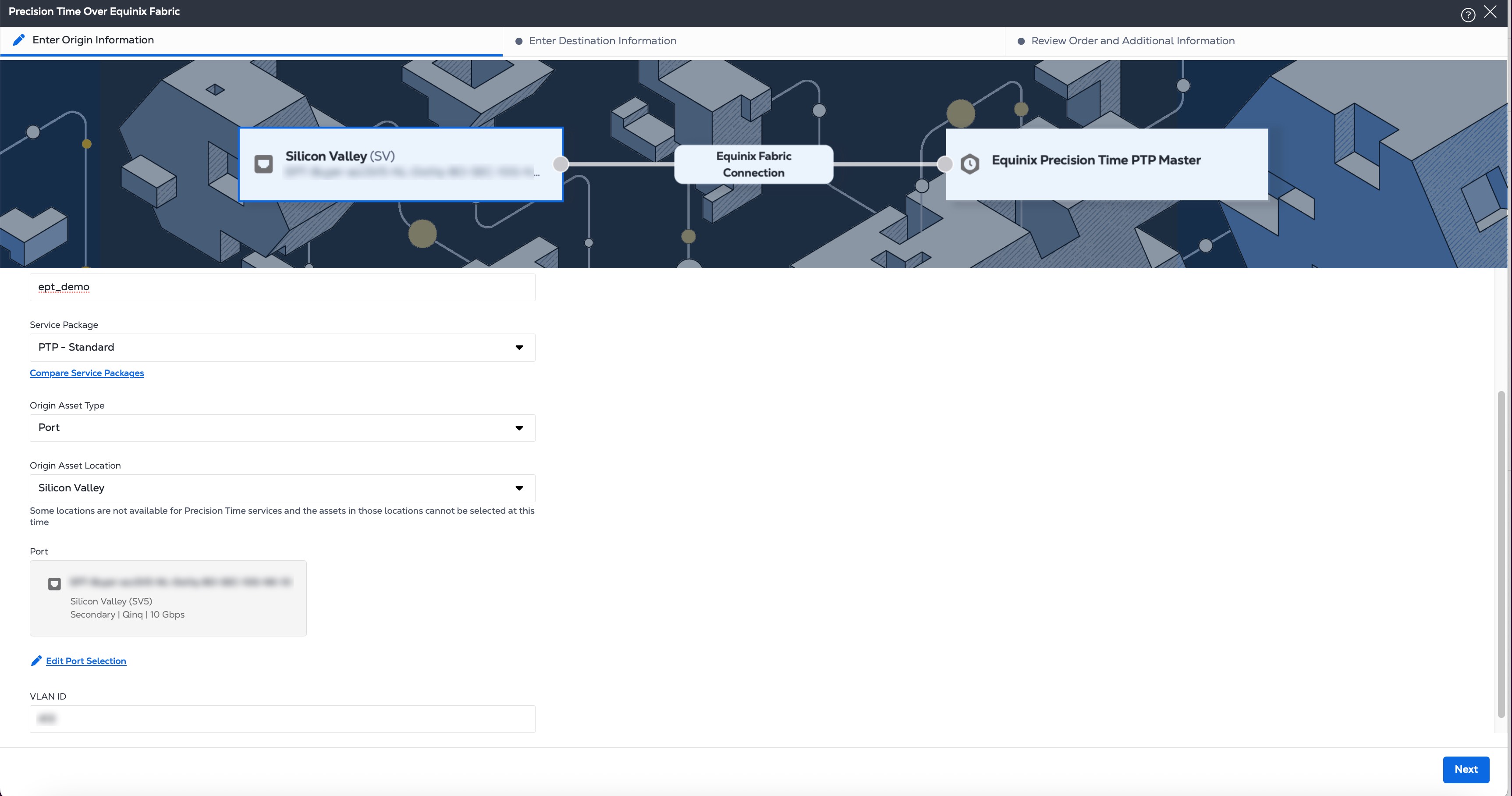
Selecione um ativo.
-
Escolha uma VLAN.
-
Clique em Avançar.
Informações sobre o destino
-
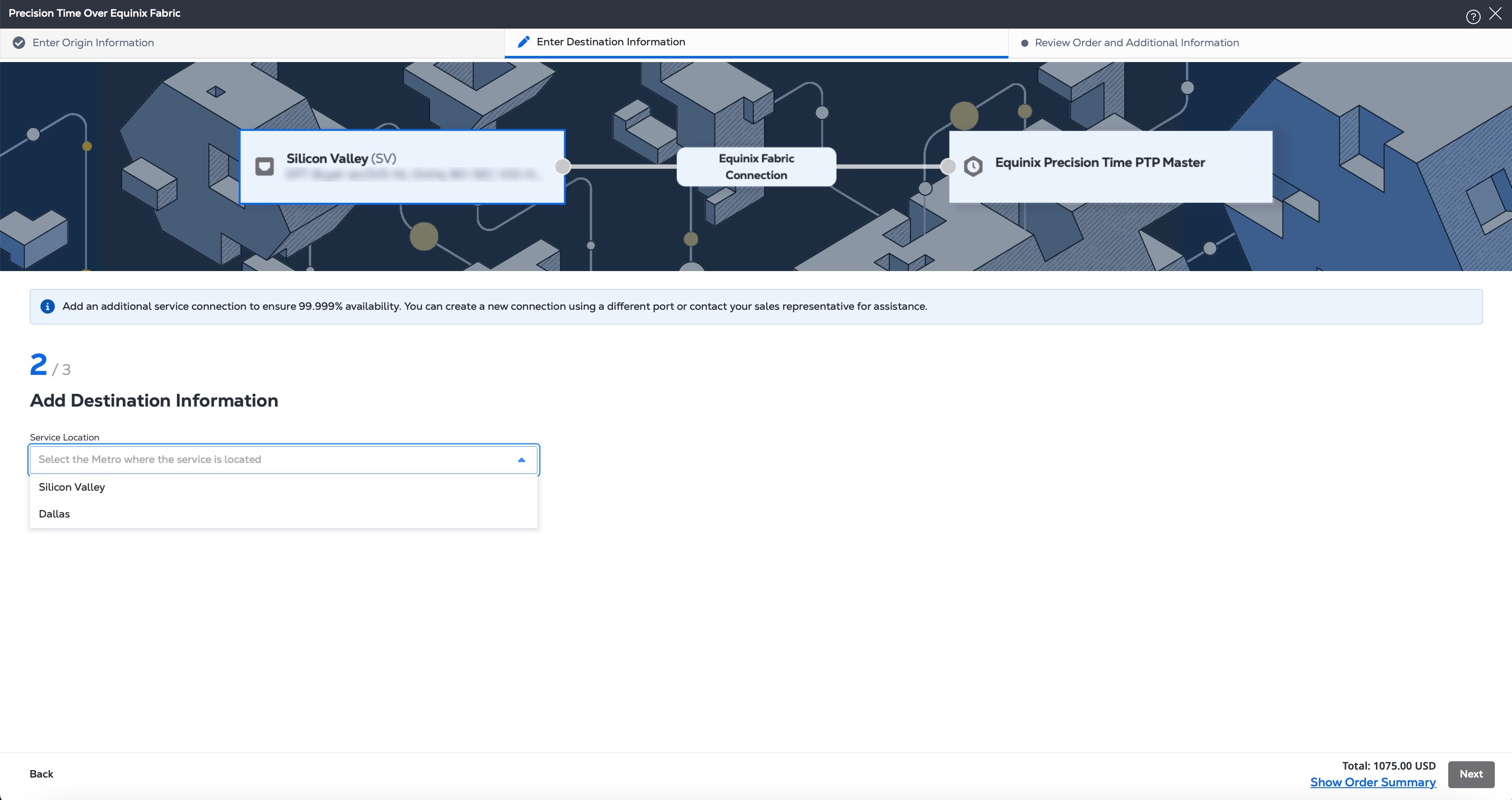
Selecione o Local do Serviço de Destino .
- Para pacotes PTP, o local de serviço é automaticamente restrito ao mesmo metrô que o local de ativo de origem.
-
Se necessário, insira um endereço IP para o Servidor de Sincronização Principal e o Servidor de Sincronização Secundário .
- Os valores recomendados são fornecidos.
- Se o seu novo serviço estiver configurado com o nível de serviço NTP Standard, os valores para esses campos serão fornecidos.
-
Se necessário, insira uma Máscara de Rede .
- O valor recomendado é fornecido.
- Se o seu novo serviço estiver configurado com o nível de serviço NTP Standard, o valor para este campo será fornecido.
-
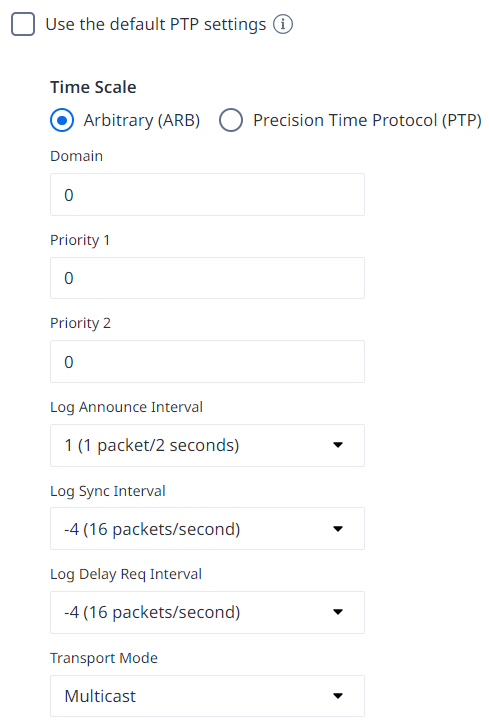
Para serviços PTP, as configurações padrão são aplicadas automaticamente. Para modificar esses valores, desmarque a caixa de seleção Usar as configurações padrão do PTP e insira as informações necessárias:
- Escala de tempo :
- ARB – Gera carimbos de data/hora no formato UTC com deslocamento UTC como 0. (Este é o padrão.)
- PTP – Gera registros de data e hora no formato TAI com o valor de deslocamento UTC atual.
- Domínio – Insira um valor de domínio PTP para o servidor de horário. Todos os relógios que sincronizam com este servidor devem ser configurados com o mesmo valor de domínio. O intervalo é de 0 (o padrão) a 127.
- Prioridade 1 e Prioridade 2 – Insira um valor entre 0 e 248. Valores mais baixos indicam uma prioridade mais alta.
- Intervalo de anúncio de log – Escolha uma opção na lista suspensa. Esse valor logarítmico controla a taxa de pacotes de anúncio PTP do servidor PTP. O padrão é 1, que indica 1 pacote a cada 2 segundos.
- Intervalo de sincronização de log – Escolha uma opção na lista suspensa. Esse valor logarítmico controla a taxa de pacotes de sincronização PTP. O padrão é -4, que indica 16 pacotes a cada segundo.
- Log Delay Req Interval – Escolha uma opção na lista suspensa. Esse valor logarítmico controla a taxa de pacotes PTP DelayReq. Essa configuração também pode precisar ser especificada no cliente PTP. O padrão é -4, que indica 16 pacotes a cada segundo.
- Modo de transporte – Escolha Multicast (padrão), Unicast ou Híbrido. No campo Tempo de Concessão Unicast, insira o número de segundos de 30 a 7200.
- Escala de tempo :
-
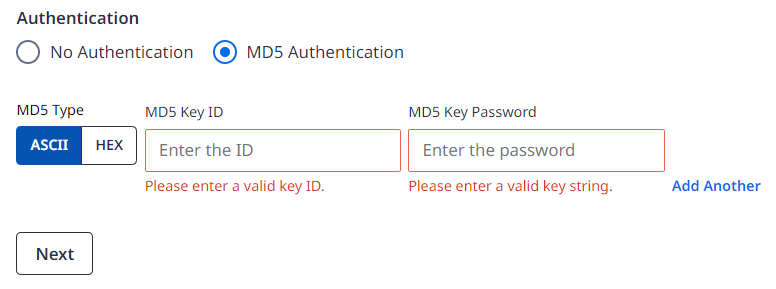
Para serviços NTP Enterprise, você pode habilitar autenticação adicional. Selecione Autenticação MD5 e insira as informações necessárias:
- MD5 Type (Tipo MD5) – Selecione o tipo de cadeia de caracteres chave, ASCII ou HEXADECIMAL.
- MD5 Key ID – Insira o ID da chave. Números inteiros de 1-65535 são válidos.
- Senha da chave MD5 – Insira uma senha que contenha 10-40 caracteres. Clique em Adicionar outra opção para adicionar até mais 25 chaves.
- Para senhas HEX, somente caracteres HEX 0-9 e AF podem ser usados.
- Para senhas ASCII, todos os caracteres ASCII podem ser usados, incluindo números, letras e caracteres especiais.
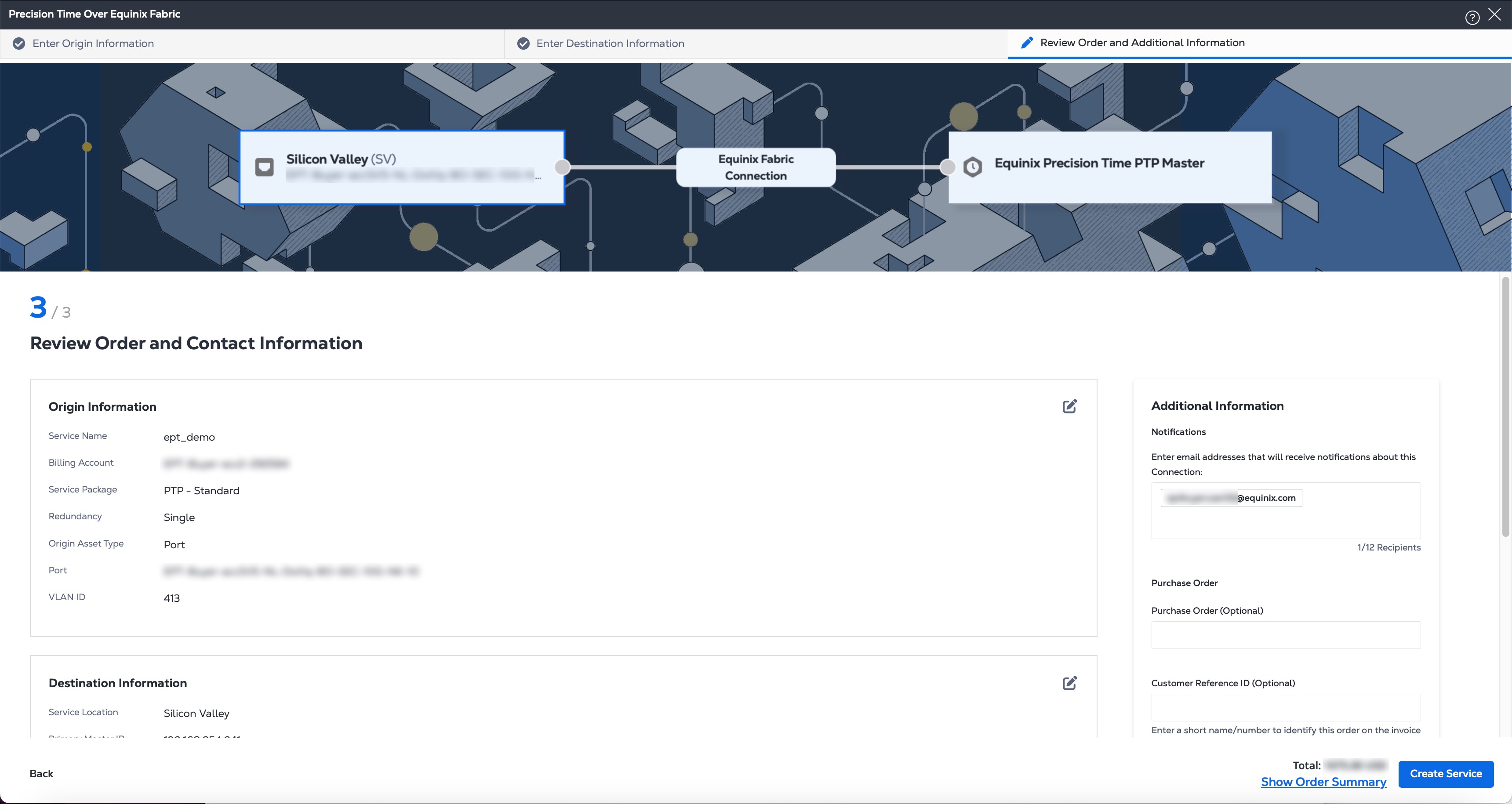
- Clique em Avançar para revisar.
Redundância ao usar o Fabric Cloud Router
O Precision Time suporta redundância ao usar o Fabric Cloud Router. Para obter redundância, use o mesmo Fabric Cloud Router e crie dois serviços de tempo de precisão:
- Um configurado como primário
- Um configurado como Secundário
Essa configuração está disponível por meio do API público. Você cria conexões com prioridades de redundância primária e secundária e, em seguida, usa essas conexões para criar os serviços de tempo de precisão correspondentes.
Serviço de tempo de precisão de avaliação
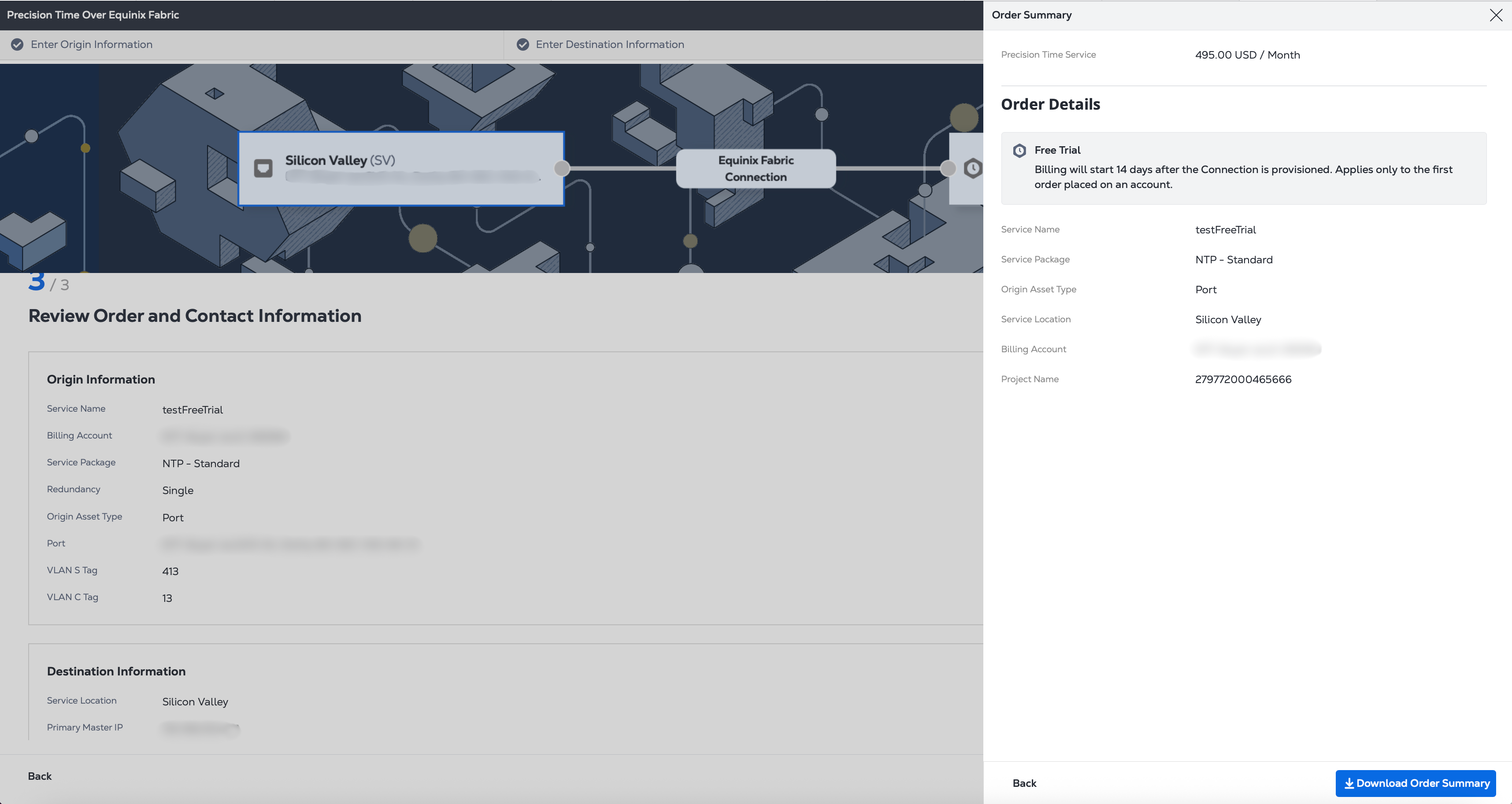
Os usuários podem concluir todo o fluxo de pedidos como de costume e devem ver o banner de avaliação no final Nenhuma etapa adicional é necessária para ativar a avaliação, desde que sua conta atenda aos pré-requisitos padrão de Tempo de precisão . O faturamento começa 14 dias após a conexão ser provisionada. A avaliação aplica-se apenas ao primeiro pedido feito em uma conta.
Informações de contato, termos e condições
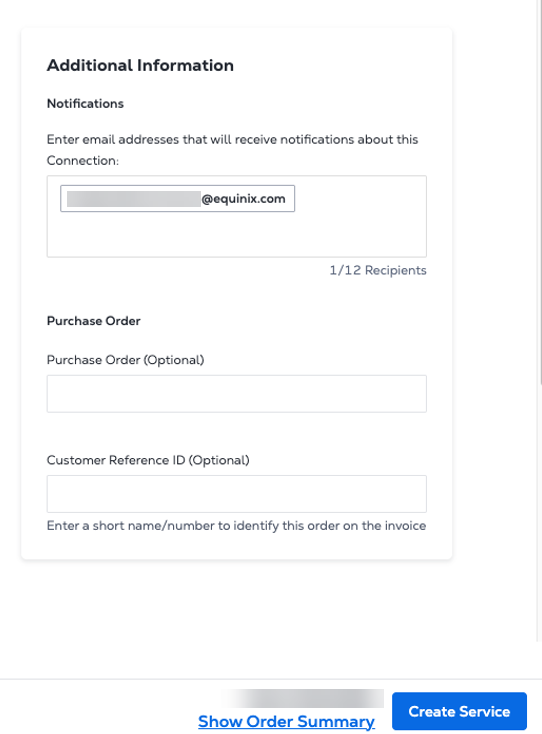
No prompt Informações adicionais, o endereço de e-mail associado à sua conta é exibido no campo Notificações.
-
Insira endereços e-mail adicionais para todos que devem receber notificações.
-
(Opcional) Insira o número da ordem de compra.
-
(Opcional) Insira o ID de Referência do Cliente.
-
Clique em Criar Serviço. Seu navegador exibe uma mensagem de confirmação com o status de provisionamento.
Próximas etapas
Você pode visualizar seu novo serviço no painel. Para exibir o painel do Equinix Precision Time, clique em Exibir Serviço no Inventário de Tempo de Precisão .
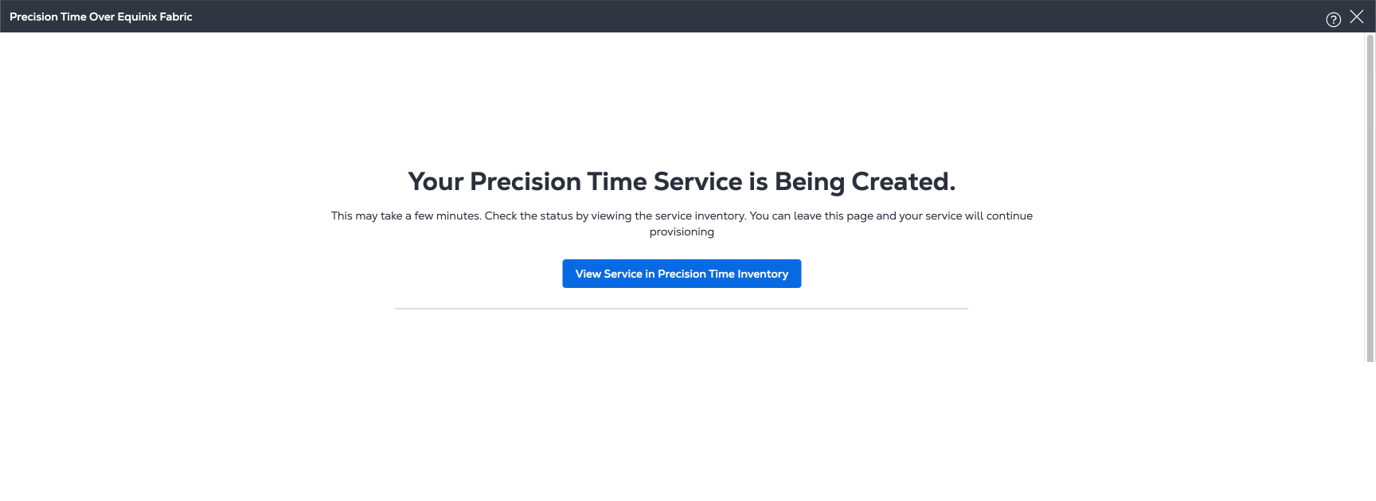
A partir daqui, você também pode adicionar um novo serviço de Precision Time ou visualizar e atualizar outro serviço de tempo.
As alterações em um serviço recém-criado Precision Time não estão disponíveis imediatamente. Você deve aguardar 6 horas antes de atualizar um serviço recém-provisionado para permitir que os registros de faturamento sejam atualizados e os preços sejam refletidos corretamente.
Para fazer alterações em um serviço existente, não o exclua e crie um novo serviço para substituí-lo. Em vez disso, use o Portal do cliente para alterar sua configuração conforme descrito em Modificar uma instância de serviço de tempo de precisão .
Além disso, você pode configurar dispositivos virtuais Network Edge para atuar como gateways para serviços de tempo de precisão. Consulte Configurar dispositivos Network Edge como gateways de temporização para obter mais informações.