Visualizar tráfego de conexão
Os usuários do Equinix Precision Time podem usar o portal do cliente para monitorar as estatísticas de tráfego de suas portas do Fabric .
Para visualizar suas estatísticas de tráfego:
- No Inventário de serviços, clique no link do pacote de serviços.

- Clique na guia Conexões.
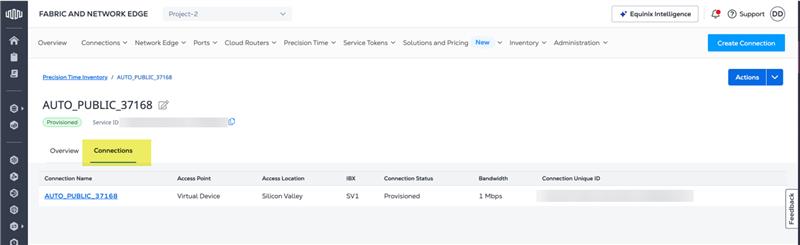
- Clique em um link Conexão para o serviço de tempo cujas conexões você deseja monitorar.

O serviço TIME deve ser conectado por uma porta Equinix Fabric. Não há estatísticas disponíveis para conexões originadas de dispositivos virtuais.
- Clique na guia Utilização da conexão para ver as estatísticas de tráfego.
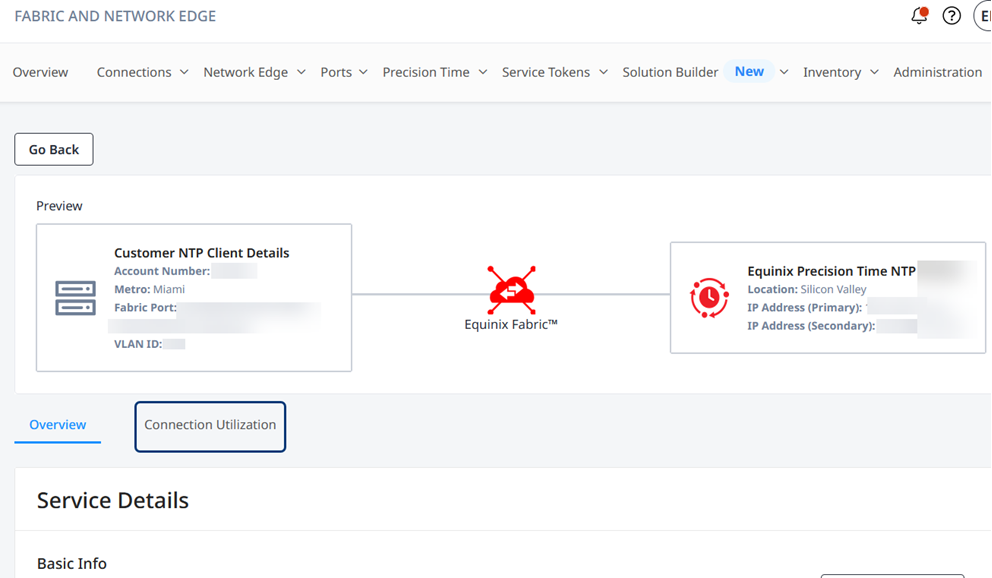
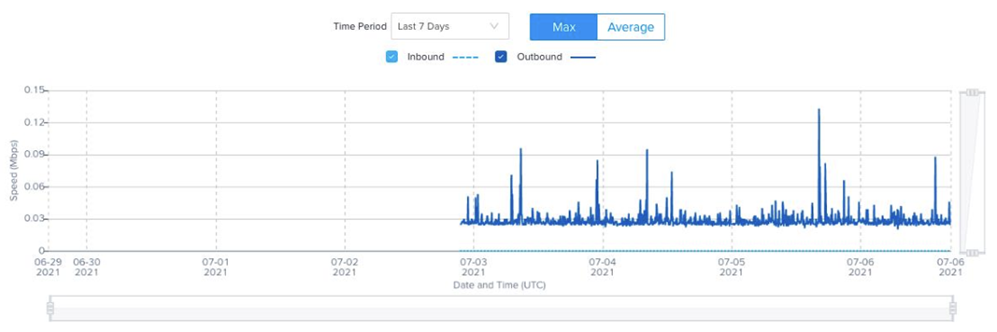
Os gráficos para tráfego de entrada e saída são exibidos. Por padrão, o período exibido é últimos 7 dias. Além disso, por padrão, as estatísticas de utilização máxima são exibidas.
Você pode alterar o período de tempo usando a lista suspensa Período de tempo. O mínimo é as últimas 24 horas e o máximo é os últimos 3 meses.
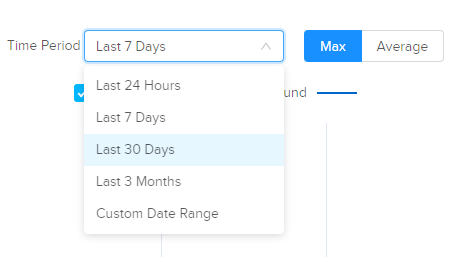
Selecione Intervalo de datas personalizado para inserir datas específicas e ver o tráfego durante esse período.

Clique em Média para ver as estatísticas de utilização média.

Abaixo do gráfico, são exibidos os dados de utilização do período de tempo selecionado:
- Última coleta de dados – Indica a hora e a data da última coleta de dados, bem como a utilização de dados de entrada e saída.
- Média – Indica a utilização média diária de entrada e saída para o período de tempo selecionado.
- Máximo – Indica a utilização máxima de entrada e saída para o período de tempo selecionado.
Para retornar ao resumo dos serviços, clique em Voltar no canto superior esquerdo da página.