Gerenciando fluxos
Um fluxo é uma entidade lógica criada por meio das APIs de gerenciamento de fluxo. Ele permite que você organize dados de telemetria de ativos que compartilham o mesmo conjunto de assinaturas.
-
Criar um fluxo
-
Inscreva-se no Stream.
-
Anexe ativos ao Stream.
-
(Opcional) Crie regras de alerta para definir condições específicas para acionar notificações ou ações com base em métricas e dados de eventos.
Limitações
Os fluxos têm as seguintes limitações:
- Há um limite de 5 transmissões por Projeto.
- Você só pode anexar uma Organização a um Fluxo.
- Você só pode anexar 5 ativos de Projeto a um Fluxo.
- Você pode criar até 3 assinaturas por Stream. Cada assinatura deve ser para um coletor diferente.
- Você pode anexar 50 ativos por Stream.
- Você pode criar até 50 Regras de Alerta de Métricas por Fluxo.
Pré-requisitos
-
Para criar streams, você deve ter a
Fabric Stream Subscription Managerfunção (STREAM_SUBSCRIPTION PERMISSION CREATE AND READ). Contate o Administrador da sua empresa ou o Administrador do IAM para gerenciar o acesso e as funções. -
Envie suas credenciais de usuário, ID do cliente e segredo do cliente para autenticação OAuth2. Consulte Autenticação API para obter mais informações sobre como autenticar suas solicitações no Equinix API.
Criando Streams
- Portal
- API
-
Faça login no Portal do Cliente > Painel do Fabric .
-
No menu Observabilidade, selecione Fluxos de Dados .
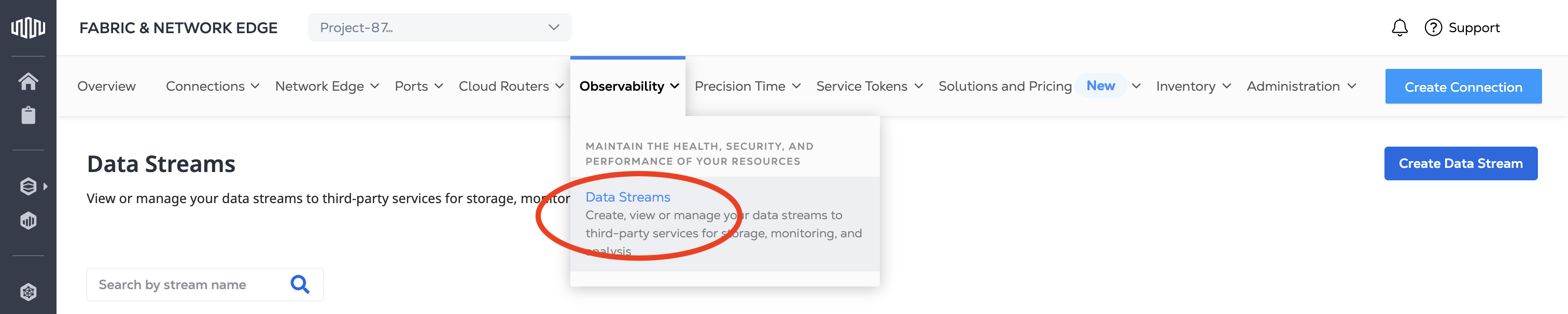
-
Em Detalhes do fluxo de dados , dê um nome ao seu fluxo. Opcionalmente, adicione uma descrição. O ID do projeto é preenchido automaticamente com o ID do projeto atual. Use o Alternador de contexto para alterar projetos.
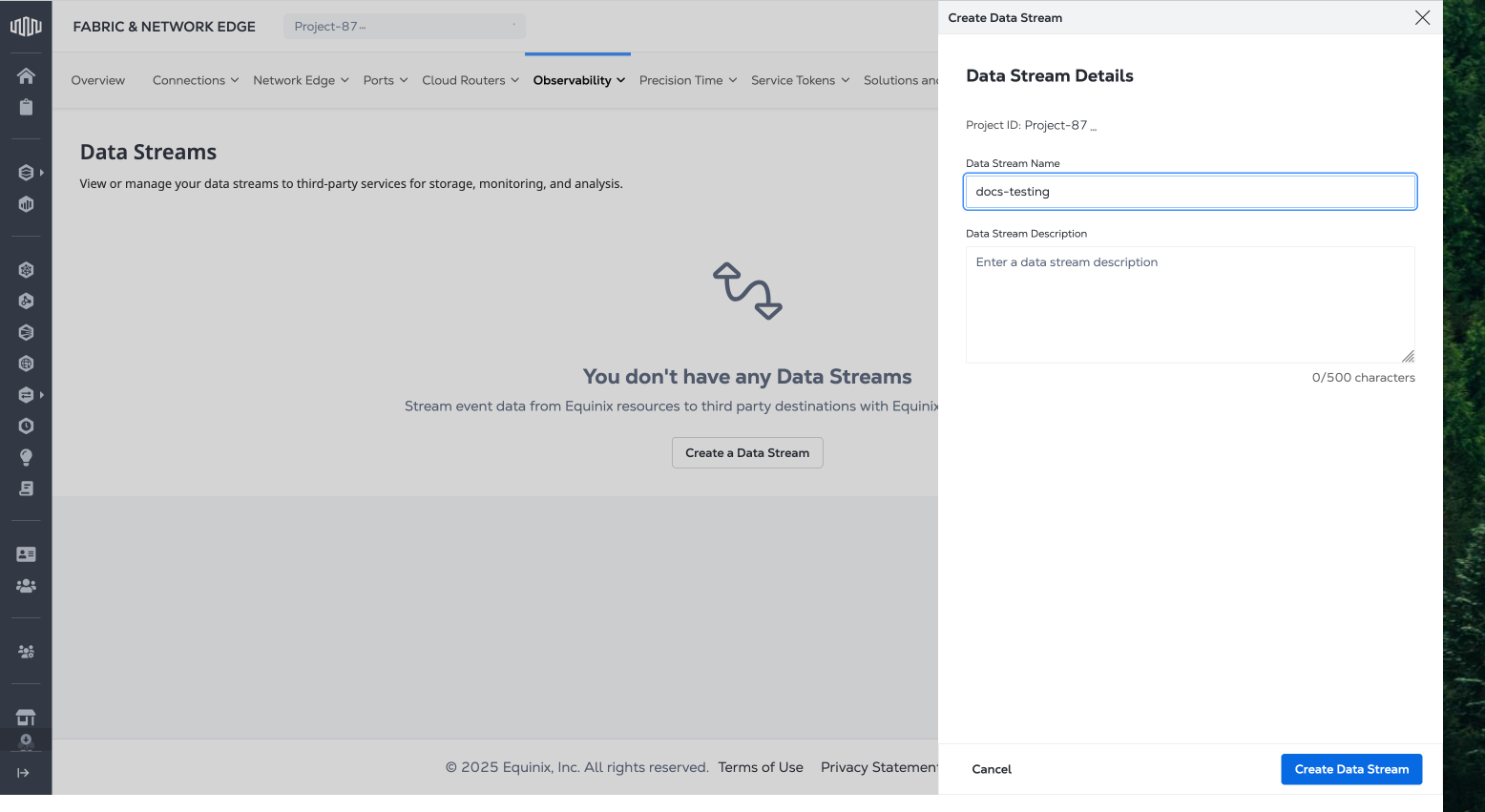
-
Clique em Criar Fluxo de Dados .
Envie uma POST solicitação ao /fabric/v4/streamsterminal para criar um fluxo.
Exemplo de requisição cURL:
curl -X 'POST' 'https://api.equinix.com/fabric/v4/streams' \
-H 'Content-Type: application/json' \
-H 'Authorization: Bearer <Bearer Token>' \
-d '{
    "type": "TELEMETRY_STREAM",
    "name": "splunk1",
    "description": "subscription 1",
    "project": {
        "projectId": "<projectId>"
    }
}'
Exemplo de resposta:
{
    "uuid": "241372e9-79c9-4ef8-b77a-8b8176c2098b4",
    "href": "https://api.equinix.com/fabric/v4/streams/241372e9-79c9-4ef8-b77a-8b8176c228b4",
    "type": "TELEMETRY_STREAM",
    "name": "splunk1",
    "description": "subscription 1",
    "project": {
        "projectId": "<projectId>"
    },
    "enabled": true,
    "state": "PROVISIONING",
    "assetsCount": 0,
    "streamSubscriptionsCount": 0,
    "changelog": {
        "createdBy": "testuser",
        "createdDateTime": "2024-08-12T21:14:17.689103902Z"
    }
}
Visualizando seus streams
- Portal
- API
-
Faça login no Portal do Cliente > Painel do Fabric .
-
No menu Observabilidade, selecione Fluxos de Dados .
A tabela lista seus fluxos de dados, seus status, quantas assinaturas existem no fluxo e quantos recursos você adicionou ao fluxo.
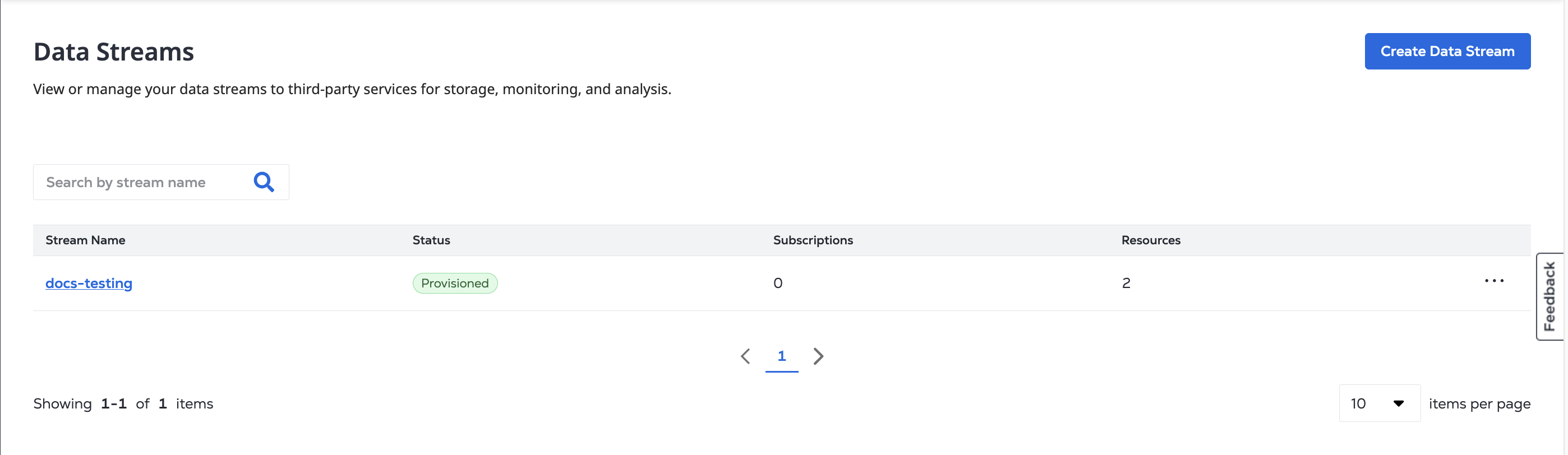
Clique em um Nome de fluxo para ver a página Detalhes do fluxo, que contém a descrição do fluxo e o Log de atividades .
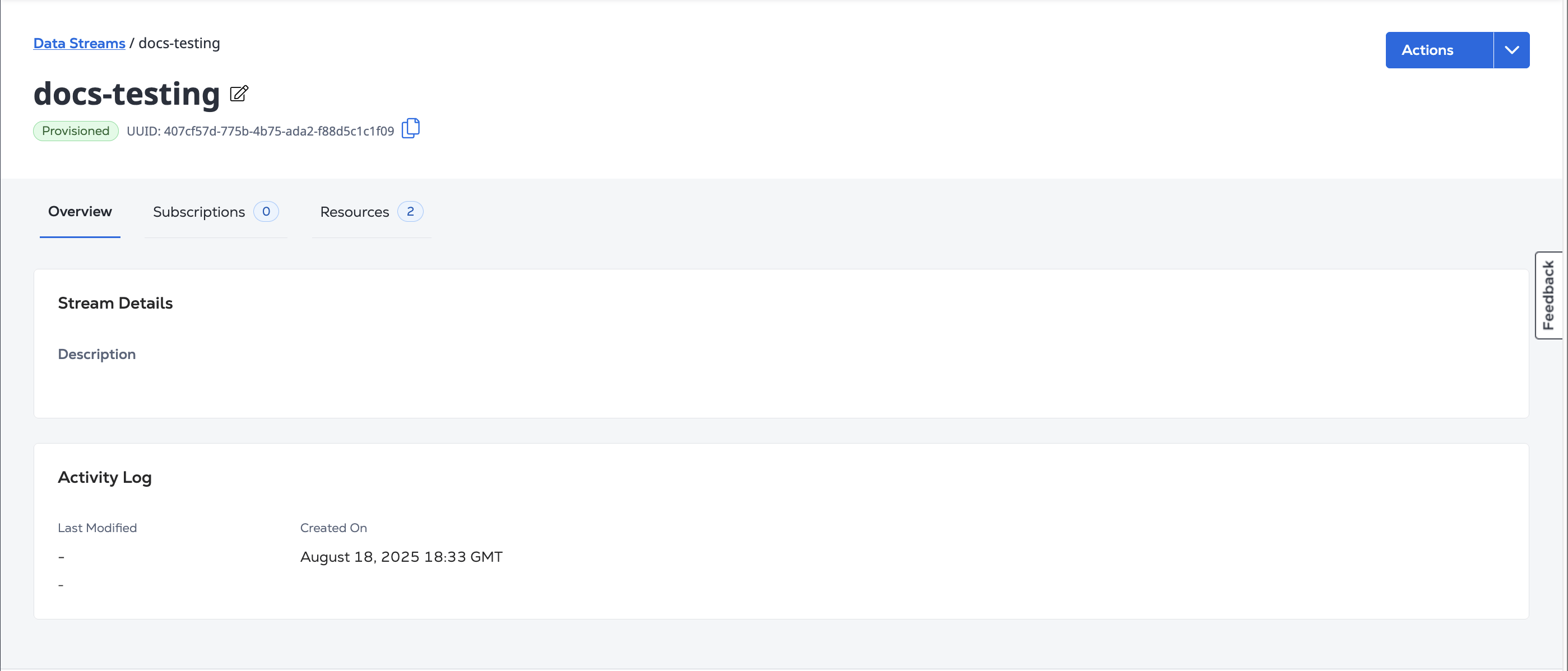
A guia Assinaturas contém a Lista de assinaturas para assinaturas deste fluxo, e a guia Recursos contém a Lista de recursos para os recursos adicionados a este fluxo.
Para obter os detalhes de um Stream, envie uma GET solicitação para o /fabric/v4/streams/{stream_id} endpoint.
Exemplo de solicitação cURL:
curl -X 'GET' 'https://api.equinix.com/fabric/v4/streams/241372e9-79c9-4ef8-b77a-8b8176c2098b4' \
-H 'Content-Type: application/json' \
-H 'Authorization: Bearer <Bearer Token>'
Exemplo de resposta:
{
    "href": "https://api.equinix.com/fabric/v4/streams/241372e9-79c9-4ef8-b77a-8b8176c228b4",
    "uuid": "241372e9-79c9-4ef8-b77a-8b8176c2098b4",
    "type": "STREAM_SUSBSCRIPTION",
    "name": "splunk1",
    "description": "subscription 1",
    "project": {
        "projectId": "<projectId>"
    },
    "enabled": true,
    "state": "PROVISIONED",
    "changelog": {
        "createdBy": "testuser",
        "createdDateTime": "2024-08-12T21:14:17.689104Z"
    }
}
Excluindo Streams
- Portal
- API
Para excluir uma transmissão, clique no nome de um fluxo para ver a página Detalhes do fluxo. No menu suspenso Ações, clique em Excluir Fluxo de Dados .
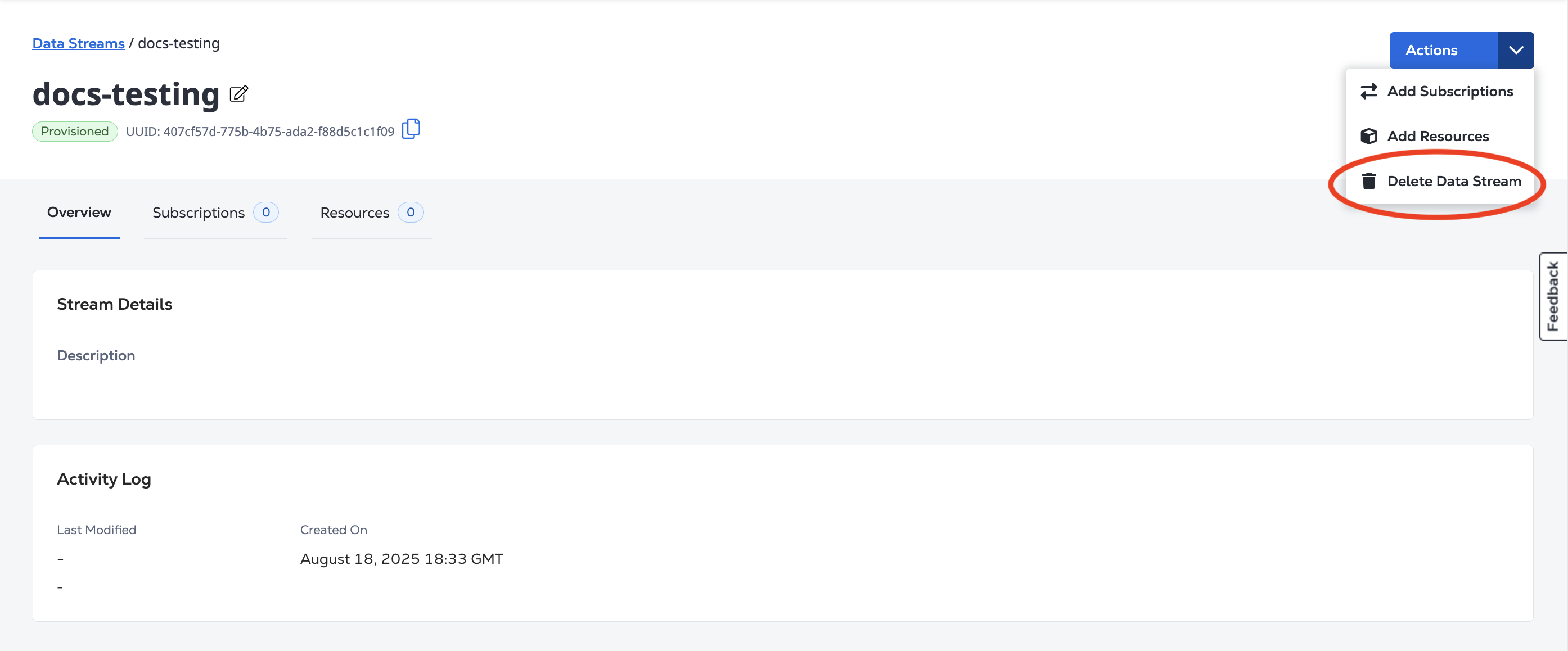
No BOX de confirmação, clique em Sim, Excluir.
Para excluir um fluxo, envie uma DELETE solicitação para o /fabric/v4/streams/{stream_id} terminal.
Exemplo de solicitação cURL:
curl -X 'DELETE' 'https://api.equinix.com/fabric/v4/streams/241372e9-79c9-4ef8-b77a-8b8176c2098b4' \
-H 'Content-Type: application/json' \
-H 'Authorization: Bearer <Bearer Token>'