Gestão de Ativos
Para visualizar ou transmitir dados, métricas e eventos de um ativo, você deve primeiro anexá-lo a um fluxo. Os seguintes ativos são suportados:
- Portas - fluxo de uso de largura de banda, erros e métricas de pacotes descartados, eventos up/down e eventos de ciclo de vida.
- Conexões - uso de largura de banda de stream, métricas de pacotes descartados, eventos up/down e eventos de ciclo de vida.
- Fabric Cloud Routers: Transmita eventos de estado do BGP, eventos de uso de cota de rota e eventos de ciclo de vida.
- Dispositivos virtuais Network Edge - transmita a lista de controle de acesso, atributo do dispositivo, reinicialização e eventos do grupo de links de dispositivos.
- Network Edge Interfaces de dispositivos virtuais - transmita métricas de interface de dispositivos virtuais.
- Metros - transmita métricas de latência do mercado estratégico.
- Projetos - Para ver todos os eventos do seu projeto, incluindo eventos de alteração de estado e eventos de ciclo de vida para ativos no seu projeto, anexe um projeto ao seu fluxo. Para obter mais informações sobre projetos, consulte Gerenciando projetos.
- Organizações - Para ver eventos da organização, incluindo eventos do ciclo de vida de projetos e eventos de gestão de identidade e acesso, como atribuições de funções, anexe uma organização ao seu fluxo. Para obter mais informações sobre organizações, consulte Gerenciando organizações.
- Perfis da empresa - atributo do perfil de fluxo, tag e eventos de ciclo de vida.
Para obter mais informações, consulte as páginasMétricas e Eventos.
Pré-requisitos
-
Para anexar ativos (porta, conexões etc.) a um fluxo, o usuário precisa ter pelo menos a
Viewerfunção nesse ativo. -
Para anexar projetos a um fluxo para eventos de provisionamento de ciclo de vida, o usuário precisa ter a
Project Adminfunção. -
Para anexar organizações a um fluxo para atribuição de função, login de usuário e eventos de gerenciamento de recursos, o usuário precisa ter a
Org Adminfunção. Para anexar organizações a um fluxo para atribuição de função, o usuário precisa ter aOrg Adminfunção. -
Se você estiver usando o API, envie suas credenciais de usuário, ID do cliente e segredo do cliente para autenticação OAuth2. Consulte Autenticação API para obter mais informações sobre como autenticar suas solicitações no Equinix API.
Anexando ativos no portal
-
Faça login no Portal do Cliente > Painel do Fabric .
-
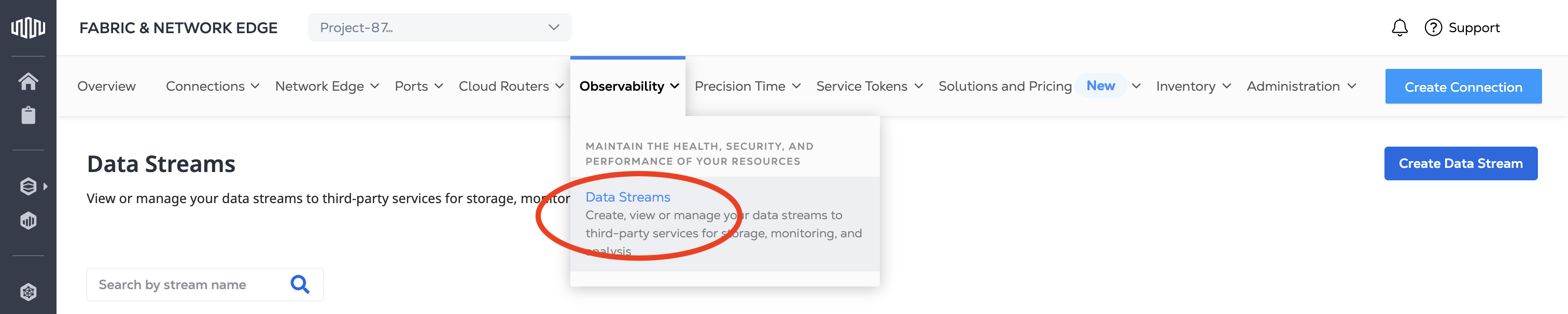
No menu Observabilidade, selecione Fluxos de Dados .
-
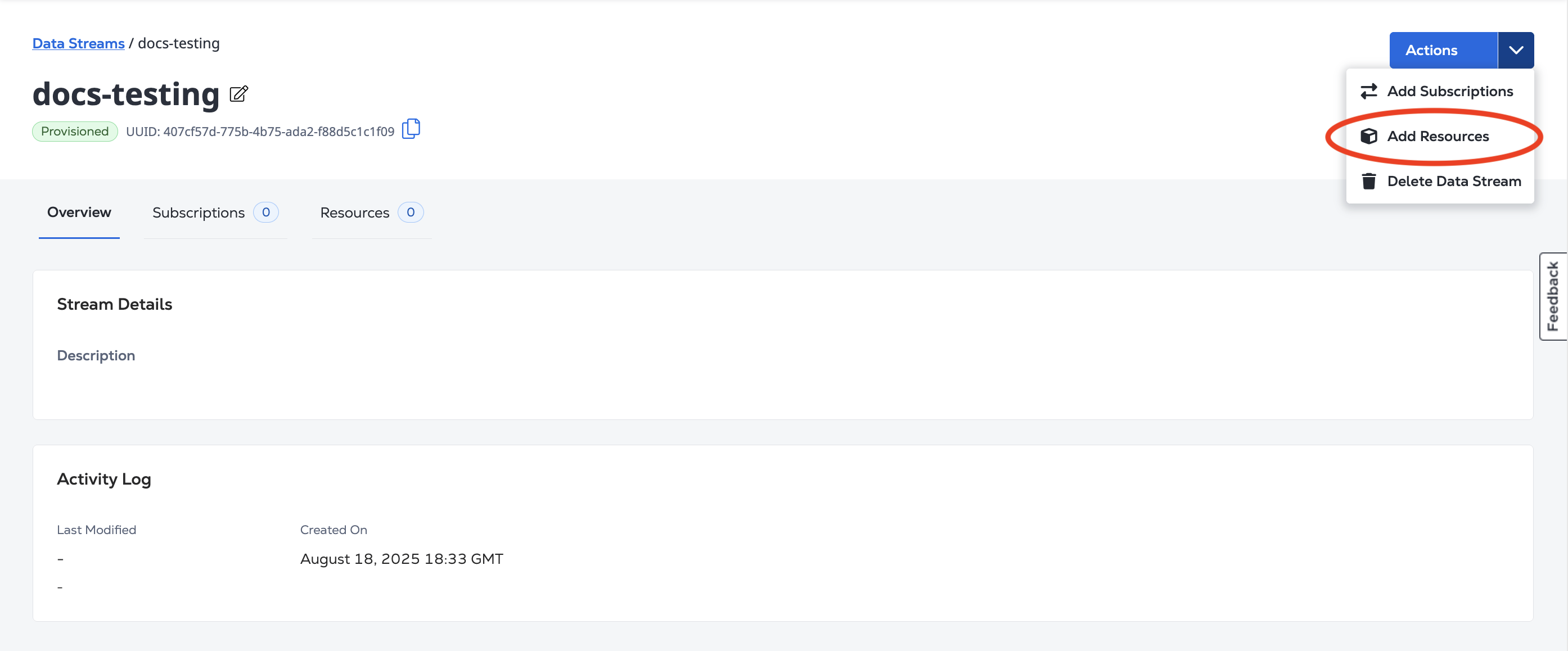
Clique no nome do fluxo ao qual você deseja adicionar recursos.
-
No menu suspenso Ações, selecione Adicionar Recursos.
-
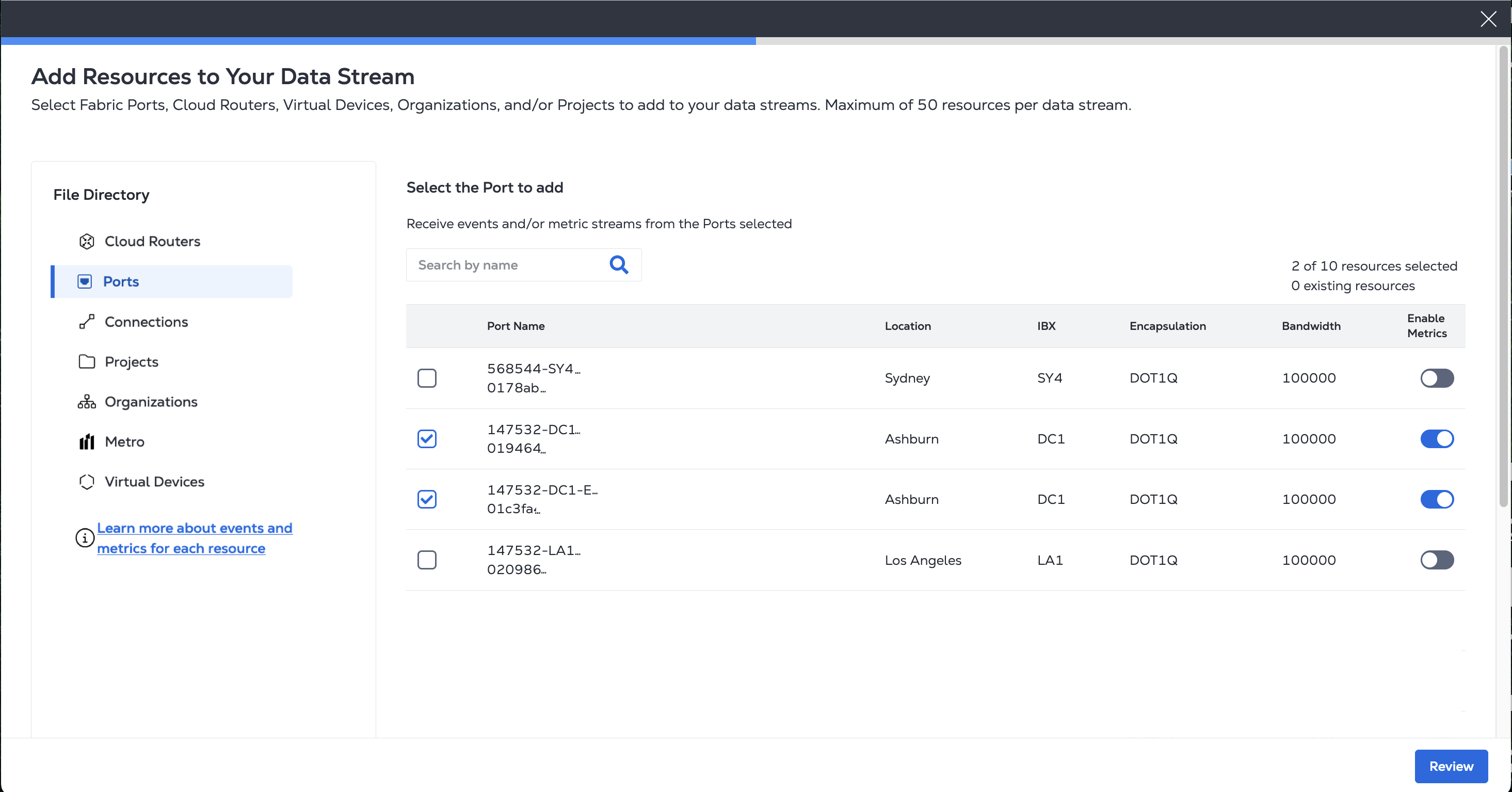
Use o menu Diretório de arquivos para filtrar os tipos de recursos disponíveis.
-
Selecione o recurso ou recursos específicos a serem adicionados ao fluxo. Os recursos adicionados enviam dados de eventos e, se você quiser também enviar métricas, ative Ativar métricas. Depois de selecionar os recursos desejados, clique em Revisar.
-
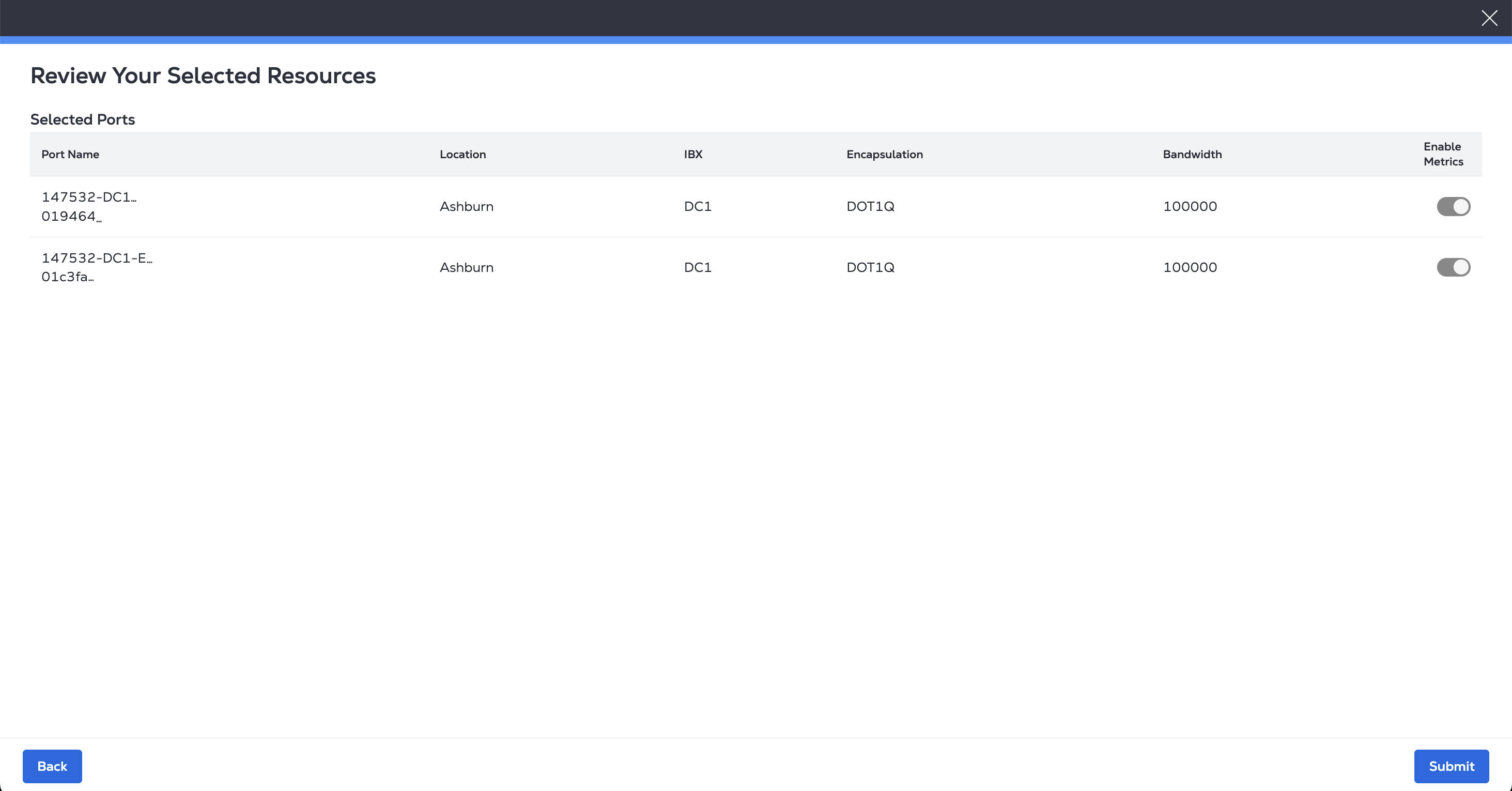
Revise a lista de ativos a serem anexados ao fluxo.
-
Clique em Enviar.
Anexando ativos na API
Para anexar uma porta a um stream, envie uma PUT solicitação ao /fabric/v4/streams/{streamId}/{asset}/{assetId}terminal.
Consulte os exemplos abaixo para anexar um ativo a um fluxo para os ativos suportados.
Portas
Exemplo de solicitação cURL:
curl -X 'PUT' 'https://api.equinix.com/fabric/v4/streams/<streamId>/ports/<portId>' \
-H 'accept: application/json' \
-H 'Content-Type: application/json' \
-H 'Authorization: Bearer <Bearer Token>' \
-d '{
    "metricsEnabled": true
}'
Exemplo de resposta:
{
    "href": "https://api.equinix.com/fabric/v4/streams/241372e9-79c9-4ef8-b77a-8b8176c2098b4/ports/dee885d7-a845-4873-8774-f83012e7a",
    "uuid": "dee885d7-a845-4873-8774-f83012e7a",
    "type": "XF_PORT",
    "metricsEnabled": true,
    "attachmentStatus": "ATTACHING"
}
Conexões
Exemplo de solicitação cURL:
curl -X 'PUT' 'https://api.equinix.com/fabric/v4/streams/<streamId>/connections/<connectionId>' \
-H 'accept: application/json' \
-H 'Content-Type: application/json' \
-H 'Authorization: Bearer <Bearer Token>' \
-d '{
    "metricsEnabled": true
}'
Exemplo de resposta:
{
    "href": "https://api.equinix.com/fabric/v4/streams/241372e9-79c9-4ef8-b77a-8b8176c2098b4/connections/dee885d7-a845-4873-8774-f83012e7a",
    "uuid": "dee885d7-a845-4873-8774-f83012e7a",
    "type": "IP_VC",
    "metricsEnabled": true,
    "attachmentStatus": "ATTACHING"
}
Fabric Cloud Routers
Exemplo de solicitação cURL:
curl -X 'PUT' 'https://api.equinix.com/fabric/v4/streams/<streamId>/routers/<routerId>' \
-H 'accept: application/json' \
-H 'Content-Type: application/json' \
-H 'Authorization: Bearer <Bearer Token>' \
-d '{
    "metricsEnabled": false
}'
Exemplo de resposta:
{
    "href": "https://api.equinix.com/fabric/v4/streams/241372e9-79c9-4ef8-b77a-8b8176c2098b4/routers/dee885d7-a845-4873-8774-f83012e7a",
    "uuid": "dee885d7-a845-4873-8774-f83012e7a",
    "type": "XF_ROUTER",
    "metricsEnabled": false,
    "attachmentStatus": "ATTACHED"
}
Dispositivos virtuais Network Edge
Exemplo de solicitação cURL:
curl -X 'PUT' 'https://api.equinix.com/fabric/v4/streams/<streamId>/devices/<deviceId>' \
-H 'accept: application/json' \
-H 'Content-Type: application/json' \
-H 'Authorization: Bearer <Bearer Token>' \
-d '{
    "metricsEnabled": false
}'
Exemplo de resposta:
{
    "href": "https://api.equinix.com/fabric/v4/streams/41372e9-79c9-4ef8-b77a-8b8176c2098b4/devices/e78f71ef-d82d-4fab-947b-7c95d153e362",
    "uuid": "e78f71ef-d82d-4fab-947b-7c95d153e362",
    "type": "VD",
    "metricsEnabled": false,
    "attachmentStatus": "ATTACHED"
}
Interfaces do dispositivo Network Edge
Exemplo de solicitação cURL:
curl -X 'PUT' 'https://api.equinix.com/fabric/v4/streams/<streamId>/devices/<deviceId>' \
-H 'Content-Type: application/json' \
-H 'Authorization: Bearer <token>' \
-d '{
    "metricsEnabled": true,
    "interfaces": [
        {
            "id": 3
        },
        {
            "id": 4
        }
    ]
}'
Mercados estratégicos
Exemplo de solicitação cURL:
curl -X 'PUT' 'https://api.equinix.com/fabric/v4/streams/<streamId>/metros/<metroCode>' \
-H 'accept: application/json' \
-H 'Content-Type: application/json' \
-H 'Authorization: Bearer <Bearer Token>' \
-d '{
    "metricsEnabled": true
}'
Exemplo de resposta:
{
    "href": "https://api.equinix.com/fabric/v4/streams/241372e9-79c9-4ef8-b77a-8b8176c2098b4/metros/SV",
    "uuid": "SV",
    "type": "XF_METRO",
    "metricsEnabled": true,
    "attachmentStatus": "ATTACHED"
}
Projetos
Exemplo de solicitação cURL:
curl -X 'PUT' 'https://api.equinix.com/fabric/v4/streams/<streamId>/projects/<projectId>' \
-H 'accept: application/json' \
-H 'Content-Type: application/json' \
-H 'Authorization: Bearer <Bearer Token>' \
-d '{
    "includes": ["*"],
    "metricsEnabled": true
}'
Exemplo de resposta:
{
    "href": "https://api.equinix.com/fabric/v4/streams/241372e9-79c9-4ef8-b77a-8b8176c2098b4/projects/dee885d7-a845-4873-8774-f83012e7a",
    "uuid": "dee885d7-a845-4873-8774-f83012e7a",
    "type": "PROJECT",
    "metricsEnabled": true ,
    "attachmentStatus": "ATTACHED"
}
Organizações
Exemplo de solicitação cURL:
curl -X 'PUT' 'https://api.equinix.com/fabric/v4/streams/<streamId>/organizations/<organizationId>' \
-H 'accept: application/json' \
-H 'Content-Type: application/json' \
-H 'Authorization: Bearer <Bearer Token>' \
-d '{
    "includes": ["*"],
    "metricsEnabled": true
}'
Exemplo de resposta:
{
    "href": "https://api.equinix.com/fabric/v4/streams/241372e9-79c9-4ef8-b77a-8b8176c2098b4/organizations/dee885d7-a845-4873-8774-f83012e7a",
    "uuid": "dee885d7-a845-4873-8774-f83012e7a",
    "type": "ORGANIZATION",
    "metricsEnabled": true,
    "attachmentStatus": "ATTACHED"
}
Perfis da empresa
Exemplo de solicitação cURL:
curl -X 'PUT' 'https://api.equinix.com/fabric/v4/streams/<streamId>/companyProfiles/<companyProfileId>' \
-H 'accept: application/json' \
-H 'Content-Type: application/json' \
-H 'Authorization: Bearer <Bearer Token>' \
-d '{
    "metricsEnabled": false
}'
Exemplo de resposta:
{
    "href": "https://api.equinix.com/fabric/v4/streams/41372e9-79c9-4ef8-b77a-8b8176c2098b4/companyProfiles/12345918-3333-2222-1111-12345ae12345",
    "uuid": "12345918-3333-2222-1111-12345ae12345",
    "type": "COMPANY_PROFILE",
    "metricsEnabled": false,
    "attachmentStatus": "ATTACHED"
}
Visualizando ativos anexados
- Portal
- API
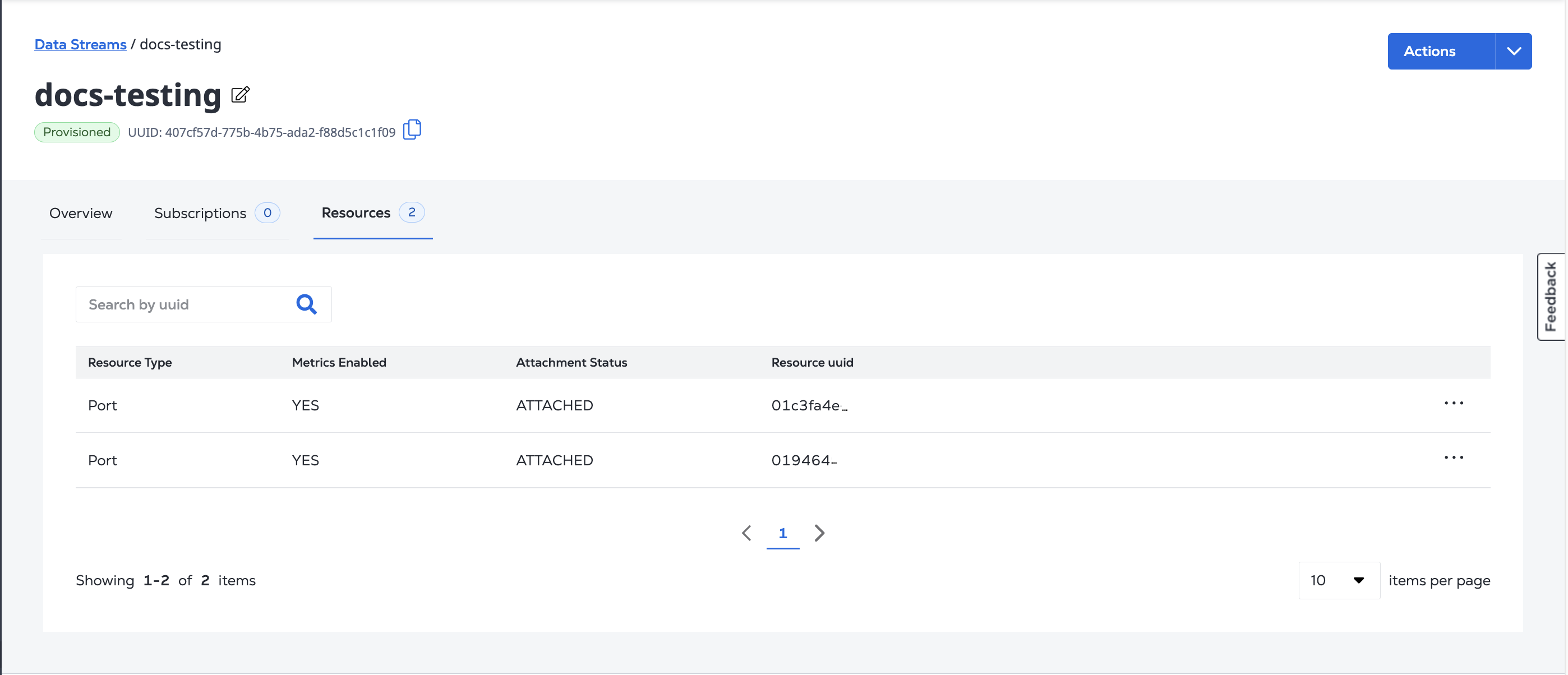
Para ver a lista de recursos que você adicionou a um fluxo, selecione seu fluxo em seu Inventário de fluxos de dados .
Na página Detalhes do Fluxo , clique em Recursos para ver a Lista de Recursos .
Para obter os detalhes e o status do anexo de um ativo, envie uma GET solicitação para o fabric/v4/streams/{streamId}/{asset}/{assetId} terminal.
Exemplo de solicitação cURL:
curl -X 'GET' 'https://api.equinix.com/fabric/v4/streams/657400f8-d360-11e9-bb65-2a2ae2dbcce5/ports/757400f8-d360-11e9-bb65-2a2ae2dbcce6' \
-H 'accept: application/json' \
-H 'Authorization: Bearer <Bearer Token>'
Exemplo de resposta:
{
      "href": "https://api.equinix.com/fabric/v4/streams/241372e9-79c9-4ef8-b77a-8b8176c2098b4/ports/dee885d7-a845-4873-8774-f83012e7a",
      "uuid": "dee885d7-a845-4873-8774-f83012e7a",
      "metricsEnabled": true,
      "attachmentStatus": "ATTACHED"
}
Excluindo um anexo de ativo
- Portal
- API
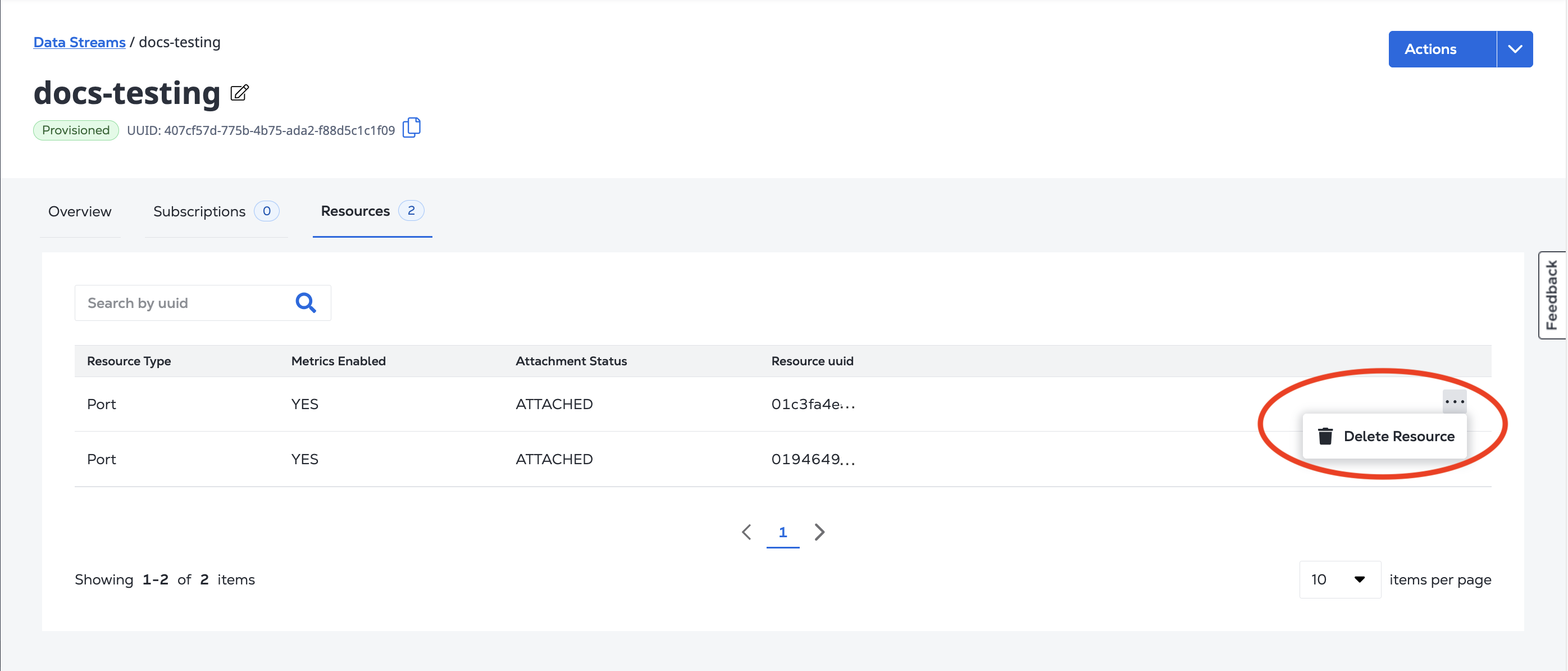
Para excluir um recurso de um fluxo, selecione o fluxo no seu Inventário de fluxos de dados . Na página Detalhes do Fluxo , clique em Recursos para ver a Lista de Recursos .
No menu de opções do recurso, clique em Excluir recurso.
Para excluir um anexo de ativo, envie uma DELETE solicitação para o fabric/v4/streams/{streamId}/{asset}/{assetId} terminal.
Exemplo de solicitação cURL:
curl -X 'DELETE' 'https://api.equinix.com/fabric/v4/streams/657400f8-d360-11e9-bb65-2a2ae2dbcce5/ports/757400f8-d360-11e9-bb65-2a2ae2dbcce6' \
-H 'Content-Type: application/json' \
-H 'Authorization: Bearer <Bearer Token>'
Exemplo de resposta:
{
      "href": "https://api.equinix.com/fabric/v4/stream/241372e9-79c9-4ef8-b77a-8b8176c2098b4/ports/dee885d7-a845-4873-8774-f83012e7a",
      "uuid": "dee885d7-a845-4873-8774-f83012e7a",
      "metricsEnabled": true,
      "attachmentStatus": "DETACHING"
}