Painel Insights
Use o Painel de insights para ver eventos e alertas em toda a sua infraestrutura a partir de um único local. O painel oferece uma experiência centralizada para monitorar atividades recentes, analisar a distribuição de gravidade de alertas, investigar eventos e alertas e filtrar insights em projetos e organizações selecionados.
Pré-requisitos
Para acessar o Painel de insights, você deve ter as permissões necessárias para o projeto ou organização selecionado. Você deve ter a função de administrador de projeto ou a função de administrador da organização.
O acesso a eventos e alertas é baseado no modelo de permissão existente do Fabric. Os usuários só podem ver insights de projetos e organizações que estão autorizados a acessar.
Acessar o Painel de insights
- Faça login no Portal do Cliente .
- Acesse o Painel Fabric .
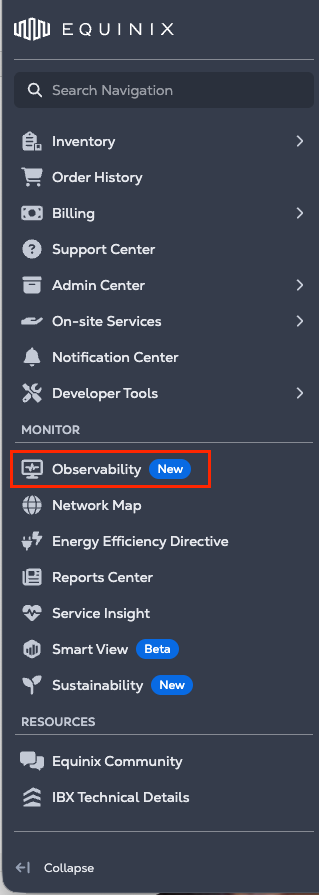
- No menu Observabilidade, selecione Painel de Insights .

Ou, na navegação à esquerda, selecione Observabilidade.
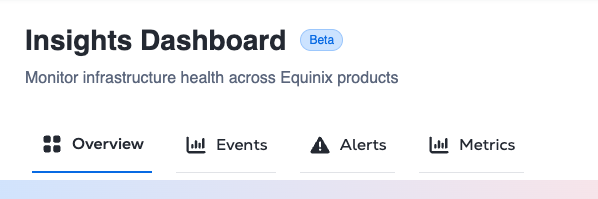
O Painel de insights é aberto com as seguintes guias:
Selecione projetos e organizações
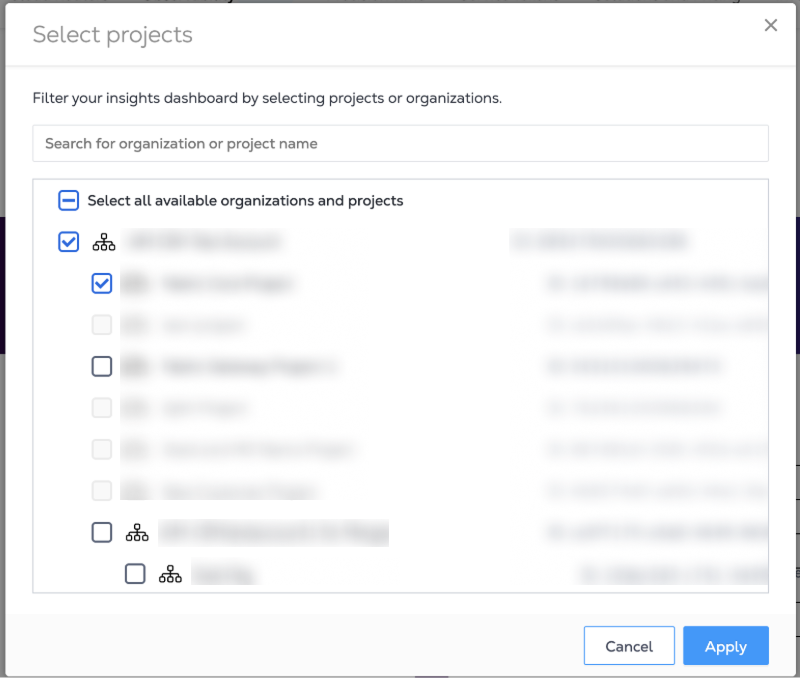
O Fabric Insights Dashboard inclui um seletor dedicado de projeto e organização. Use este seletor para filtrar o painel por um ou mais projetos ou organizações.
- Clique em Filtrar por Projetos ou Organizações.

- No BOX da caixa de diálogo Selecionar projetos, procure o nome de uma organização ou projeto.
- Selecione uma ou mais organizações ou projetos.
- Clique em Aplicar.
Depois de aplicar a seleção, o painel é atualizado para mostrar insights para os projetos e organizações selecionados.
Visão geral
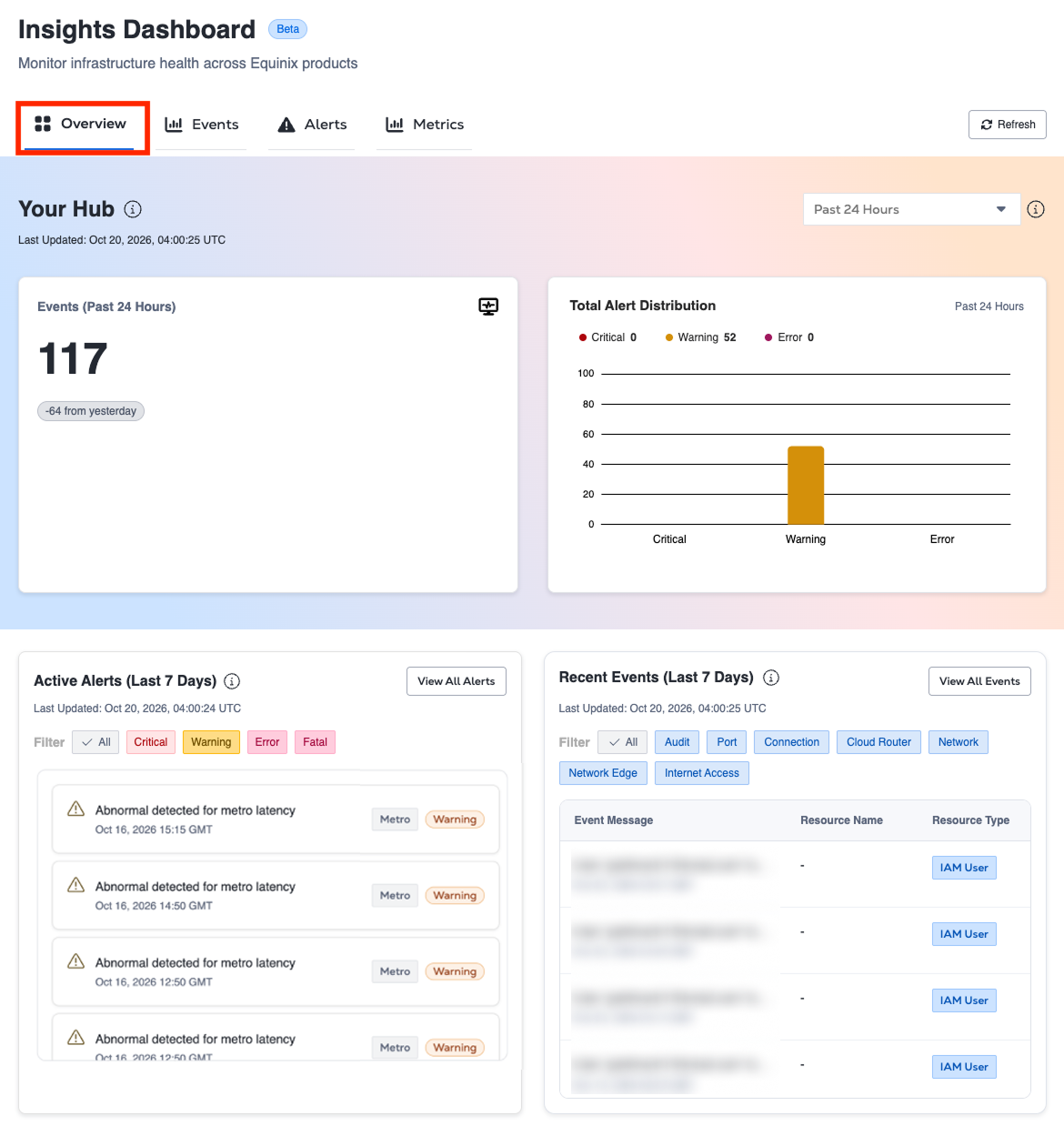
Use a guia Visão geral para obter um resumo de alto nível dos eventos e alertas do Fabric.
Seu Hub
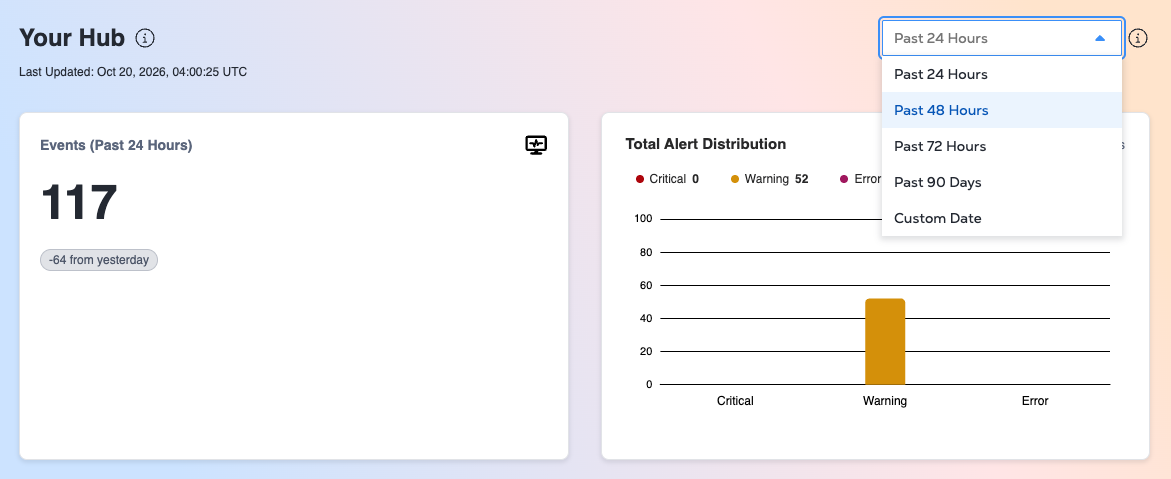
A seção Seu Hub fornece um resumo da atividade de eventos e alertas para o intervalo de tempo selecionado. Inclui:
-
Eventos - O cartão Eventos mostra o número total de eventos para o intervalo de tempo selecionado.
-
Distribuição total de alertas - O gráfico Distribuição total de alertas mostra o volume geral de eventos e a distribuição da gravidade do alerta entre os projetos ou organizações selecionados. Os alertas são agrupados por gravidade:
- Crítico
- Aviso
- Erro
-
Seletor de intervalo de datas - use o Seletor de intervalo de datas para atualizar o cartão de eventos e o gráfico Distribuição total de alertas. As seguintes opções de intervalo de datas estão disponíveis:
- Últimas 24 horas
- Últimas 48 horas
- Últimas 72 horas
- Últimos 90 dias
- Data personalizada - Visualize dados de um intervalo de datas personalizado nos últimos 90 dias.
Alertas ativos
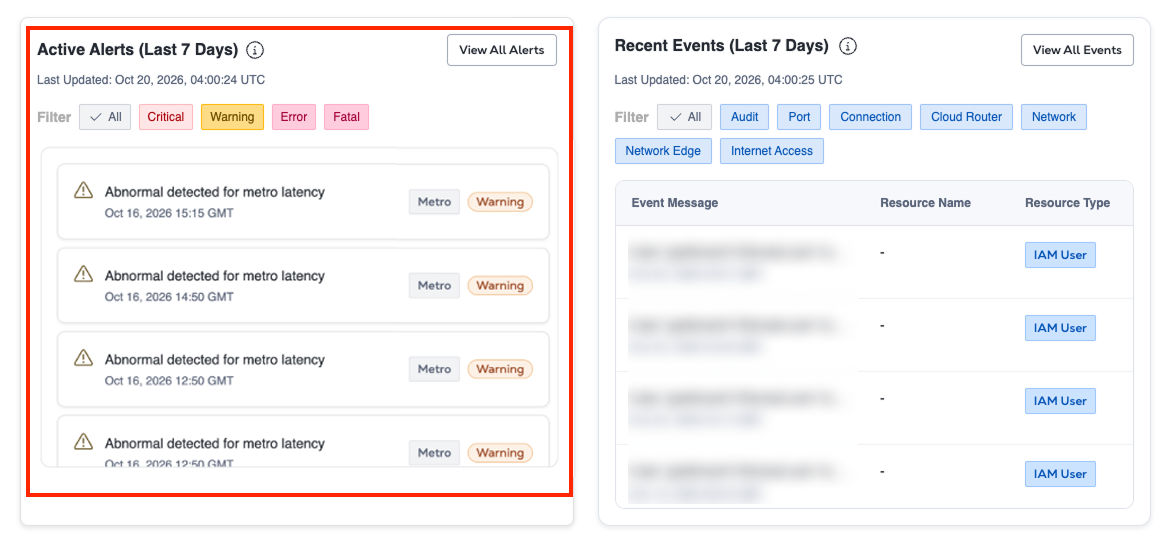
Os alertas ativos substituem a antiga seção Alertas recentes. Os alertas recentes mostraram eventos de alerta dos últimos 7 dias. Os alertas ativos mostram apenas os alertas que estão ativos no momento.
A seção Alertas ativos fornece uma visualização da atividade de alerta atual sem abrir a guia Alertas completa, exibindo até 50 alertas ativos. Os alertas resolvidos não aparecem. Para ver alertas adicionais, clique na guia Alertas ou clique em Exibir Todos os Alertas.
Os alertas ativos incluem alertas de todas as gravidades. Você pode filtrar a lista por gravidade:
- Todos
- Crítico
- Aviso
- Erro
- Fatal
Eventos recentes
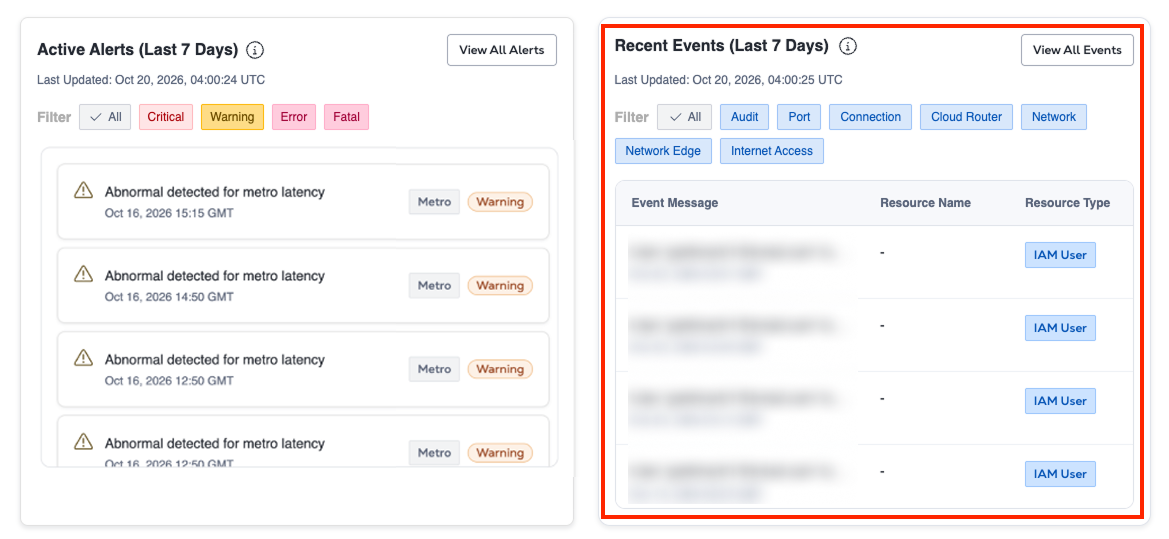
A seção Eventos recentes fornece uma prévia dos eventos não alertas mais recentes em diferentes tipos de recursos. Por padrão, ele mostra eventos recentes dos últimos 7 dias. Os usuários podem filtrar eventos recentes por evento ou tipo de recurso, incluindo:
- Todos
- Auditoria
- Porta
- Conexão
- Cloud Router
- Rede
- Network Edge
- Acesso à Internet
O filtro Auditoria inclui atividades relacionadas à auditoria, como eventos de login e logout.
Guia Eventos
A guia Eventos fornece uma tabela pesquisável e filtrável de eventos do Fabric em projetos e organizações selecionados. Por padrão, a guia Eventos mostra dados de eventos dos últimos 7 dias. Use o filtro Intervalo de datas para selecionar um intervalo de datas personalizado até os últimos 90 dias.
A tabela Eventos inclui detalhes do evento, como:
- Mensagem do evento
- Gravidade
- Tipo de recurso
- Nome do recurso
- Assunto
- Data e hora
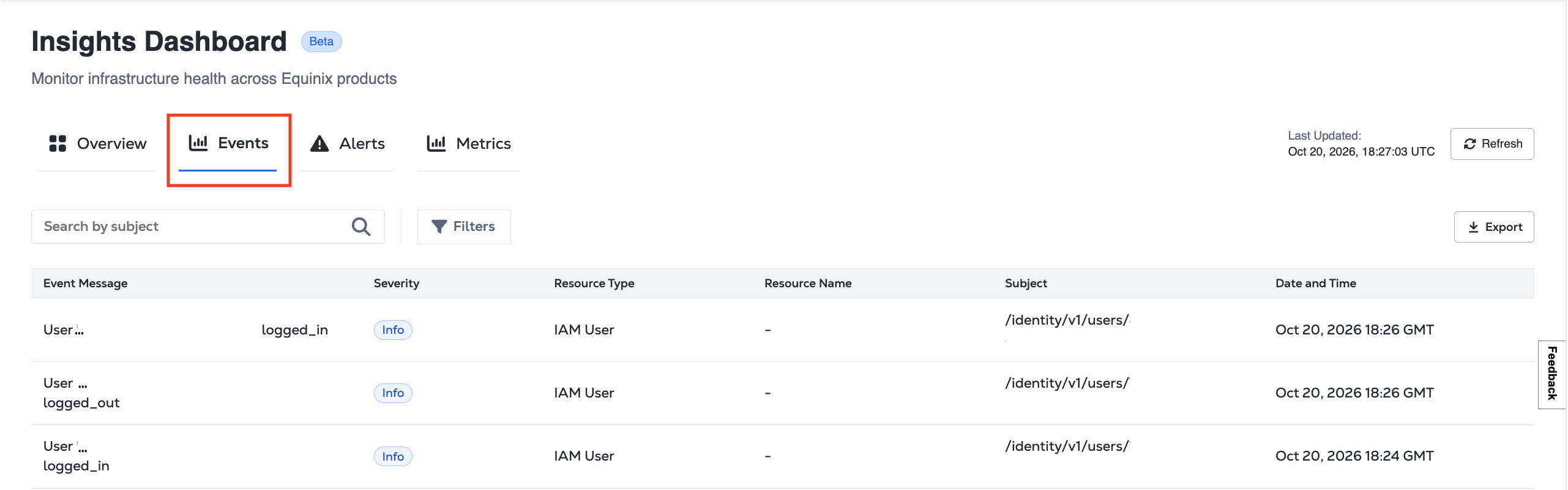
Você pode pesquisar eventos por assunto e aplicar filtros para restringir os resultados. Por exemplo, para pesquisar eventos relacionados a uma porta Fabric específica, insira um caminho de assunto no seguinte formato: /fabric/v4/ports/{portId} Em que o portId é o UUID da porta, /fabric/v4/ports/f14420a5-45e9-4b4f-b3c9-034609c7a191.
Para filtrar a tabela, clique em Filtros. Os filtros compatíveis incluem:
- Gravidade: Suporte de seleção múltipla para Crítico, Erro, Informações e Aviso.
- Tipo de recurso : Auditoria, Roteador de nuvem, Conexão, Acesso à Internet, Rede, Network Edge, Porta, Tempo de precisão e Token de serviço.
- Intervalo de datas
Guia Alertas
Use a guia Alertas para revisar o histórico de alertas, o estado do alerta e a gravidade em projetos e organizações selecionados. A guia Alertas fornece uma tabela pesquisável e filtrável de alertas.
A tabela Alertas inclui os seguintes detalhes:
- Descrição do alerta
- Gravidade
- Estado do alerta
- Tipo de alerta
- Assunto
- Tipo de recurso
- Data e hora
Por padrão, a guia Alertas mostra dados de alerta dos últimos 7 dias. Use o filtro Intervalo de datas para selecionar um intervalo personalizado de até os últimos 90 dias.
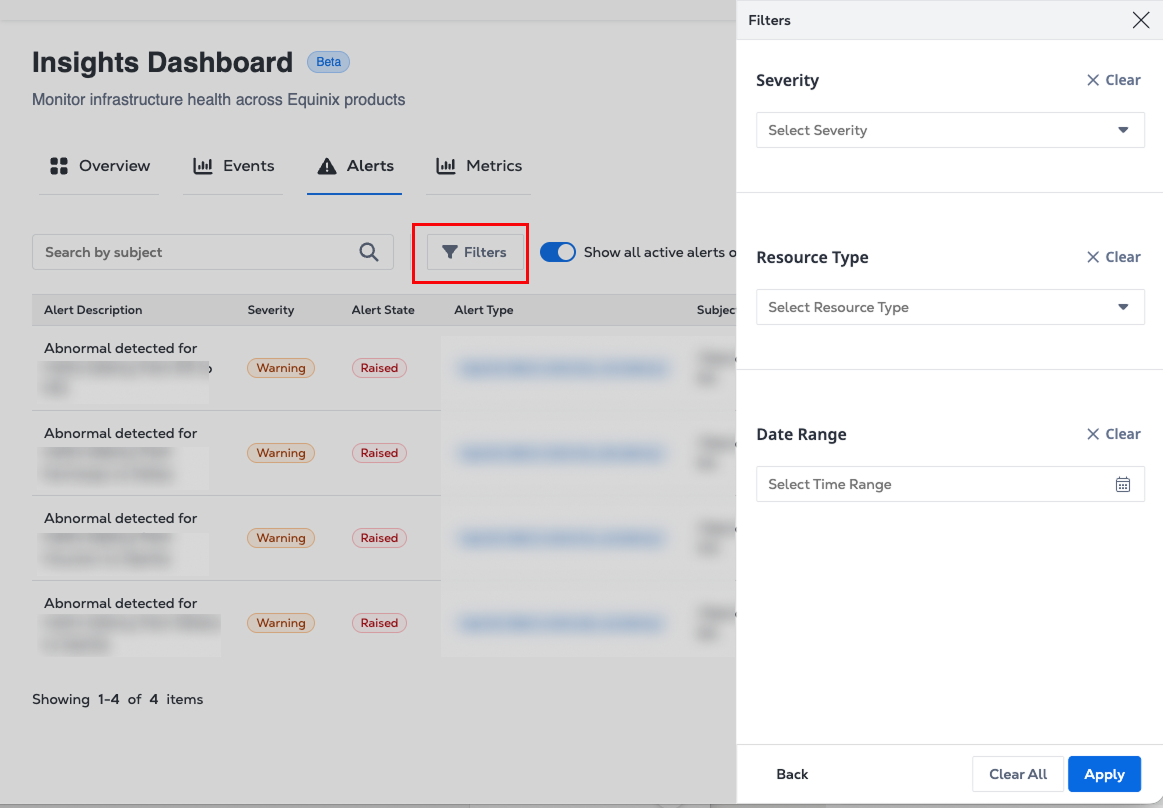
Alternar alertas ativos
Use o botão Mostrar todos os alertas ativos apenas para ver as informações mais recentes dos alertas que estão ativos no momento.
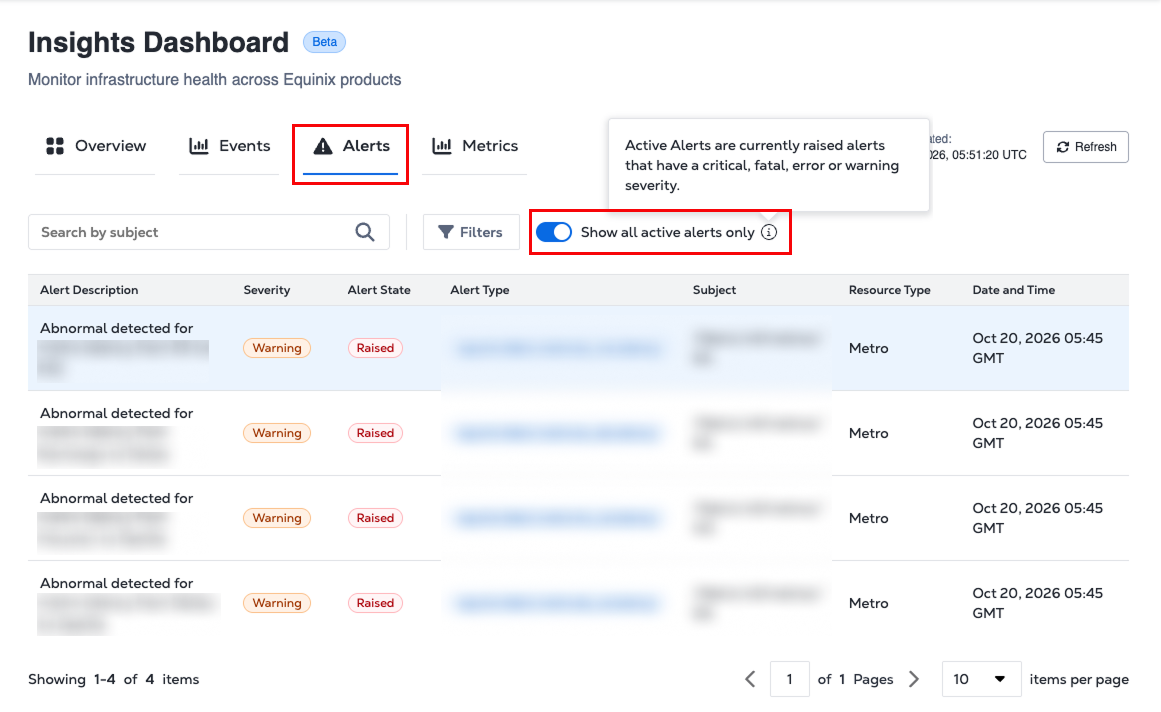
Filtros
Selecione Filtros para selecionar um nível de gravidade, tipo de recurso ou um intervalo de datas personalizado. Dependendo da visualização selecionada, os seguintes filtros estão disponíveis:
- Gravidade - Suporte de seleção múltipla para filtrar as gravidades Crítica, Erro, Fatal, Informações e Aviso.
- Tipo de recurso - ASN, roteador de cloud, conexão, acesso à Internet, mercado estratégico, rede, Network Edge, Porta, Tempo de precisão e Token de serviço.
- Estado do alerta - Suporte de seleção múltipla para limpo e gerado.
- Intervalo de datas
Os alertas ativos sempre têm um status de Raised, portanto, o filtro Estado do alerta não está disponível nessa visualização. Os alertas de informações também são excluídos da visualização Alertas ativos.
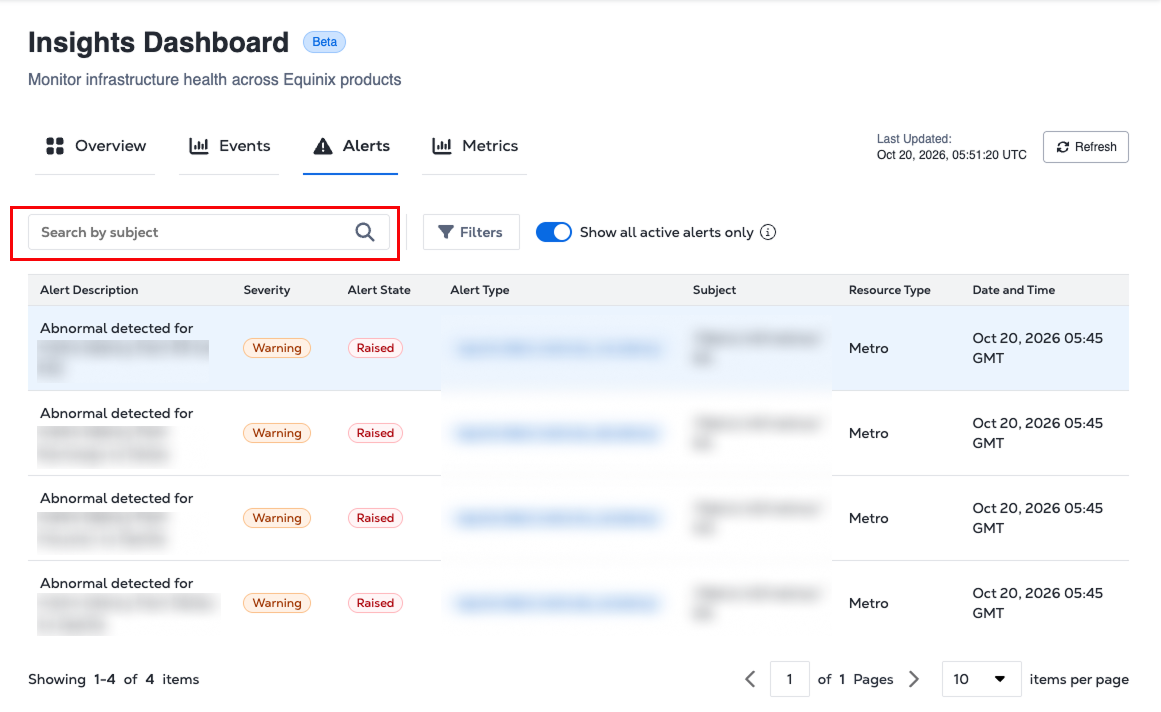
Procurar
Você pode procurar alertas por assunto. Por exemplo, para encontrar alertas para uma porta Fabric específica, insira um caminho de assunto no seguinte formato: /fabric/v4/ports/{portId} Onde portId é o UUID da porta.
Exemplo: /fabric/v4/ports/f14420a5-45e9-4b4f-b3c9-034609c7a191
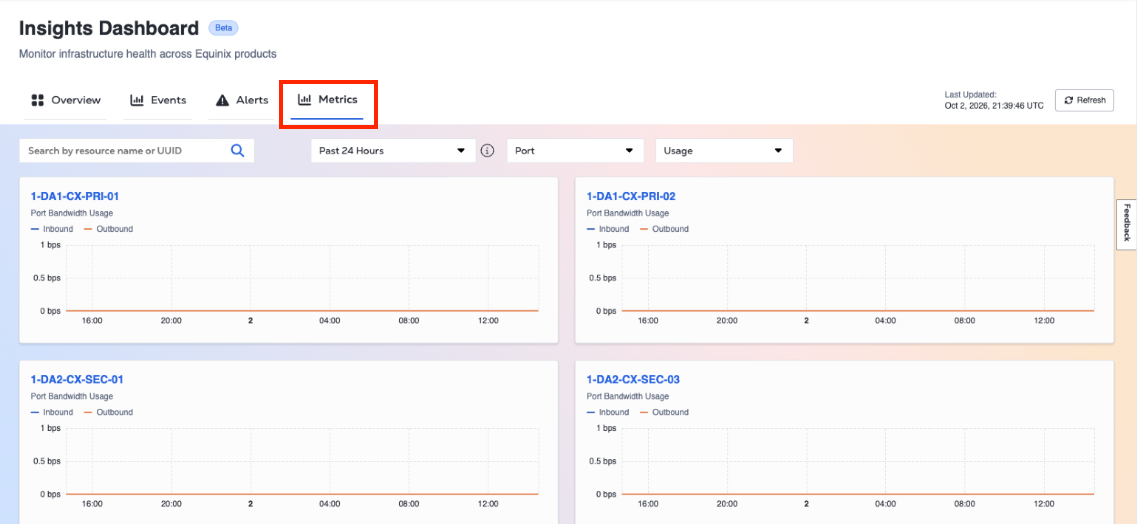
Guia métricas
Use a guia Métricas para monitorar a porta Fabric e o desempenho da conexão em seus projetos selecionados. Compare o uso de largura de banda, quedas de pacotes e erros de pacotes para recursos individuais.
Filtros e Pesquisa
Por padrão, a guia Métricas exibe dados das últimas 24 horas. Use o filtro Intervalo de datas para selecionar um intervalo predefinido (últimas 24 horas, últimas 48 horas, últimas 72 horas ou últimos 90 dias) ou um intervalo personalizado nos últimos 90 dias (intervalos mais longos mostram dados em um nível inferior de detalhes).
Para exibir as métricas de um recurso específico, use o campo de pesquisa para pesquisar por nome do recurso ou UUID.
Para filtrar por tipo de recurso, selecione Porta ou Conexão no menu suspenso.
-
Porta (padrão) - Exibe métricas para portas ativas. Selecione uma métrica para visualizar no menu suspenso. Selecione Uso para monitorar o consumo de largura de banda ao longo do tempo. Use a opção de Queda de pacotes e Erro de pacote para identificar possíveis problemas de desempenho.
-
Conexão - Exibe métricas para conexões ativas. Selecione uma métrica para visualizar no menu suspenso. Selecione Uso para monitorar o consumo de largura de banda ao longo do tempo. Use o Packet Drop para identificar possíveis problemas de desempenho.
O erro de pacote está disponível apenas para portas. Se você alternar de Porta para Conexão enquanto Erro de pacote estiver selecionado, a métrica mudará para Uso.
Gráficos de métricas
Um gráfico é exibido para cada recurso. Cada gráfico inclui:
- Nome do recurso - Selecione para abrir a página de detalhes da porta ou da conexão.
- Rótulo da métrica - Indica a métrica que está sendo exibida, como Uso de largura de banda da porta ou Pacotes de conexão descartados.
- Legenda
- Métricas de porta e uso da conexão - Entrada e saída.
- Drop de pacote de conexão - Entrada A-Side, Entrada Z-Side, Saída A-Side e Saída Z-Side.
- Valores - O uso é mostrado em bits por segundo (bps, Kbps, Mbps, Gbps). As quedas de pacotes e os erros são mostrados como contagens. Passe o mouse sobre o gráfico para ver os valores exatos em um momento específico.
Se um recurso não tiver dados para o intervalo selecionado, seu gráfico mostrará "Nenhuma métrica para este período".
Cada página exibe até seis gráficos. Use os controles de paginação para ver recursos adicionais.
Atualizando dados do painel
Clique em Atualizar para recarregar os dados mais recentes disponíveis para a guia ativa. Cada guia exibe um carimbo de data/hora da última atualização para mostrar quando os dados foram atualizados pela última vez.
