Implantação do VERSA
Este tópico explica como você pode provisionar e operar um dispositivo VERSA do Network Edge.
Atualmente, você pode solicitar a versão da CPU VERSA FlexVNF de 2 núcleos (também conhecida como tamanho pequeno) que oferece uma taxa de transferência de até 1 Gpbs.
Os dispositivos SD-WAN, incluindo o VERSA FlexVNF, são originalmente provisionados para serem um hub dentro de uma arquitetura hub-and-spoke. No entanto, não há limitações sobre como os usuários podem incorporar esse dispositivo em suas redes.
Parte 1: Fluxo de trabalho conceitual
O VERSA Director é o principal orquestrador que controla o dispositivo. Antes de iniciar esse processo, os usuários devem obter os detalhes apropriados de licenciamento e pré-preparação diretamente do VERSA.
Requisitos
Os usuários que pretendem provisionar o dispositivo VERSA devem ter o seguinte:
- Acesso ao diretor do VERSA
- Detalhes de pré-estágio do VERSA, incluindo: ID local, ID remoto, endereços IP do controlador 1 e 2.
- Uma conta ativa do Equinix Fabric
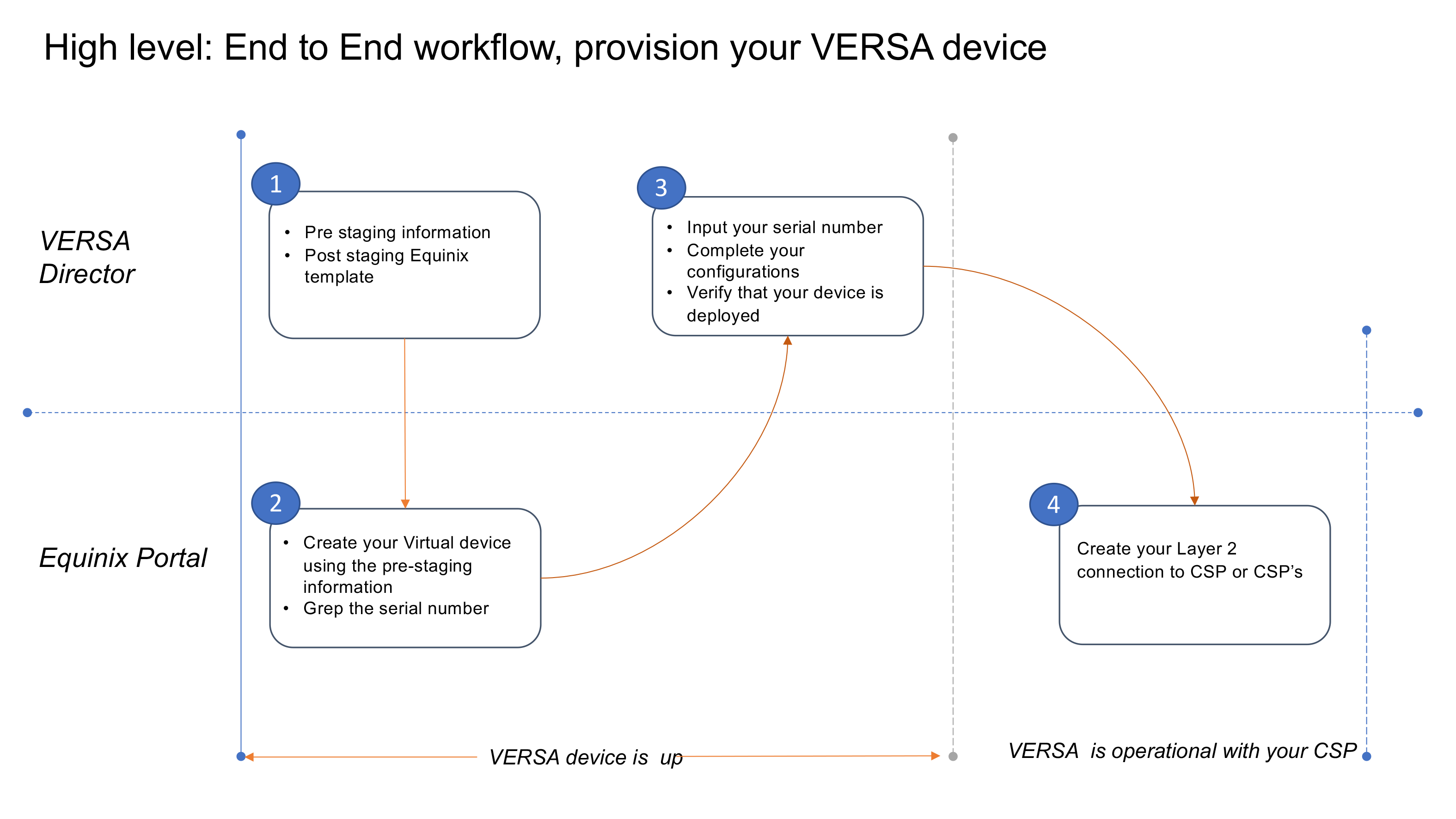
Fluxo de trabalho de alto nível e de ponta a ponta: provisionamento de seu dispositivo VERSA
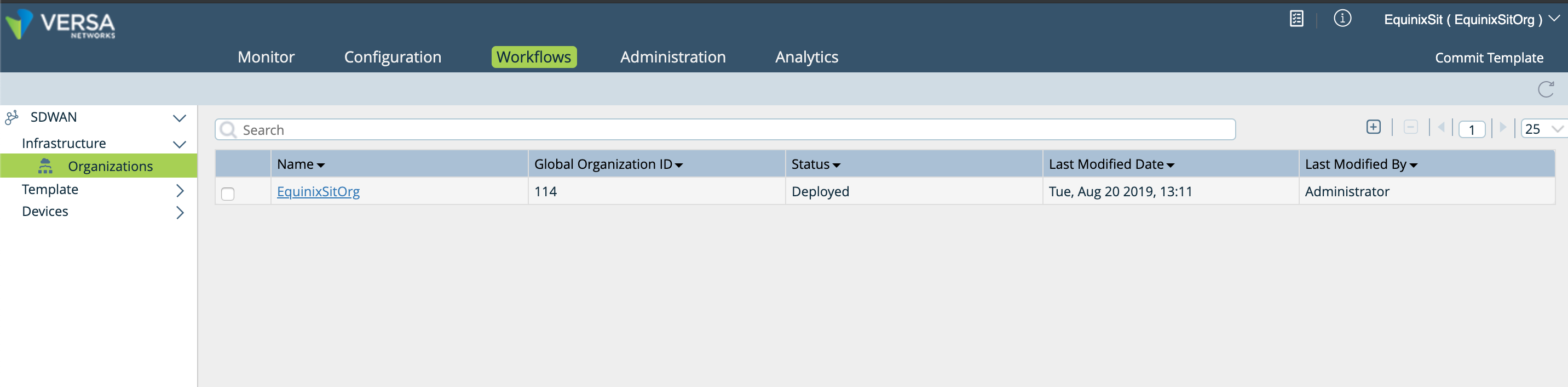
Parte 2: Verifique se a Organização está configurada no VERSA Director
-
Veja as organizações no VERSA Director.
-
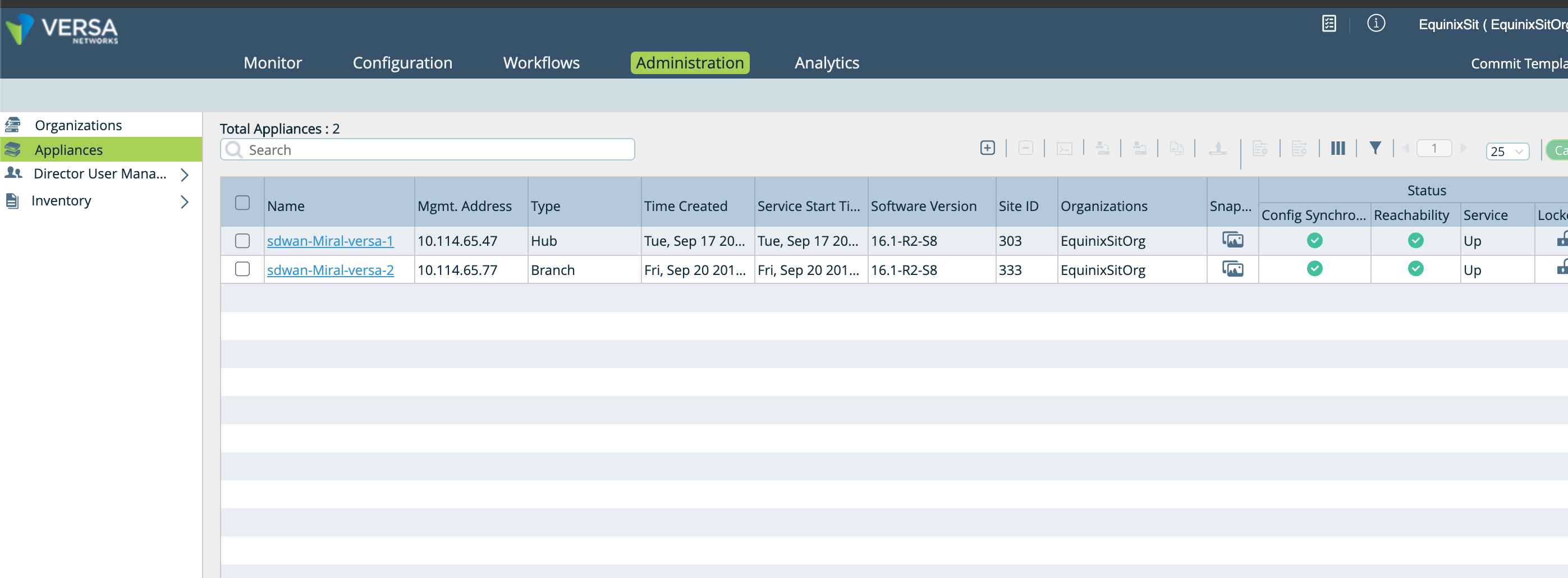
Exibir aparelhos no VERSA Director.
Parte 3: Criação de modelo pós-preparação
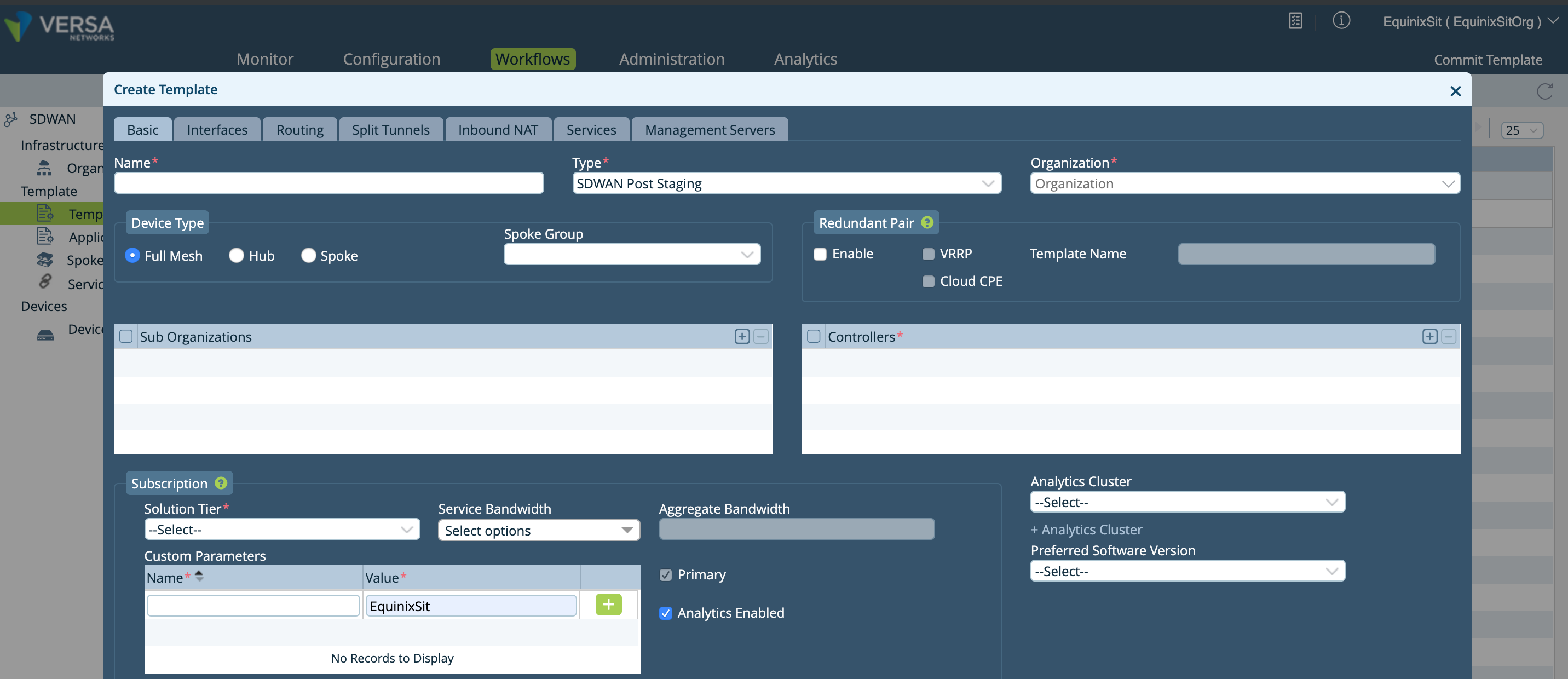
Assim que o dispositivo for criado, é hora de nomear e rotular o dispositivo. Veja as capturas de página a seguir sobre a aparência desse processo na interface DO VERSA Director.
-
Forneça um nome para seu dispositivo.
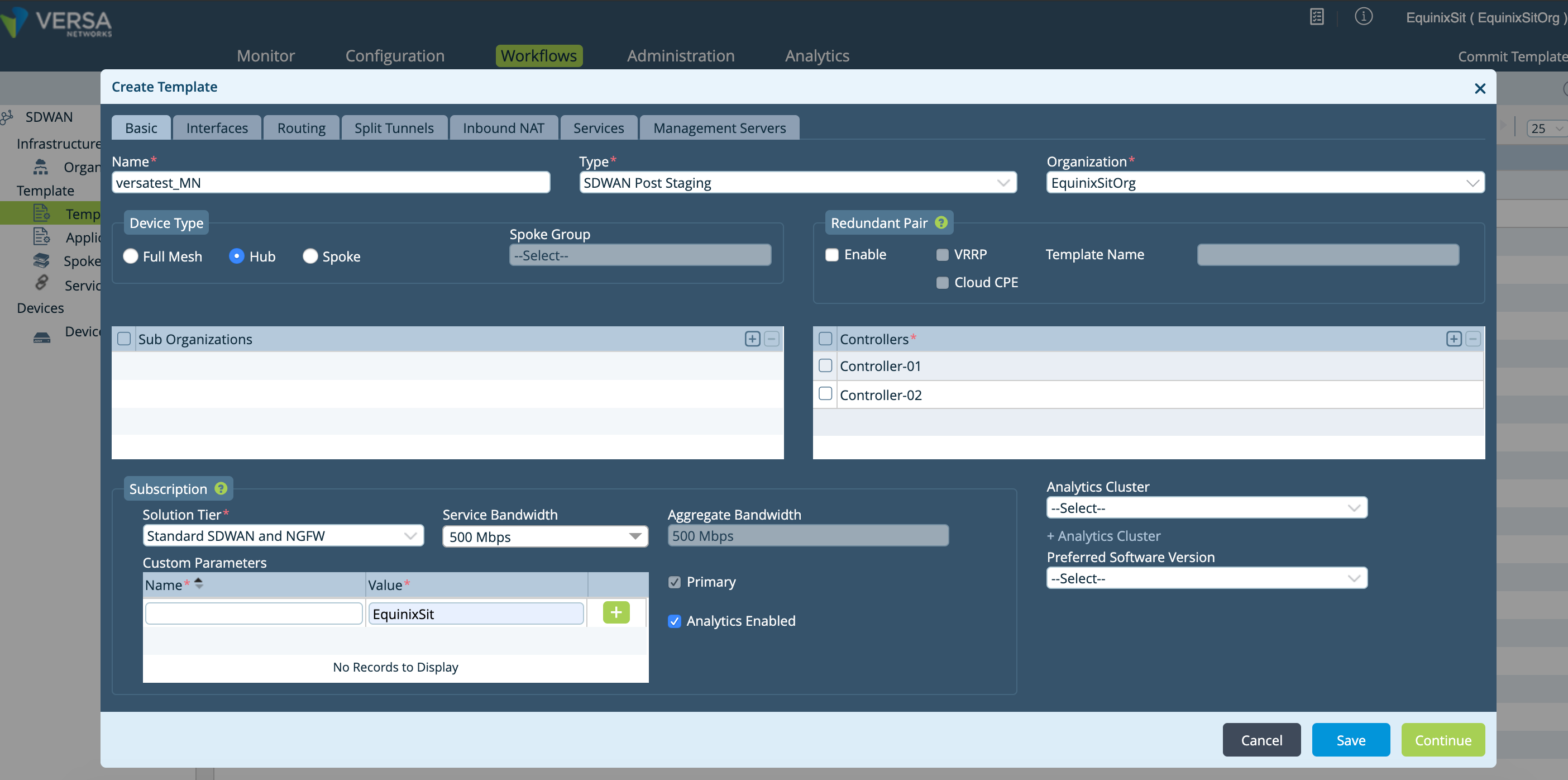
-
Em seguida, rotule seu dispositivo.
-
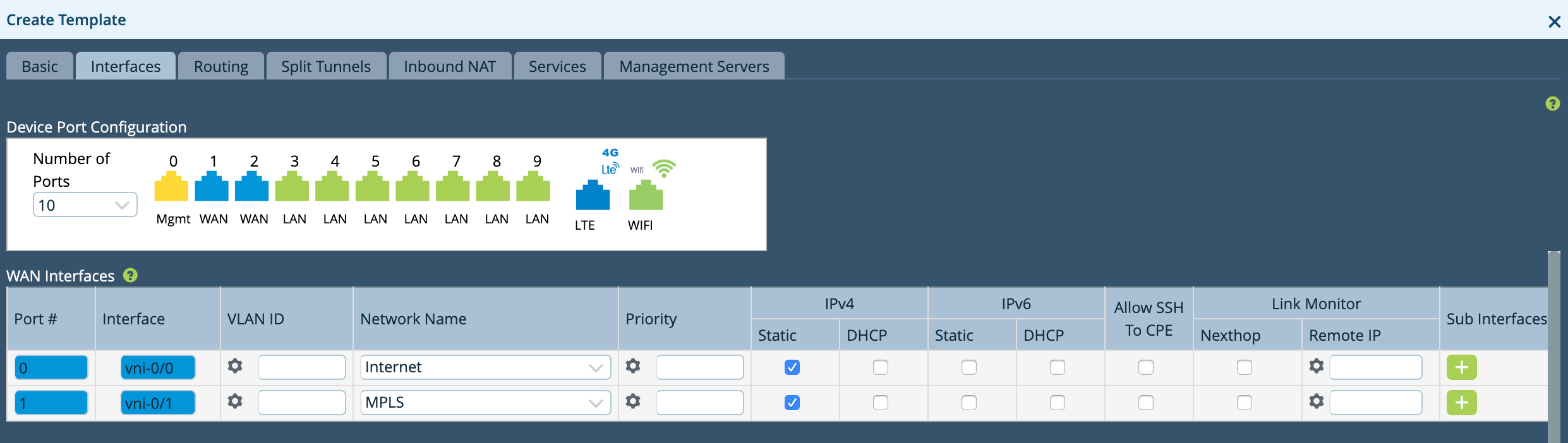
Crie suas interfaces LAN, depois crie suas interfaces WAN e adicione o dispositivo à nuvem de roteamento e encaminhamento virtual (VRF).
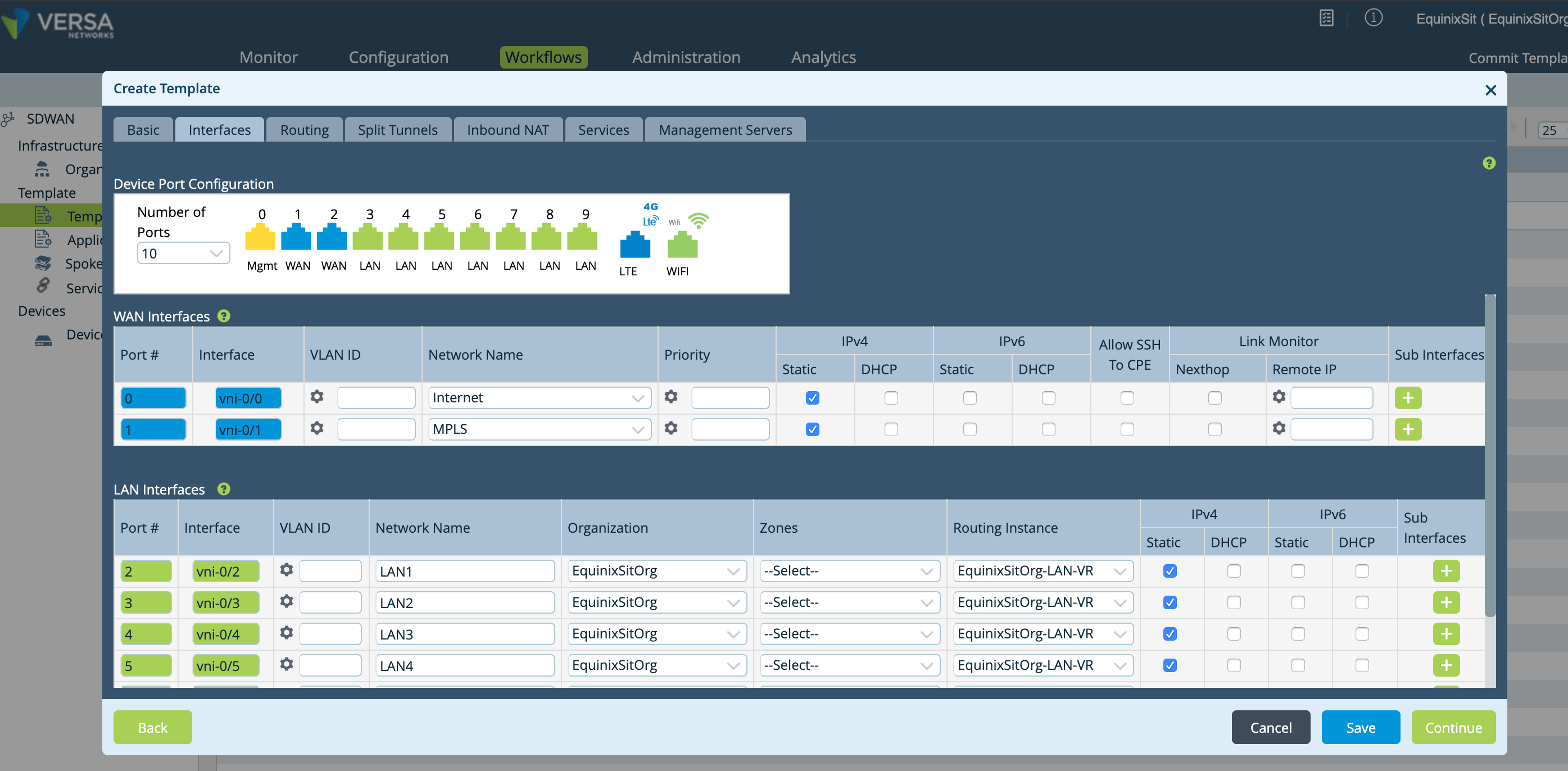
A seguir, mostramos onde criar suas interfaces de LAN no VERSA Director.
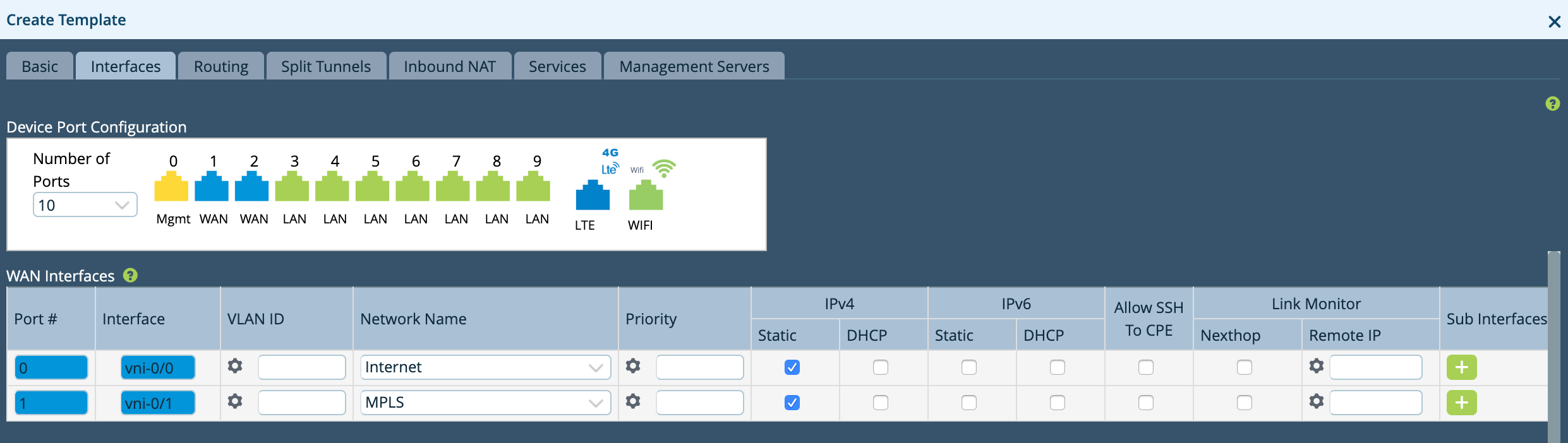
-
Crie suas interfaces WAN e adicione-as à nuvem VRF.
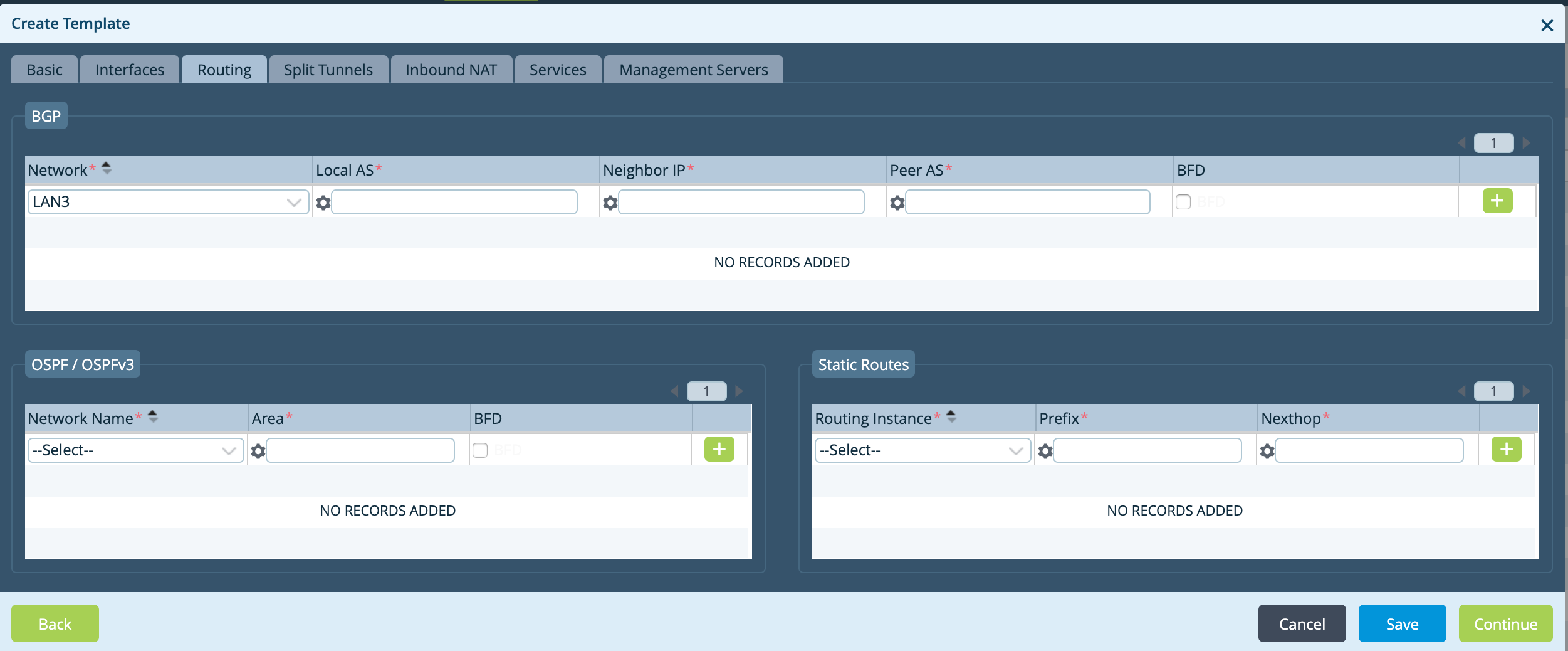
-
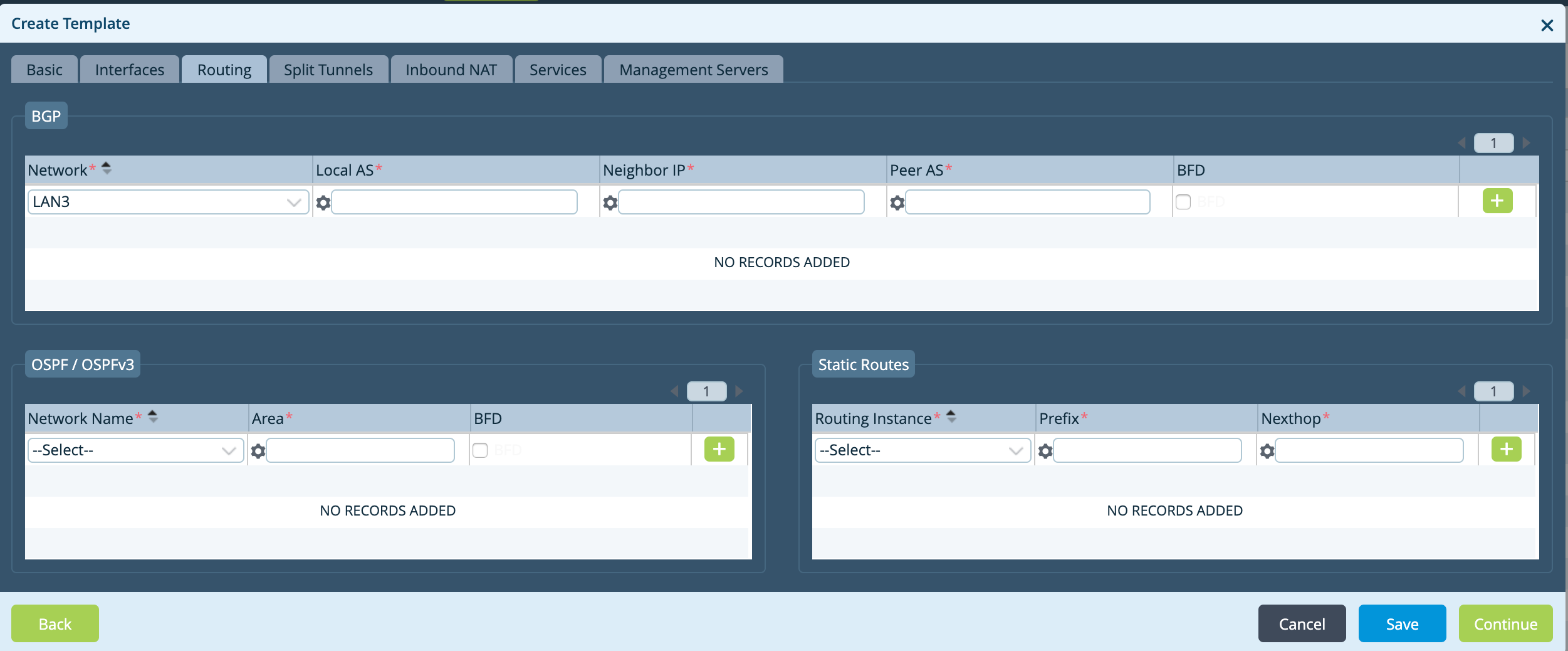
Criar o LAN-side BGP.
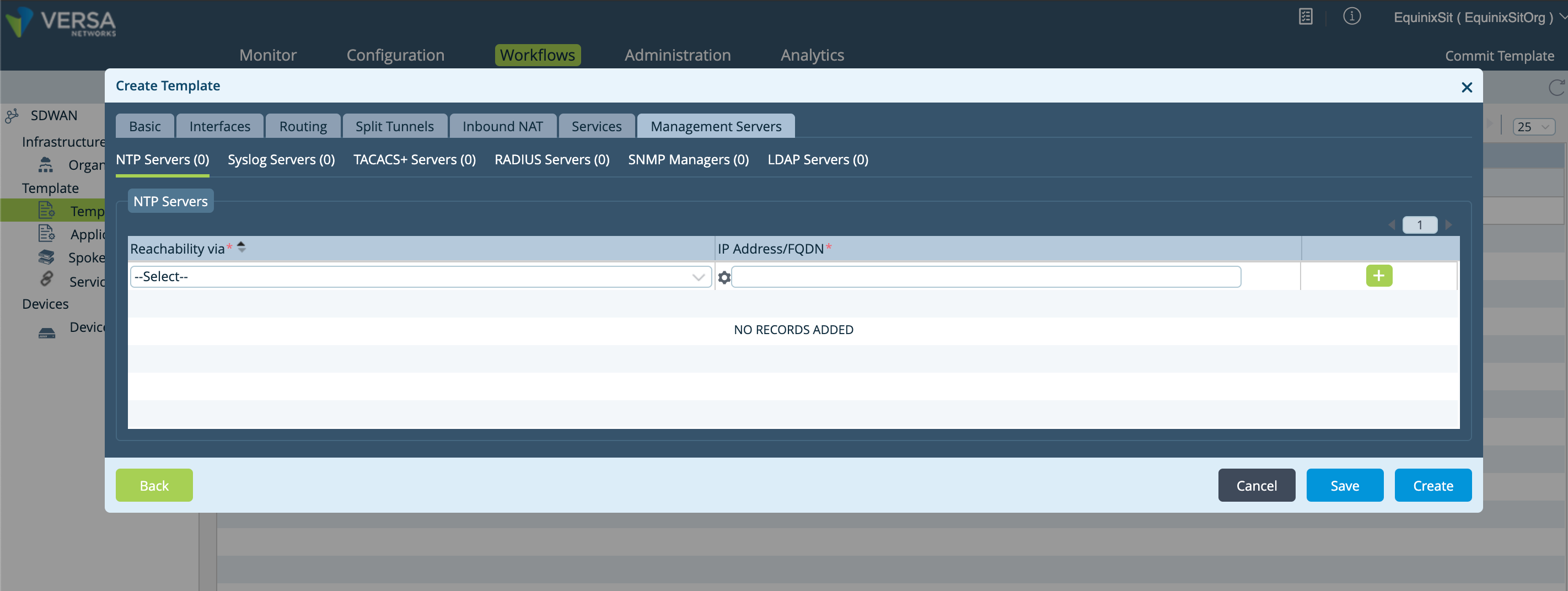
-
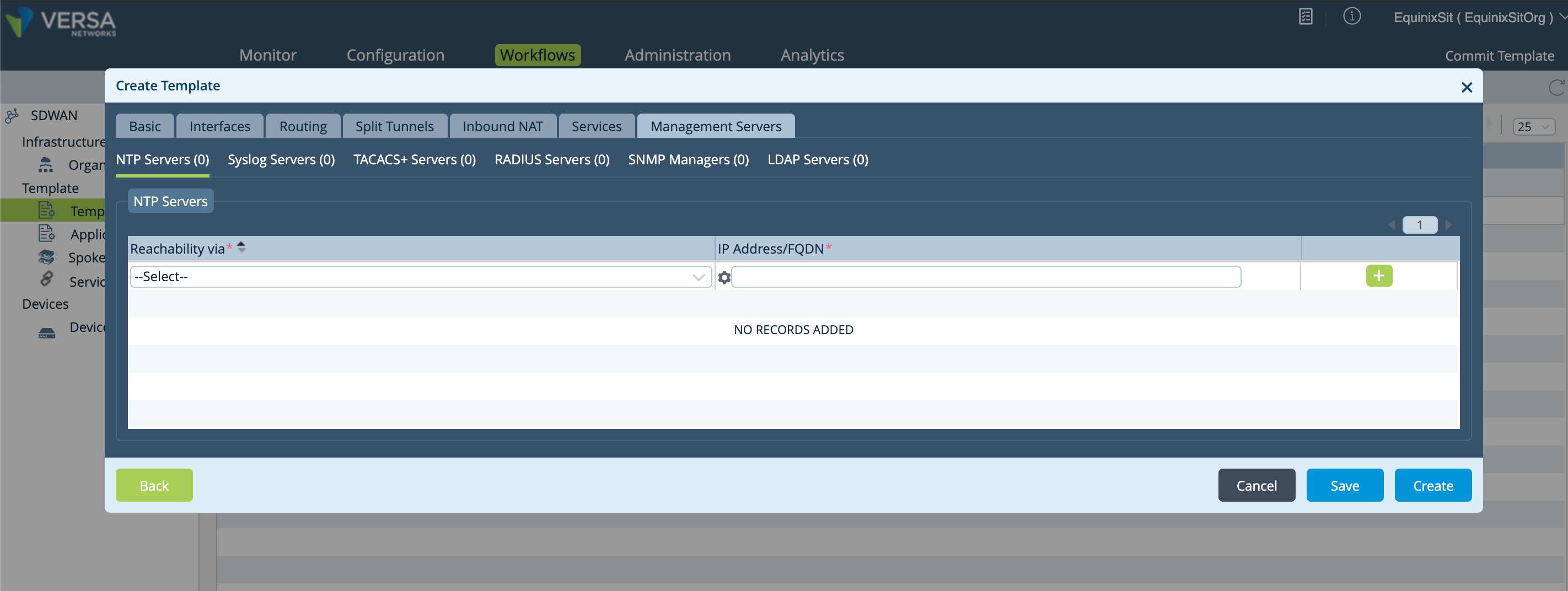
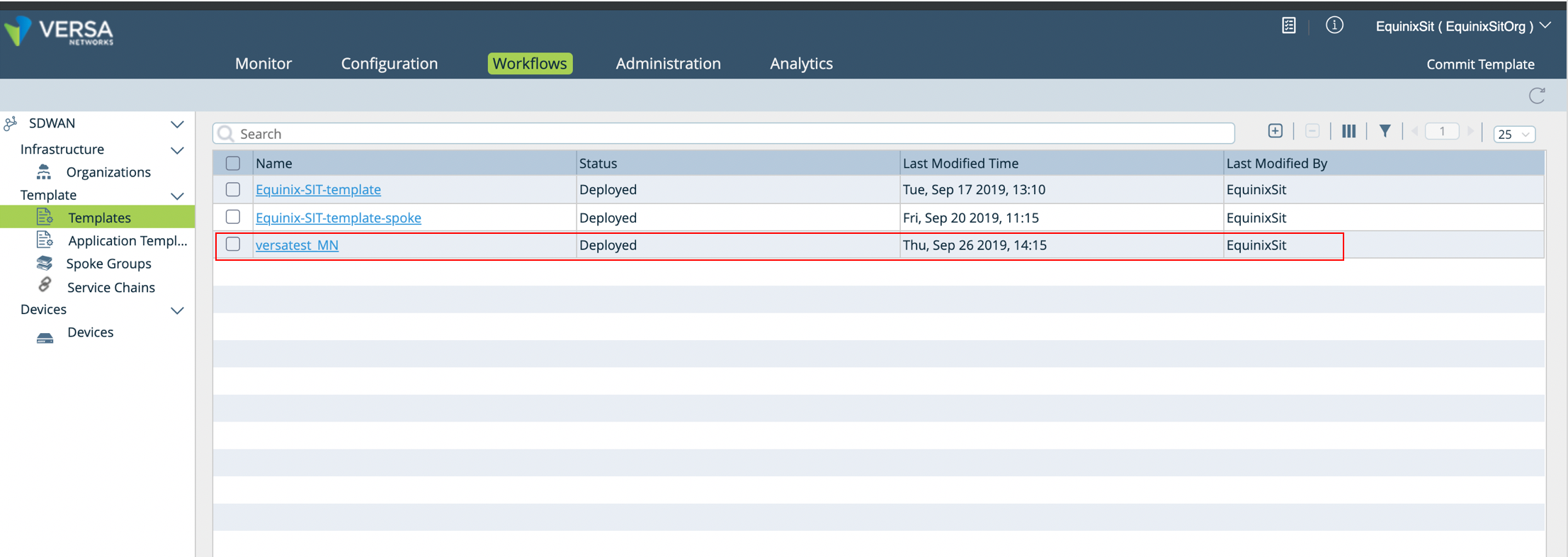
Criar o modelo pós-estágio.
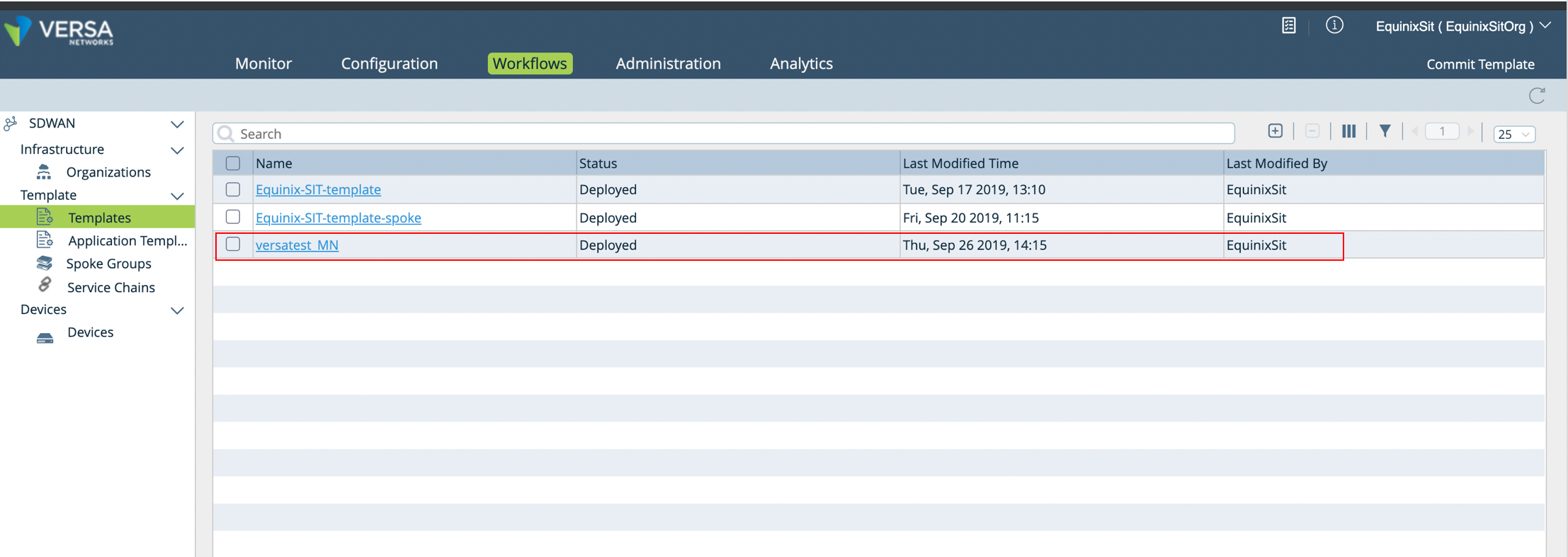
Isto é exibido quando o modelo é criado.
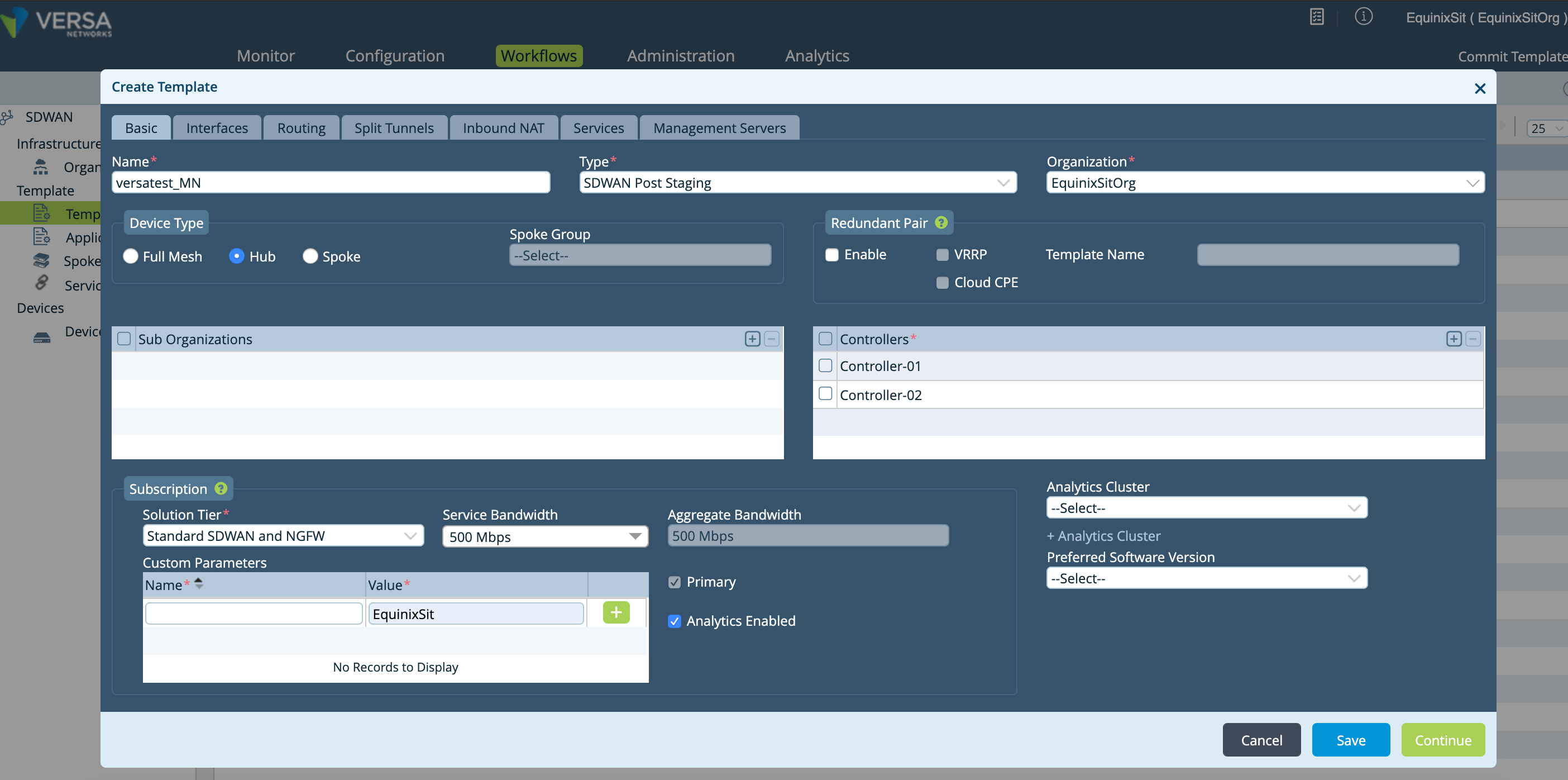
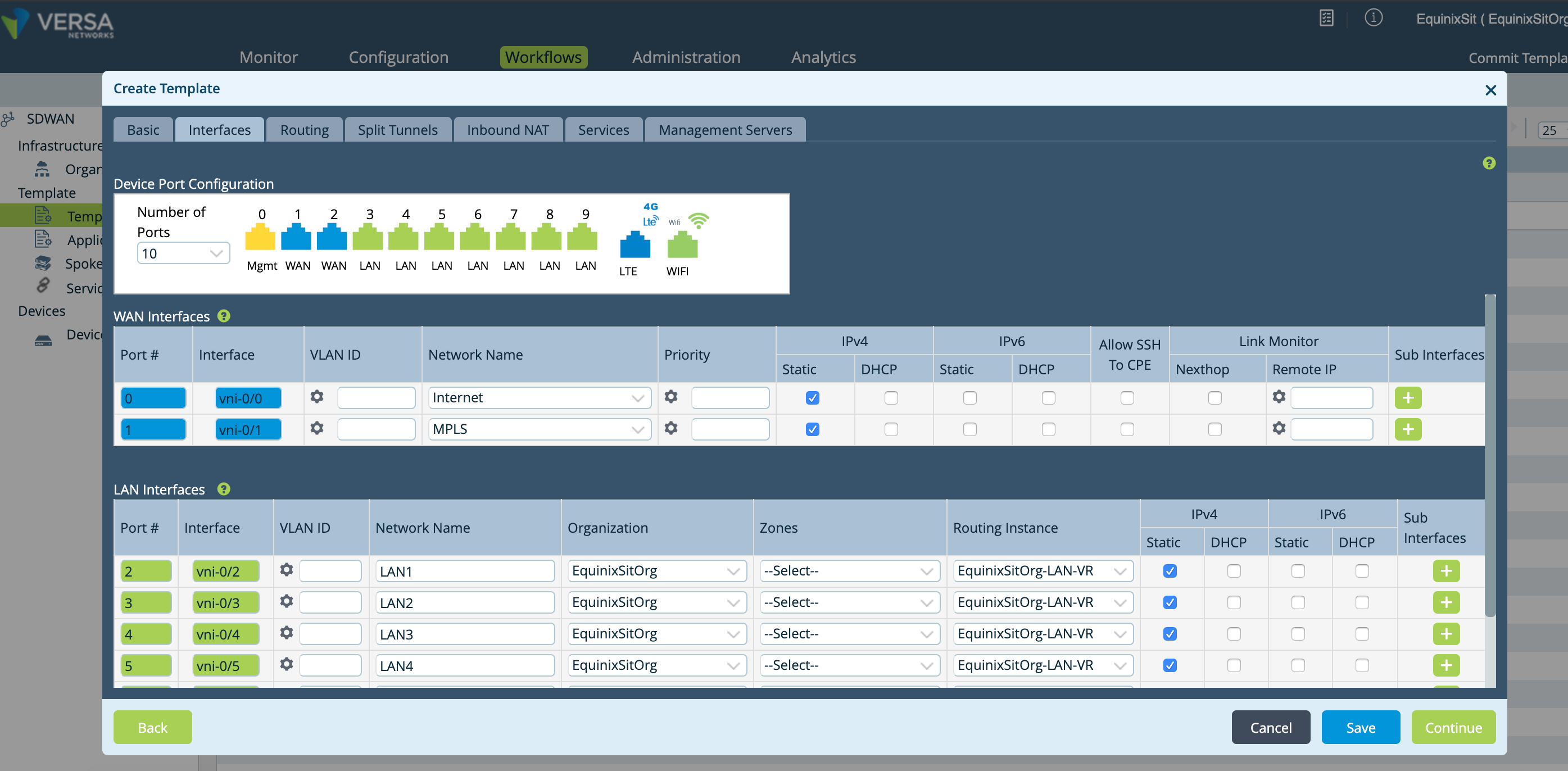
Parte 4: Provisionar o dispositivo no Equinix Network Edge
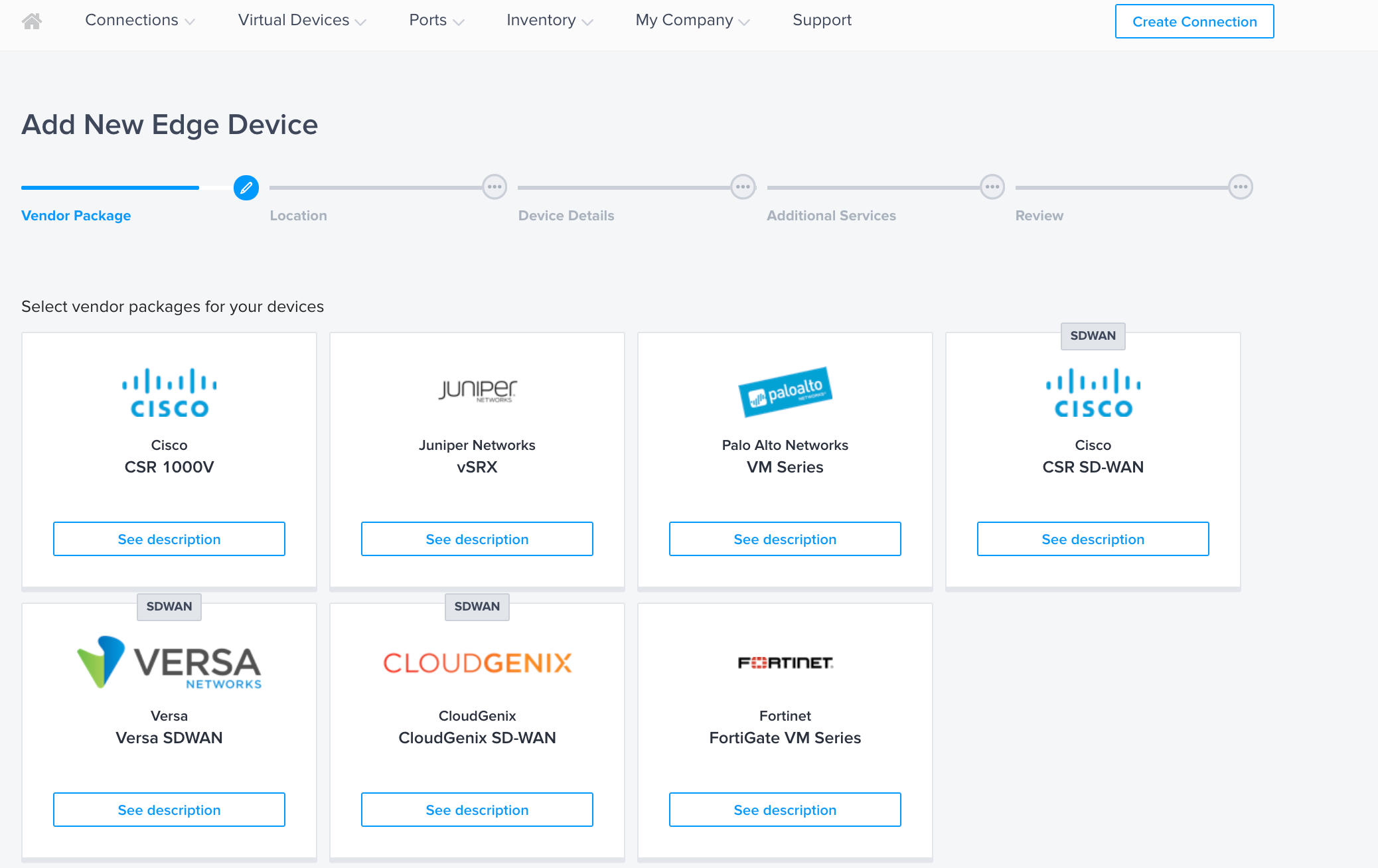
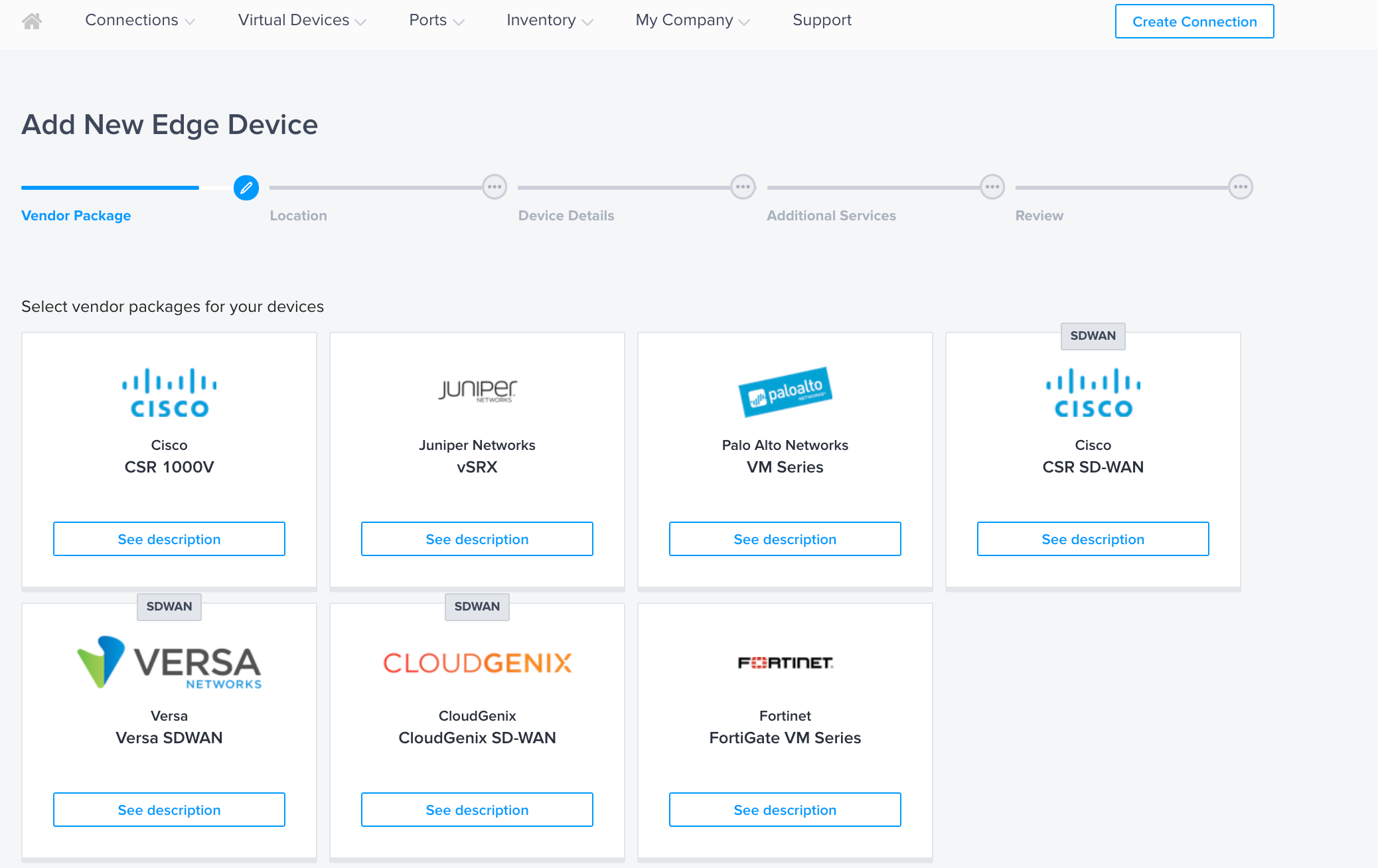
Agora que você concluiu as configurações com o VERSA Director, a próxima etapa é provisionar o dispositivo no Network Edge Marketplace.
-
Com base em seu projeto de rede, você pode selecionar o modo de operação High Availability ou Non-High Availability.
 observação
O modo HA instancia dois dispositivos separados no modo ativo-ativo na infraestrutura do Equinix Network Edge .
-
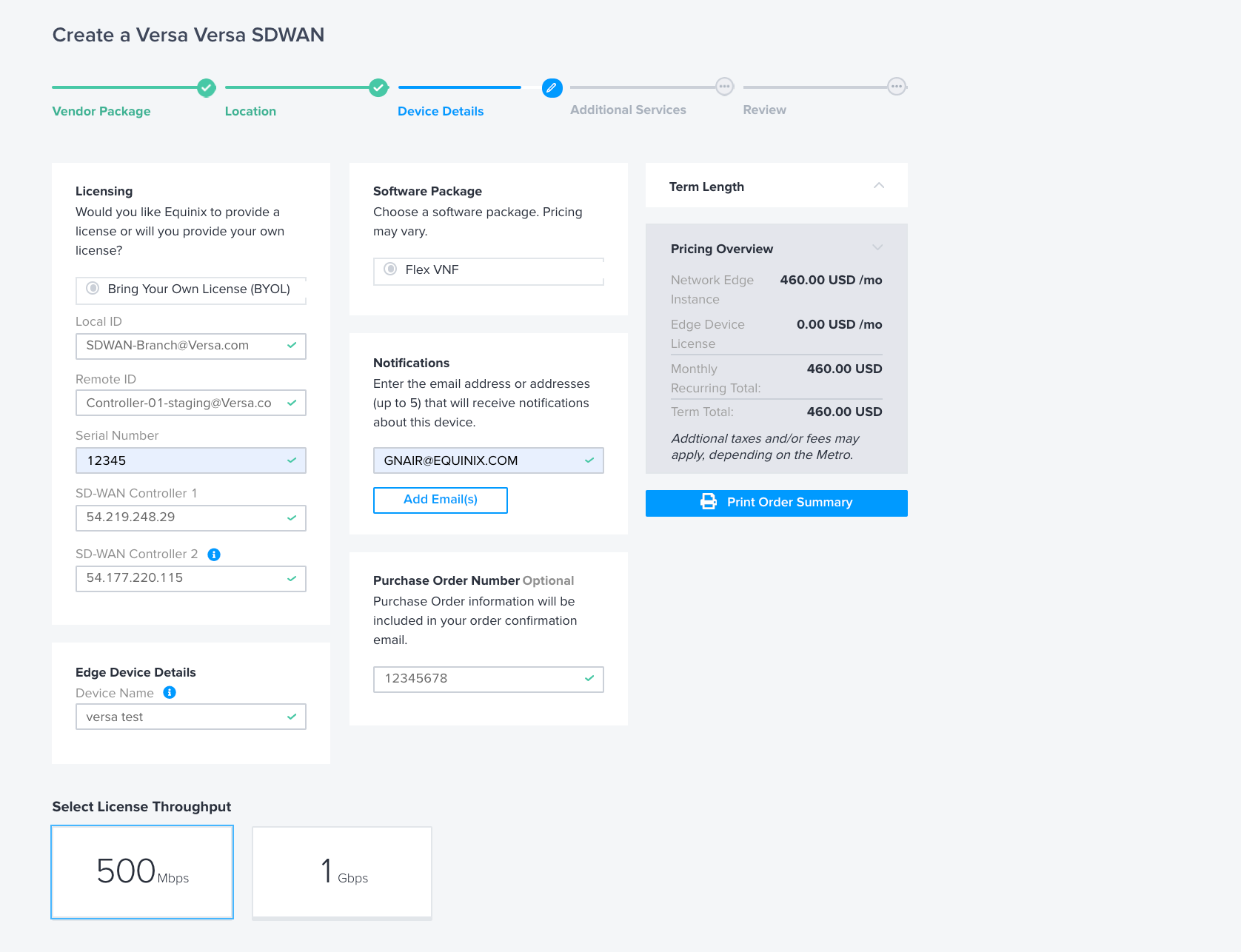
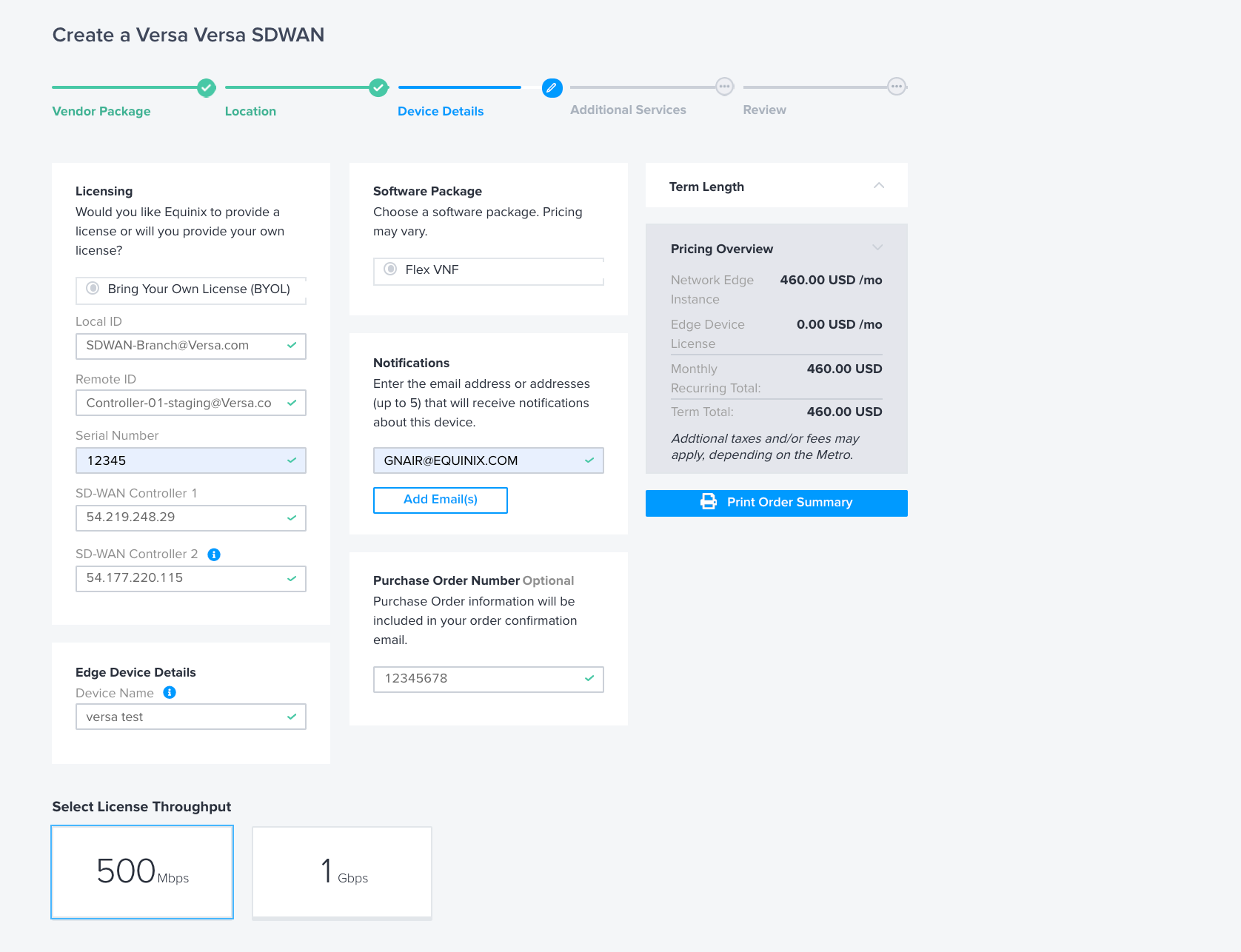
Insira as informações de pré-instalação do VERSA Director e seu número de série.
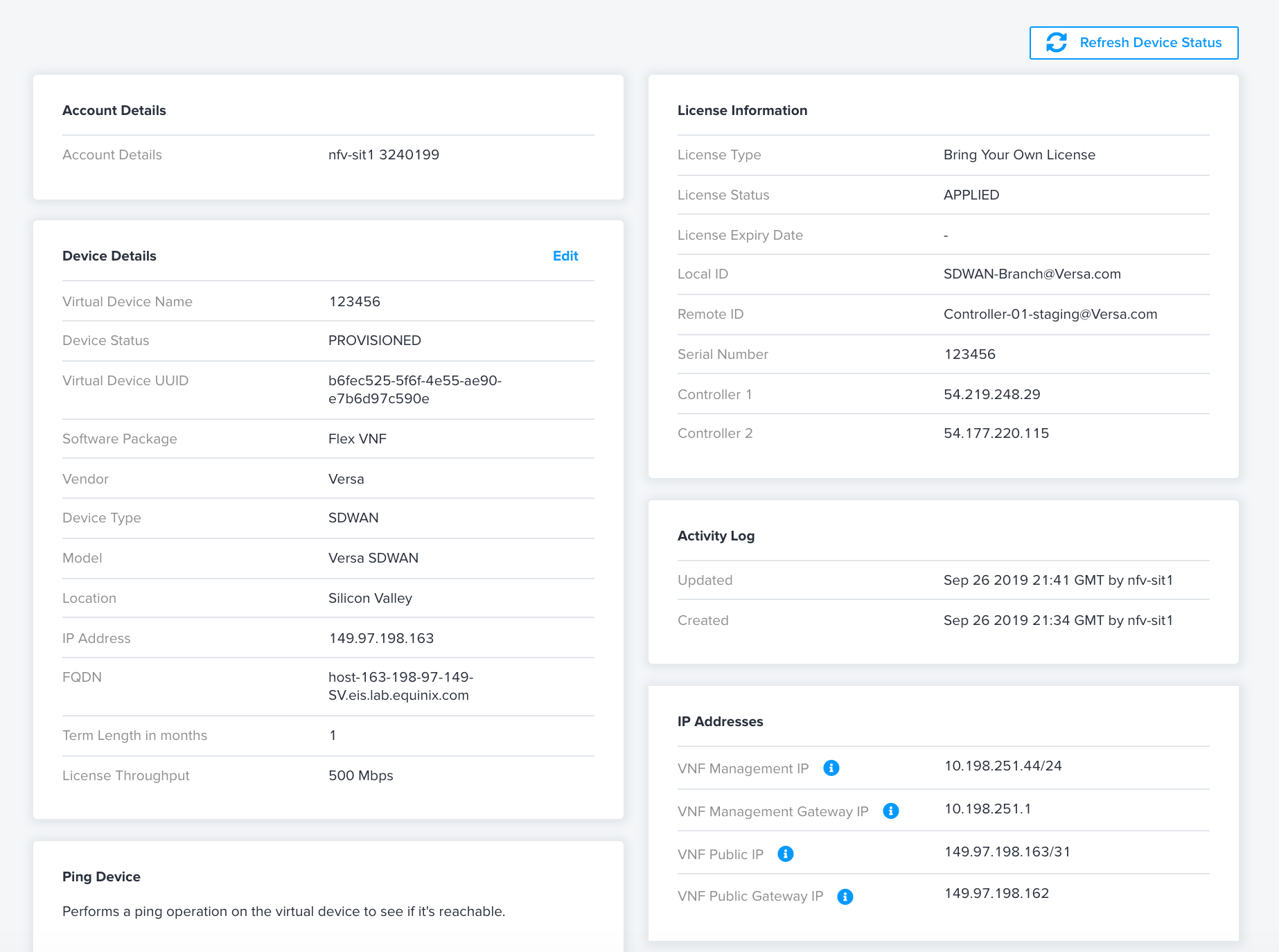
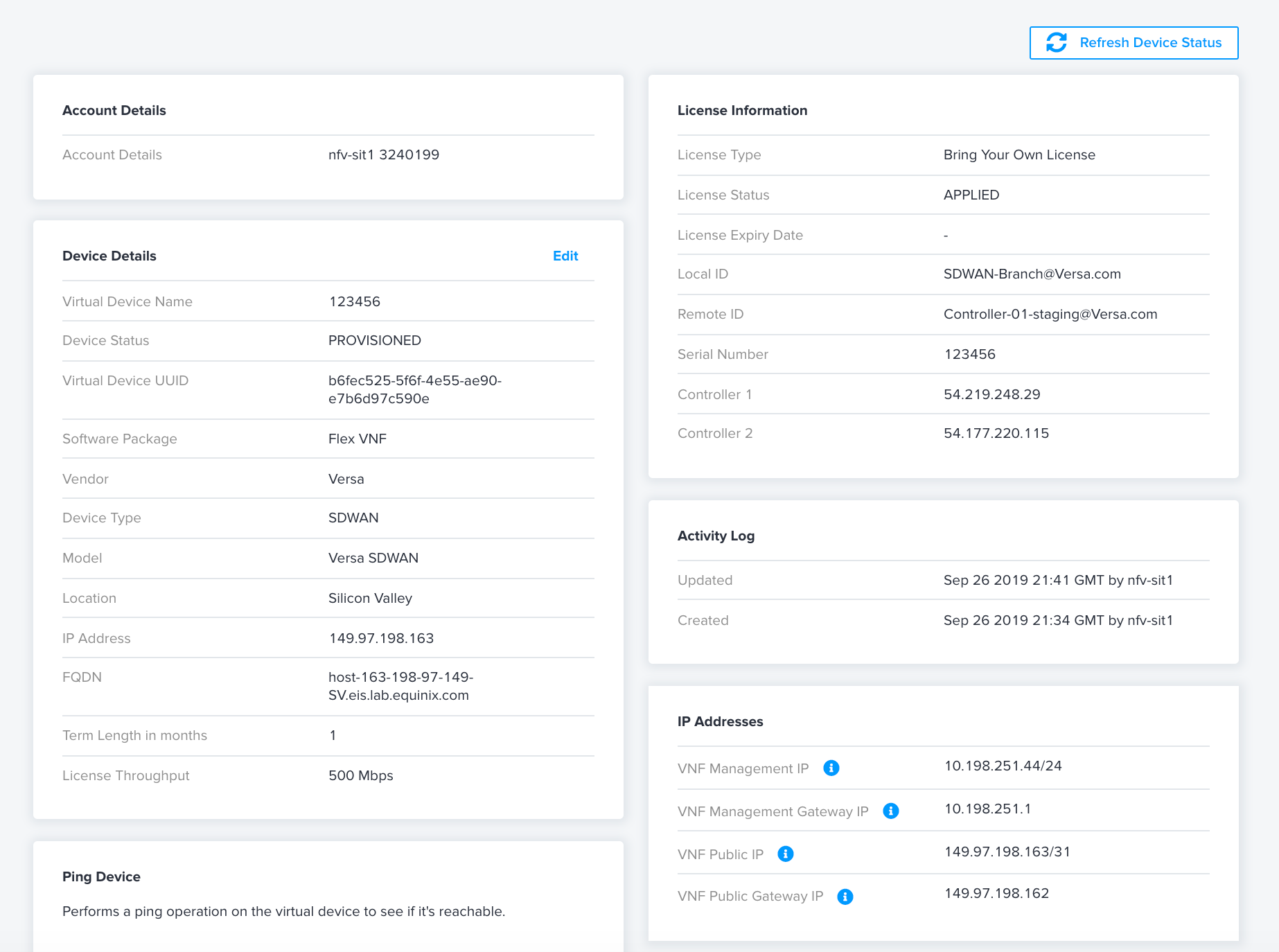
O dispositivo está agora provisionado.
observaçãoLembre-se dos endereços IP públicos alocados.
Parte 5: Conclua a configuração no VERSA Director
-
Retorne ao VERSA Director e conclua a configuração.
-
Siga as etapas necessárias para concluir a implementação do dispositivo no VERSA Director.
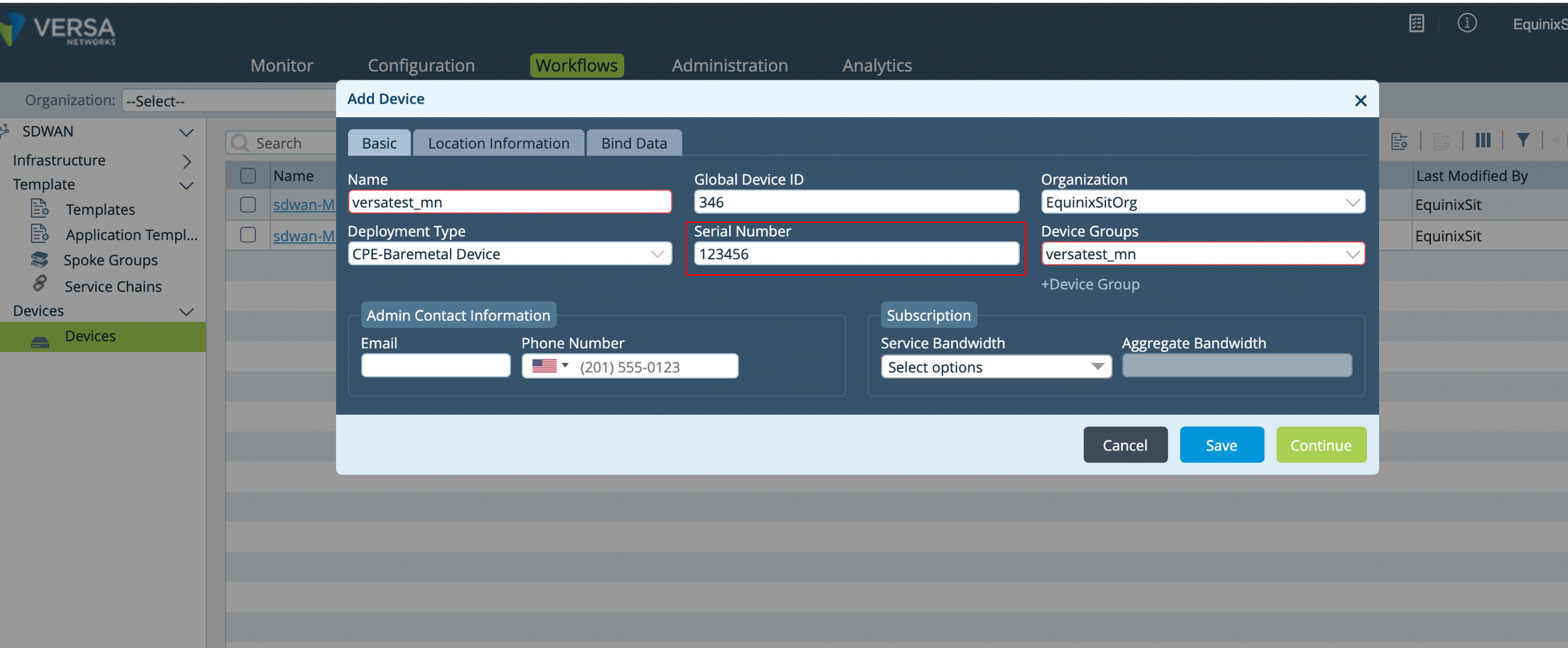
-
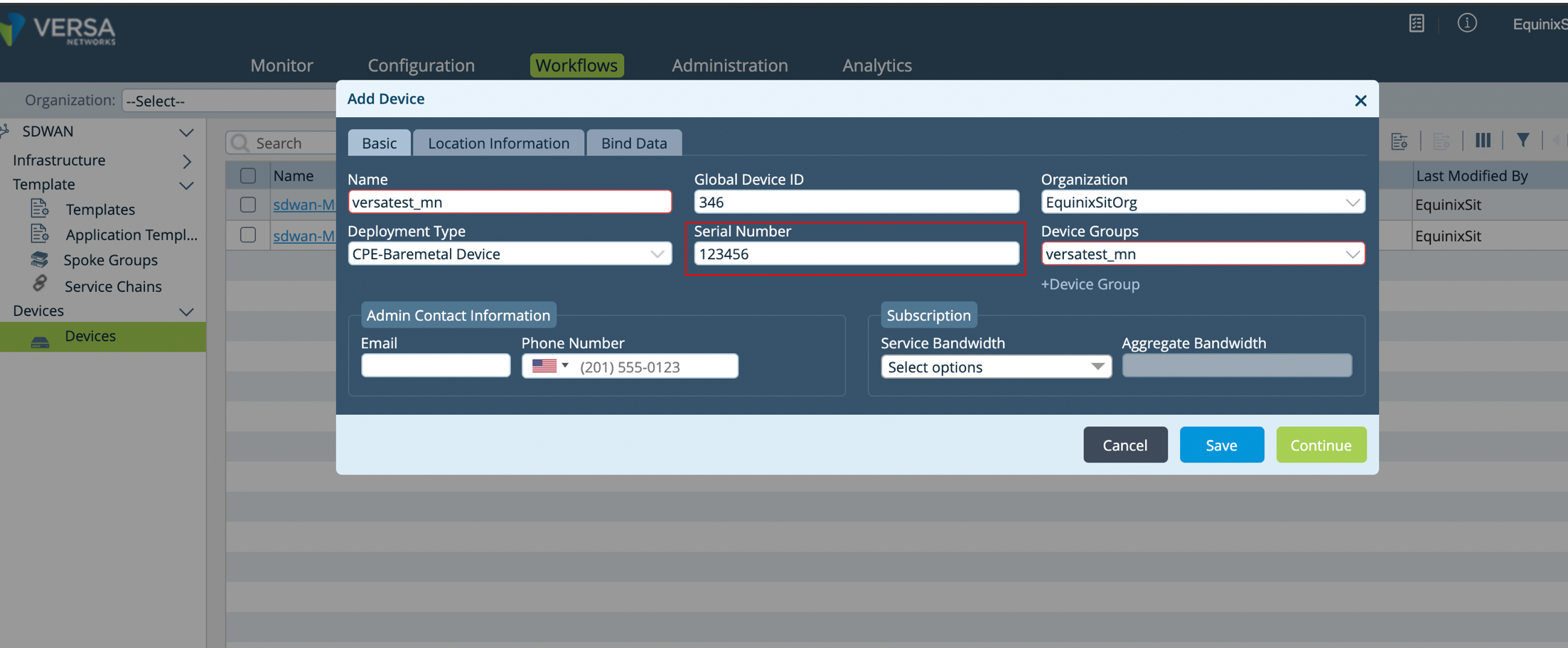
Digite o número de série e outras informações básicas.
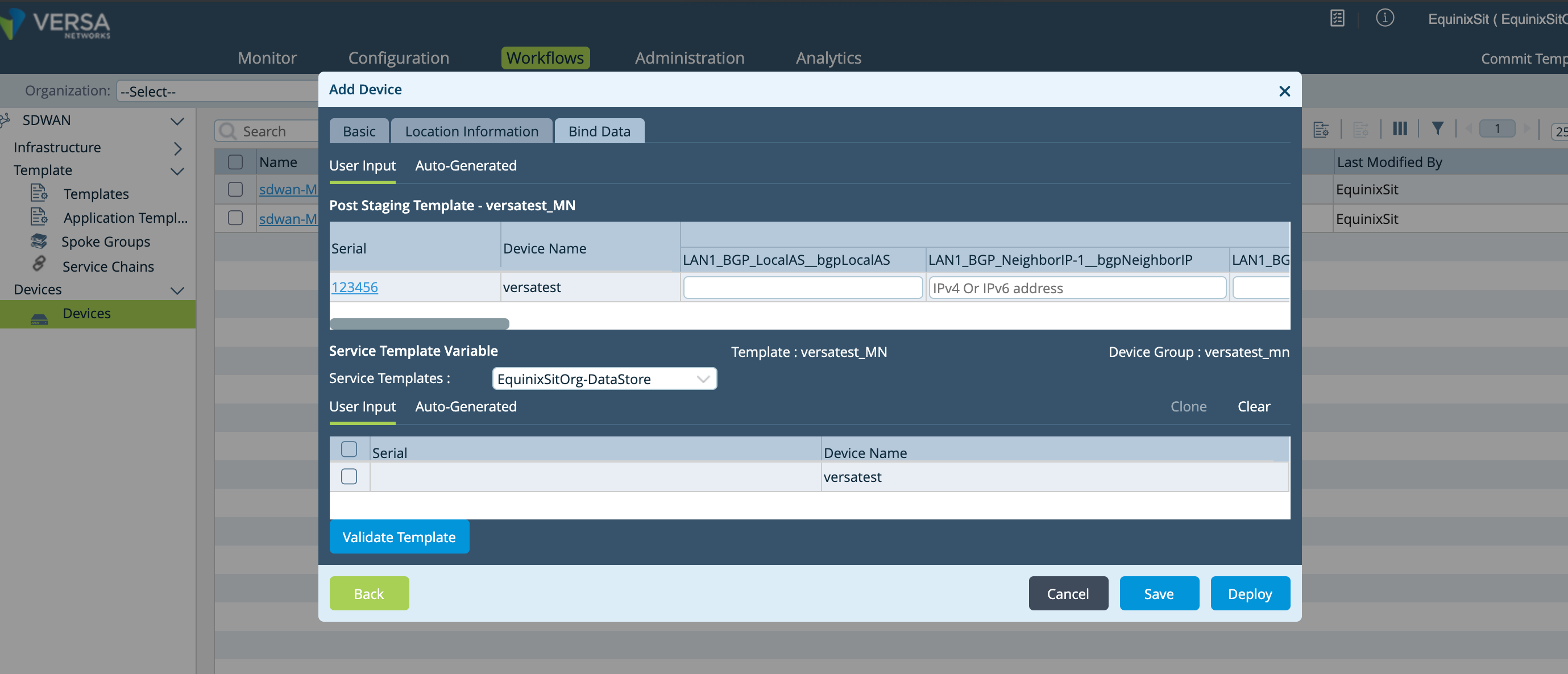
-
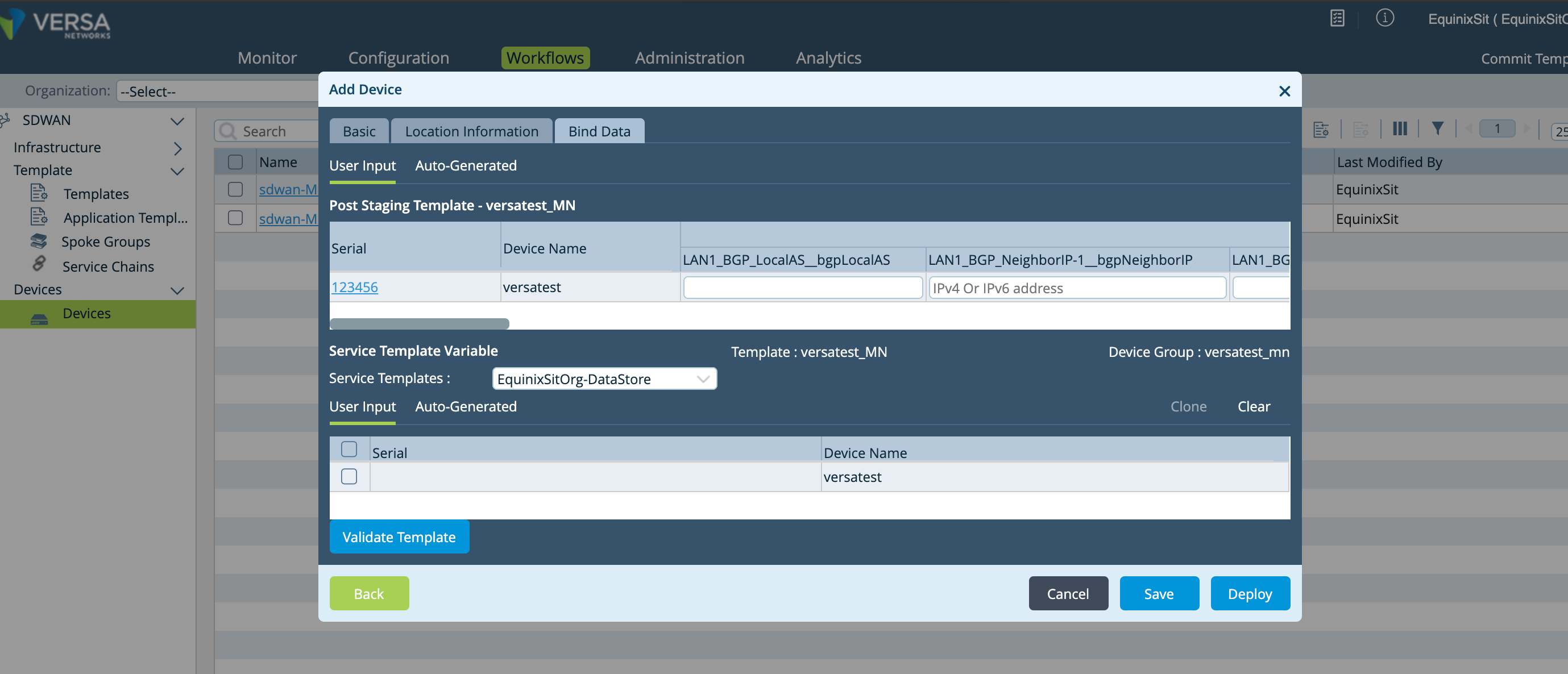
Digite os endereços IP públicos fornecidos pela Equinix e complete a configuração.

-
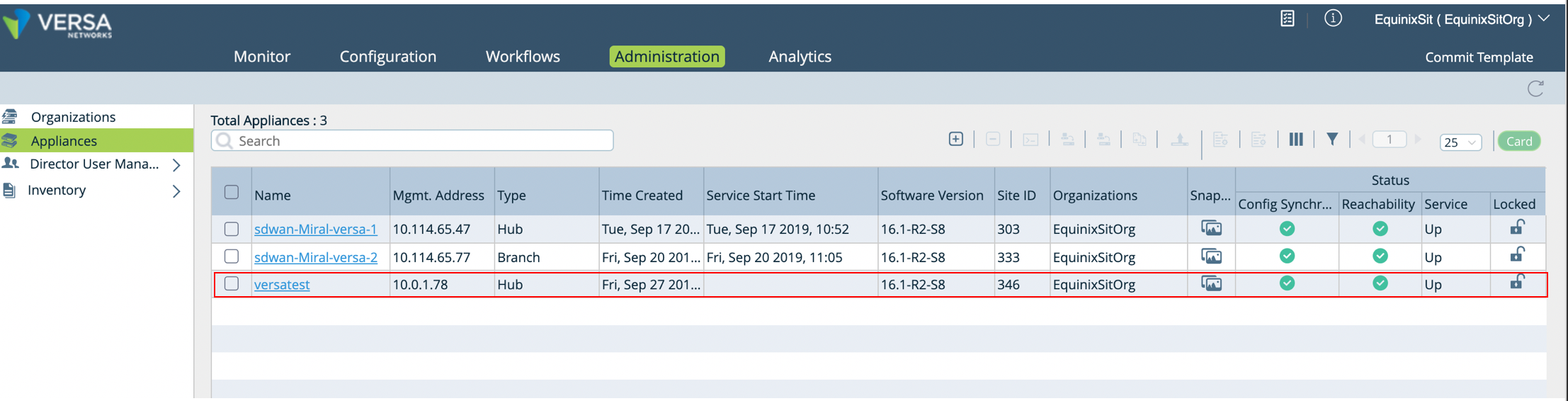
Confirme se o dispositivo está ativo.