Especificações Cisco VNFs
Licenciamento Cisco
A tabela a seguir detalha os tipos de licenciamento disponíveis no Network Edge para VNFs da Cisco.
| VNF Type | BYOL | Subscription |
|---|---|---|
| ASAv Firewall | Yes | No |
| FTD Virtual | Yes | No |
Suporte
A tabela a seguir indica a responsabilidade de suporte da Equinix e da Cisco para seu VNF da Cisco.
| License Type | Equinix | Cisco |
|---|---|---|
| BYOL | Equinix supports Network Edge infrastructure specific topics, including VNF operation, license registration, connectivity issues, Network Edge service issues, etc. | Support needs to be purchased from your Cisco reseller along with the license. Contact Cisco directly for support. |
| Subscription | Equinix supports Network Edge infrastructure specific topics, including VNF operation, license registration, connectivity issues, Network Edge service issues, etc. | Open a Cisco TAC case in the Network Edge portal ONLY for IOX-XE related issues or configuration questions. Work directly with Cisco TAC without Equinix engagement. |
Para a opção BYOL, você é responsável por obter suporte da Cisco ou de seus parceiros . Entre em contato com um representante de vendas ou parceiro da Cisco para adquirir uma licença e um contrato de suporte .
Dispositivo Virtual de Segurança Adaptativa Cisco
- Cisco Adaptive Security Virtual Appliance (ASAv) Data Sheet.
- Cisco Secure Firewall ASA Series Feature Licenses.
- Cisco ASA Series, 9.16(x) Release Notes.
| 2 Cores | 4 Cores | 8 Cores | |
|---|---|---|---|
| Memory | 4 GB | 8 GB | 16 GB |
| Software Package | ASAv10 | ASAv10 ASAv30 | ASAv10 ASAv30 ASAv50 |
| Virtual Data Interfaces Supported (Default/Max) | 10 / 10 | ||
| System Reserved Interfaces | Management 0/0 (MGMT) GigabitEthernet 0/1 (WAN) | ||
| Available License Type | BYOL | ||
| Access Methods | SSH (CLI) HTTPS (Web Console) | ||
| Image Version | See Available Image Versions | ||
| Restricted CLI Commands | None | ||
| Deployment Option | Single Redundant |
Firewall Virtual de Defesa contra Ameaças da Cisco
- Cisco Threat Defense Virtual (Formerly FTDv/NGFWv) Data Sheet.
- Cisco Secure Firewall Management Center Feature Licenses.
- Cisco Firepower Version 7.0 Release Notes.
| 4 Cores | 8 Cores | 12 Cores | |
|---|---|---|---|
| Memory | 8 GB | 16 GB | 24 GB |
| Software Package | FTDv5 FTDv10 FTDv20 | FTDv30 | FTDv50 |
| Virtual Data Interfaces Supported (Default/Max) | 10 / 10 | ||
| System Reserved Interfaces | Web-based Management (FMC, FDM or CDO) | ||
| Available License Type | BYOL | ||
| Access Methods | SSH (CLI) HTTPS (Web Console) | ||
| Image Version | See Available Image Versions | ||
| Restricted CLI Commands | None | ||
| Deployment Option | Single Redundant |
Criando dispositivos de firewall virtual para defesa contra ameaças
Ao configurar os detalhes do seu dispositivo, você especificará o seguinte:
- Nome do cluster - Se você estiver criando um cluster, dê um nome a ele.
- Nome do dispositivo – Insira um nome para o dispositivo. Se você estiver criando mais de um dispositivo,
-Node 0será adicionado ao nó primário e-Node 1ao nó secundário após o nome do dispositivo. - Gerenciamento de dispositivos – Selecione seu tipo de gerenciamento de dispositivo entre os seguintes:
- Centro de Gerenciamento de Firewall (FMC) – Insira o endereço IP do FMC como o Endereço IP do Controlador e a Chave de Registro. A chave de registro é usada para registrar o dispositivo no FMC.
- Gerenciador de dispositivos Firepower (FDM)
- Orquestrador de Defesa Cisco (CDO)
Opções de conectividade
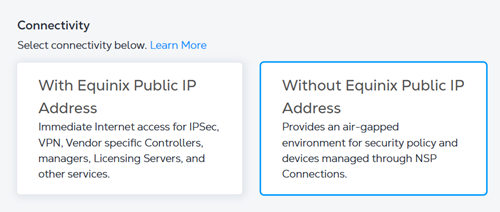
O recurso Tipo de Conectividade está disponível para o Cisco Threat Defense Virtual Firewall (VNF) e o Cisco Catalyst 8000V. Esse recurso oferece opções para incluir uma interface virtual com ou sem um endereço IP público da Equinix. A opção de ter uma VNF sem um endereço IP público atende ao caso de uso em que o dispositivo virtual precisa ser isolado da Internet. Os usuários podem então gerenciar os dispositivos a partir de sua rede privada ou conexão virtual.
A opção Tipo de Conectividade só está disponível ao provisionamento um novo dispositivo. Esta opção não pode ser habilitada para dispositivos provisionados antes da versão 2023.4.
| Connectivity Type | With Equinix Public IP Address | Without Equinix Public IP Address |
|---|---|---|
| Use Cases | This option comes with Public IP Addresses from Equinix and does not require an additional Virtual Connection to manage the virtual device. | This option removes Equinix-sourced Public IP Address assignment and will segregate the VNF from the Internet after the device creation. If the device needs to be managed by software running in the Colo cage or through a private virtual connection, this option is recommended. |
| Internet Connectivity | Public IP addresses from Equinix are assigned to the following interfaces and accessible from the Internet: Management (MGMT), Ethernet 1/1 (WAN) | No public IP Address from Equinix included. This option requires a separate virtual connection from your Network Service Provider (NSP) or Internet Service Provider (ISP). See Bring Your Own Connection - Remote Fabric Port for more information. |
| Access Control List | Create an Access Control List (ACL) to limit traffic to the VNF Management (MGMT) or WAN interface. | The ACL option is not available. Additional compensating controls can be implemented for traffic from any private virtual connection. |
| SSH Access | Unlike the other VNF types, we do not provide username and RSA Public Key configuration settings for SSH access during the device creation workflow. Use console access from the device details page. | Unlike the other VNF types, we do not provide username and RSA Public Key configuration settings for SSH access during device creation workflow.Use console access from the device details page. |
| Device Manageability | During device creation, select the management type: FMC, FDM, or CDO. If you FMC select, you need to provide FMC’s IP Address and Registration Key. | A virtual connection (via the BYOC option) must first be assigned to the Management (MGMT) interface for FMC, FDM or CDO access. If you FMC select, you need to provide FMC’s IP Address and Registration Key. |
| License Registration | Manually register the license after the device is created. | Manually register the license after the device is created. You are responsible for registering the license using Internet access through a private virtual connection. |
| Clustering Setup | The cluster option is not available for this connectivity type. | Users are required to configure cluster devices manually. |
Quando o tipo de conectividade Sem endereço IP público da Equinix é selecionado, a VNF é provisionada sem um endereço IP público na interface WAN ou de gerenciamento. Você é responsável por configurar o registro da licença, a configuração da rede overlay e o cluster (opcional).
A seguir está um exemplo (somente referência) de comando para configuração da interface de gerenciamento.
configure network ipv4 manual <IP Address> <Mask> <Default Gateway>
Cisco Meraki vMX SD-WAN (Beta)
| 2 Cores | 4 Cores | |
|---|---|---|
| Memory | 4 GB | 16 GB |
| Software Package | vMX - Medium vMX - Large | |
| Virtual Data Interfaces Supported (Default) | 2 | |
| System Reserved Interfaces | ||
| Available License Type | BYOL | |
| Access Methods | SSH (CLI) HTTPS (Web Console) | |
| Image Version | See Available Image Versions | |
| Restricted CLI Commands | None | |
| Deployment Option | Single Redundant |
Criando um Cisco Meraki vMX
Antes de iniciar o processo de implantação do dispositivo no Network Edge:
- Crie uma conta no Painel de Controle do Meraki.
- Faça login no painel de controle e crie uma nova Organização e Rede, selecionando Dispositivo de segurança como o tipo de rede.
- Selecione o tamanho de dispositivo Meraki vMX necessário.
- Na página do dispositivo, selecione Gerar token de autenticação para criar o arquivo de configuração do Dia 0.
Configurando um Cisco Meraki vMX sem um endereço IP
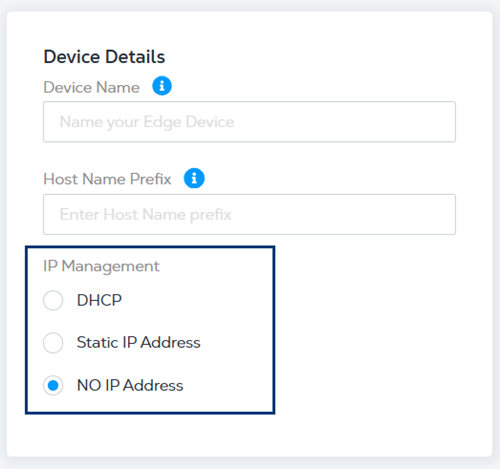
Se você criar seu Meraki vMX **sem um endereço IP público da Equinix **, a VNF será provisionada sem nenhum endereço IP público na interface WAN ou de gerenciamento.
Ao inserir os Detalhes do Dispositivo, selecione uma das seguintes opções de endereço IP:
- DHCP - um protocolo de gerenciamento de rede que atribui endereços IP automaticamente.
- Endereço IP estático - insira o endereço IP, a máscara de sub-rede e o gateway padrão.
- Sem endereço IP - nenhum endereço IP será atribuído.