Roteador Cisco Catalyst 8000V (Modo Autônomo)
Visão geral do Cisco Catalyst 8000V Edge Software
Folha de dados do software Cisco Catalyst 8000V Edge
Software Cisco DNA para SD-WAN e Guia de Pedido de Roteamento
Tipos de implantação
- Dispositivo único
- Dispositivos redundantes
Opções de licenciamento
Opções de conectividade
- Com um endereço IP público
- Sem um endereço IP público
Detalhes do dispositivo
| 2 núcleos | 4 núcleos | 6 núcleos | 8 núcleos | 16 núcleos | |
|---|---|---|---|---|---|
| Memória | 8 GB | 8 GB | 16 GB | 16 GB | 16 GB |
| Pacote de Software (BYOL) | Fundamentos do DNA Vantagem do DNA DNA Premier | ||||
| Pacote de Software (Assinatura) | Fundamentos do DNA Vantagem do DNA | ||||
| Nível de velocidade (BYOL) | T0, T1, T2, T3 | ||||
| Nível de velocidade (assinatura) | T2 | T2 e T3 | |||
| Interfaces de dados virtuais suportadas (padrão/máximo) | 10 / 24 | ||||
| Interfaces reservadas do sistema | GigabitEthernet 1 (Gerenciamento) GigabitEthernet 2 (WAN/SSH) | ||||
| Métodos de acesso | SSH (CLI) HTTPS (Console da Web) | ||||
| Versão da imagem | Consulte Versões de imagem disponíveis | ||||
| Comandos CLI restritos | Nenhum |
Para configurar os Detalhes do dispositivo ao criar um dispositivo:
-
Ao selecionar os Recursos do Dispositivo , certifique-se de ter determinado com êxito a taxa de transferência máxima para esses recursos. As opções de nível de throughput são determinadas pelos recursos do dispositivo.
-
Selecione um pacote de software de: DNA Essentials, DNA Advantage ou DNA Premier.
-
Insira um Throughput numérico (somente BYOL) ou selecione um Throughput Tier. Você só pode fazer uma seleção. Não é possível inserir um throughput numérico e selecionar um nível de throughput .

Escolher a taxa de transferência errada pode resultar em uma taxa de transferência inferior à ideal para o seu dispositivo. Consulte Especificações de Throughput e Throttling intituladas no Modo Autônomo (Tabela 4) para obter mais informações. O nível 4 listado na tabela não é suportado pelo Network Edge.
-
A aplicação de um modelo ACL é uma etapa obrigatória no processo de criação do dispositivo. Se você precisar criar um modelo para aplicar ao seu dispositivo, clique em Criar modelo de lista de controle de acesso. Consulte Configurar controles de acesso em dispositivos virtuais para obter mais informações.
-
A ferramenta de download de imagem no Network Edge permite que você visualize e baixe versões de software disponíveis para o Cisco Catalyst 8000V (Modo Autônomo) e, em seguida, carregue-as para o seu dispositivo para atualizá-lo ou downgrade. Esta ferramenta é para dispositivos de assinatura com imagens certificadas pela Equinix.
-
Faça login no Equinix Customer Portal e navegue até Network Edge.
-
No menu Network Edge, selecione Inventário de dispositivos virtuais . Certifique-se de alternar para o Nome/ID do Projeto pretendido antes de continuar.
-
Localize o dispositivo Cisco Catalyst 8000 e clique no nome do dispositivo para ver a página Detalhes do dispositivo virtual.
-
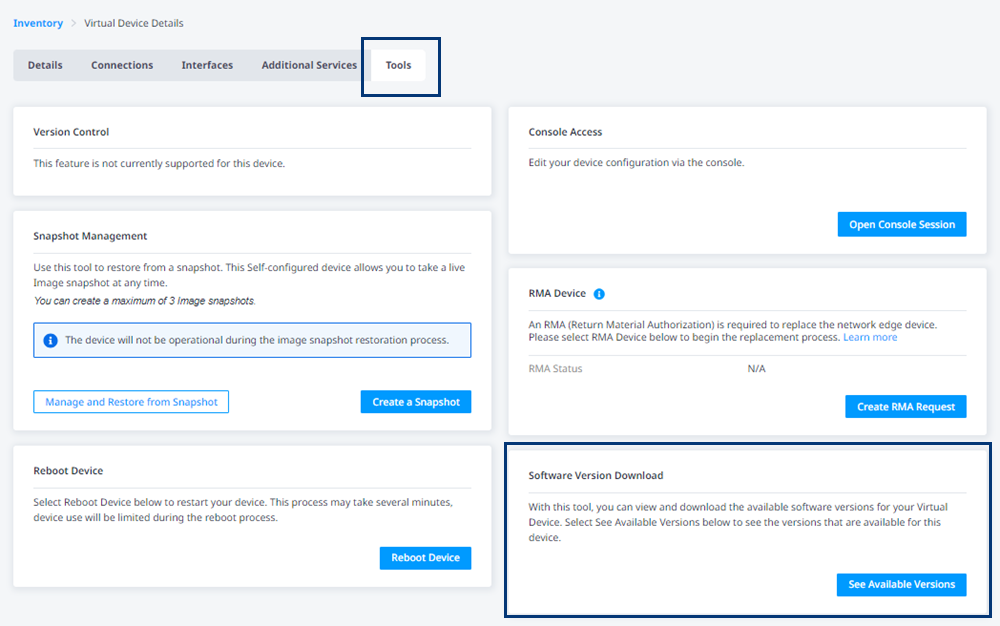
Clique em Ferramentas.
-
No cartão Download da versão do software , clique em Ver versões disponíveis .
-
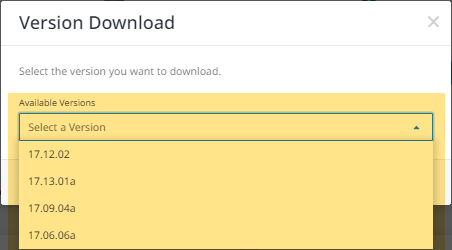
No menu suspenso Versões disponíveis, selecione a versão que deseja baixar.
-
Clique em Iniciar Download de Versão .
-
Quando a janela de download aparecer, salve o arquivo no local de sua preferência.
-
Traga sua própria licença
Se você estiver trazendo sua própria licença (BYOL), as seguintes etapas de criação de dispositivo serão aplicadas:
-
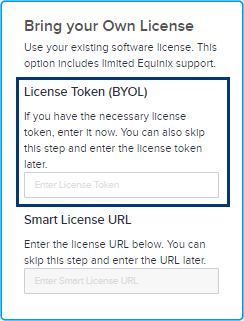
Você pode inserir seu token de licença durante o processo de criação do dispositivo. Depois de inserir o token de licença, seu dispositivo virtual será provisionado com a licença com base no token fornecido. Se você não fornecer informações de token, seu dispositivo virtual ainda será provisionado, mas você precisará registrar manualmente sua licença no servidor inteligente usando seu token de licença depois que o dispositivo virtual for provisionado.
-
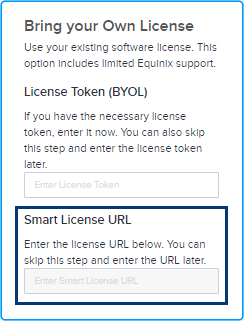
Como alternativa, você pode inserir o URL da licença inteligente. Você deve ter uma conta Cisco válida para concluir este processo. Para obter um token Cisco Smart License, siga as instruções na documentação da Cisco.
Para obter um token de licença Cisco Smart:
- Faça login no Cisco Smart Software Manager (CSSM) com as credenciais da sua conta Cisco.com.
- Localize a seção Contas virtuais > Inventário para criar um novo token.
- Seu token recém-criado aparecerá na lista de tokens. Clique no token para ver os detalhes e copiar a string do token.
Para registrar o novo token no seu dispositivo, acesse a CLI do dispositivo e insira um comando para registrar o token.
license smart register idtoken <your_token_string>Para verificar o registro do seu token, digite um comando como:
show license statusSe você encontrar quaisquer problemas ou precisar de etapas mais detalhadas, consulte o Guia do administrador do Cisco DNA Center ou entre em contato com o suporte da Cisco.
-
Você é responsável por obter suporte da Cisco ou de seus parceiros. Se você está assinando com uma licença de Equinix Network Edge, você pode abrir um caso do apoio com o centro do assistente técnico de Cisco (TAC) para resolver problemas de software de Cisco IOX-XE ou para fazer perguntas da configuração de Cisco IOX-XE do portal de Network Edge. Consulte Cisco Catalyst 8000V Subscription and Support para obter mais informações.
Assinaturas do Cisco Catalyst 8000V
Os dispositivos sem um endereço IP público não suportam a opção de licenciamento de assinatura.
Uma opção de licenciamento de assinatura para o modo autônomo do Cisco Catalyst 8000V está disponível no portal Equinix Network Edge. Para obter suporte a Cisco VNFs, consulte a tabela a seguir para entender quando criar um caso de suporte diretamente com a Cisco.
| Tipo de licença | Equinix | Cisco |
|---|---|---|
| Assinatura através da Equinix | Para obter uma licença através da Equinix, abra chamados de suporte na Equinix para questões relacionadas ao licenciamento, como o registro da licença. | Abra um caso Cisco TAC através do portal Network Edge (veja as seções abaixo) para problemas relacionados ao IOX-XE ou perguntas relacionadas à configuração. Trabalhe diretamente com o Cisco TAC sem envolvimento da Equinix. |
| BYOL | A Equinix não oferece suporte para problemas relacionados a licenças. | Você é responsável por obter suporte da Cisco ou de parceiros da Cisco. Entre em contato com um representante de vendas ou parceiro da Cisco para adquirir um contrato de licença e suporte. |
Para qualquer uma das licenças, você pode abrir chamados de suporte da Equinix para problemas relacionados à infraestrutura de Network Edge, incluindo operação de VNF, problemas de conectividade e problemas com o serviço Network Edge.
A opção de licenciamento de assinatura do modo autônomo do Catalyst 8000V permite que você solucione problemas de software ou configuração do Cisco 8000V diretamente com o Centro de Assistência Técnica (TAC) da Cisco. Para fazer assim, um caso do apoio do TAC de Cisco pode ser enviado do portal de Network Edge, e é roteado diretamente ao TAC de Cisco. Se for determinado que há um problema relacionado à infraestrutura do Equinix Network Edge, a Equinix se envolverá na solução de problemas. O Suporte da Equinix não se envolverá em problemas de configuração ou software Cisco 8000V e solução de problemas.
Abrir um caso TAC da Cisco para a licença de assinatura do Catalyst 8000V na Network Edge
Para abrir um chamado com o Cisco TAC para sua licença de assinatura do modo autônomo do Catalyst 8000V:
-
Clique no ícone de suporte no canto superior direito do Network Edge.
-
Clique em Abrir um caso de suporte .
-
Na lista suspensa Selecione um produto ou serviço , selecione Network Edge e clique em Dispositivo virtual .
-
Clique em Dispositivo existente .
-
Insira o UUID do seu dispositivo virtual ou selecione o seu dispositivo virtual Cisco C8000V existente com opção de assinatura.
-
Na lista suspensa Tipo de caso, selecione Abrir caso Cisco TAC para solucionar problemas diretamente com a Cisco.
-
Um aviso será exibido para redirecioná-lo para a página Detalhes do dispositivo do C8000V para fornecer mais informações. Clique em Sim Prosseguir. Uma notificação é exibida quando uma solicitação é enviada com êxito.

-
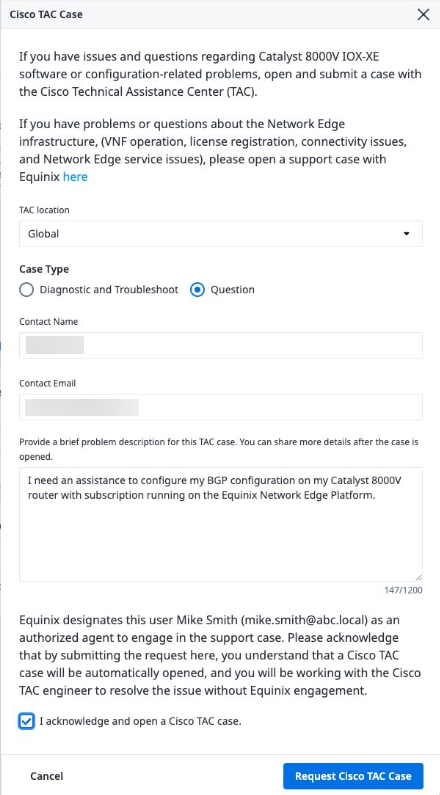
Na página Detalhes do dispositivo, incorpore a informação solicitada no BOX do caso do TAC de Cisco.
-
Clique em Solicitar caso Cisco TAC .
informaçõesCertifique-se de que você está abrindo o caso do Cisco TAC para a pergunta do problema OU da configuração do software Cisco 8000V IOX-XE. Você trabalhará diretamente com o Cisco TAC sem o envolvimento da Equinix.
Você também pode abrir o fluxo de trabalho de caso do Cisco TAC clicando em Abrir caso do Cisco TAC na página Detalhes do dispositivo.
-
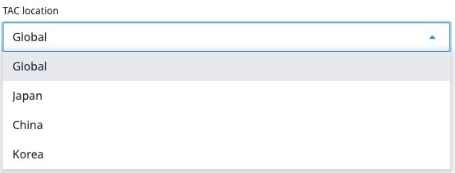
Selecione o local do TAC primeiro. Usar os TAC globais, a menos que você esteja no Japão, Coreia ou China e precise obter suporte do TAC local em um idioma específico. Nesse caso, selecione o local do TAC apropriado. O caso TAC será aberto no local TAC selecionado.
-
Para Tipo de Caso :
- Selecione Diagnóstico e solução de problemas se você está vendo o problema de software Cisco IOX-XE e precisa de resolver com Cisco TAC.
- Selecione Pergunta se precisar de assistência com as perguntas de configuração do Cisco 8000V IOX-XE.
-
Insira seu Nome de contato a ser usado para abrir um caso com o Cisco TAC.
-
Insira seu endereço de e-mail de contato. Este será o endereço de e-mail principal usado para trocar comunicação com o Cisco TAC.
-
Faça um resumo da descrição do problema neste caso do TAC. Você pode fornecer mais detalhes depois que o caso for aberto.
-
Selecione Eu confirmo e abra um caso Cisco TAC .
-
Clique em Solicitar caso TAC da Cisco para iniciar o processo de caso TAC. Você receberá um e-mail para confirmar a solicitação. O caso do Cisco TAC será aberto, e você estará trabalhando com coordenadores do Cisco TAC.
Configurando um roteador Cisco Catalyst 8000V sem um endereço IP
Os dispositivos sem um endereço IP público não suportam a opção de licenciamento de assinatura.
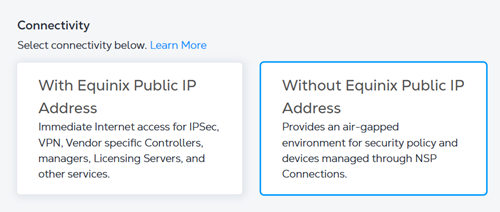
Se você criar seu Roteador Catalyst 8000V (Modo Autônomo) sem um Endereço IP Público Equinix , a VNF será provisionada sem nenhum endereço IP público na interface WAN ou de Gerenciamento.
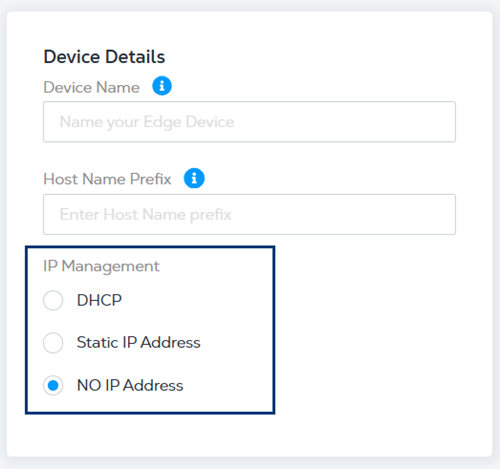
Ao inserir os Detalhes do Dispositivo , selecione uma das seguintes opções de endereço IP:
- DHCP - um protocolo de gerenciamento de rede que atribui endereços IP automaticamente.
- Endereço IP estático - insira o endereço IP, a máscara de sub-rede e o gateway padrão.
- Sem endereço IP - nenhum endereço IP será atribuído.
Ative o modo FIPS (Federal Information Processing Standards, padrões federais de processamento de informações)
Por padrão, o modo FIPS não está habilitado em dispositivos Cisco Catalyst 8000V, portanto, você precisa habilitá-lo manualmente.
Para ativar o modo FIPS no Catalyst 8000V:
-
Configurar
platform ipsec fips-mode.C8000V#conf t>Enter configuration commands, one per line. End with CNTL/Z.C8000V-FIPS(config)#platform ipsec fips-modeEnable FIPS mode will take effect after reboot! -
Salve as configurações.
C8000V#copy running-config startup-config>Destination filename [startup-config]?Building configuration...[OK] -
Reinicie o roteador.
C8000V#reload>Proceed with reload? [confirm] -
Verifique se o modo FIPS está ativado após o roteador estar online.
C8000V-#show running-config | inc fips>platform ipsec fips-mode
Para obter mais informações, consulte a documentação da Cisco.