Cisco Meraki vMX SD-WAN (Beta)
Opções de licenciamento
Tipos de implementação
- Dispositivo único
- Dispositivos redundantes
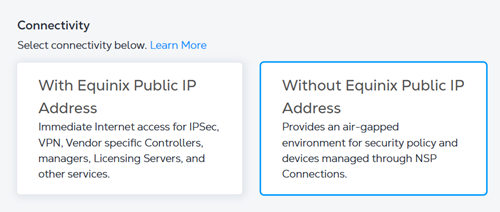
Opções de conectividade
- Com um endereço IP público
- Sem um endereço IP público
Detalhes do dispositivo
| 2 núcleos | 4 núcleos | |
|---|---|---|
| Memória | 4 GB | 16 GB |
| Pacote de software | VMX - Médio VMX - grande | |
| Interfaces de dados virtuais suportadas (padrão) | 2 | |
| Interfaces reservadas do sistema |
| Métodos de acesso | SSH (CLI)
HTTPS (console da Web) | |
| Versão da imagem | Consulte Versões de imagem disponíveis | |
| Comandos CLI restritos | Nenhum | |
Pré-requisitos
Antes de iniciar o processo de implantação do dispositivo no Network Edge:
-
Crie uma conta no Painel Meraki .
-
Faça login no painel e crie uma nova organização e rede, selecionando Security Appliance como o tipo de rede.
-
Selecione o tamanho de dispositivo Meraki vMX necessário.
-
Na página do dispositivo, selecione Gerar token de autenticação para criar o arquivo de configuração do Dia-0.
Configurando um Cisco Meraki vMX sem um endereço IP
Se você criar seu VMX Meraki sem um endereço IP público Equinix , a VNF será provisionada sem nenhum endereço IP público na interface WAN ou de Gerenciamento.
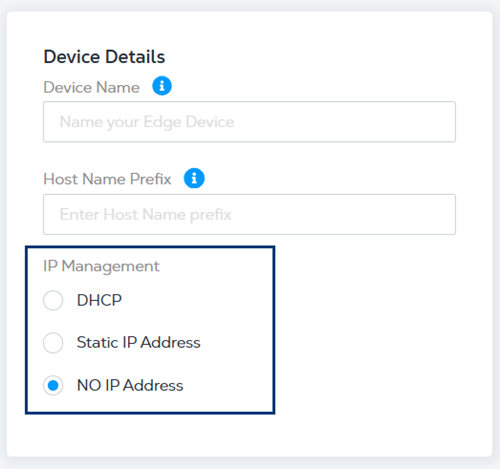
Ao inserir os Detalhes do dispositivo , selecione uma das seguintes opções de endereço IP:
- DHCP - um protocolo de gerenciamento de rede que atribui endereços IP automaticamente.
- Endereço IP estático - insira o endereço IP, a máscara de sub-rede e o gateway padrão.
- Sem endereço IP - nenhum endereço IP será atribuído.
Traga sua própria licença
Se você estiver trazendo sua própria licença (BYOL), as seguintes etapas de criação de dispositivo serão aplicadas:
-
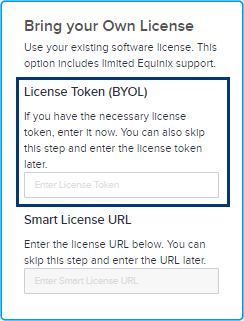
Você pode inserir seu token de licença durante o processo de criação do dispositivo. Depois de inserir o token de licença, seu dispositivo virtual será provisionado com a licença com base no token fornecido. Se você não fornecer informações de token, seu dispositivo virtual ainda será provisionado, mas você precisará registrar manualmente sua licença no servidor inteligente usando seu token de licença após o dispositivo virtual ser provisionado.
-
Como alternativa, você pode inserir o URL da licença Smart. Você deve ter uma conta Cisco válida para concluir este processo. Para obter um token Cisco Smart License, siga as instruções na documentação da Cisco .
Para obter um token de licença Cisco Smart:
- Faça login no Cisco Smart Software Manager (CSSM) com as credenciais da sua conta Cisco.com.
- Localize a seção Contas virtuais > Inventário para criar um novo token.
- O token recém-criado aparecerá na lista de tokens. Clique no token para ver os detalhes e copiar a string do token.
Para registrar o novo token no seu dispositivo, acesse a CLI do dispositivo e insira um comando para registrar o token.
license smart register idtoken <your_token_string>Para verificar o registro do seu token, digite um comando como:
show license statusSe você encontrar quaisquer problemas ou precisar de etapas mais detalhadas, consulte o Guia do administrador do Cisco DNA Center ou contate o suporte da Cisco.
-
Você é responsável por obter suporte da Cisco ou de seus parceiros. Se você estiver assinando com uma licença da Equinix Network Edge, você pode abrir um caso de suporte com o Centro de Assistente Técnico da Cisco (TAC) para solucionar problemas de software do Cisco IOX-XE ou fazer perguntas sobre configuração do Cisco IOX-XE no portal Network Edge. Consulte Assinaturas do Cisco Catalyst 8000V para obter mais informações.