Especificações das VNFs Arista
Licenciamento
Os produtos BYOL (Bring Your Own License, traga sua própria licença) exigem uma licença válida. Você é responsável por comprar e gerenciar suas próprias licenças da Arista. Para adquirir uma licença de software, entre em contato com seu representante de vendas Arista ou parceiros.
Suporte
O suporte Arista está disponível para licenças BYOL. Entre em contato com seu representante de vendas Arista ou parceiro para adquirir uma licença e um contrato de suporte.
Roteador Arista CloudRouter
- Resumo do produtoArista CloudEOS
- Documentação do Arista
| 4 núcleos | 8 núcleos | 16 núcleos | |
|---|---|---|---|
| Memória | 8 GB | 16 GB | 24 GB |
| Pacote de software | CloudEOS | ||
| Interfaces de dados virtuais suportadas (padrão/máximo) | 10 / 10 (Ethernet 1 ~ 10) | 10 / 16 (Ethernet 1 ~ 16) | |
| Interfaces reservadas do sistema | Gerenciamento 1 (controlar apenas o tráfego aéreo) | ||
| Tipo de licença disponível | BYOL (arquivo de licença carregado manualmente) | ||
| Métodos de acesso | SSH (CLI) | ||
| Versão da imagem | Consulte Versões de imagem disponíveis | ||
| Comandos CLI restritos | Nenhum | ||
| Opções de Implantação | Único Redundante |
Criando um dispositivo roteador Arista CloudEOS
Ao criar um dispositivo Arista CloudEOS Router, considere as seguintes opções de configuração específicas do fornecedor.
-
Você precisará do seu arquivo Bring Your Own License da Arista Networks. Você deve carregar o arquivo de licença manualmente depois que a criação do dispositivo for concluída e o dispositivo ficar disponível. Você precisará de vEOS (throughput) e uma licença adicional para IPSec, se necessário. Para obter mais informações, consulte a documentação do Arista .
-
Ao especificar os Detalhes do dispositivo , a opção Conectar ao Portal do CloudVision é selecionada automaticamente.
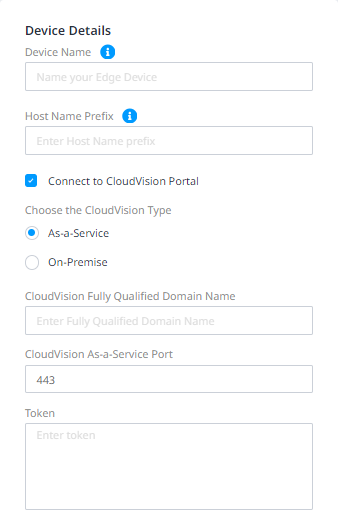
Se você quiser se conectar a CloudVision:
- Escolha o CloudVision Type – Selecione as-a-Service ou On-Premise como seu tipo CloudVision.
- Se você selecionou como serviço:
- Nome de domínio totalmente qualificado do CloudVision – Insira o FQDN.
- Porta do CloudVision como serviço – O valor padrão da Porta será preenchido automaticamente, mas você pode alterá-lo.
- Token – Insira seu token CloudVision.
- Se você selecionou On-Premise:
- Endereço IP do CloudVision – Insira o endereço IP.
- CloudVision On-premise-Port – O valor padrão da Porta será preenchido automaticamente, mas você pode alterá-lo.
- Token – Insira seu token CloudVision.
Desmarque Connect to CloudVision Portal se você não quiser se conetar ao CloudVision Portal.
Dispositivo de borda SD-WAN Arista VeloCloud
| 2 núcleos | 4 núcleos | 8 núcleos | 10 Núcleos | |
|---|---|---|---|---|
| Memória | 8 GB | 16 GB | 32 GB | 32 GB |
| Pacote de software | Padrão | |||
| Interfaces de dados virtuais suportadas (padrão/máximo) | 8 / 8 | |||
| Interfaces reservadas do sistema | GigabitEthernet 1 (MGMT), GigabitEthernet 2 (NSP/BYOC), GigabitEthernet 3 (Pública) | |||
| Tipo de licença disponível | BYOL | |||
| Métodos de acesso | GUI por meio do VeloCloud Orchestrator | |||
| Versão da imagem | Consulte Versões de imagem disponíveis | |||
| Comandos CLI restritos | Nenhum | |||
| Opções de Implantação | Único Redundante |
Criando um dispositivo de borda SD-WAN Arista VeloCloud
Antes de criar seu dispositivo VeloCloud SD-WAN Edge no Network Edge, você deve executar estas etapas de configuração do dispositivo no VeloCloud Orchestrator.
Criar um segmento gerenciado da Equinix
No VeloCloud Orchestrator, o Segmento global é o segmento padrão. Você deve criar um segmento gerenciado pelo Equinix .
Em seguida, você deve atribuir o segmento a um perfil na página de configuração do dispositivo. Siga as instruçõesDefinir configurações do dispositivo para perfis. Crie um novo perfil ou selecione um perfil que já existe.
Editar interfaces
Para que o provisionamento do dispositivo seja bem-sucedido, você deve definir as Configurações de interface com o seguinte:
-
Interface GE1 - GE1 é uma interface comum exigida pelo Equinix Internet Access (EIA) e Bring Your Own Connections (BYOC)
avisoSe a interface GE1 não for editada conforme descrito, o provisionamento do dispositivo falhará.
- Certifique-se de que roteado esteja selecionado no menu suspenso Capacidade.
- Desmarque Sobreposição WAN .
- No menu suspenso Segmentos, selecione seu segmento gerenciado pelo Equinix.
- Desmarque NAT Direct Traffic.
-
Interface GE2 - Uma interface GE2 é necessária para Bring Your Own Connections (BYOC).
- Certifique-se de que roteado esteja selecionado no menu suspenso Capacidade.
- No menu suspenso Segmentos, selecione Todos os Segmentos.
- Desmarque NAT Direct Traffic.
-
Interface GE3 - Uma interface GE3 é necessária para conexões públicas (EC).
- Certifique-se de que roteado esteja selecionado no menu suspenso Capacidade.
- No menu suspenso Segmentos, selecione Todos os Segmentos.
- Desmarque NAT Direct Traffic.
Localize a chave de ativação e o FQDN (Nome de Domínio Totalmente Qualificado).
No VeloCloud Orchestrator, localize sua chave de ativação e copie-a.
Ao criar o dispositivo no Network Edge, na seção Detalhes do dispositivo, digite:
- Nome do dispositivo – Insira um nome para o dispositivo a ser usado no Portal do Cliente Equinix.
- Chave de ativação – A chave gerada no VeloCloud Orchestrator.
- Controlador FQDN – o nome de domínio totalmente qualificado do VeloCloud Orchestrator. Confirme o FQDN antes de informá-lo. Se o FQDN estiver incorreto, o dispositivo não poderá se conectar ao Orchestrator.
- Senha de root (opcional) – Senha de root para o dispositivo VeloCloud SD-WAN Edge.