Processo de recuperação de dispositivo Prisma SD-WAN da Palo Alto Networks
O dispositivo Prisma SD-WAN exige que os usuários executem um processo de recuperação manual se a função de rede virtual entrar em um estado irrecuperável. Este tópico fornece instruções específicas do fornecedor para a recuperação da VNF.
Para obter a documentação mais atualizada do fornecedor sobre as etapas de recuperação, consulte Substituir um dispositivo Prisma SD-WAN ION .
Processo de recuperação de alto nível
- Gerar a chave ION e obter o segredo da chave do orquestrador.
- Seguir o processo de recuperação autoguiada.
- Envie a nova configuração para seu novo dispositivo.
Gerar chave e segredo ION
Gere a chave ION e o segredo no orquestrador. (Consulte a documentação de Palo Alto para obter instruções detalhadas.) Essa chave e segredo são usados nos detalhes do dispositivo Equinix Network Edge para iniciar o processo de substituição do dispositivo virtual.
- Faça login na interface da Web do Prisma SD-WAN.
- Selecione Administração do sistema > Gerenciamento de licenças > [Modelo do seu dispositivo]
- Clique em Criar token.
- Selecione Tipo de uso > [ Uso único ou Uso múltiplo]
- Obtenha A CHAVE ION e a CHAVE SECRETA da tabela.
Processo de substituição de dispositivo virtual autoguiado
-
Faça login no Equinix Customer Portal .
-
No menu Network Edge, selecione Inventário de dispositivos virtuais.
-
Use os filtros para encontrar o dispositivo SD-WAN impactado Prisma Virtual ION da Palo Alto Networks. Certifique-se de selecionar o dispositivo de substituição correto na seção anterior.
-
Selecione o dispositivo e clique na guia Ferramentas em Detalhes do dispositivo .
-
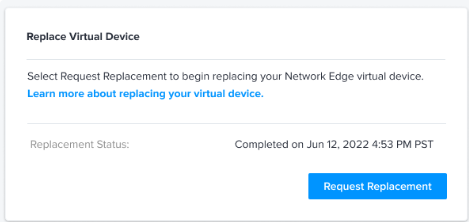
Na seção Substituir dispositivo virtual , clique em Solicitar substituição.
-
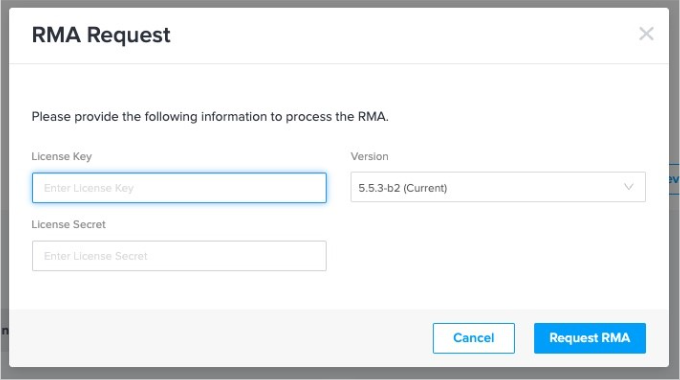
Insira a chave de licença e o segredo de licença obtidos no processo de substituição do dispositivo virtual na interface web do Palo Alto Networks Prisma SD-WAN.
-
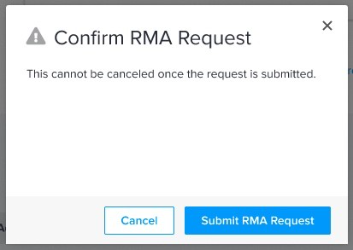
Clique em Enviar para confirmar sua solicitação.
 aviso
avisoEsse processo não pode ser cancelado depois que a solicitação for enviada.
O cartão do dispositivo indicará que sua solicitação está em andamento.
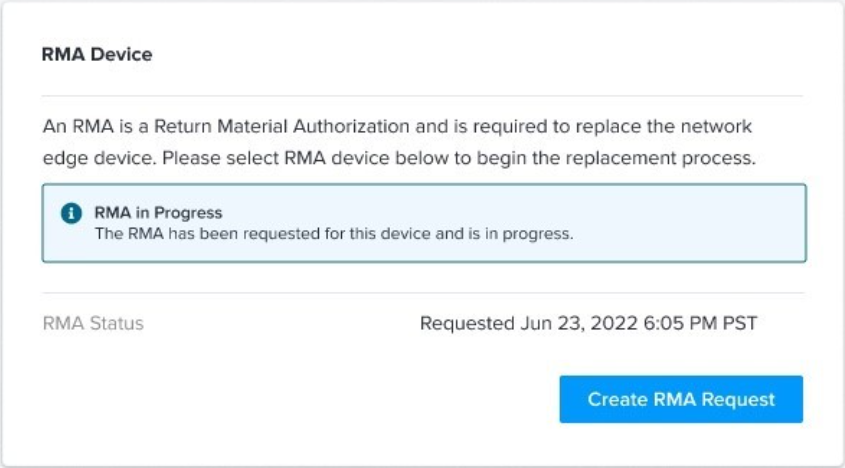
O status do dispositivo indicará Provisioning. Após a conclusão do processo de substituição do dispositivo virtual, o status muda para Concluído com um carimbo de data/hora. O status do Provisioning muda para Provisionado. Se algum problema impedir que o processo de substituição seja concluído com êxito, o status indicará Falha (exibido em vermelho). Se você vir esse status de falha, abra um caso de suporte ao cliente.
Para enviar um caso de suporte, consulte Suporte.
Empurrar a configuração para o novo dispositivo
-
Faça login na interface web do Palo Alto Networks Prisma SD-WAN.
-
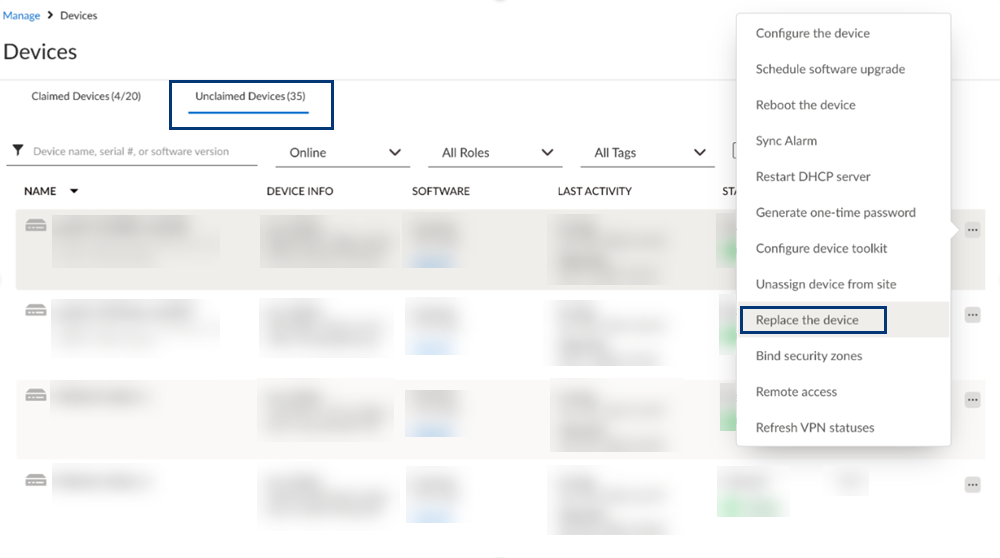
Selecione Gerenciar > Configuração > Dispositivos > Dispositivos não reivindicados .
-
No menu de reticências, selecione Substituir o dispositivo.
-
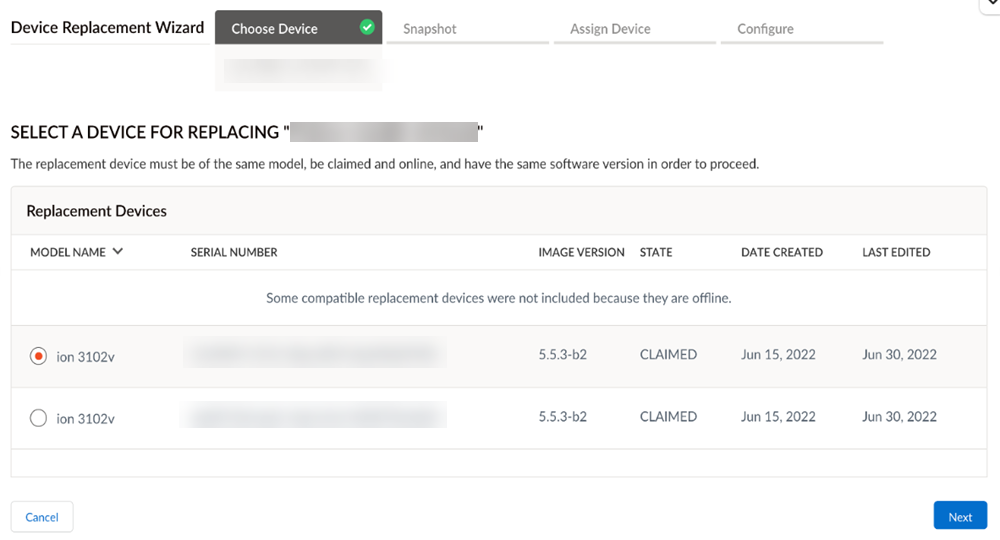
Selecione um dispositivo de substituição.
 observação
Pode haver vários dispositivos de substituição, portanto, certifique-se de escolher o correto.
-
Clique em Avançar para selecionar um instantâneo para o dispositivo de substituição.
observaçãoO dispositivo de substituição deve estar online e deve ser reivindicado para aplicar o instantâneo.
-
Depois que o snapshot for criado, clique em Fazer download do snapshot antes de continuar.

-
Selecione Baixar para arquivo ou Copiar para área de transferência, conforme necessário.
-
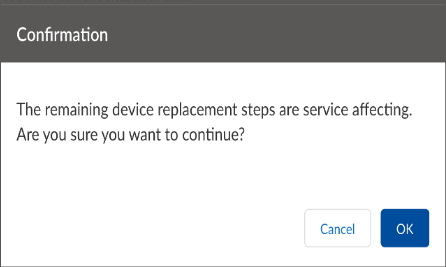
Clique em Avançar para continuar depois de baixar o instantâneo. Clique em OK depois de confirmar que as etapas restantes de substituição do dispositivo estão afetando o serviço.
-
Atribua o dispositivo de substituição ao local.
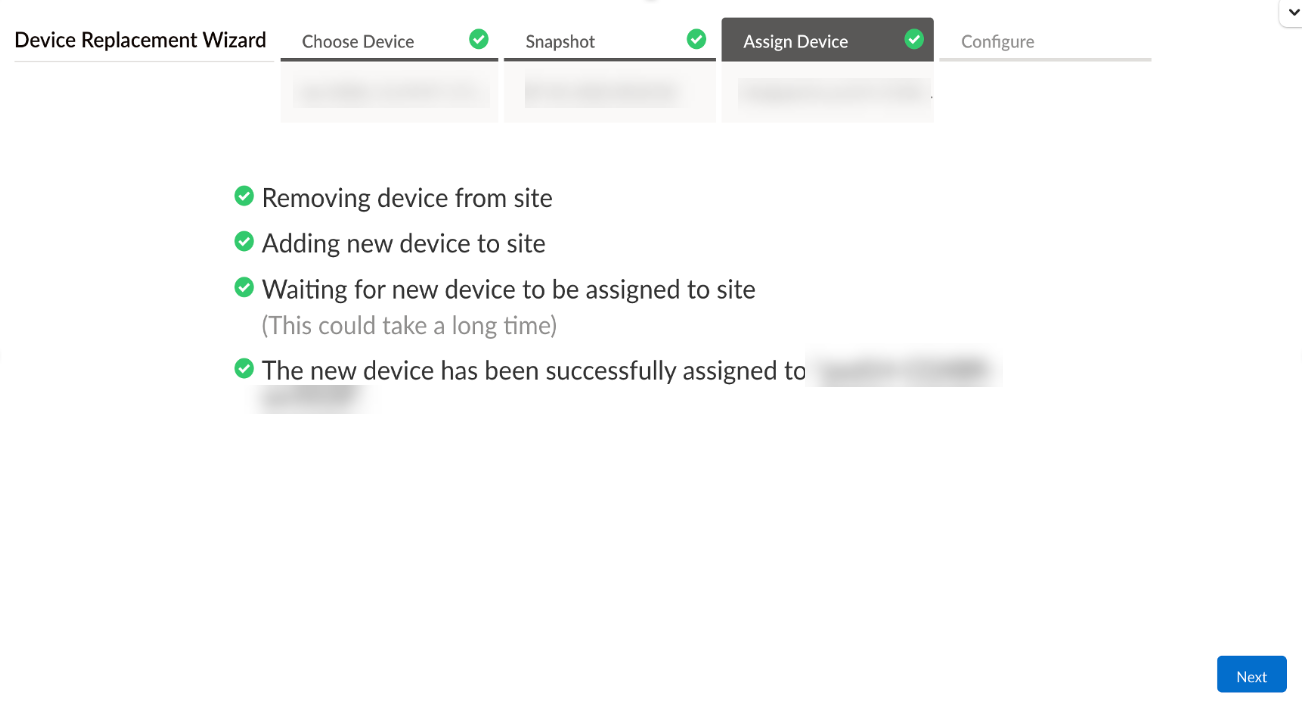
O Assistente de substituição coletará as informações do local do dispositivo com falha e as transferirá para o dispositivo de substituição. Quando o dispositivo de substituição é atribuído ao local e o dispositivo defeituoso não é atribuído, o serviço pode ser afetado temporariamente.
-
Clique em Avançar para configurar o serviço.
-
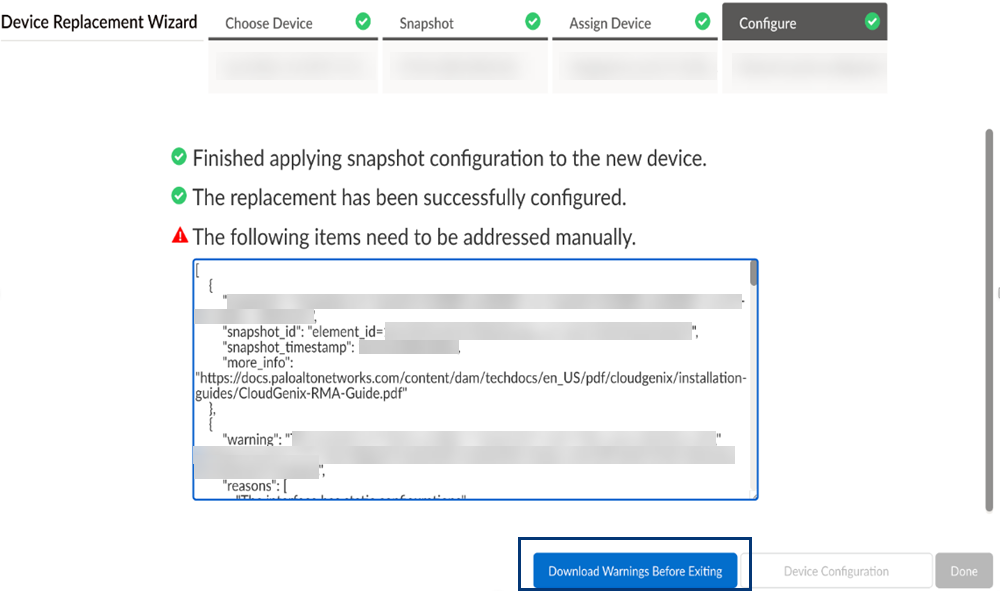
Clique em Concluído quando tiver copiado as configurações manuais para concluir o processo de substituição.
observaçãoO Assistente de substituição transfere automaticamente a configuração do dispositivo antigo para o novo. Pode haver sinalizadores para as funções que precisam ser configurados manualmente. As configurações que não forem copiadas serão listadas em um texto BOX.
A tela final é exibida quando o dispositivo é configurado com êxito. Se houver algum aviso, baixe-o antes de sair do assistente.
-
Clique em Concluído para concluir o processo de substituição do dispositivo.
Para obter a documentação mais atualizada do fornecedor sobre as etapas de recuperação, consulte Substituir um dispositivo Prisma SD-WAN ION .