Processo de recuperação do dispositivo SD-WAN Cisco Catalyst 8000V
O dispositivo SD-WAN do catalisador 8000V de Cisco exige um processo manual da recuperação nos casos onde a função de rede virtual (VNF) entra em um estado irrecuperável. Este tópico fornece instruções específicas do fornecedor para a recuperação do Cisco Catalyst 8000V SD-WAN VNF.
As etapas do processo de recuperação incluem:
- Gere um novo arquivo de inicialização.
- Baixe o novo arquivo Bootstrap.
- Faça backup da configuração do dispositivo com falha.
- Restaure a configuração no novo dispositivo.
Crie e implemente um novo dispositivo VNF SD-WAN Cisco Catalyst 8000V usando o seguinte procedimento:
- Um sistema IP exclusivo
- O mesmo ID do site que o dispositivo com falha.
- Um novo arquivo Bootstrap
Para obter a documentação mais atualizada sobre a geração de bootstrap, consulte Processo de bootstrap para dispositivos hospedados em nuvem Cisco SD-WAN .
Reinstalar o dispositivo SD-WAN Catalyst 8000V
-
Faça login no Equinix Customer Portal e navegue até Network Edge.
-
No menu Network Edge, selecione Inventário de dispositivos virtuais .
-
Use os filtros de pesquisa para localizar o dispositivo SD-WAN afetado do catalisador Cisco 8000V. Certifique-se de selecionar o dispositivo de substituição correto.
-
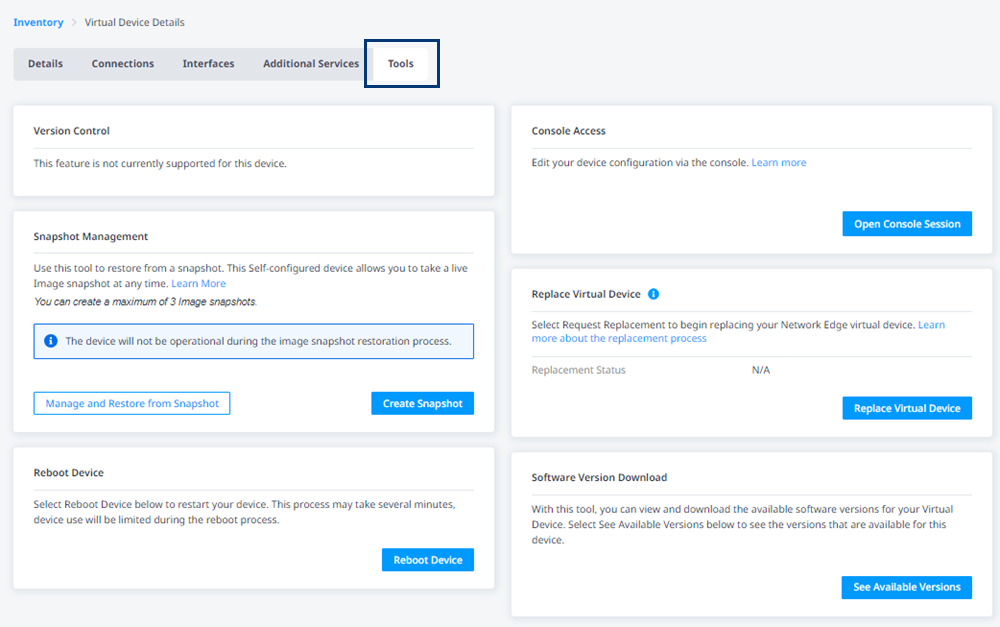
Clique no nome do dispositivo e, em seguida, clique em Ferramentas.
-
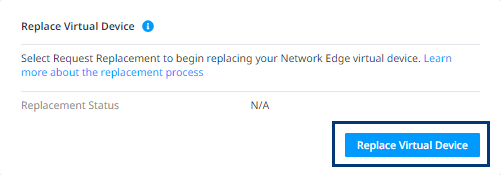
Na seção Substituir dispositivo virtual , clique em Substituir dispositivo virtual .
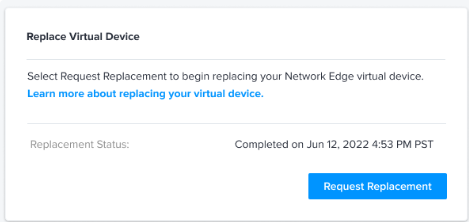
Clique em Solicitar substituição.
-
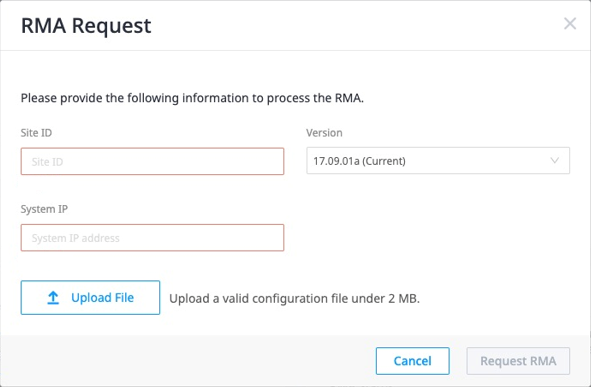
No BOX de Solicitação, insira o ID do Site , IP do Sistema e clique em Carregar Arquivo para carregar seu arquivo Bootstrap.
informaçõesO IP do sistema deve ser diferente do IP do dispositivo com falha. No entanto, é altamente recomendável usar o mesmo ID do site usado para o dispositivo que você está substituindo.
observaçãoA extensão do arquivo Bootstrap deve ser .cfg e o tamanho do arquivo não pode ser maior que 2 MB.
-
Clique em Solicitar.
-
No Confirm Request BOX , clique em Submit Request.
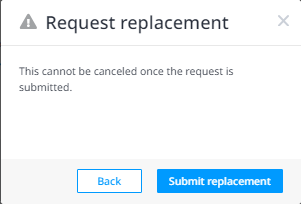
Uma vez que a solicitação tenha sido enviada, este processo não poderá ser cancelado.
Enquanto a solicitação de recuperação do dispositivo estiver em andamento, o status do dispositivo mudará para Provisionamento.
Quando o processo estiver concluído, o status muda para Concluído e inclui um carimbo de data/hora. O Status de provisionamento do dispositivo muda para Provisionado.
Se algum problema impedir que o processo seja concluído com êxito, o status será Reprovado. Se ocorrer uma falha, abra um caso de suporte. Para obter informações sobre como abrir um caso, consulte Suporte.
- Após a conclusão do processo de recuperação, faça login no Cisco vManage e verifique se seus novos dispositivos virtuais foram detectados pelo vManage.
Faça backup da configuração do dispositivo a partir de um dispositivo com falha.
Reaplique a configuração e a licença ao dispositivo virtual recém-criado para que o dispositivo de borda possa ser completamente recuperado da falha. Para fazer isso, você deve primeiro fazer backup da configuração atual no modelo de dispositivo.
-
No Controlador SD-WAN Cisco vManage, vá para vManage > Configuração > Modelos > Modelos de dispositivo e clique no menu de opções, depois clique em Exportar CSV para fazer backup da configuração no formato CSV.
-
Confirme se o dispositivo com falha está acessível a partir do vManage.
- Se o dispositivo com falha estiver acessível, remova o dispositivo com falha do Modelo de dispositivo anexado indo para vManage > Configuração > Modelos > Modelos de dispositivo , clicando no menu de opções e selecionando Desanexar dispositivos.
- Invalide o dispositivo com falha indo para vManage > Configuração > Certificados > Lista de Bordas do WAN e clicando em Inválido.
observaçãoApós a remoção do modelo do dispositivo, todos os valores de variáveis dos modelos são perdidos. Não é possível desconectar um modelo de dispositivo se o roteador Edge estiver em um estado inacessível. A mensagem Please FIX DTLS, NETCONF connectivity between device and vManage before template attempt workflow. É exibido na GUI do vManage.
-
Vá para vManage > Configuration > Certificates e clique em Send to Controllers para enviar a alteração para o controlador.
Restaurar configuração no novo dispositivo
A etapa final consiste em restaurar a configuração no dispositivo Edge recém-criado.
- Restaure os valores do CSV para o modelo acessando vManage > Configuration > Templates > Device Templates e clicando no menu OPTIONS.
- Clique no menu de opções novamente e clique em Editar para restaurar o valor do arquivo CSV.
- Depois de restaurar o valor, anexe o dispositivo ao novo modelo acessando vManage > Configuration > Templates > Device Templates e clicando no menu de opções.
- Clique no menu de opções novamente e, em seguida, clique em Anexar dispositivos para anexar o novo dispositivo ao mesmo modelo.
- Verifique a configuração antes de confirmar a alteração.