Concluir pedidos pendentes para clientes finais
Como revendedor, você pode solicitar dispositivos virtuais Network Edge por meio de um orçamento formal e processo de pedidos off-line por meio da equipe de vendas da Equinix, gerando um pedido pendente em sua conta de revendedor. Em seguida, você pode atribuir o pedido pendente às suas contas de cliente final no Portal do Cliente.
Localize o Pedido pendente
-
Faça login no Portal do Cliente e navegue até o Painel do Network Edge.
-
Selecione Inventário de dispositivos virtuais .
-
Use o menu suspenso Status do dispositivo virtual para filtrar a lista para Dispositivos com pedido pendente .
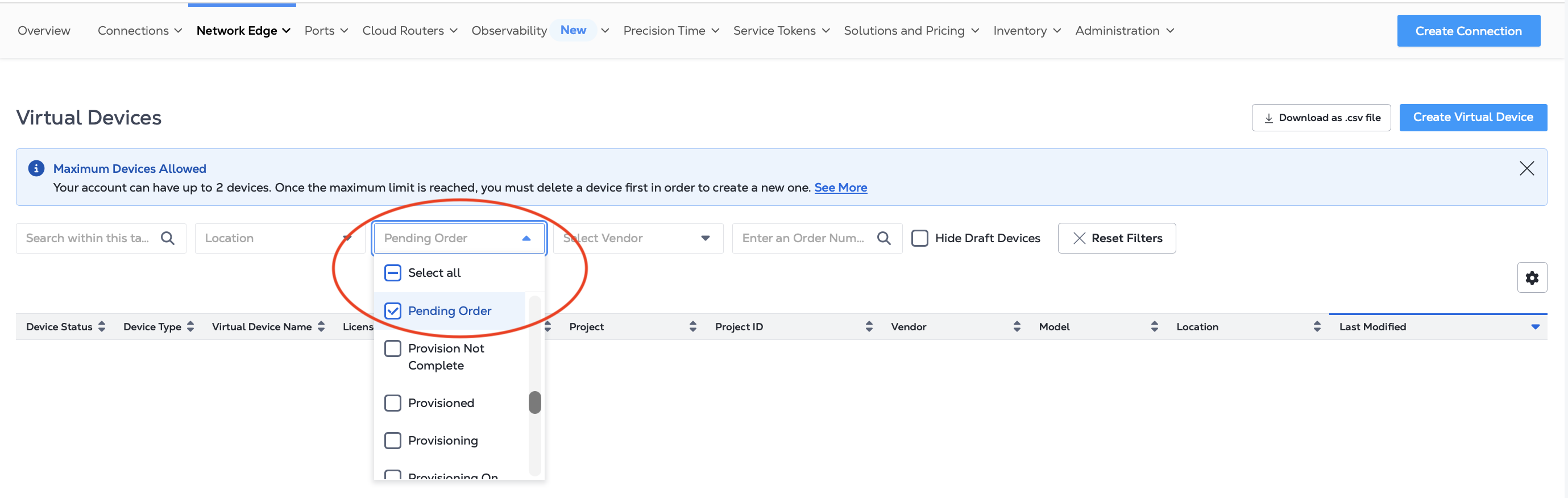
Atribuir um dispositivo a uma conta de cliente final
Para atribuir um pedido pendente para um dispositivo a uma conta de cliente final:
-
Localize o pedido pendente no Inventário de Dispositivos Virtuais .
-
Clique no nome do dispositivo para ver seus detalhes.
-
Na seção Detalhes do dispositivo virtual , clique em Concluir configuração de pedido pendente .
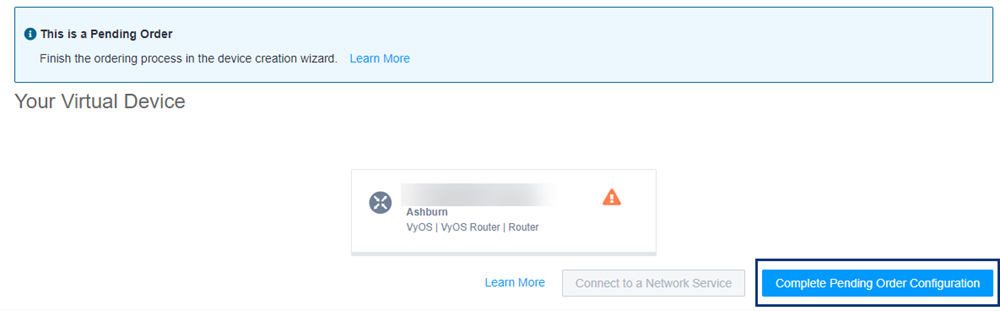
-
No BOX Atribuir este dispositivo a uma conta de cliente , clique em Atribuir dispositivo.
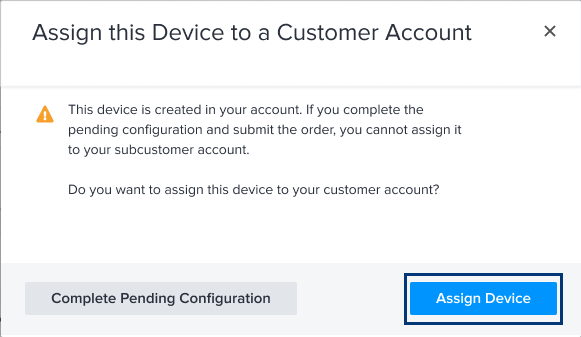
-
Selecione um Cliente na lista pré-preenchida e clique em Atribuir.
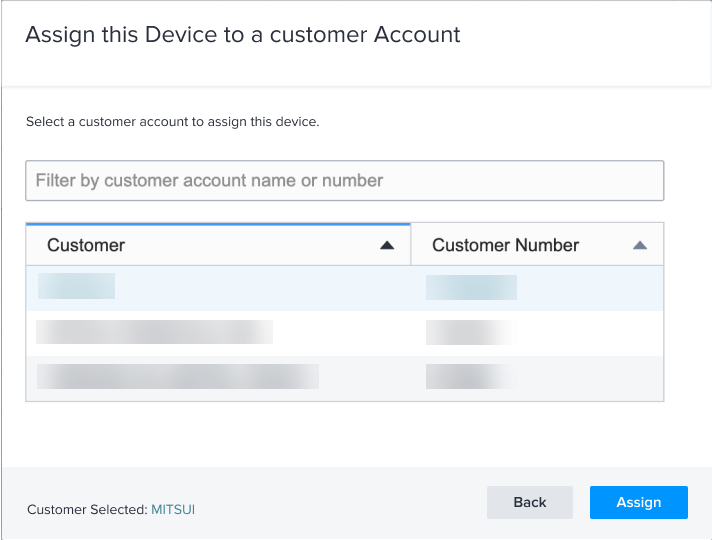
-
Clique em Confirmar.
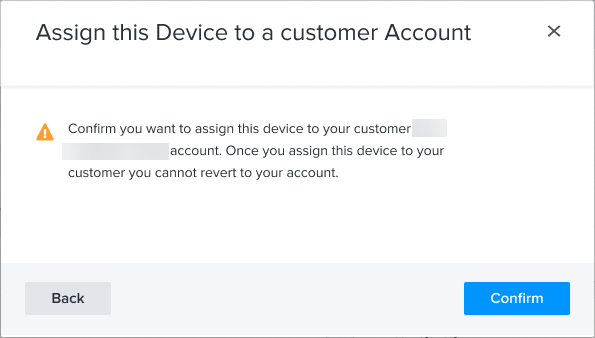
Um banner será exibido na parte superior da página Inventário indicando que o dispositivo foi atribuído com êxito.
