Criar ou configurar dispositivos para clientes
Os revendedores registrados do Equinix podem gerenciar dispositivos virtuais do Network Edge para seus clientes finais. Isso inclui ordenar, visualizar e editar dispositivos e seus serviços associados, incluindo o gerenciamento de conexões e largura de banda adicional. Você deve ter a End Customer Admin função e a Network Edge Device Manager função para gerenciar dispositivos virtuais para clientes finais.
Todos os dispositivos virtuais e serviços associados que você solicitar para seus clientes finais serão cobrados em suas contas.
Para gerenciar os recursos do Network Edge para um cliente final:
-
Faça login no Portal do Cliente e navegue até o Painel do Network Edge .
-
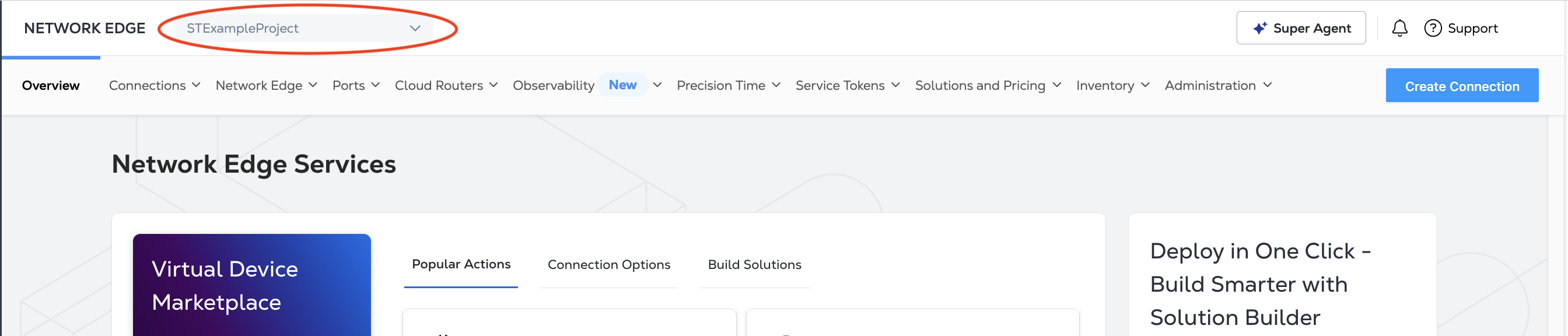
Clique no menu suspenso Seletor de projeto.
-
Selecione o projeto do seu cliente final e clique em Ir.
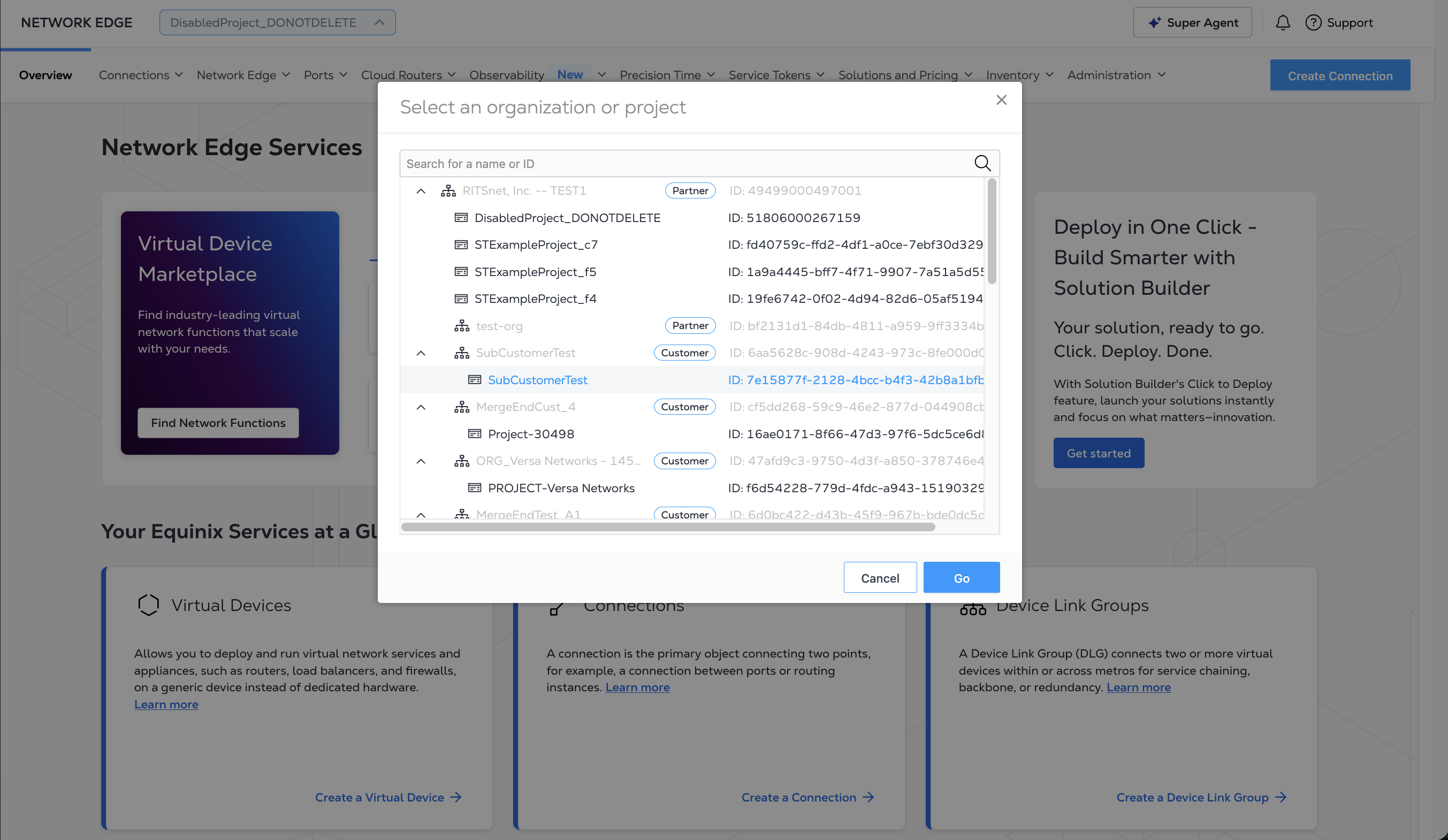
O Painel do Network Edge é atualizado para refletir o projeto selecionado.
Criando um dispositivo para seu cliente
Depois de selecionar o Projeto do cliente final no Seletor de Projetos , clique em Criar um Dispositivo Virtual .
Conclua as etapas para criar um dispositivo, observando o seguinte:
-
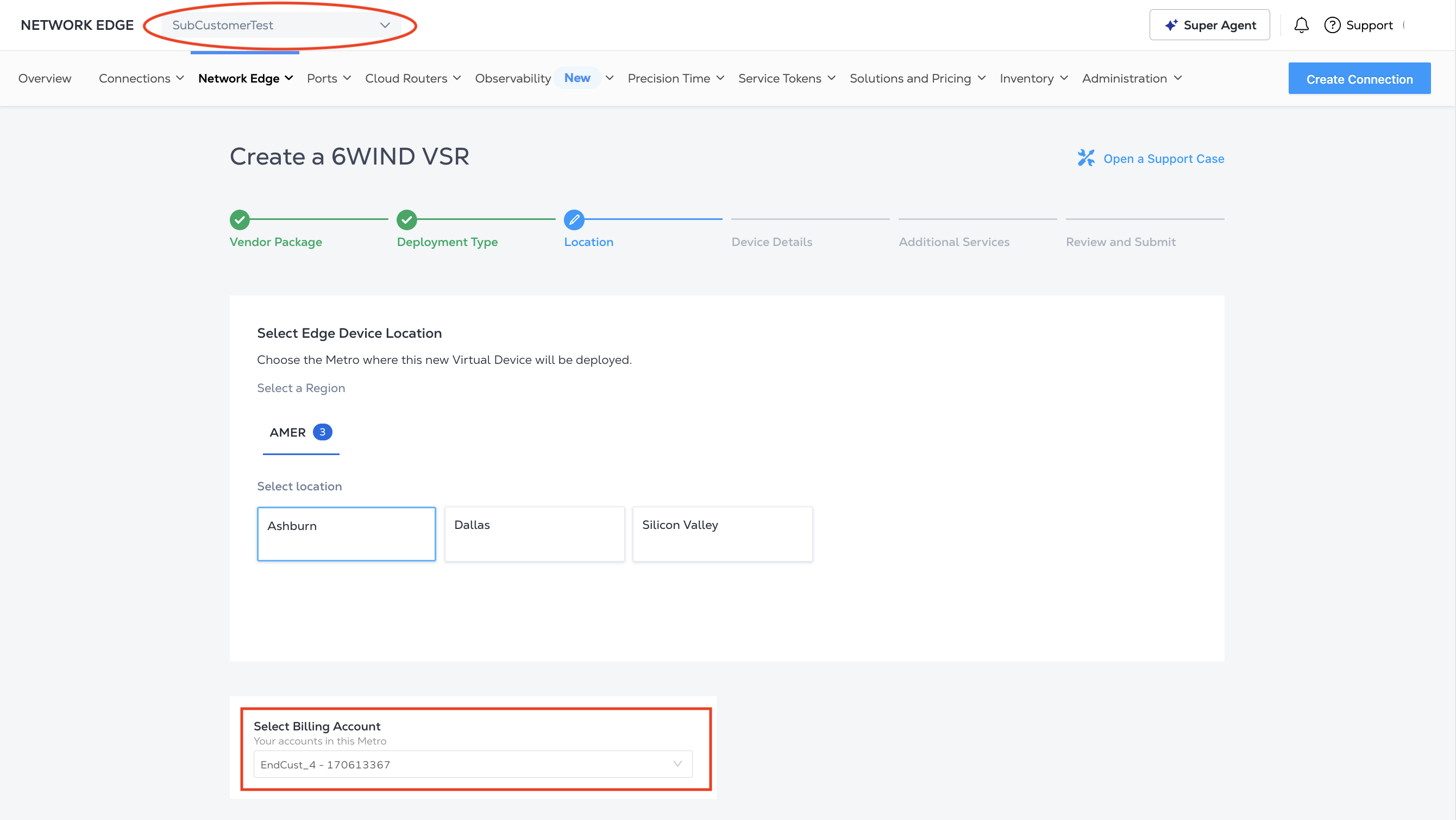
Quando você chegar à etapa Localização e conta de faturamento, as contas de faturamento disponíveis listadas no menu suspenso serão suas contas de faturamento. Os dispositivos virtuais que você solicita para seus clientes finais são cobrados em suas contas.
-
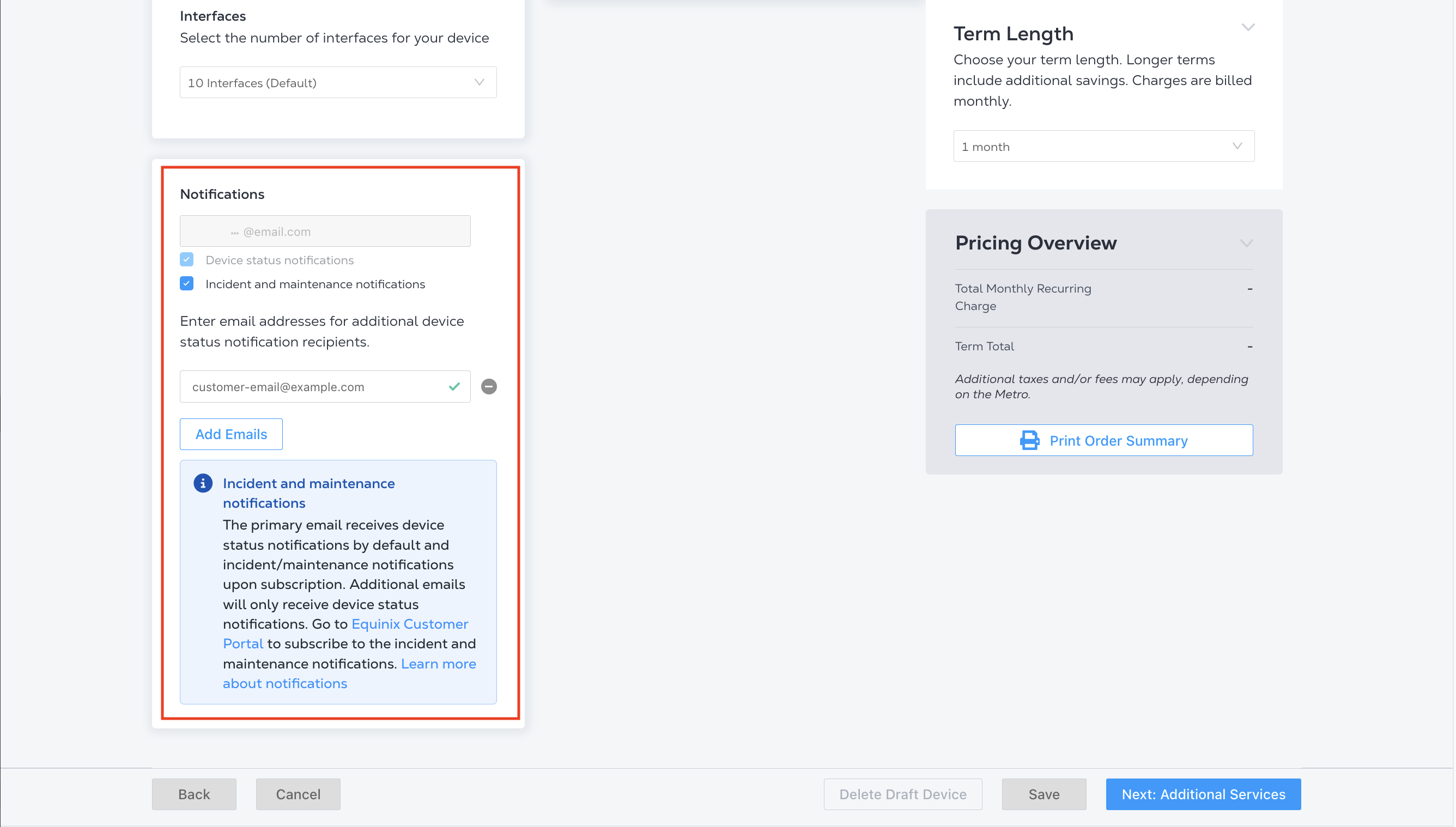
Ao chegar à etapa Detalhes do dispositivo, adicione um de seus usuários clientes finais como um contato de notificação para que você e seu usuário cliente final recebam e-mails de notificação sobre esse pedido.
-
Quando chegar à etapa de revisão, verifique se você selecionou a conta de faturamento correta e adicionou os contatos de notificação corretos.
Os usuários do cliente final também podem solicitar dispositivos se você tiver concedido acesso e permissões suficientes .
Gerenciamento de dispositivos do cliente final
Para ver todos os dispositivos do cliente final, certifique-se de ter selecionado o Projeto do cliente final no Seletor de projetos e clique em Exibir inventário de dispositivos virtuais .
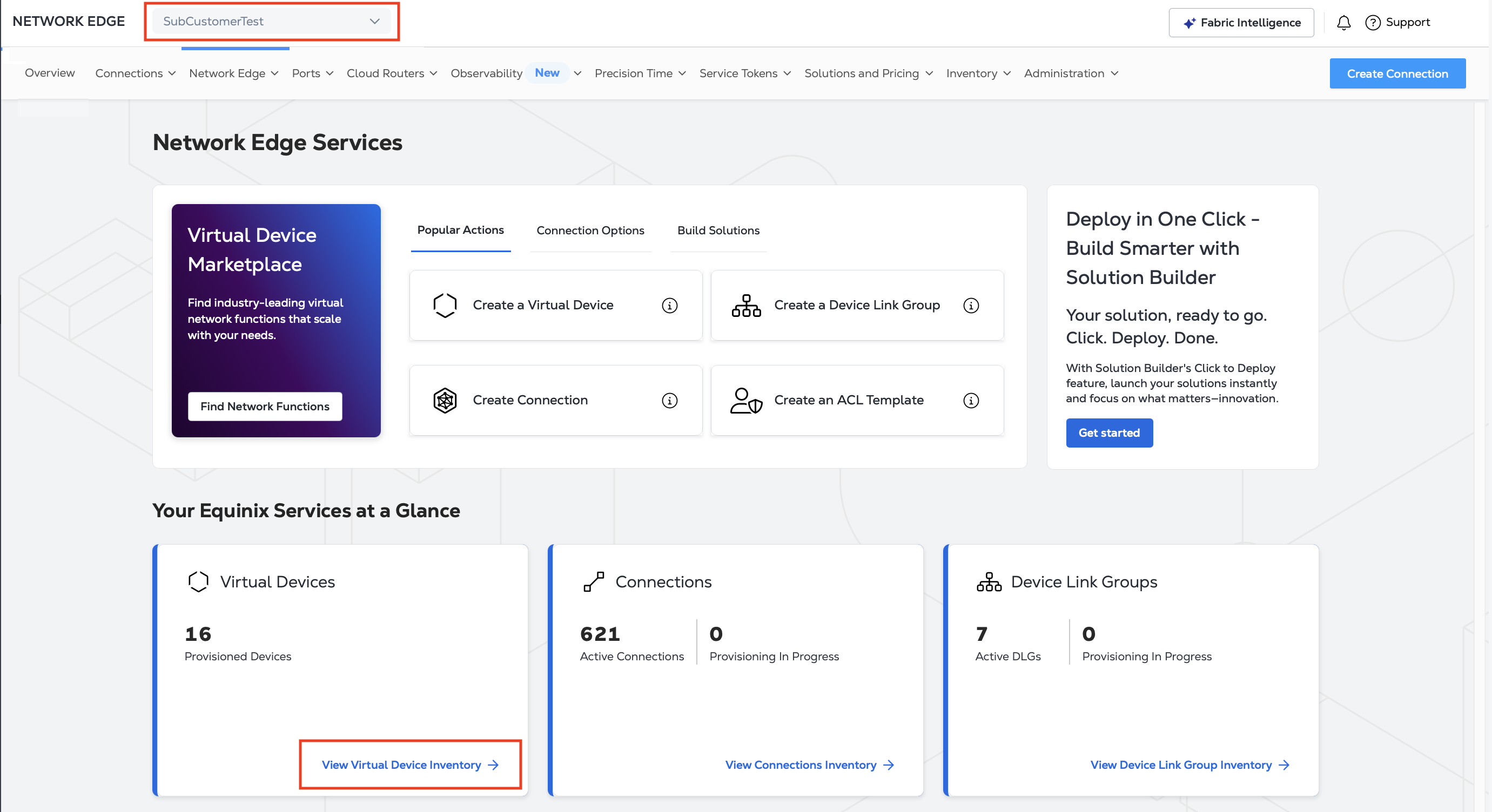
O Inventário de dispositivos virtuais exibe todos os dispositivos no projeto do cliente final, incluindo os dispositivos que você solicitou e todos os dispositivos que o cliente final solicitou.
Você e seu cliente final podem gerenciar os dispositivos se você tiver dado aos usuários finais o acesso e as permissões apropriados, incluindo: