Conectando-se a um provedor de serviços Fabric
Faça uma conexão de seus dispositivos Network Edge com clouds, redes e outros provedores de serviços.
Este tópico aborda a conexão com provedores de serviços da Network Edge em geral. Para obter instruções e exemplos sobre como se conectar a um provedor de serviços específico, consulte a seçãoComo se conectar a um provedor de serviços. Incluindo:
Pré-requisitos
- Uma conta Equinix Customer Portal, com as seguintes funções atribuídas:
Fabric Connections ManagereNetwork Edge Connections Manager. - Um dispositivo virtual Network Edge.
- Portal
- API
- Terraform
-
Faça login no Equinix Customer Portal e navegue até o Painel do Network Edge .
-
Use o menu suspenso Seletor de projeto para selecionar o projeto sob o qual você deseja criar a conexão. Para obter mais informações sobre projetos, consulte Gerenciando projetos.
-
Autenticar - Envie suas credenciais de usuário, ID do cliente e segredo do cliente para o OAuth2 autenticação. Consulte Autenticação API para obter instruções sobre como chamar o OAuth API para validar e autenticar suas credenciais.
-
Determine as informações do seu dispositivo Network Edge usando os
/ne/v1/devicesterminais ou/ne/v1/devices/{uuid}. Você pode escolher qualquer interface disponível no dispositivo para sua conexão. A Equinix selecionará uma interface se você não especificar uma. -
Determine as informações do perfil de serviço do provedor de serviços. Use o
/fabric/v4/serviceProfiles/searchterminal para procurar um perfil de serviço específico ou use o/fabric/v4/serviceProfilesterminal para listar todos os perfis de serviço disponíveis e identificar o perfil ao qual você deseja se conectar. Você precisa do UUID do perfil do provedor de serviços.
-
Determine as informações do seu dispositivo Network Edge. Verifique seus dispositivos disponíveis usando a
equinix_network_devicefonte de dados. -
Determine as informações do perfil de serviço do provedor de serviços. Use a
equinix_fabric_service_profilesfonte de dados para procurar um perfil de serviço específico. Você precisa do UUID do perfil do provedor de serviços.
Criando a conexão
- Portal
- API
- Terraform
-
No Painel do Network Edge , clique em Criar Conexão.
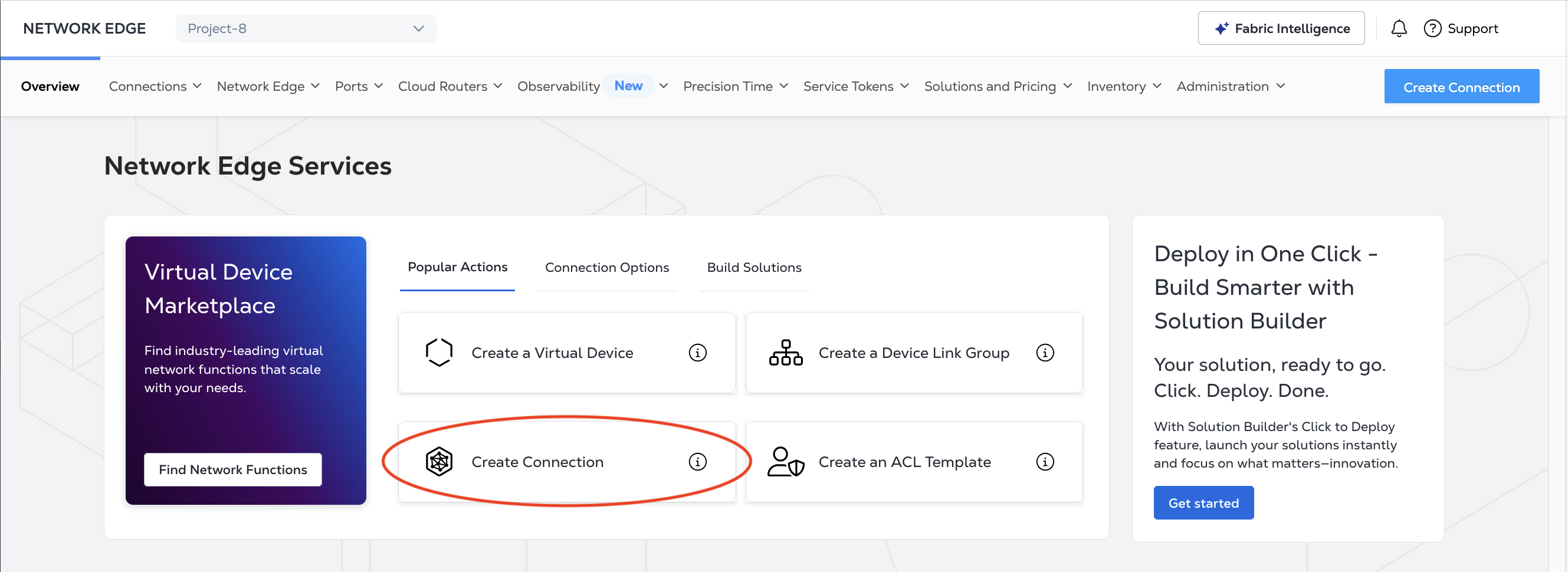
-
Na seção Conexões frequentes, selecione o provedor de serviços ao qual você está se conectando. Ou clique em Um provedor de serviços e procure o provedor de serviços.

-
Clique no cartão do provedor de serviços e clique em Criar conexão (dispositivo Network Edge).

Selecione os locais
Na página Selecionar locais:
-
Na seção Origem , em Conectar usando, clique em Dispositivo Virtual .
-
Selecione o dispositivo e o local de origem da conexão.
-
Na seção Selecionar tipo de dispositivo virtual, selecione um tipo de dispositivo: Dispositivos Virtuais, Dispositivos Redundantes ou Clusters.
-
Selecione o Tipo de Conexão . Se você selecionou um único dispositivo virtual, Conexão única será selecionada automaticamente. Se você estiver se conectando a um cluster ou dispositivos redundantes, poderá optar por criar uma conexão redundante ou uma conexão única a partir de um único dispositivo no par ou cluster redundante.
-
Selecione o(s) dispositivo(s) que você está usando para esta conexão.
-
A seção Destino é preenchida com suas opções de local da operadora à qual você está se conectando. Selecione o local do provedor de serviços ao qual você está se conectando.

Clique em Avançar.
Detalhes da conexão
Na página Detalhes da conexão:
-
Na seção Informações de conexão, insira um nome de conexão. Para conexões redundantes, insira um nome para a conexão primária no campo Informações da conexão e um nome para a conexão secundária no campo Informações da conexão redundante.
-
Na seção Seleção de interface, selecione:
- Selecione automaticamente a próxima interface disponível no(s) meu(s) dispositivo(s) se quiser criar a conexão na próxima interface disponível.
- Vou selecionar uma interface se você quiser especificar a interface para a conexão. Selecione uma interface no menu suspenso.
-
Se o provedor de serviços exigir um ID de conta, chave de emparelhamento ou outra identificação, insira suas informações nos campos fornecidos. A seção Opções Adicionais do Comprador contém opções específicas para o provedor de serviços ao qual você está se conectando. Alguns deles podem ser necessários para se conectar.
-
(Opcional) Insira o número do pedido de compra.
-
Selecione a Velocidade da conexão para o dispositivo primário. Para conexões redundantes, selecione também a velocidade de conexão para o dispositivo secundário.

Clique em Avançar
Revise e envie
Na página Revisão:
-
Consulte as informações no Resumo da conexão e Visão geral de preços .
-
Na seção Notificações, adicione os endereços de e-mail de todos os usuários que devem receber notificações sobre essa conexão.
-
Quando estiver pronto, clique em Enviar seu pedido.

Para criar uma conexão do seu dispositivo Network Edge com um provedor de serviços, envie uma POST solicitação para o /fabric/v4/connections terminal.
- Especifique os detalhes do seu dispositivo virtual no
aSide.accessPointobjeto. - Especifique as informações do provedor de serviços no
zSide.accessPointobjeto. Os parâmetros necessários variam de acordo com o provedor de serviços. Consulte a documentaçãoConexão com um provedor de serviços para obter exemplos específicos.
Exemplo de solicitação cURL:
curl -X POST 'https://api.equinix.com/fabric/v4/connections' \
-H 'content-type: application/json' \
-H 'authorization: Bearer <token>' \
-d '{
  "type": "EVPL_VC",
  "name": "<connection_name>",
  "bandwidth": 1000,
  "aSide": {
    "accessPoint": {
      "type": "VD",
      "virtualDevice": {
        "type": "EDGE",
        "uuid": "<virtual_device_uuid>"
      }
    }
  },
  "zSide": {
    "accessPoint": {
      "type": "SP",
      "profile": {
        "type": "L2_PROFILE",
        "uuid": "<service_profile_uuid>"
       },
      "location": {
        "metroCode": "<metro_code>"
      }
    }
  },
  "project": {
    "projectId": "<project_uuid>"
  },
  "notifications": [
    {
      "type": "ALL",
      "emails": [
        "<email_address>"
      ]
    }
  ]
}'
Crie a conexão usando o equinix_fabric_connection recurso.
- Especifique os detalhes do seu dispositivo virtual no objeto
a_side:access_point. - Especifique as informações do provedor de serviços no objeto
z_side:access_point. Os parâmetros necessários variam de acordo com o provedor de serviços. Consulte a documentaçãoConexão com um provedor de serviços para obter exemplos específicos.
resource "equinix_fabric_connection" "vd2csp" {
  name = "<connection_name>"
  type = "IP_VC"
  notifications {
    type = "ALL"
    emails = ["<contact_email>", "<contact_email>"]
  }
  bandwidth = <bandwidth_speed>
  a_side {
    access_point {
      type = "VD"
      virtual_device {
        type = "EDGE"
        uuid = "<device_uuid>"
      }
    }
  }
  z_side {
    access_point {
      type = "SP"
      profile {
        type = "L2_PROFILE"
        uuid = "<cloud_service_provider_uuid>"
      }
      location {
        metro_code = "<metro_code>"
      }
    }
  }
}
Após enviar o pedido, um e-mail de verificação do pedido é enviado para os contatos de notificação. Quando a conexão é provisionada, os contatos também recebem um e-mail de confirmação.
Monitoramento do status da conexão
- Portal
- API
- Terraform
Depois de criar uma conexão no Portal do Cliente, monitore seu status no Inventário de Conexões .
Para verificar o status da conexão, envie uma GET solicitação para o /fabric/v4/connections/{connectionId} terminal.
Busque o status da conexão com a equinix_fabric_connectionsfonte de dados.
| Status do Equinix | Status do provedor | Descrição |
|---|---|---|
PROVISIONING | PROVISIONING | A solicitação de conexão não foi enviada ao provedor de serviços. |
PROVISIONED | PROVISIONING | Estabelecimento de conexão em andamento. |
PROVISIONED | PROVISIONED | Conexão estabelecida. |