Alterar o tamanho do recurso do dispositivo virtual
Os usuários do Network Edge podem alterar seu recurso de dispositivo virtual para um tamanho de recurso maior sem excluir o dispositivo existente e criar um novo. Você pode manter o mesmo endereço IP, configuração e serviços de rede, como conexões virtuais e o Device Link Group (DLG).
Suporte a recursos
Os VNFs compatíveis estão resumidos na tabela a seguir:
| Condição | Opções |
|---|---|
| Tipo de implantação | Implementação única, redundante e em cluster |
| Tipo de gerenciamento | Dispositivos autoconfigurados |
| Fornecedores de dispositivos | Todos os dispositivos de fornecedores, exceto o dispositivo Palo Alto Prisma SD-WAN e o Aviatrix (versão 6.9), são compatíveis |
| IBXs | IBXs suportados: AM7, AT4, CH3, DA11, DB3, DC21, FR2, HE7, HK4, LA4, LD7, MA5, MB2, MD2, ME2, MI1, ML5, MT1, MX2, NY5, OS3, PA3, SE4, SG4, SK1, SL1, SP3, SV15, SY5, TR2, TY9, VA1 |
O downgrade de recursos (alteração do tamanho do VNF para números de núcleos menores) não é suportado.
- Não há suporte para o dispositivo virtual provisionado nos seguintes IBXs (AM4, CH1, DA1, DC11, FR6, LD6, SG3, SV5, SY4).
- Não há suporte para o dispositivo configurado pela Equinix (anunciado como fim de venda ou fim de vida útil).
Propriedades do dispositivo
Esse recurso permite que a infraestrutura da Network Edge encontre uma computação ideal com o tamanho de recurso solicitado. As seguintes propriedades do dispositivo virtual permanecem como dispositivo original.
| Propriedades |
|---|
| UUID do dispositivo no portal |
| ID do serviço |
| Versão da imagem |
| Configuração do dispositivo |
| Licença |
| Número de série |
| Interface / endereço MAC / VXLAN |
| IP público (interface WAN) |
| Lista de controle de acesso |
| Link do dispositivo |
| Conexões virtuais da camada 2 |
Alteração de preço e faturamento
Esteja ciente de que a alteração para um tamanho de recurso maior altera o preço do dispositivo virtual e um novo preço para o tamanho de recurso selecionado será aplicado. Por exemplo, se o período original começar em janeiro de 1 com um período de 12 meses (desconto de um ano) e você alterar o tamanho do recurso em 31 de março do mesmo ano, o preço do tamanho original será cobrado até março de 31. Um novo preço com novo tamanho de recurso será aplicado proporcionalmente.
Interrupção do serviço
A alteração do tamanho do recurso é um recurso afetado pelo serviço. Antes de alterar o tamanho, um dispositivo virtual será reinicializado. É aconselhável executar essa alteração de recurso durante uma janela de alteração/manutenção para reduzir a interrupção do serviço.
Atualizar o tamanho do recurso do dispositivo virtual para um único dispositivo
Para alterar o tamanho do recurso do dispositivo virtual:
- Faça login e abra o Equinix Customer Portal: Painel de malha .
- No menu Network Edge, selecione Inventário de dispositivos virtuais . Certifique-se de alternar para o Nome/ID do Projeto pretendido antes de continuar.
- Localize o dispositivo virtual que você está alterando e clique no nome do dispositivo para exibir a página Detalhes do dispositivo virtual.
- Na seção Detalhes do dispositivo , clique em Editar ao lado de Recursos do dispositivo .
- Selecione um tamanho maior do dispositivo no menu suspenso. Você verá novos preços para Instância do Network Edge , Licença e Largura de banda adicional .
- Clique em Revisar e aceitar os termos do Pedido .
- Role e leia os termos. Na parte inferior, selecione Li e entendi estes termos e clique em Aceitar.
- Clique em Salvar alterações.
O status do dispositivo muda para Atualização de recursos do dispositivo em andamento. Quando o processo for concluído, o status do dispositivo mudará para Provisionado.
Se a atualização do recurso do dispositivo falhar, uma mensagem de falha será exibida na seção Recurso do dispositivo da página Detalhes do dispositivo.

Quando o processo de alteração de recurso falha, o sistema retém automaticamente a configuração de recurso existente. Você pode tentar novamente a alteração do recurso ou abrir um caso de suporte para iniciar a investigação sobre essa falha do processo.
Impacto do serviço
A duração do impacto do serviço para uma alteração de recurso pode diferir com base no tipo de dispositivo virtual. Esta seção discute alguns comportamentos esperados ao fazer uma alteração no tamanho do recurso.
| Parâmetros / Tipo de VNF | Comportamento esperado |
|---|---|
| Sessão BGP | Durante a alteração do tamanho do recurso, espera-se que a sessão BGP fique instável (por aproximadamente 2 minutos) |
| Sessão SSH ativa | Qualquer sessão SSH ativa será desconectada |
| Perda de tráfego | Para todas as alterações de tamanho de recurso suportadas pela VNF, são esperados aproximadamente 1 a 2 minutos de interrupção. Ele pode mudar com base no tempo de convergência do BGP. Qualquer comportamento específico do tipo de VNF será descrito abaixo. |
| Firewall Check Point | É necessário recarregar os dispositivos virtuais após o redimensionamento |
| Fortinet FortiGate (Independente, Redundante) | A reinicialização automática é esperada após o redimensionamento (a perda de tráfego é de até 5 minutos) |
| Firewall Palo Alto série VM | A reinicialização automática é esperada após o redimensionamento (a perda de tráfego é de até 8 minutos) |
| Cluster de VM Palo Alto | O redimensionamento começa com o nó secundário (reinicialização automática após o redimensionamento). O nó secundário sincroniza com o nó primário (leva até 10 minutos). Em seguida, o redimensionamento do nó primário ocorre (reinicialização automática após o redimensionamento) |
| Cluster Fortinet | O redimensionamento começa com o nó secundário (reinicialização automática após o redimensionamento). O nó secundário sincroniza com o nó primário (leva até 10 minutos). Em seguida, o redimensionamento do nó primário ocorre (reinicialização automática após o redimensionamento) |
| Cluster Juniper vSRX | O redimensionamento do nó secundário é iniciado primeiro, seguido pelo redimensionamento do nó primário. |
Tamanho do recurso de upgrade para implantação de dispositivo redundante
-
Faça login e abra o Equinix Customer Portal: Painel de malha .
-
No menu Network Edge, selecione Inventário de dispositivos virtuais . Certifique-se de alternar para o Nome/ID do Projeto pretendido antes de continuar.
-
Localize o dispositivo virtual que você está alterando e clique no nome do dispositivo para exibir a página Detalhes do dispositivo virtual.
-
Na seção Detalhes do dispositivo , clique em Recursos do dispositivo .
-
Selecione um tamanho maior para o dispositivo na lista suspensa. Você verá novos preços para Instância do Network Edge , Licença e Largura de banda adicional .
-
Clique em Revisar e aceitar os termos do Pedido .
-
Role e leia os termos. Na parte inferior, selecione Li e entendi estes termos e clique em Aceitar.
-
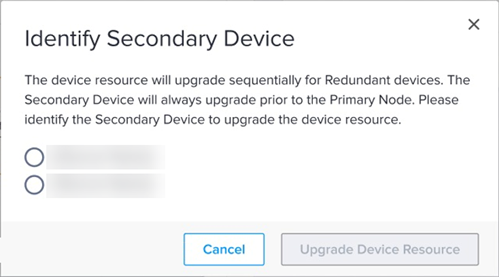
No BOX Identificar dispositivo secundário, selecione o dispositivo secundário.
-
Clique em Atualizar recurso do dispositivo .
A atualização do dispositivo secundário será iniciada. Assim que a atualização do dispositivo secundário for concluída, o redimensionamento do recurso do dispositivo primário será iniciado.
O status do dispositivo muda para Atualização de recursos do dispositivo em andamento. Quando o processo for concluído, o status do dispositivo mudará para Provisionado.
Se a atualização do recurso do dispositivo falhar, uma mensagem de falha será exibida na seção Recurso do dispositivo da página Detalhes do dispositivo.
Tamanho do recurso de upgrade para implantação de dispositivo de cluster
O fluxo de trabalho para essa alteração de tamanho de recurso é semelhante ao dos dispositivos redundantes. Para uma implantação de dispositivo de cluster, os recursos para ambos os dispositivos precisam corresponder. Observe que o nó secundário da implementação do cluster está no modo de espera. O processo de redimensionamento começa com este nó secundário primeiro. Quando o redimensionamento do nó secundário for concluído, o dispositivo do nó primário será redimensionado.