Instantâneo e restauração
Este tópico descreve a função Snapshot and Restore (Instantâneo e restauração) que permite tirar um snapshot da imagem do dispositivo e, em seguida, restaurar a VNF reprovisionando a imagem com um backup. São permitidos no máximo 3 snapshots por VNF. A imagem de backup não pode ser baixada e só está disponível para restauração na infraestrutura do Network Edge.
Captura e restauração de imagens
As seguintes condições se aplicam para que o Snapshot e a Restauração sejam bem-sucedidos:
- Somente 3 snapshots podem ser salvos como backup por VNF. Backups mais antigos precisam ser excluídos antes de criar um novo, se o limite for atingido.
- Para implantações de cluster, 3 backups por nó serão permitidos. É necessário fazer backup de ambos os nós ao mesmo tempo.
- A função de restauração requer exclusão da VNF atual. Se algum recurso, como Conexão e Grupo de Link de Dispositivo, for excluído após a captura do instantâneo da imagem, o dispositivo não será restaurado.
A disponibilidade do recurso é baseada no tipo de VNF e no IBX no qual as VNFs são provisionadas. Consulte a tabela a seguir para ver se sua VNF é compatível com recursos de snapshot e restauração. Para alguns VNFs, você precisa desativar e registrar novamente a licença devido às alterações internas no identificador durante o processo de restauração.
| Tipo VNF | Suporte para captura e restauração de instantâneos | Ação do usuário necessária |
|---|---|---|
| Qualquer VNF provisionada em AM4, FR6, LD6, CH1, DA1, DC11, SV5, SG3, SY4 | Não | N/D. |
| Aruba EdgeConnect | Sim | Nenhuma ação necessária |
| Arista CloudEOS | Sim (BYOL) | Nenhuma ação necessária. A VNF deve reter a licença após a restauração |
| Arista VeloCloud SD-WAN Edge | Sim | Nenhuma ação necessária |
| Aviatrix Edge | Sim | Nenhuma ação necessária |
| Gato Azul | Sim | Nenhuma ação necessária |
| Firewall Check Point | Sim (BYOL) | Nenhuma ação necessária. A VNF deve reter a licença após a restauração |
| Cisco Catalyst 8000V (modo autônomo) | Sim (BYOL) | O usuário deve cancelar o registro e registrar-se novamente com a licença inteligente após a restauração. |
| Cisco Catalyst 8000V (modo controlador) | Sim (BYOL) | O usuário deve cancelar o registro e registrar-se novamente com a licença inteligente após a restauração. |
| Cisco FTDv | Sim (BYOL) | O usuário deve cancelar o registro e registrar-se novamente com a licença inteligente após a restauração. |
| Cisco ASAv | Sim (BYOL) | O usuário deve cancelar o registro e registrar-se novamente com a licença inteligente após a restauração. |
| F5 | Sim | Nenhuma ação necessária |
| Aqui você pode aprender a personalizar o produto Fortinet FortiGate VFW / SD-WAN | Sim (BYOL) | Nenhuma ação necessária. A VNF deve reter a licença após a restauração |
| Infoblox NIOS | Sim | Nenhuma ação necessária |
| Gerenciador de grade Infoblox | Não | N/D. |
| Gigamon Série V | Não | N/D. |
| Juniper vSRX | Sim (BYOL) | Nenhuma ação necessária. A VNF deve reter a licença após a restauração |
| NGINX Plus | Sim (Assinatura) | Nenhuma ação necessária. A VNF deve reter a licença após a restauração |
| Firewall da série VM da Palo Alto Networks | Sim (BYOL) | O usuário deve cancelar o registro e registrar sua licença novamente após a restauração. |
| Palo Alto Networks Prisma SD-WAN | Não | N/D. |
| Prisma SD-WAN | Não | N/D. |
| Firewall Check Point | Sim (BYOL) | Nenhuma ação necessária. A VNF deve reter a licença após a restauração |
| VERSA | Sim (BYOL) | Nenhuma ação necessária. A VNF deve reter a licença após a restauração |
| VyOS | Sim (Assinatura) | Nenhuma ação necessária. A VNF deve reter a licença após a restauração |
| Zscaler | Sim | Nenhuma ação necessária |
Criar um instantâneo da imagem VNF
-
No menu Network Edge, selecione Inventário de dispositivos virtuais .
-
Selecione o dispositivo para o qual você deseja criar um instantâneo e clique em Ferramentas.
-
No cartão Snapshot Management , clique em Criar Snapshot.
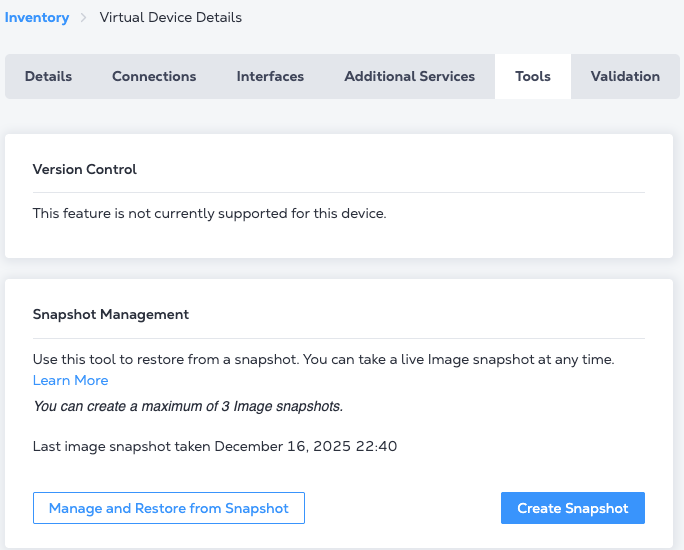
-
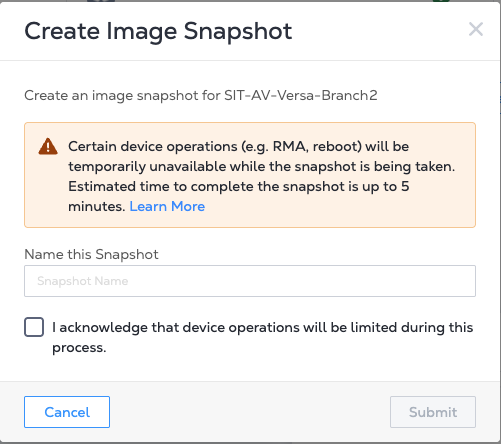
No prompt Criar instantâneo de imagem, digite um Nome para esta imagem de backup e selecione Estou ciente de que as operações do dispositivo serão limitadas durante este processo. Esteja ciente de que o tempo estimado para concluir o snapshot pode variar com base no tamanho da VNF.
-
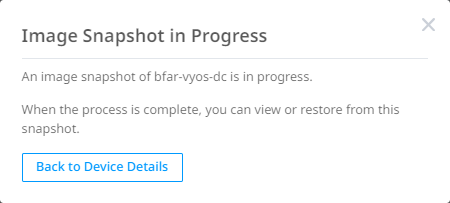
Clique em Enviar para iniciar o processo de snapshot. Outro aviso é exibido indicando que o backup da imagem está em andamento. Clique em Voltar aos detalhes do dispositivo ou em X para fechar este prompt.
Na seção Ferramentas, o cartão Gerenciamento de instantâneos indica que o instantâneo da imagem está em andamento e mostra um tempo estimado para conclusão. O status do dispositivo indica que o instantâneo da imagem está em andamento.
-
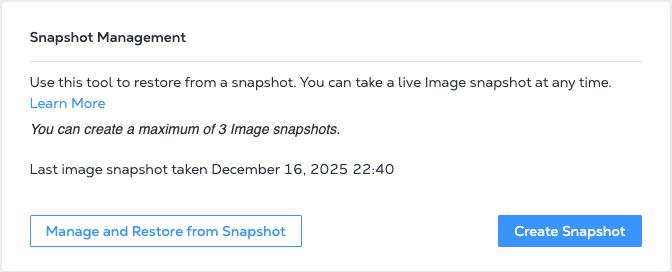
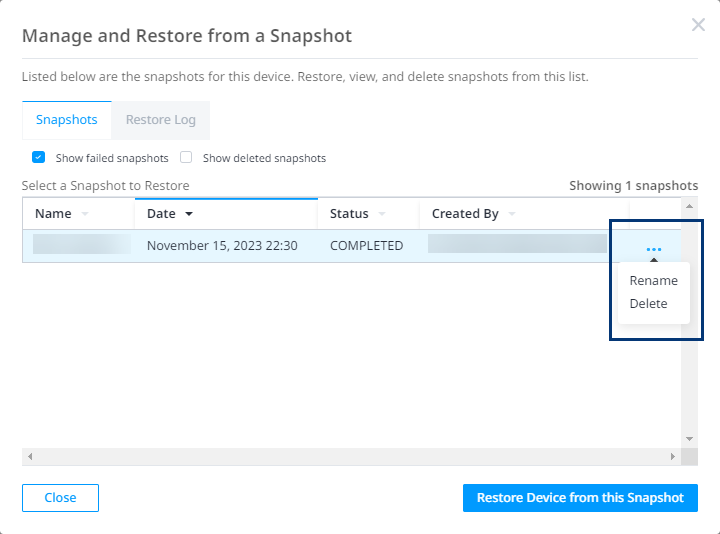
No cartão Snapshot Management, clique em Manage and Restore from Snapshot para gerenciar seus backups.
-
Renomeie ou exclua sua captura de tela selecionando a imagem e clicando no ícone de edição para fazer a seleção.
Restaurar VNF
Uma vez iniciado o processo de restauração, ele não pode ser desfeito. Recomendamos que você crie um backup do estado atual do dispositivo caso alguma alteração na VNF precise ser salva.
-
No menu Network Edge, selecione Inventário de dispositivos virtuais .
-
Selecione o dispositivo que você deseja restaurar a partir de uma imagem de backup e clique em Ferramentas.
-
No cartão Snapshot Management , clique em Gerenciar e Restaurar do Snapshot. Todos os instantâneos serão exibidos.
-
Selecione a imagem que você deseja usar para restaurar e clique em Restaurar dispositivo a partir deste instantâneo.
-
Clique em Restaurar agora no prompt Criar um instantâneo antes de restaurar (recomendado).
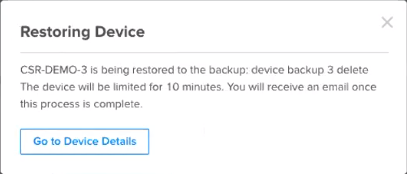
Depois de iniciar o processo de restauração, seu dispositivo não ficará operacional por 15 a 20 minutos. O status do dispositivo indica que a restauração está em andamento.