Gerenciar conta e permissões de usuário Network Edge
O recurso Gerenciamento de Usuários permite que os administradores principais concedam permissões granulares para dispositivos Network Edge por usuário.
É importante atribuir vários usuários com as permissões corretas, para que sua organização não precise depender de um único usuário para erros de configuração do FIX ou obter suporte. Além disso, é uma prática recomendada ter vários administradores principais em sua organização.
Adicione vários usuários
O administrador principal pode enviar e-mails de convite para adicionar mais usuários à organização. O administrador também pode adicionar usuários únicos ou em massa a partir do Equinix Customer Portal.
Para adicionar vários usuários:
-
Faça login e abra o Equinix Customer Portal: Fabric Dashboard como administrador principal.
-
Clique no ícone de menu para navegar até o Portal do Cliente Equinix (ECP).
-
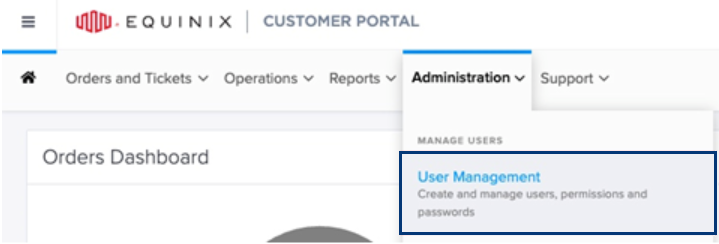
No Portal do Cliente, selecione Gerenciamento de Usuário no menu Administração.
 observação
Todo o gerenciamento relacionado ao usuário pode ser feito no menu Administração.
-
Clique em Criar Usuário.
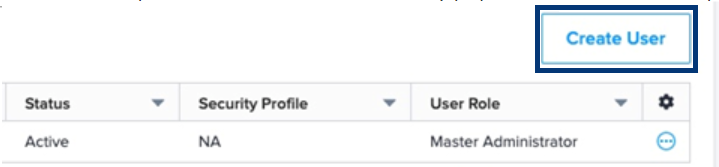
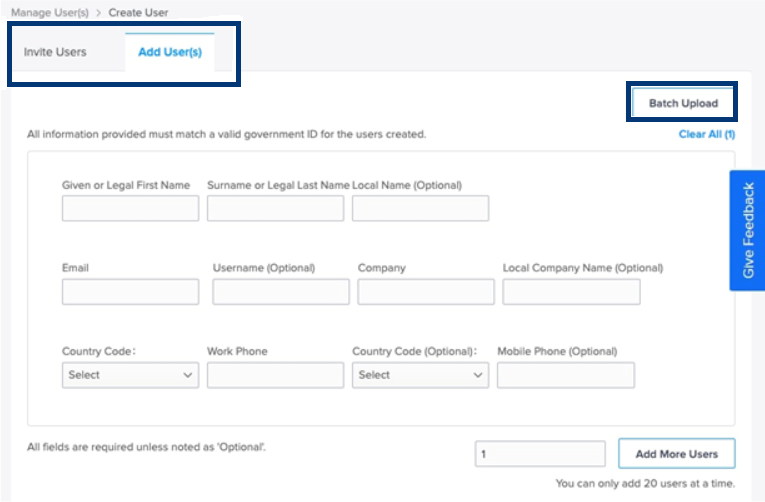
A tabela a seguir resume os fluxos de trabalho de adição de usuários:
| Fluxo de trabalho | Descrição | Próxima Ação |
|---|---|---|
| Convite por e-mail | Enviar convite para o endereço de e-mail do usuário | O usuário recebe um convite por e-mail. O usuário precisa preencher as informações de contato do usuário, credenciais, código PIN e perguntas de segurança. Após a conclusão do registro do usuário, o administrador principal precisa aprovar o novo usuário e, em seguida, ativar o acesso ao portal do cliente e a permissão Network Edge. |
| Adição de um ou vários usuários | O administrador deve preencher as informações de contato do usuário, incluindo o endereço de e-mail, para iniciar o registro. Adicione até 20 usuários por vez usando o formulário Adicionar usuário. | O usuário recebe o nome de usuário atribuído, bem como o PIN temporário e o link de ativação em e-mails separados. O usuário inicia a ativação da conta criando perguntas de senha, PIN e segurança. Após a conclusão do registro do usuário, o administrador principal precisa aprovar o novo usuário e, em seguida, ativá-lo atribuindo a permissão Network Edge. Se o usuário não receber e-mail de ativação, inicie a ativação habilitando o acesso ao Portal do Cliente e a permissão Network Edge descrita na seção a seguir. Depois de ativar a permissão, inicie o processo Criar senha, que aciona um e-mail de criação de senha. |
| Upload em lote para adição de um ou vários usuários | O administrador deve carregar a planilha com as informações de contato do usuário, incluindo o endereço de e-mail. O portal preenche automaticamente as informações do usuário com base no arquivo carregado para adicionar vários usuários. | O usuário recebe o nome de usuário atribuído, bem como o PIN temporário e o link de ativação em e-mails separados. O usuário inicia a ativação da conta criando senha, PIN e perguntas de segurança. Após a conclusão do registro do usuário, o administrador principal precisa aprovar o novo usuário e, em seguida, ativá-lo habilitando o acesso ao portal do cliente e a permissão Network Edge. |
Adicionar usuários usando Identity and Access Management (IAM)
O IAM oferece uma melhor compreensão da hierarquia de recursos. Gerencie seus recursos (dispositivos virtuais e conexões) com limites definidos pela organização. Os administradores iniciam o fluxo de trabalho de adição de usuários no portalIdentity and Access Management.
-
Faça login no portalIdentity and Access Management.
-
No menu Recursos, clique em Hierarquia da Organização .
-
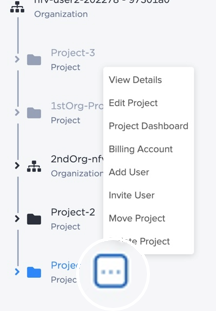
Clique no menu ao lado da organização ou do projeto ao qual deseja adicionar um usuário.
-
Selecione Adicionar Usuário.
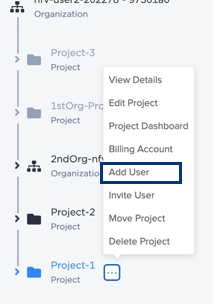
-
Clique em Continuar.
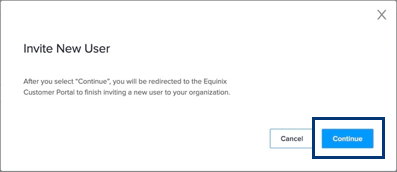
Para adicionar vários usuários, consulte Adicionar vários usuários.
Para obter mais informações, consulte a documentaçãoGerenciamento de identidade e acesso.
Convidar usuários (IAM)
Para convidar um usuário:
-
Faça login no portalIdentity and Access Management.
-
No menu Recursos, clique em Hierarquia da Organização .
-
Clique no menu ao lado da organização ou do projeto para o qual deseja convidar um usuário.
-
Selecione Convidar usuário.
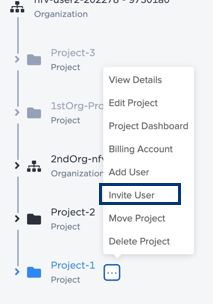
-
Clique em Continuar.
Para obter mais informações, consulte a documentaçãoGerenciamento de identidade e acesso.
Atribuir Privilégios e Permissões
Somente um administrador principal pode atribuir privilégios de administrador principal a outro usuário. Para designar um usuário existente como Administrador principal:
- Faça login e abra o Equinix Customer Portal: Painel de malha .
- No menu Administração, selecione Gerenciamento de Usuários .
- Localize o usuário existente que você deseja designar como administrador principal e clique no menu de opções.
- Selecione Gerenciar Permissão.
- Clique na guia Permissões e selecione Administração e Solicitação de Serviços de Acesso IBX .
- Selecione Privilégios de administrador e, na seção Tipo de administrador, verifique se Administrador principal está selecionado.
Vá para Administração e selecione Gerenciamento de usuários para ver se a função de usuário agora é Administrador principal.
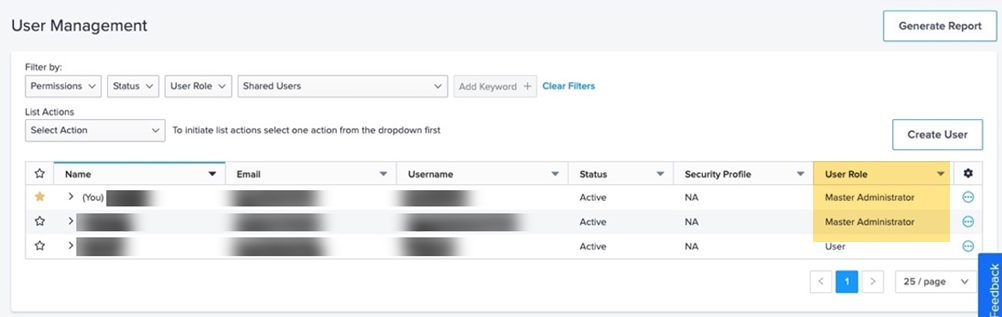
Conceder acesso à Network Edge
Para conceder acesso ao Network Edge a um usuário:
-
Faça login e abra o Equinix Customer Portal: Painel de malha .
-
No menu Administração, selecione Gerenciamento de Usuários .
-
Localize o usuário existente ao qual deseja conceder acesso ao Network Edge e clique no menu de opções.
-
Selecione Gerenciar permissões.
-
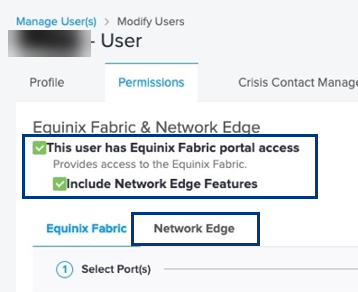
Clique na guia Permissões e selecione Equinix Fabric and Network Edge .
-
Selecione Este usuário tem acesso ao Equinix Customer Portal e Incluir recursos do Network Edge .
-
Clique na guia Network Edge para configurar permissões mais específicas para gerenciar dispositivos virtuais.
observaçãoQuando os usuários recebem acesso à Network Edge, eles podem visualizar todos os dispositivos e configurações do dispositivo. Certos recursos e funções são bloqueados dependendo dos privilégios concedidos.
Permissões de dispositivos virtuais
As permissões de dispositivo virtual se aplicam a todos os dispositivos virtuais dentro de uma conta da organização. As permissões NÃO são concedidas em um nível de dispositivo individual. A seção Selecionar Permissões de Dispositivo Virtual permite que o administrador conceda privilégios Modificar, Criare Excluir para dispositivos virtuais. As permissões Criar e Excluir são para dispositivos virtuais. Modificar é para atributos como nome do dispositivo, atualização de versão e licenças.

Permissões de configuração do dispositivo
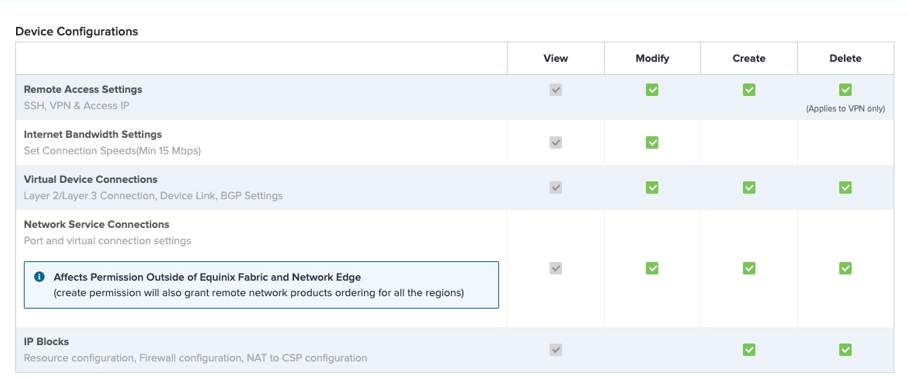
As permissões de configuração do dispositivo se aplicam a todos os dispositivos virtuais em uma conta da organização e permitem o controle do acesso remoto e das configurações de largura de banda da Internet, bem como do dispositivo virtual e das conexões de serviço de rede.
| Nome da permissão | Descrição |
|---|---|
| Configurações de acesso remoto | Adicionar, Remover e Modificar Usuários SSH, Conexões VPN e Modelos de Lista de Controle de Acesso. |
| Configurações de largura de banda da Internet | As permissões Criar e Excluir não estão habilitadas para as Configurações de largura de banda da Internet porque 15 Mbps de largura de banda da Internet estão incluídas no pedido original do dispositivo e não podem ser removidas. Modificar, quando selecionado, permite que o usuário adicione largura de banda de Internet adicional. |
| Conexões de dispositivos virtuais | Permissões Exibir, Criar, Excluir e Modificar para conexões de Camada 2 e 3, Link de dispositivo (link entre VNFs) e configurações de BGP. |
| Conexões de serviços de rede | Create permite que o usuário se conecte a um provedor de serviços de rede (NSP) que ofereça seu serviço na plataforma Equinix Fabric por meio da interface dedicada no dispositivo. O Create também permite que o usuário solicite portas de rede remotas para se conectar a um NSP que não esteja na plataforma Equinix Fabric |
Gestão de Permissões de Ativos Compartilhados
As permissões de ativos compartilhados permitem que os clientes do Network Edge acessem dispositivos e criem conexões entre várias organizações de clientes usando um único login. Conceder permissões de ativos compartilhados requer duas etapas separadas:
- O administrador da organização de clientes do usuário compartilha o usuário com outra organização de clientes.
- O administrador da outra organização de clientes fornece permissões de porta ao usuário compartilhado.
Compartilhe o usuário
-
Faça login e abra o Equinix Customer Portal: Painel de malha .
-
No menu Administração, selecione Gerenciamento de Usuários .
-
Na lista de usuários, localize o usuário que deseja compartilhar e clique em Opções.
-
Selecione Gerenciar Permissão.
-
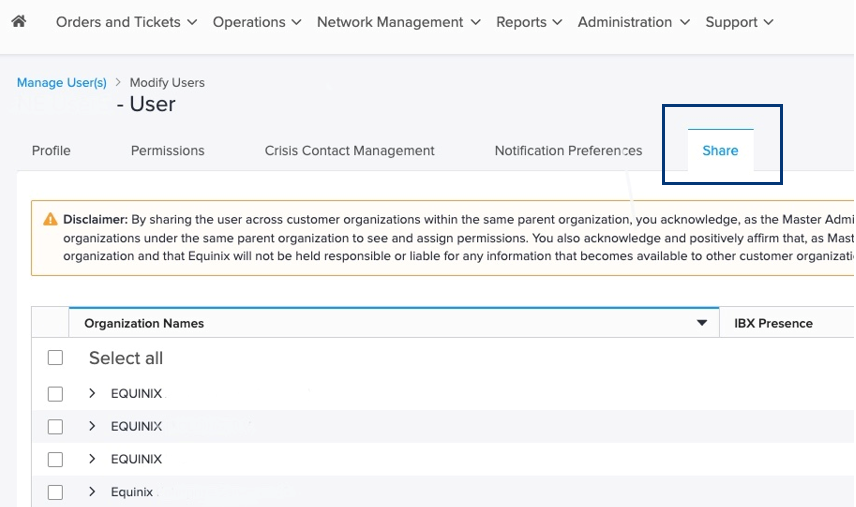
Clique em Compartilhar.
-
Clique na marca BOX associada à organização do cliente com a qual você deseja compartilhar seu usuário. Você pode expandir o nome da organização para visualizar o Número da conta e o Nome da conta.
-
Clique em Enviar alterações.
-
No perfil de usuário de compartilhamento Stop/Start com a(s) organização(ões) selecionada(s)? Prompt, clique em Enviar.
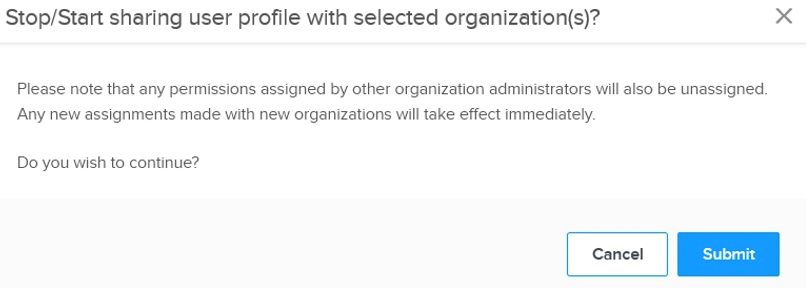
Depois que o usuário tiver sido compartilhado, o ícone Usuário compartilhado será exibido ao lado do usuário na lista de usuários. O administrador principal da organização cliente com a qual você compartilhou o usuário agora pode conceder permissões de porta a esse usuário.
Conceder permissões ao usuário compartilhado
-
Faça login e abra o Equinix Customer Portal: Painel de malha .
-
No menu Administração, selecione Gerenciamento de Usuários .
-
No menu Usuários Compartilhados , selecione Incluir Usuários de Outras Organizações.
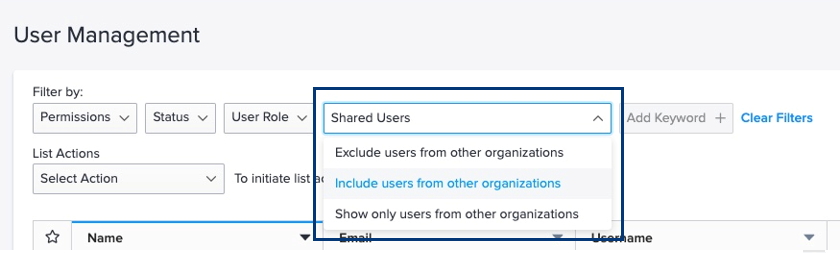
-
Na lista de usuários, localize o usuário ao qual você deseja conceder permissões e clique em Opções.
-
Selecione Gerenciar Permissão.
-
Clique no cartão Equinix Fabric and Network Edge.
-
Na lista Selecionar porta(s), clique na seta associada ao IBX que contém as portas que você deseja que o usuário acesse.
-
Clique em Exibir portas e recursos virtuais, marque BOX associadas à(s) porta(s) no IBX selecionado se quiser conceder essas permissões.
-
Clique na caixa de seleção Colocar conexões e ordens de serviço BOX associadas à(s) porta(s) no IBX selecionado se quiser conceder essas permissões.
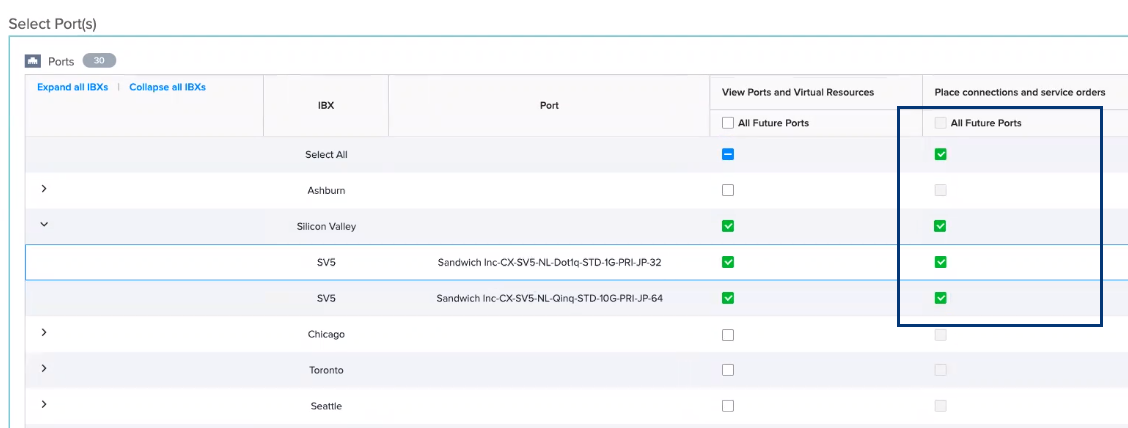
-
Clique em Enviar.
Quando você concede a um usuário compartilhado permissões para acessar suas portas, o usuário herda todas as mesmas permissões de sua organização doméstica do cliente. Como Administrador da organização compartilhada do cliente, você poderá ver as permissões do usuário compartilhado, mas não poderá alterá-las.
Solicitar permissões
Se você descobrir que não tem as permissões necessárias para concluir uma operação no Network Edge, solicite permissões ao administrador. Sempre que você tentar executar uma ação que você não tem as permissões necessárias para executar, uma solicitação de acesso será exibida.
-
Clique em Continuar no Request Access BOX. O Equinix Customer Portal é aberto em uma nova guia e o(s) Administrador(es) de sua organização é exibido(s).
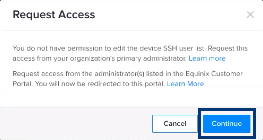
-
Clique em Adicionar. Seu cliente de e-mail é exibido. Escreva um e-mail indicando quais permissões você deseja adicionar.
-
Clique em Enviar para solicitar seu acesso.
Permissões de usuário sob IAM
Se sua conta estiver habilitada para o IAM, todas as permissões do dispositivo Network Edge serão gerenciadas no portalGerenciamento de identidade e acesso.
Você não precisa alterar nenhuma configuração nas permissões Fabric e Network Edge. Você pode começar a gerenciar seu dispositivo virtual e outros recursos com a estrutura do IAM. Para obter mais informações, consulte a documentaçãoGerenciamento de identidade e acesso.
Para obter informações sobre o IAM com Network Edge, consulte Gerenciamento de Identidade e Acesso do Network Edge .