Criar um grupo de links de dispositivos
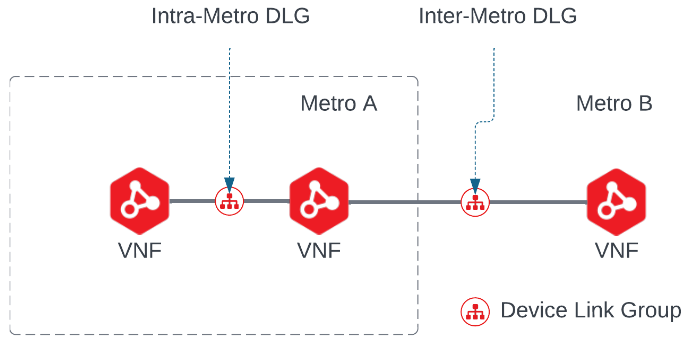
Os usuários do Network Edge podem conetar dispositivos e passar tráfego diretamente entre qualquer dispositivo que faça parte do mesmo metrô ou entre Metrôs. Os clientes podem aproveitar o encadeamento de serviços, usando dois dispositivos que atendem a funções diferentes e enviando tráfego entre eles.
As opções de conectividade para Grupos de Link de Dispositivo (DLGs) são:
- Intra Metro – Conexão onde os dispositivos estão conetados dentro do mesmo metro. Não há cobrança para conexões intra-Metro DLG.
- Inter Metro – Conexão onde os dispositivos estão conetados entre diferentes Metrôs. Há taxas para conexões Inter-Metro DLG.
Os dispositivos que foram criados antes do Network Edge 2020,3 (agosto de 2020) exigem provisionamento manual se o dispositivo fizer parte de um grupo de links de dispositivos. Esse provisionamento manual requer que a rede do dispositivo seja atualizada e pode envolver algum tempo de inatividade. A equipe de suporte da Equinix entrará em contato com você para realizar a atualização durante uma janela de manutenção. A comunicação ocorrerá por e-mail.
Exibir detalhes do link do dispositivo
-
Entre no Equinix Customer Portal e navegue até Network Edge .
-
No menu Network Edge, selecione Inventário de vínculo de dispositivo .
-
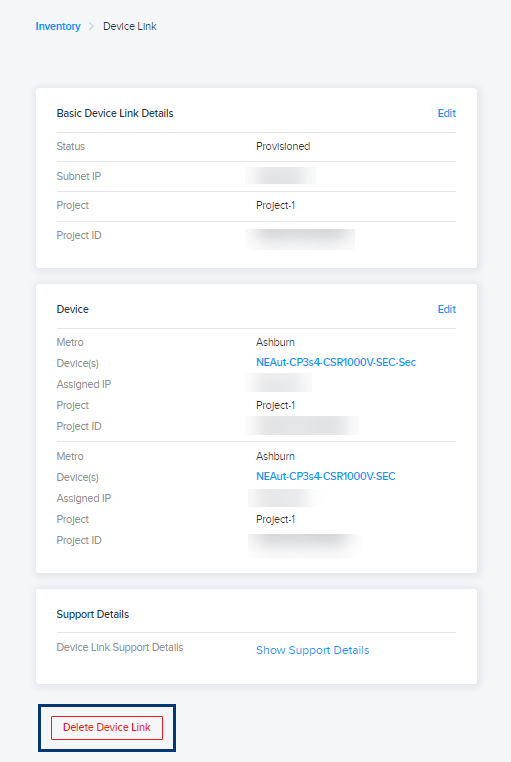
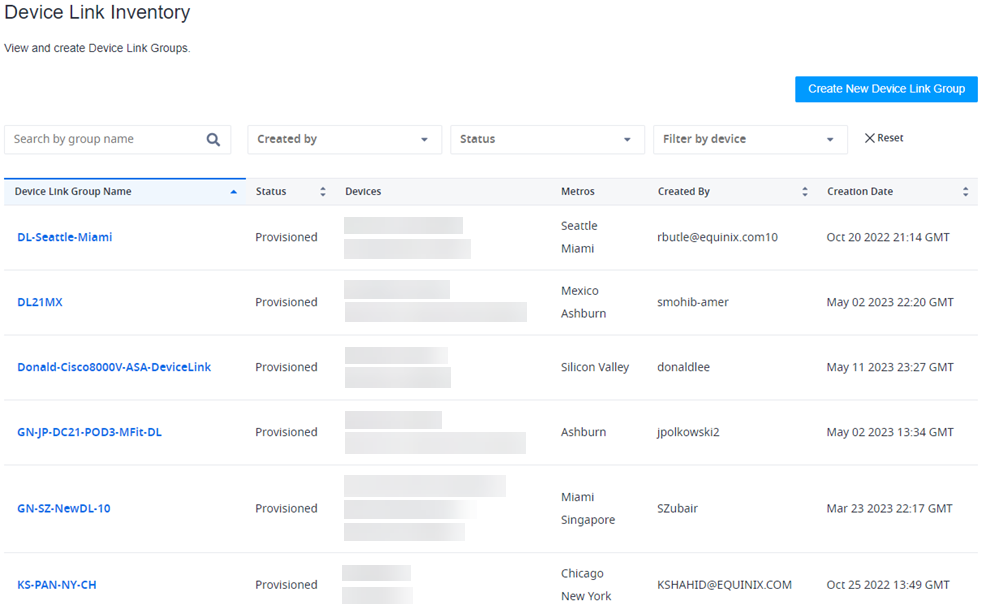
Clique no DLG na lista de inventário. Os detalhes básicos do link do dispositivo, os detalhes do dispositivo e a visão geral de preços serão exibidos. A partir daqui, você pode editar o link do dispositivo.
Criar um link de dispositivo
-
Entre no Equinix Customer Portal e navegue até Network Edge .
-
No menu Network Edge, selecione Inventário de vínculo de dispositivo .
-
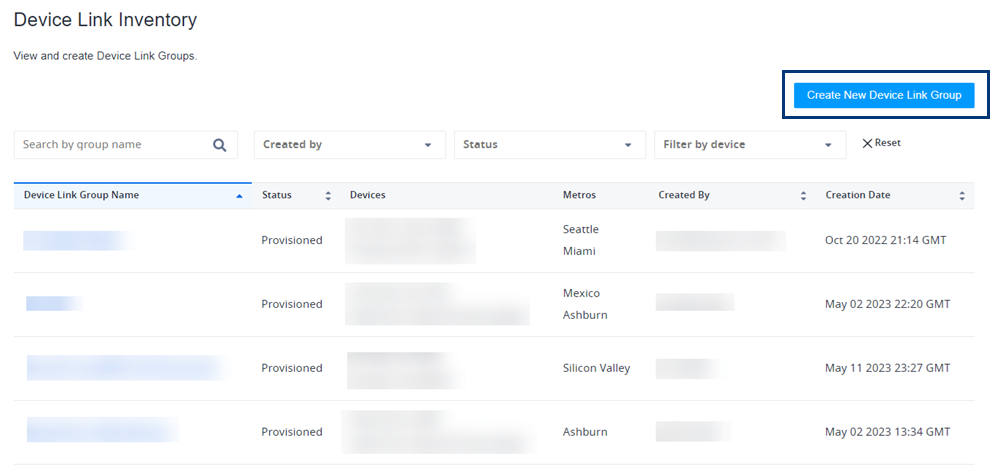
Clique em Criar Novo Grupo de Link de Dispositivo .
-
Todos os seus dispositivos serão exibidos. Clique nos dispositivos que deseja vincular.
-
Clique em Avançar: Detalhes do link do dispositivo .
-
Na seção Detalhes do link do dispositivo, insira um nome de link no campo Nome do link do dispositivo.
-
Selecione Primário para criar uma conexão DLG primária por meio do plano fabric primário. (Para obter informações sobre como criar uma conexão DLG secundária por meio do plano fabric secundário, consulte Criar um grupo de link de dispositivo redundante para resiliência.)
-
Selecione uma largura de banda de conexão .
-
Na seção Interfaces, selecione:
- Selecionar automaticamente a próxima interface disponível no(s) meu(s) dispositivo(s) se quiser usar a próxima interface disponível.
- Vou selecionar uma interface se você quiser especificar uma interface e, em seguida, selecionar uma interface primária e uma secundária.
-
Clique em Avançar: Revise e revise os detalhes, dispositivos e preços.
-
Clique em Enviar.
Adicionar ou remover um dispositivo em um grupo de ligação de dispositivo existente
-
No menu Network Edge, selecione Inventário de vínculo de dispositivo .
-
Clique no DLG que você deseja editar.
-
Na seção Dispositivo , clique em Editar.
-
No prompt Alterações de preços, clique em Continuar editando o grupo de links de dispositivos .
-
Todos os seus dispositivos disponíveis serão exibidos, e os dispositivos neste grupo serão selecionados. Clique em qualquer dispositivo que você deseja adicionar ao Grupo de links de dispositivos.
-
Clique em qualquer um dos dispositivos selecionados para excluí-los do grupo.
-
Clique em Avançar: Detalhes do grupo .
-
Selecione as larguras de banda de conexão .
-
Na seção Interface, selecione uma opção de interface.
- Selecionar automaticamente a próxima interface disponível em meus dispositivos – Selecione se deseja usar a próxima interface disponível.
- Vou selecionar uma interface – Selecione se você deseja especificar uma interface.
-
Insira um ASN.
-
Clique em Avançar: Revise e revise seu pedido. Selecione Estou autorizado a fazer esta alteração e aceito a nova cobrança mensal .
-
Clique em Enviar alterações.
Apagar um link do dispositivo
-
No menu Network Edge, selecione Inventário de vínculo de dispositivo .
-
Clique no DLG na lista de inventário
-
Clique em Excluir Link do Dispositivo .