Criar um dispositivo virtual
Crie e configure um dispositivo virtual Network Edge, dispositivos redundantes ou cluster no Equinix Customer Portal.
Para criar um dispositivo virtual, você precisa da Network Edge Device Manager função.
-
Entre no Equinix Customer Portal e navegue até Network Edge .
-
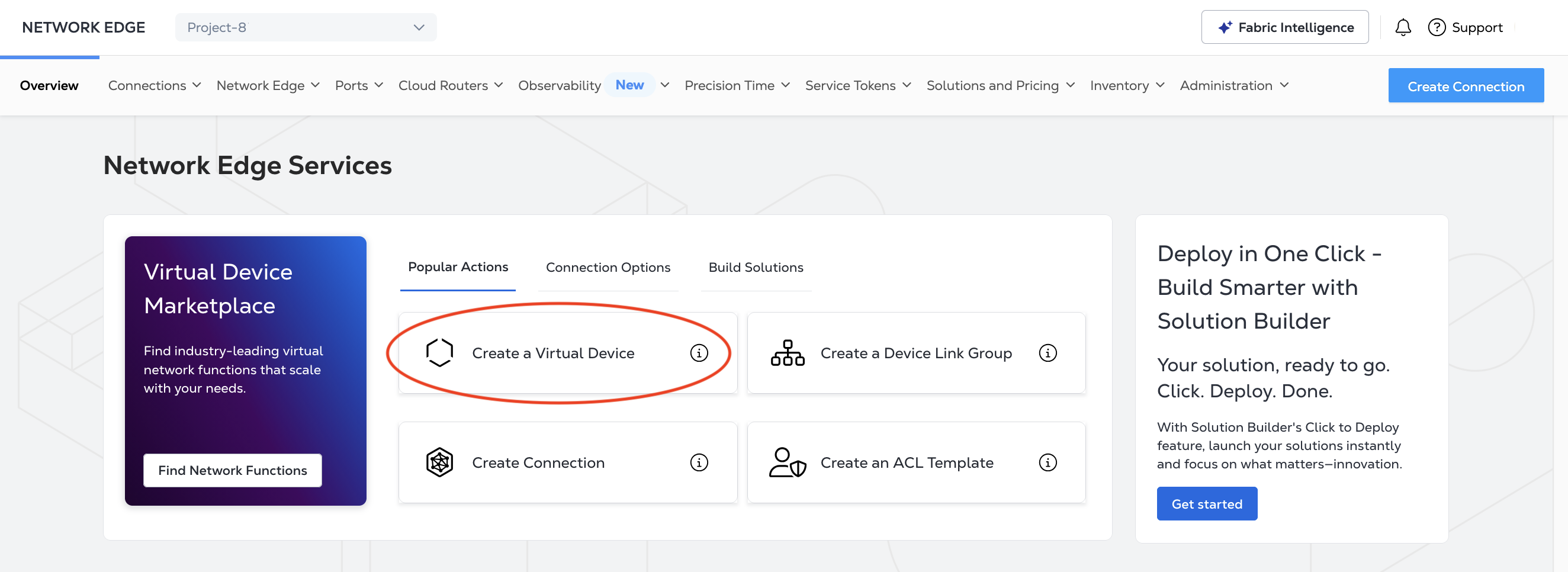
No painel do Network Edge, clique em Criar um Dispositivo Virtual .
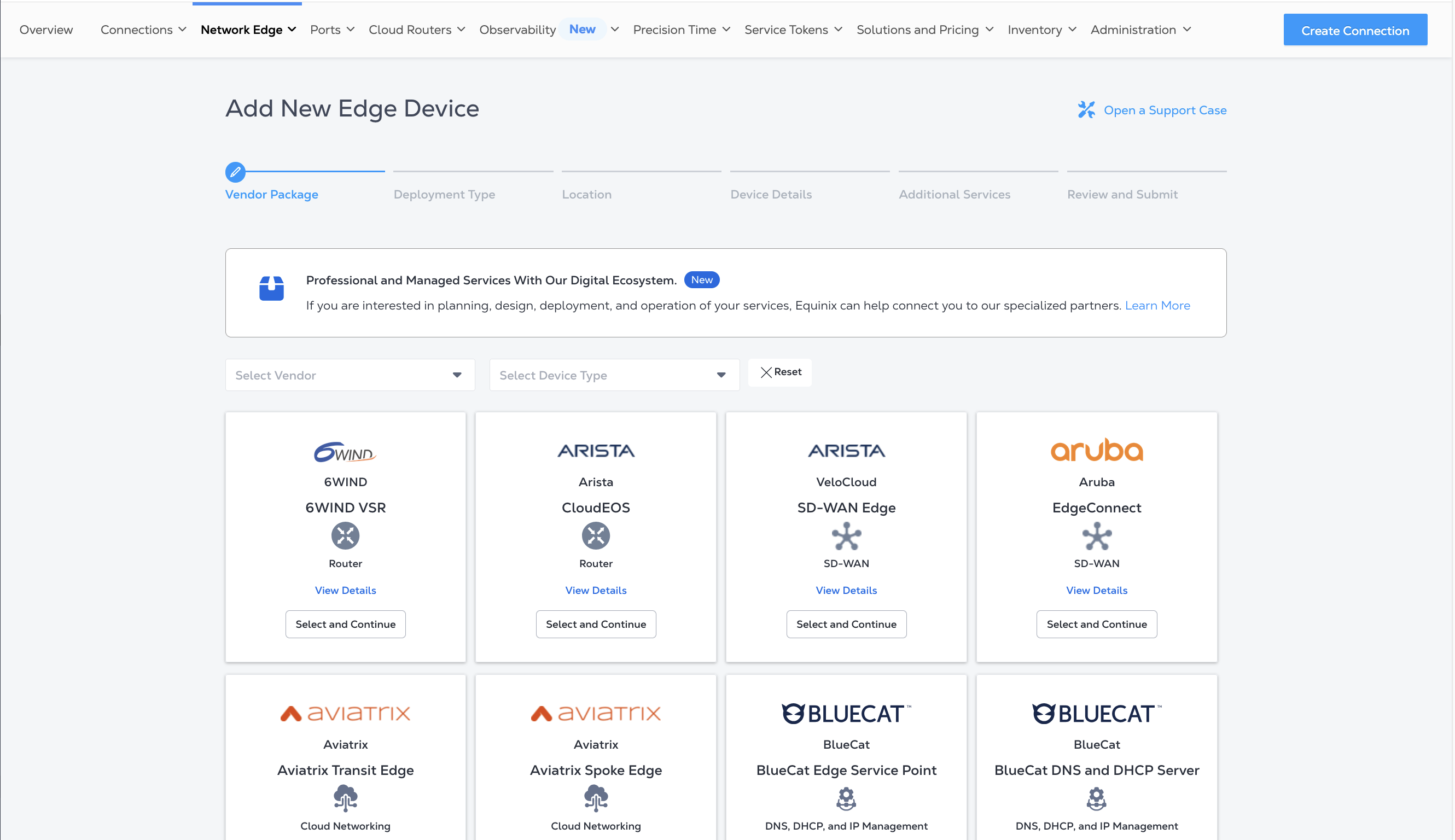
Seleção de Pacotes de Fornecedores
Na página Pacote do fornecedor, localize e selecione o fornecedor e o tipo de dispositivo. Os cartões são organizados por fornecedor em ordem alfabética. Para filtrar os cartões por fornecedor, use o menu suspenso Selecionar fornecedor. Para filtrar os blocos por tipo de dispositivo, use o menu suspenso Selecionar tipo de dispositivo.
Clique em Exibir detalhes para obter uma descrição e visão geral da configuração do dispositivo.
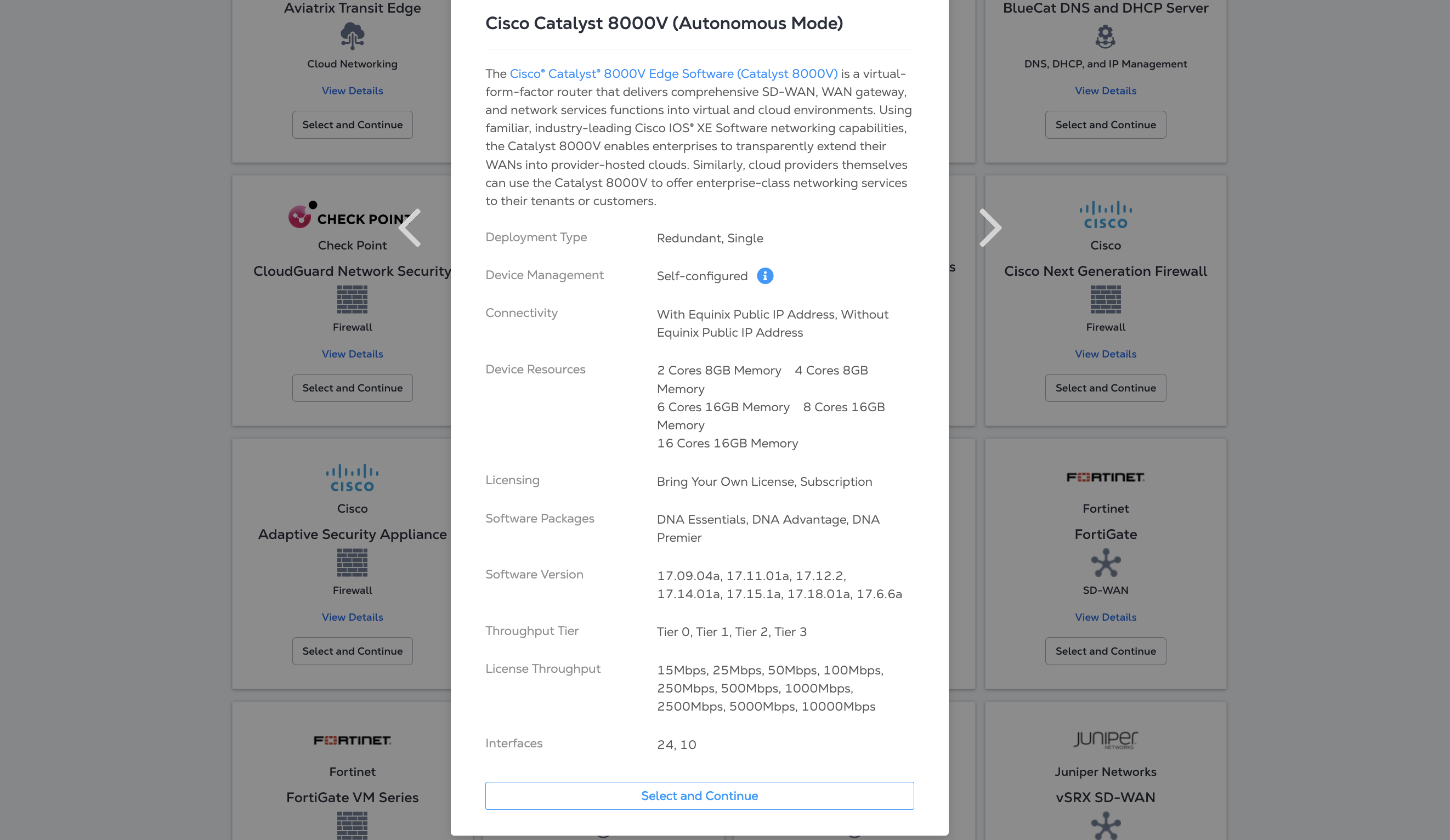
Depois de encontrar o dispositivo que deseja criar, clique em Selecionar e continuar.
Tipo de implantação
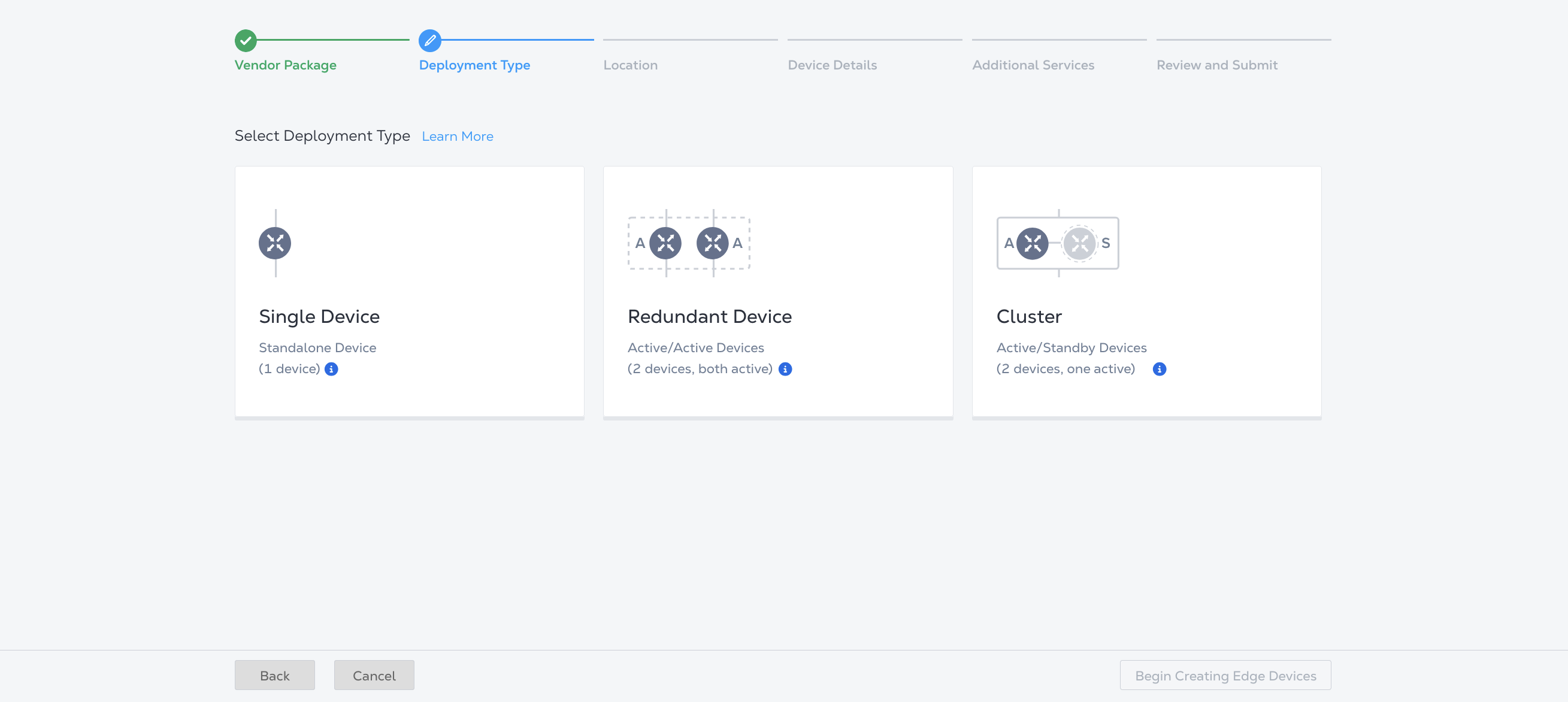
Na seção Selecionar tipo de implantação, escolha o nível de redundância do dispositivo.
-
Dispositivo único - Para criar um único dispositivo autônomo, clique em Dispositivo único .
-
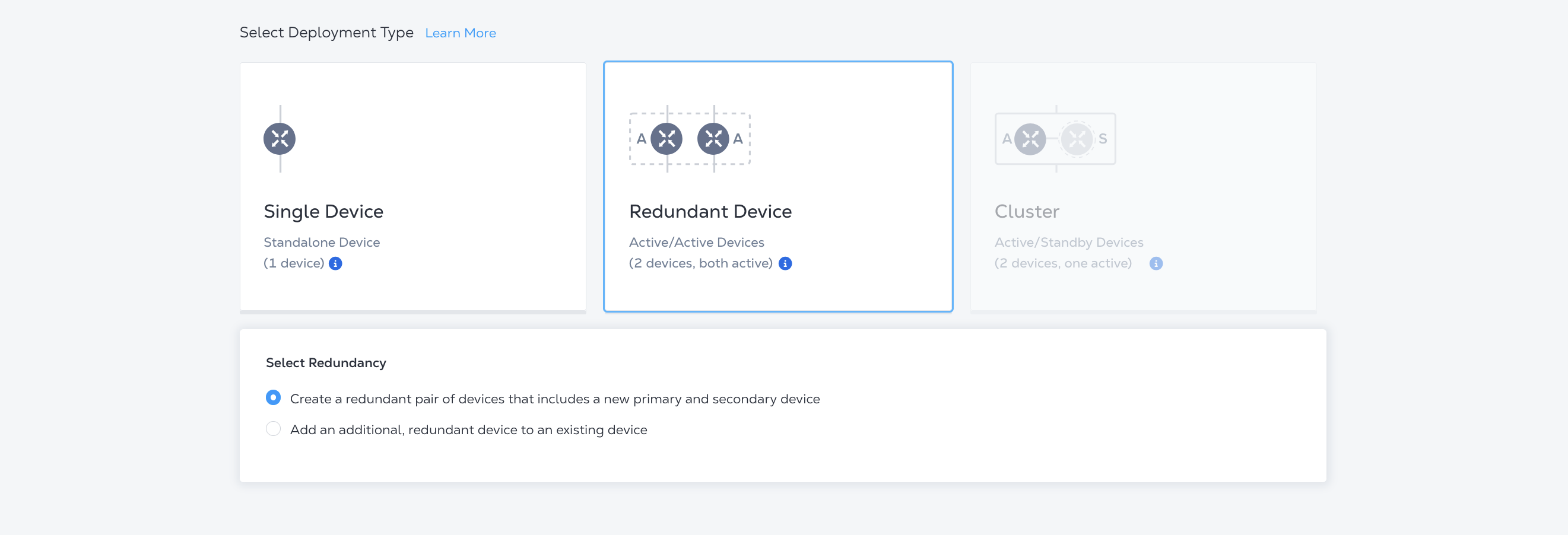
Dispositivo Redundante - Para criar um par de dispositivos redundantes ou para criar um dispositivo para adicionar a um dispositivo existente, clique em Dispositivo Redundante .
-
Um par redundante de dispositivos é normalmente implantado em operação ativa/ativa. Um dispositivo é conectado ao plano primário do fabric e o outro dispositivo é conectado ao plano secundário do fabric. Os dois dispositivos podem ser provisionados no mesmo metrô para redundância local ou Metrôs diferentes para redundância geográfica.
-
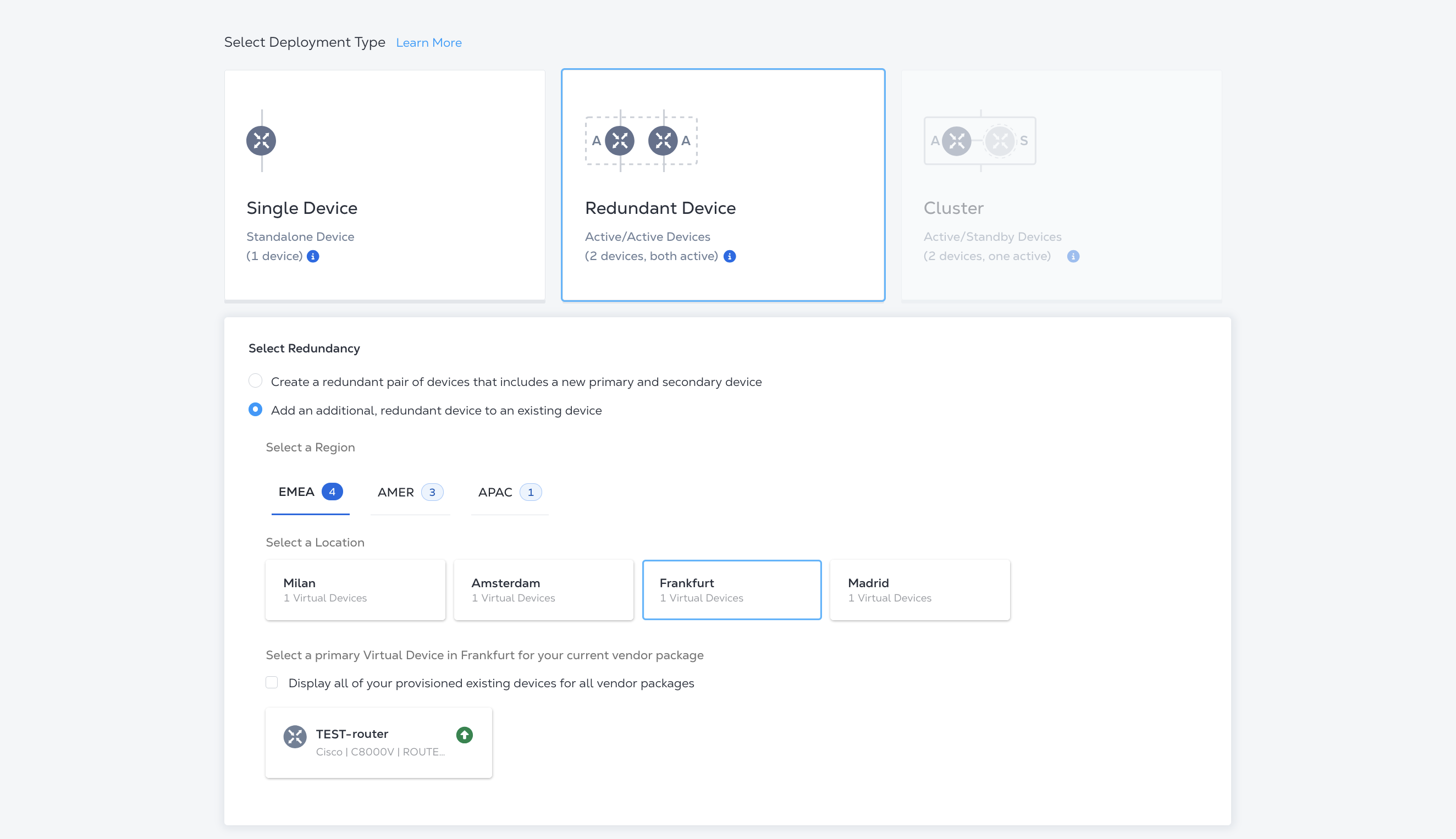
Selecione Adicionar um dispositivo redundante adicional a um dispositivo existente se quiser criar um par redundante com um dispositivo existente. Selecione o local e o dispositivo ao qual você está adicionando redundância.
-
-
Cluster - Para criar um cluster, clique em Cluster. Os clusters de dispositivos estão disponíveis apenas para fornecedores selecionados que suportam operação ativa/em espera com configurações de dispositivo sincronizadas. Ambos os dispositivos devem estar no mesmo metrô. Um dispositivo é conectado ao plano primário do fabric e o outro dispositivo é conectado ao plano secundário do fabric. O cluster é tratado como um dispositivo lógico. As interfaces estão associadas ao cluster e não a cada dispositivo.
Para obter mais informações sobre os planos primário/secundário e redundância de cluster, consulte Resiliência de dispositivo .
Depois de selecionar a redundância do seu dispositivo, clique em Começar a criar dispositivos Edge .
Localização e conta de cobrança
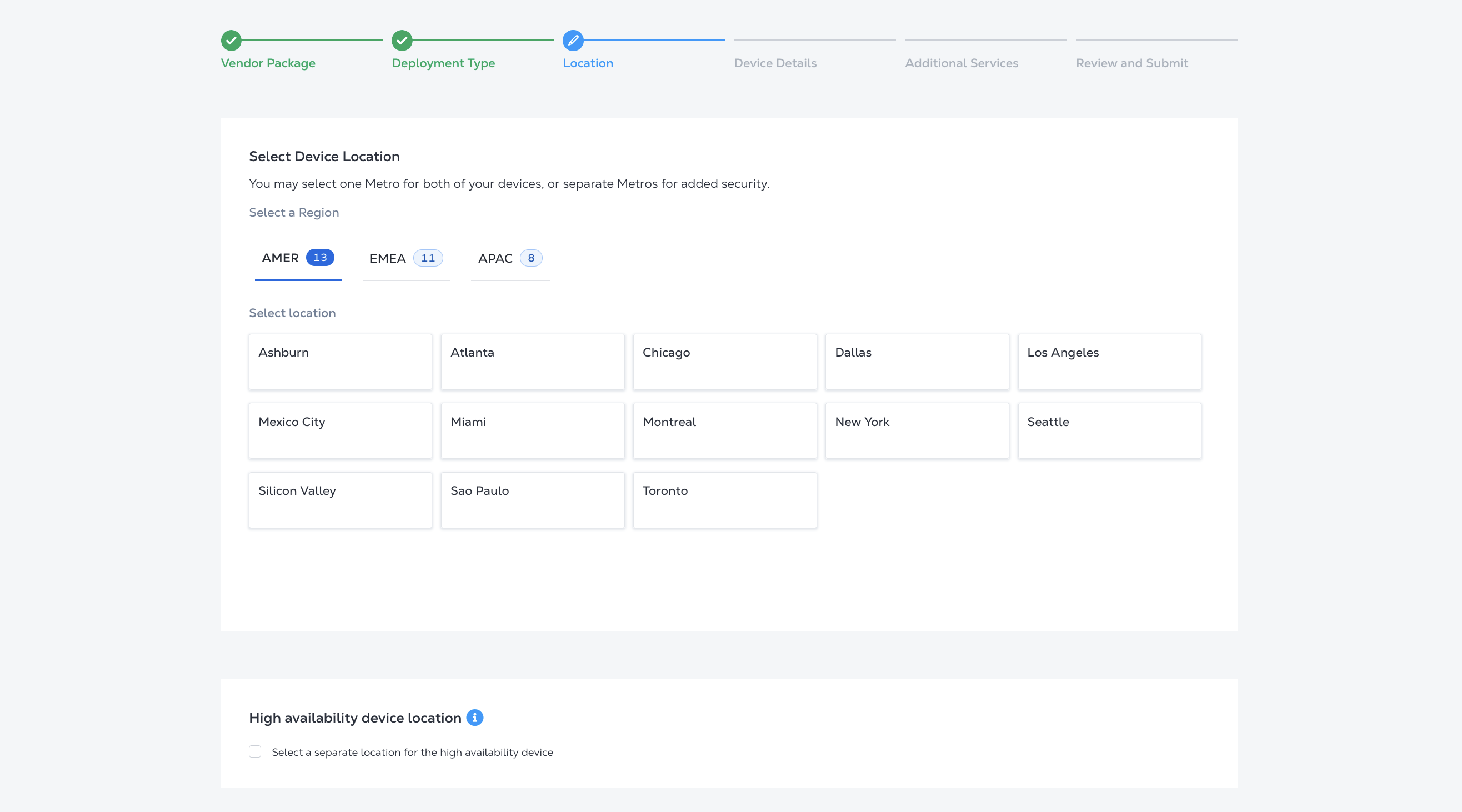
Na seção Selecionar local do dispositivo de borda, selecione uma região e um local para criar seu dispositivo virtual.
-
Se você estiver criando dispositivos redundantes, escolha o local para ambos os dispositivos. Se você precisar de um local separado para o dispositivo redundante, clique em Selecionar um local separado para o dispositivo redundante e escolha o segundo local.
-
Se você estiver adicionando um dispositivo redundante a um dispositivo existente, escolha se deseja usar o mesmo Metro que seu dispositivo principal ou selecione um novo local.
Para criar um dispositivo em um local específico do metrô, você precisa de uma conta de faturamento global ou de uma conta de faturamento local para esse local. Na seção Selecionar conta de faturamento, selecione uma conta de faturamento no menu suspenso Suas contas neste metrô.
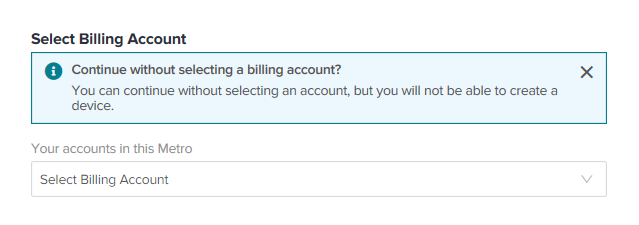
Se você estiver criando dispositivos redundantes em diferentes Metrôs, poderá selecionar uma conta de faturamento para cada um. Você pode continuar sem selecionar uma conta de cobrança, mas não poderá criar seu dispositivo.
Clique em Avançar: Detalhes do dispositivo .
Detalhes do dispositivo
As opções na página Detalhes do dispositivo variam de acordo com o fornecedor e o tipo de dispositivo. Algumas opções podem exigir configuração adicional de fornecedor ou dispositivo durante a criação do dispositivo ou após a implantação.
-
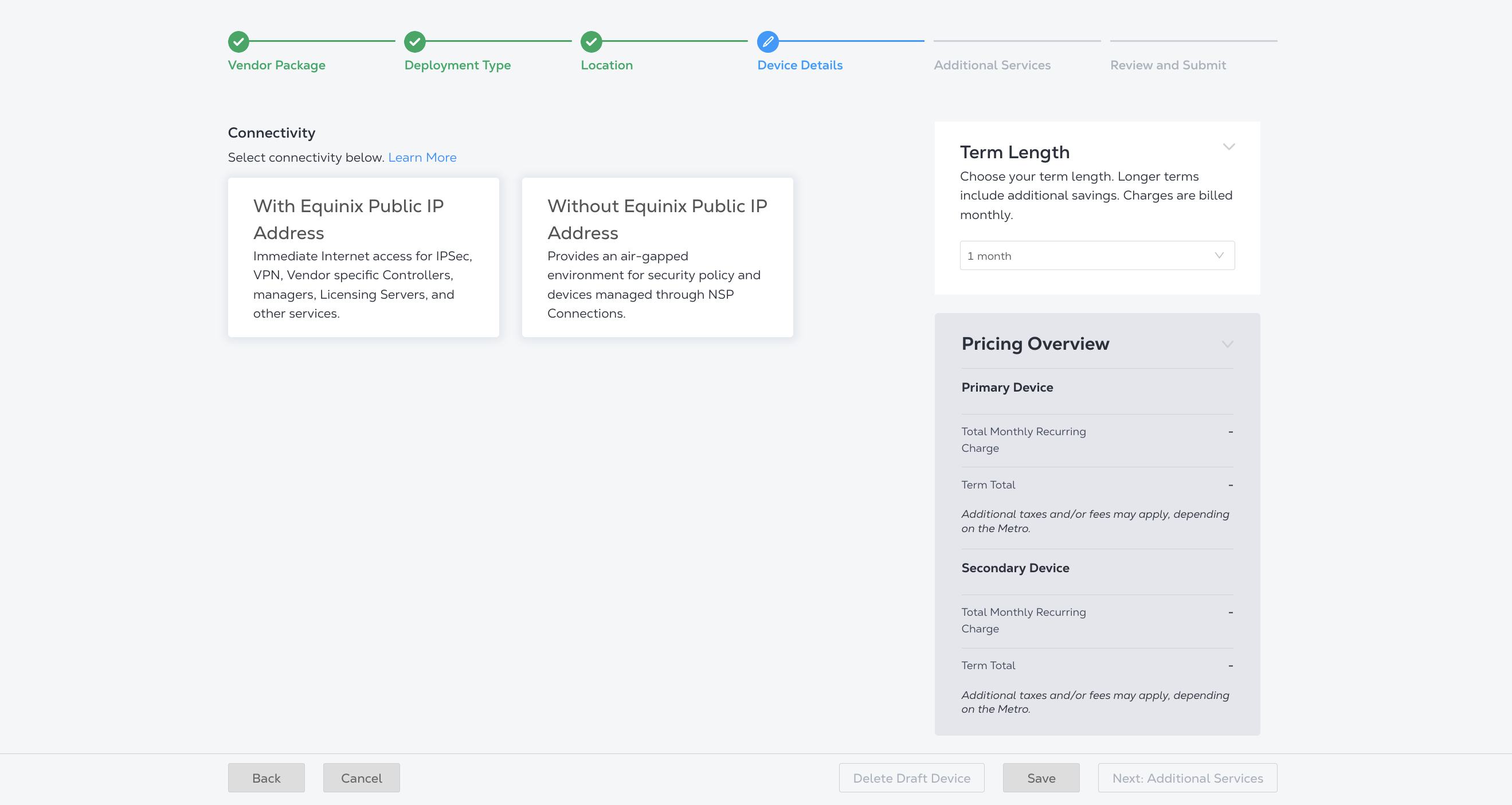
Na seção Conectividade, escolha se deseja criar o dispositivo com um endereço IP público Equinix ou sem um endereço IP público Equinix .
- Apenas os dispositivos implantados com um endereço IP público Equinix têm direito à largura de banda de internet padrão de 15 Mbps.
-
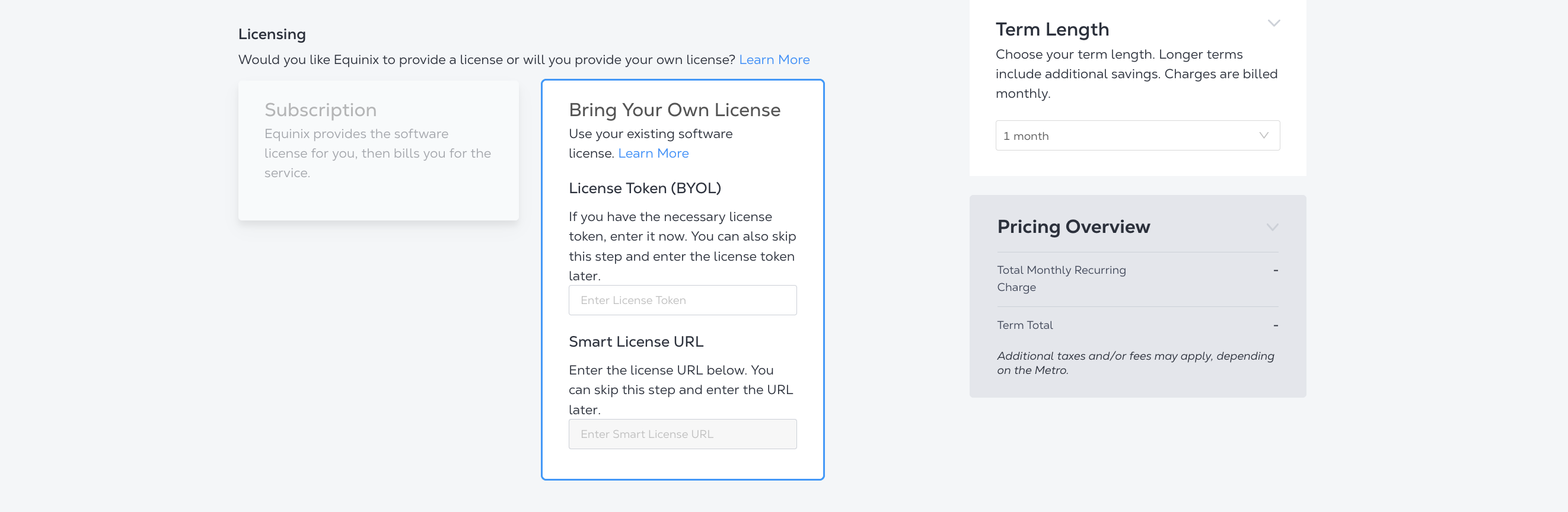
Na seção Licenciamento , clique em Assinatura ou Traga sua própria licença.
- Se você escolher Traga sua própria licença, insira o Token de licença primária e o Token de licença secundária.
- Se você estiver criando dispositivos redundantes, insira tokens de licença para ambos os dispositivos.
- Você pode pular esta etapa e inserir a licença mais tarde.
-
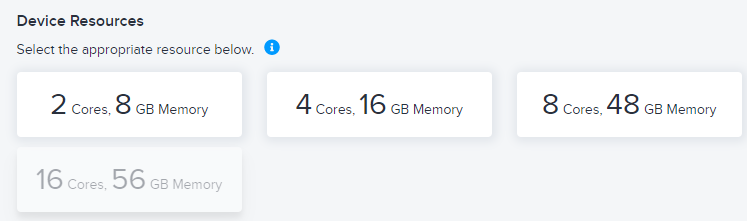
Selecione os Recursos do Dispositivo .
-
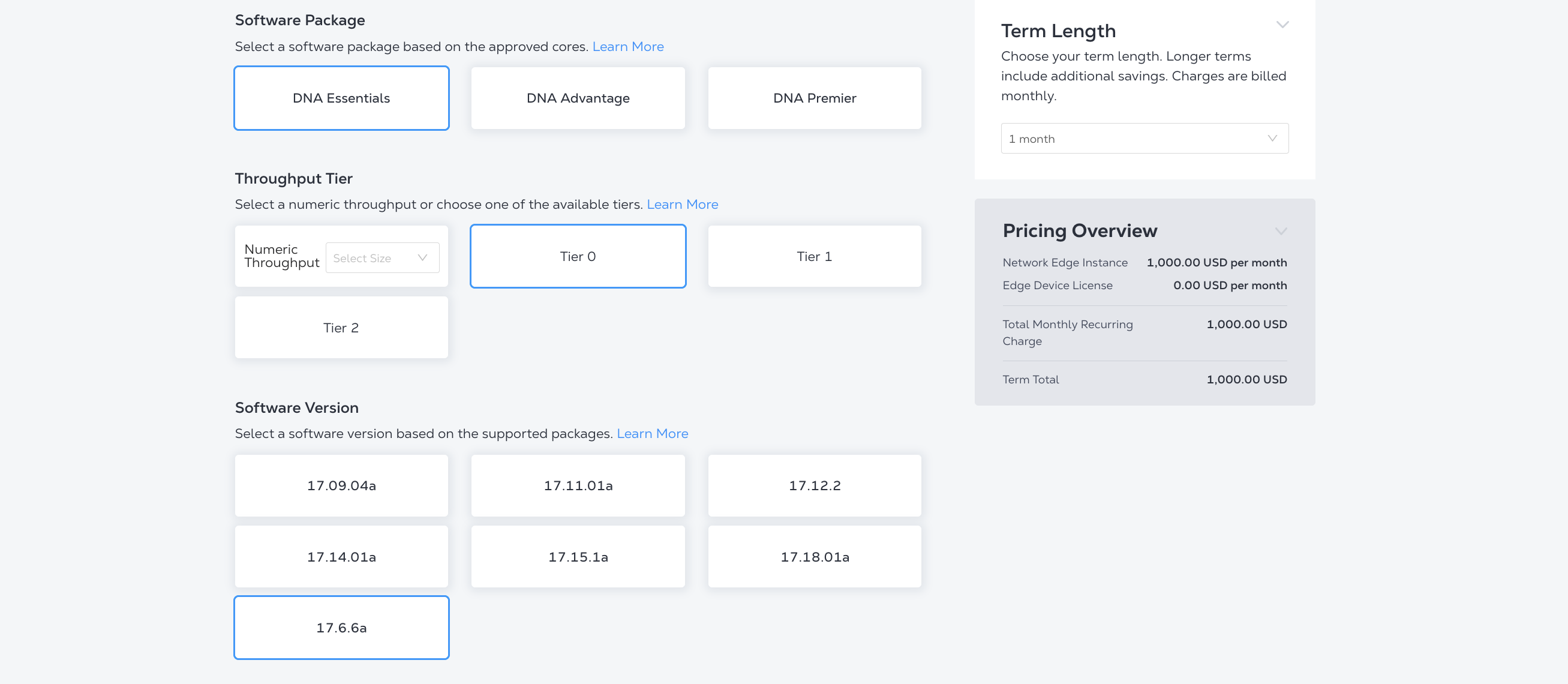
Selecione um Pacote de Software , Camada de Throughput e uma Versão de Software , se houver várias opções disponíveis. As opções variam de acordo com o fornecedor e o tipo de dispositivo.
-
No BOX de detalhes do dispositivo, digite:
- Nome do dispositivo – Digite um nome para o dispositivo.
- Prefixo do nome do host – Insira um prefixo de nome de host para o dispositivo.
-
No menu suspenso Interfaces, selecione o número de interfaces.
-
No BOX Notificações de status do dispositivo, insira o(s) endereço(s) de e-mail de qualquer pessoa que deva receber notificações por e-mail sobre o status do dispositivo.
-
(Opcional) No BOX de Detalhes Opcionais, insira o Número da Ordem de Compra e a Referência/Identificador do Pedido.
-
No menu suspenso Duração do período, selecione um período.
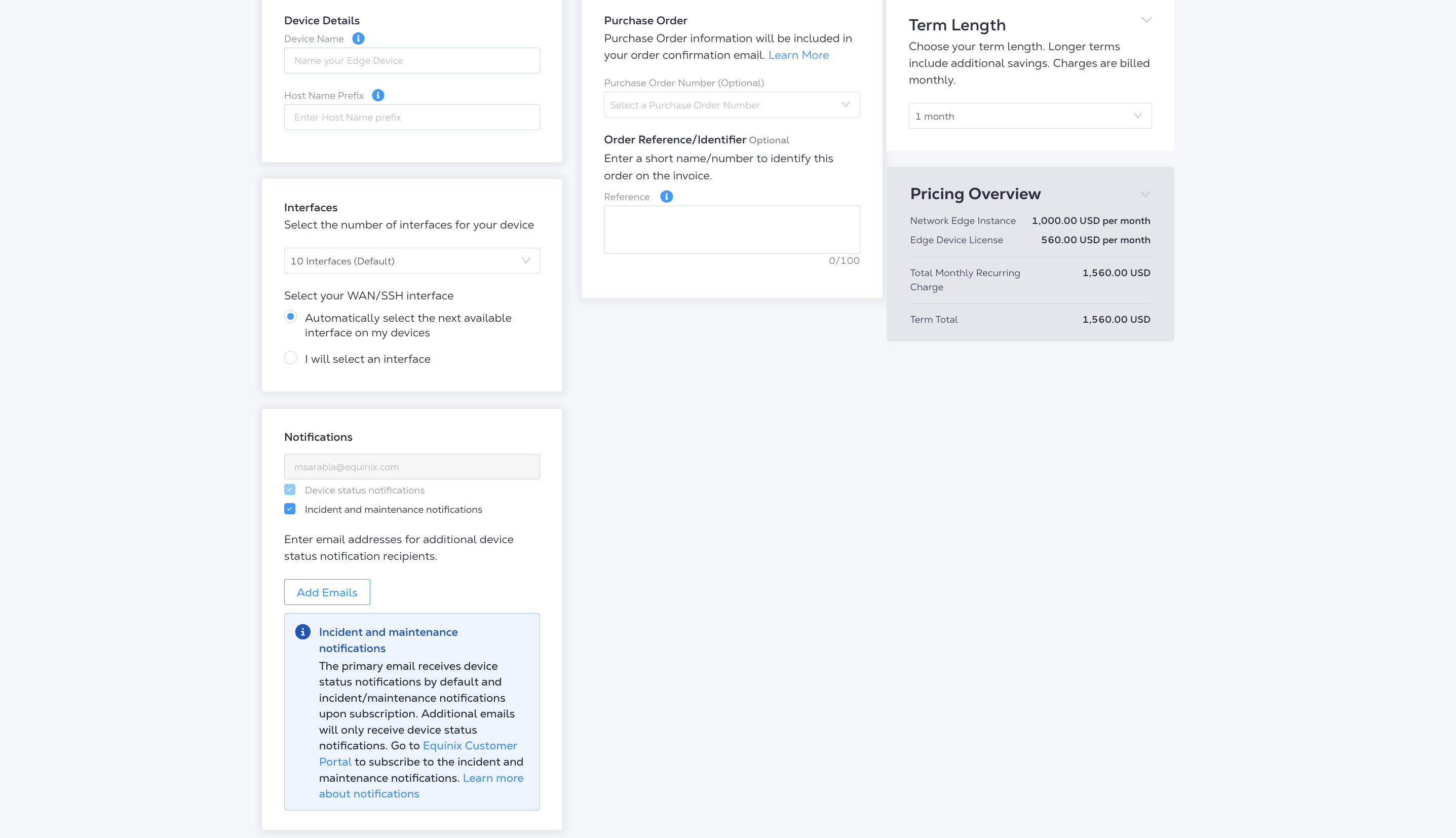
Se desejar imprimir a visão geral de preços, clique em Imprimir Resumo de Pedidos . Se quiser salvar a configuração do dispositivo e fazer o pedido mais tarde, clique em Salvar.
Para continuar, clique em Avançar: Serviços adicionais .
Serviços adicionais
Configure seu acesso e serviços adicionais para o dispositivo.
-
Em Acesso ao aparelho , adicione um nome de usuário para o usuário que acessará seu aparelho por SSH/HTTPS. Para acessar o console, geramos uma senha avulsa para você após seu dispositivo ser provisionado.
Para configurar o SSH com chaves públicas RSA (Opcional), marque o BOX e selecione uma chave pública RSA existente ou clique em Adicionar nova chave pública RSA para gerar uma nova. Consulte Acesso a dispositivos Network Edge para obter mais informações sobre como gerar uma chave pública RSA.
-
Em Computação diversificada a partir de um dispositivo único existente , escolha se deseja criar o novo dispositivo em um plano de redundância diferente do que um dispositivo existente. Selecione o dispositivo existente.
-
Em Modelos de Lista de Controle de Acesso , escolha qual modelo de lista de controle de acesso (ACL) aplicar à interface de gateway conectada à interface WAN do dispositivo. Selecione a ACL na lista suspensa.
Os modelos ACL controlam a comunicação da Internet. Por padrão, a comunicação necessária para a inicialização inicial (DNS, NTP, comunicação do servidor de licenças, comunicação do controlador SD-WAN etc.) pode configurar adequadamente a configuração inicial da VNF. Protocolos adicionais, como SSH, precisam ser intencionalmente permitidos usando um modelo ACL (Custom ACL). Se você precisar criar um modelo para aplicar ao seu dispositivo, clique em Criar Modelo de Lista de Controle de Acesso .
Consulte Configurar controles de acesso em dispositivos virtuais para obter mais informações.
-
Em Largura de banda Padrão e Adicional , escolha se deseja adicionar entre 25 Mbps e 5000 Mbps de largura de banda de Internet adicional (mediante taxa). O padrão de 15 Mbps de largura de banda da Internet está disponível apenas para dispositivos virtuais com um endereço IP público Equinix. Selecione a quantidade de largura de banda adicional no menu suspenso.
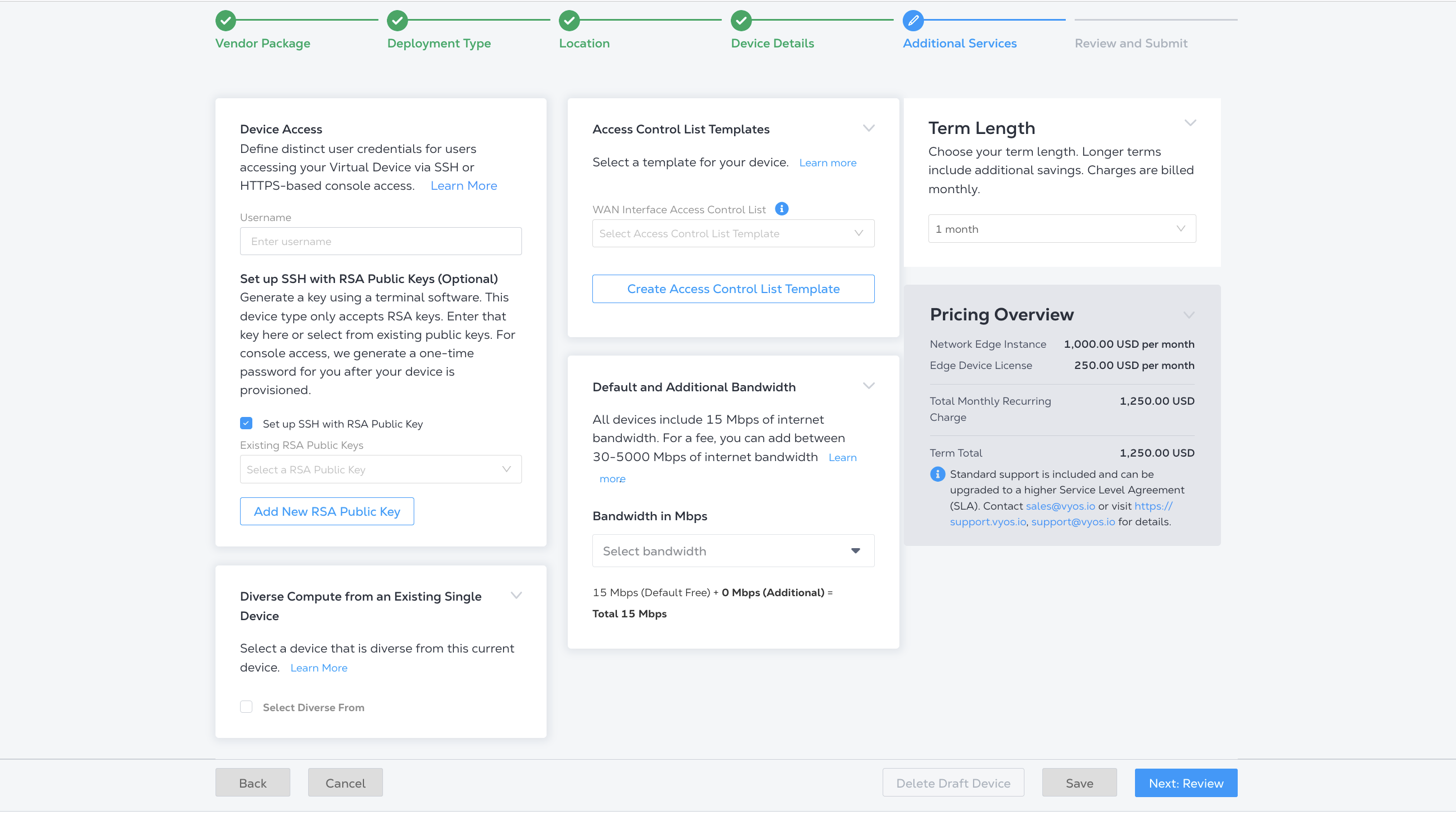
Depois de fazer suas seleções, clique em Avançar: Revisão.
Revisar e enviar
Revise os Detalhes do Dispositivo , Serviços Adicionais e Visão Geral de Preços . Se você precisar alterar ou atualizar algo, clique em Voltar. Se você precisar salvar seu pedido para mais tarde, clique em Salvar.
Se houver termos adicionais na seção Estrutura de suporte compartilhada, verifique o BOX para reconhecê-los.
Quando estiver pronto, clique em Criar Dispositivo Virtual .