Conexões de subinterface para uma porta física de colocation
As subinterfaces são uma construção usada em dispositivos de rede para dividir uma única interface física ou virtual em várias interfaces de rede lógicas da Camada 3. Quando uma interface roteada em um dispositivo de rede é conectada a uma porta onde o tráfego rotulado 802.1Q múltiplo é transmitido, essa interface roteada pode ser configurada como porta de tronco, dividindo uma única interface em várias interfaces de rede lógicas de camada 3.
O Network Edge agora oferece suporte à subinterface em seu dispositivo virtual em áreas metropolitanas conectadas às portas de equipamentos físicos localizados no próprio colocation do cliente.
Suporte aos recursos de sub-interface para a Network Edge:
- A função de subinterface precisa ser suportada pela VNF do fornecedor
- A porta 802.1Q (lado Colocation) é suportada. A porta Q-in-Q não é suportada no momento.
- Traga sua própria conexão (BYOC) não é atualmente suportado para subinterfaces.
Configuração
Para configurar uma conexão que permita conexões 802.1Q ao dispositivo virtual selecionado:
-
Faça login no Equinix Customer Portal e navegue até Network Edge.
-
Clique em Criar Conexão.
-
No cartão Meus Próprios Ativos , clique em Conectar aos Meus Próprios Ativos.

-
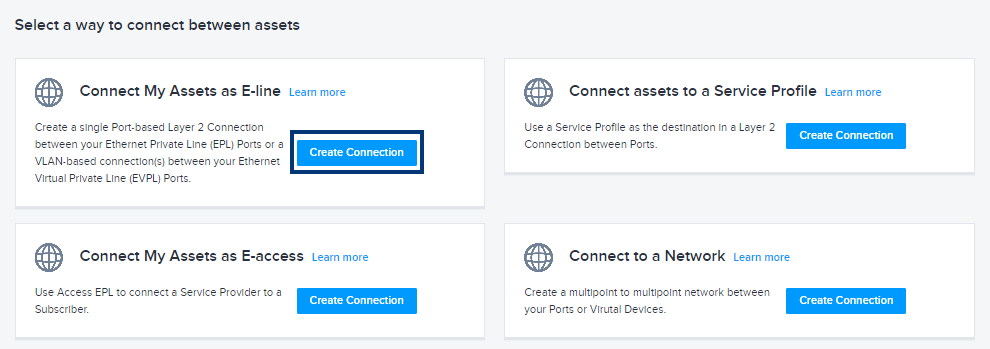
No cartão Connect My Assets as E-line , clique em Create Connection.
-
Na página Selecionar locais, na seção Origem (lado A), selecione Dispositivo virtual e as seguintes opções:
- Localização – Selecione a área metropolitana em que seu dispositivo está localizado.
- Virtual Device Type (Tipo de dispositivo virtual) - Selecione o tipo de dispositivo que você está conectando: Dispositivos virtuais, dispositivos redundantes ou clusters.
- Connection Type (Tipo de conexão) - Selecione o tipo de conexão que você está fazendo: Conexão única ou uma conexão redundante. Observe que essas opções são filtradas de acordo com o tipo de dispositivo virtual selecionado.
- Por fim, selecione o Dispositivo Virtual que você está conectando à sua colocation.
-
Na seção Destino (Z-Side), selecione:
- Localização do seu colocation no área metropolitana .
- A porta Dot1Q à qual você está conectando seu dispositivo.
-
Clique em Avançar.
-
Na página Detalhes da conexão:
- Insira um nome para sua conexão no campo Conexão.
- Na seção Tipo de Conexão , selecione Marcado.
- Selecione o botão de opção Alcance de VLAN para configurar o alcance de VLAN incluído nesta conexão 802.1Q. Por exemplo, se a porta permitir ID de VLAN 5, 10, 15, 20 (4 VLANs), será necessário definir o intervalo como 5-20.
informaçõesVocê não pode especificar várias VLAN IDs individualmente.
-
Selecione Marcado e insira o Intervalo de VLAN para o dispositivo secundário se você estiver criando uma conexão redundante.
-
Selecione a velocidade de conexão.
-
Selecione a interface.
Validar a configuração e o ajuste da faixa de VLAN
- No menu Conexões , selecione Conexões Inventário.
- Clique no atributo Marcação VLAN nas colunas Origem e Destino para exibir as informações do intervalo de VLAN.
- Clique no ícone de engrenagem e selecione Marcação VLAN .