Migrando conexões entre dispositivos
O fluxo de trabalho de automigração de conexões virtuais oferece mais controles para que você possa migrar suas conexões virtuais de um dispositivo para outro, eliminando a necessidade de contar com a Equinix para migrar manualmente essas conexões.
Casos de uso
Talvez você queira migrar suas conexões virtuais de um dispositivo para outro para fazer a transição:
- De um fornecedor de dispositivos para um fornecedor de dispositivos diferente.
- De um tipo de dispositivo para um tipo de dispositivo diferente.
- De um tipo de recurso de dispositivo para outro tipo de recurso de dispositivo (por exemplo, memória de 4 GB para memória de 16 GB).
O fluxo de trabalho de migração de conexão virtual oferece suporte aos seguintes casos de uso.
-
Fornecedor de VNF - Todos os fornecedores de Network Edge no Marketplace.
-
Tipo de dispositivo - Todos os dispositivos Network Edge no Marketplace.
-
Tipo de implantação - Suporta dispositivos únicos, redundantes e em cluster.
-
Tipo de implantação de conexão:
- Suporta conexões únicas
- Suporta conexões redundantes
- Dispositivo único
- Dispositivo redundante
- Dispositivo de cluster (mesma interface, interface diferente)
-
Conexões L2:
- Suporta Perfil de Serviço de Fabric
- Conexões de token do Ponta Z
- Traga suas próprias conexões
- Portas de fabric
-
Intra/Inter área metropolitana - Permite a migração somente dentro do mesmo dispositivo área metropolitana .
-
Outro - Permite a migração somente dentro dos mesmos dispositivos de conta de cobrança .
O seguinte NÃO é compatível com o fluxo de trabalho de automigração de conexão virtual:
- Migração de conexões baseadas em EVP-LAN
- Migração de conexões baseado em perfil de serviço de Network Edge
- Migração de subinterface. A subinterface precisa ser reconfigurada por você no nível de configuração da interface do dispositivo depois que a interface VC for migrada.
Fluxo de trabalho de migração
O fluxo de trabalho de alto nível a seguir ilustra o processo de migração. Este fluxo de trabalho pressupõe que já existe um novo dispositivo de destino criado antes da migração.
- Selecione o dispositivo e a conexão virtual da qual deseja migrar.
- Selecione o novo dispositivo para migrar a conexão virtual.
- Migrar a conexão virtual.
- Realizar a conectividade após a migração.
Migrando conexões virtuais
-
Entre no Network Edge e vá para o Inventário de Dispositivos Virtuais .
-
Clique no dispositivo que você deseja migrar.
-
Em Detalhes do Dispositivo Virtual , clique na guia Conexões e clique na conexão que você está migrando.
-
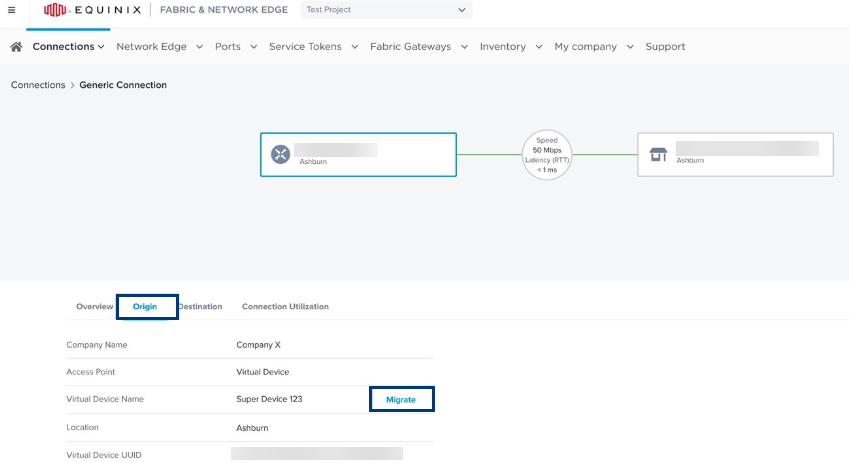
Clique na guia Origem e, em seguida, clique em Migrar.
-
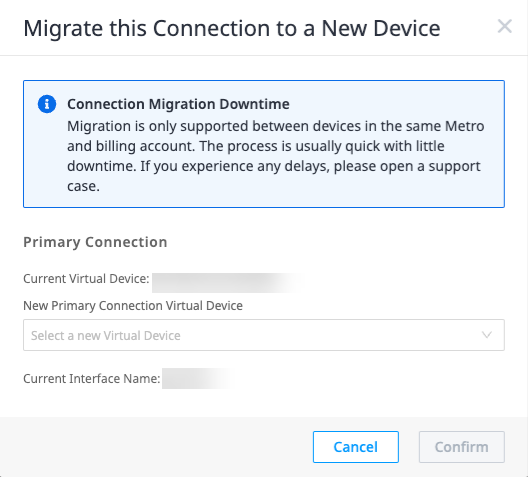
No BOX Migrar esta conexão para um novo dispositivo, selecione um novo dispositivo virtual e um novo nome de interface .
-
Revise cuidadosamente os termos e condições deste pedido e marque a caixa de termos.
-
Clique em Confirmar.
A migração é limitada dentro do mesmo metrô. Além disso, a migração causará interrupção do serviço e tempo de inatividade do dispositivo. Esse processo deve ser feito durante a janela de manutenção para evitar qualquer interrupção do serviço.
Quando a migração é iniciada, um banner é exibido indicando que a migração está em andamento. Quando a migração for concluída com sucesso, você receberá um e-mail notificando-o sobre a migração concluída.
Se a migração falhar, um banner será exibido indicando falha na página de detalhes da conexão. Se isso acontecer, você pode tentar novamente a migração ou abrir um caso de suporte com o Equinix.
Migrando via Ticket de suporte
Os usuários do Network Edge podem enviar um tíquete de suporte para que suas conexões sejam migradas de um dispositivo para outro. A migração da conexão permite que você atualize seu dispositivo ou crie um novo dispositivo sem a necessidade de criar novas conexões.
Para enviar um tíquete de suporte e ter sua conexão migrada para um dispositivo diferente:
-
Faça login no Equinix Customer Portal e navegue até Network Edge.
-
Vá para Suporte e selecione Abrir um caso de suporte .
-
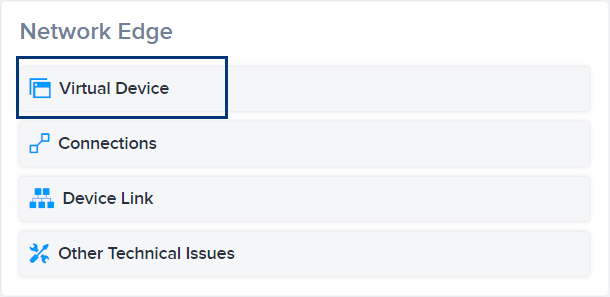
Na seção Network Edge , clique em Dispositivo virtual .
-
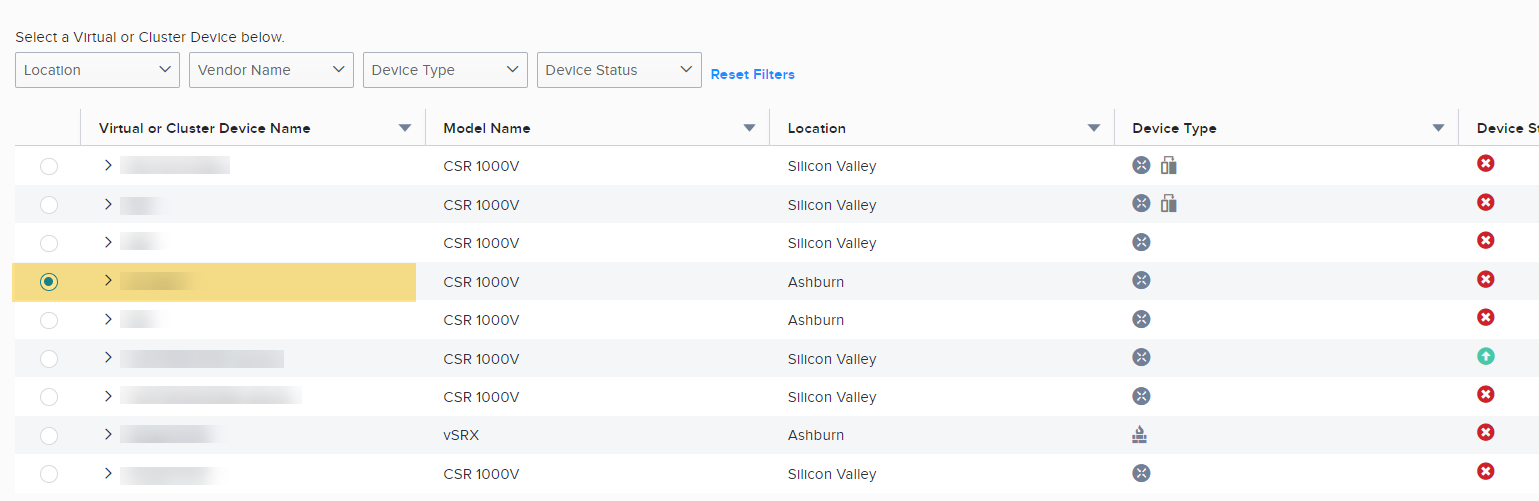
Na lista de dispositivos, selecione um dispositivo.
-
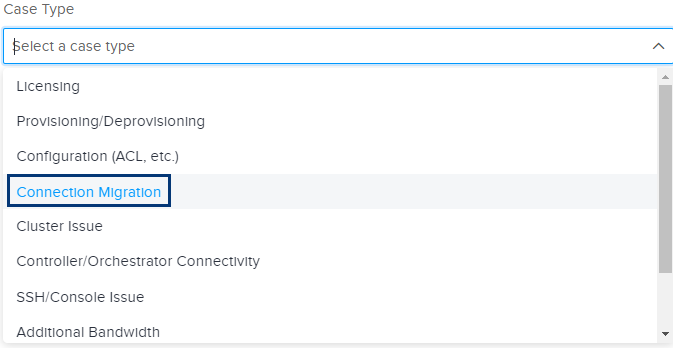
No menu suspenso Tipo de caso, selecione Migração de conexão.
-
Indique qual conexão você deseja migrar e os dispositivos envolvidos. Clique em Enviar.