Conectando-se ao Fabric com um token de serviço
Faça uma conexão de seus dispositivos Network Edge a destinos no Fabric resgatando um token de serviço Z-Side. Você pode receber um token de serviço Z-Side de um revendedor, operadora, provedor de serviços ou outro cliente da Equinix Fabric para que possa criar para sua infraestrutura ou serviço.
Ao criar a conexão, você seleciona o dispositivo virtual e suas configurações de conexão, e o token de serviço fornece os detalhes da conexão e a configuração do outro lado da conexão. Cada conexão requer seu próprio token de serviço. Você pode criar um par de conexões a partir de seus dispositivos virtuais redundantes ou de cluster com dois tokens de serviço separados.
Para permitir que alguém crie uma conexão COM seu dispositivo virtual Network Edge, você pode criar e compartilhar um token de serviço Z-Side .
Pré-requisitos
- Portal
- API
-
Faça login no Equinix Customer Portal e navegue até o Painel do Network Edge.
-
Clique em Criar Conexão.
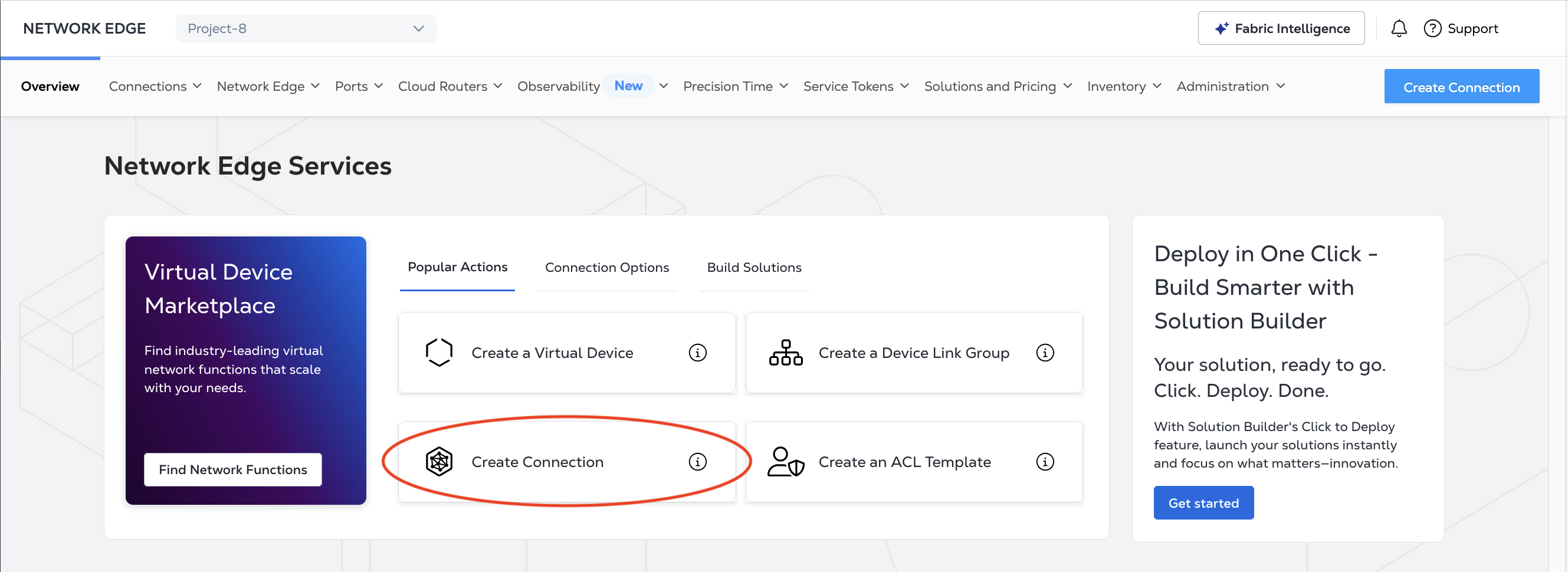
-
Autenticar - Envie suas credenciais de usuário, ID do cliente e segredo do cliente para OAuth2. autenticação. Consulte Autenticação API para obter instruções sobre como chamar o OAuth API para validar e autenticar suas credenciais.
-
Recupere as informações do seu dispositivo Network Edge usando os
/ne/v1/devicesterminais ou/ne/v1/devices/{uuid}. Se você estiver se conectando a partir de dispositivos redundantes, precisará do UUID do dispositivo primário ou secundário. Se você estiver se conectando a partir de um dispositivo de cluster, precisará do UUID denode0ounode1. Pode haver apenas uma conexão por token de serviço. As conexões adicionais com dispositivos redundantes ou de cluster exigem tokens de serviço adicionais. -
Recupere seu token de serviço.
-
Se um terceiro compartilhou um token de serviço para que você possa se conectar à infraestrutura ou serviço dele, você precisará do UUID do token de serviço que ele compartilhou com você.
-
Se você estiver se conectando aos seus próprios ativos com um token de serviço que você ou outra pessoa em sua organização criou, poderá recuperar o UUID do token de serviço do
/fabric/v4/serviceTokensterminal, juntamente com as configurações de conexão permitidas.
-
Criando a conexão
- Portal
- API
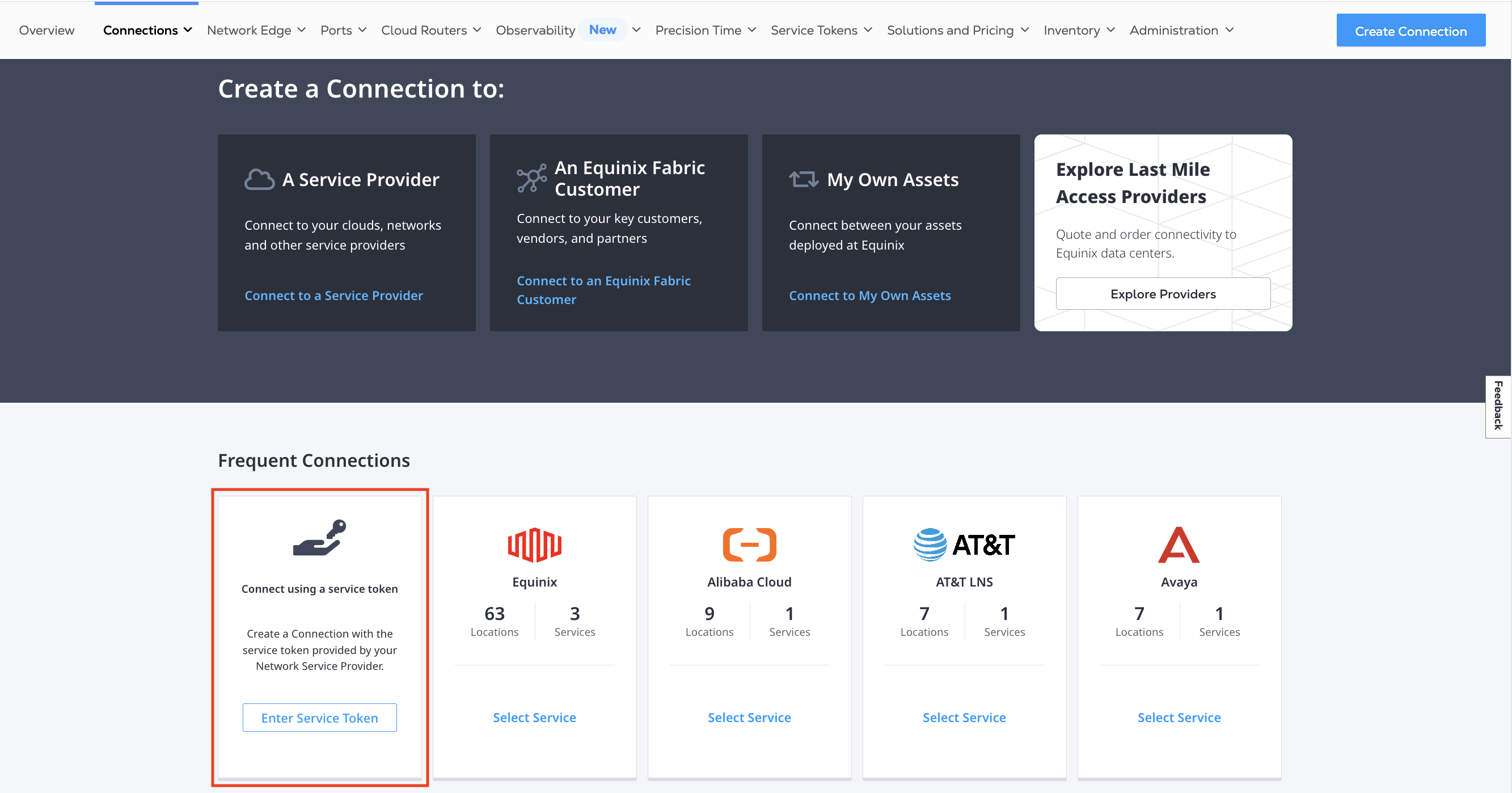
Na página Criar uma conexão com:::
-
Clique em Inserir token de serviço , no cartão Conectar usando token de serviço .
-
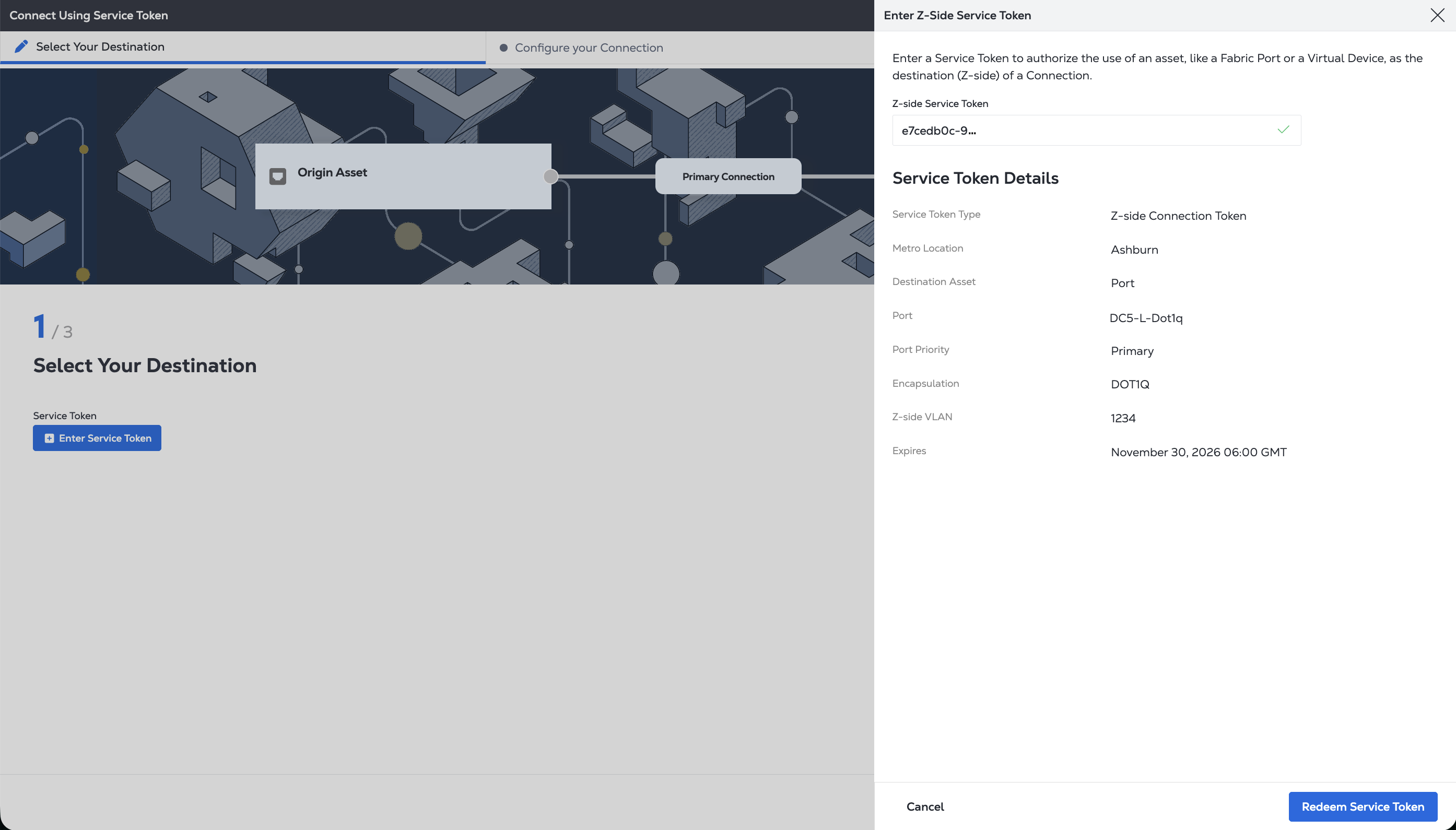
Insira seu token de serviço Z-Side. Verifique se os detalhes do token de serviço estão corretos e clique em Resgatar token de serviço .
-
Clique em Avançar.
-
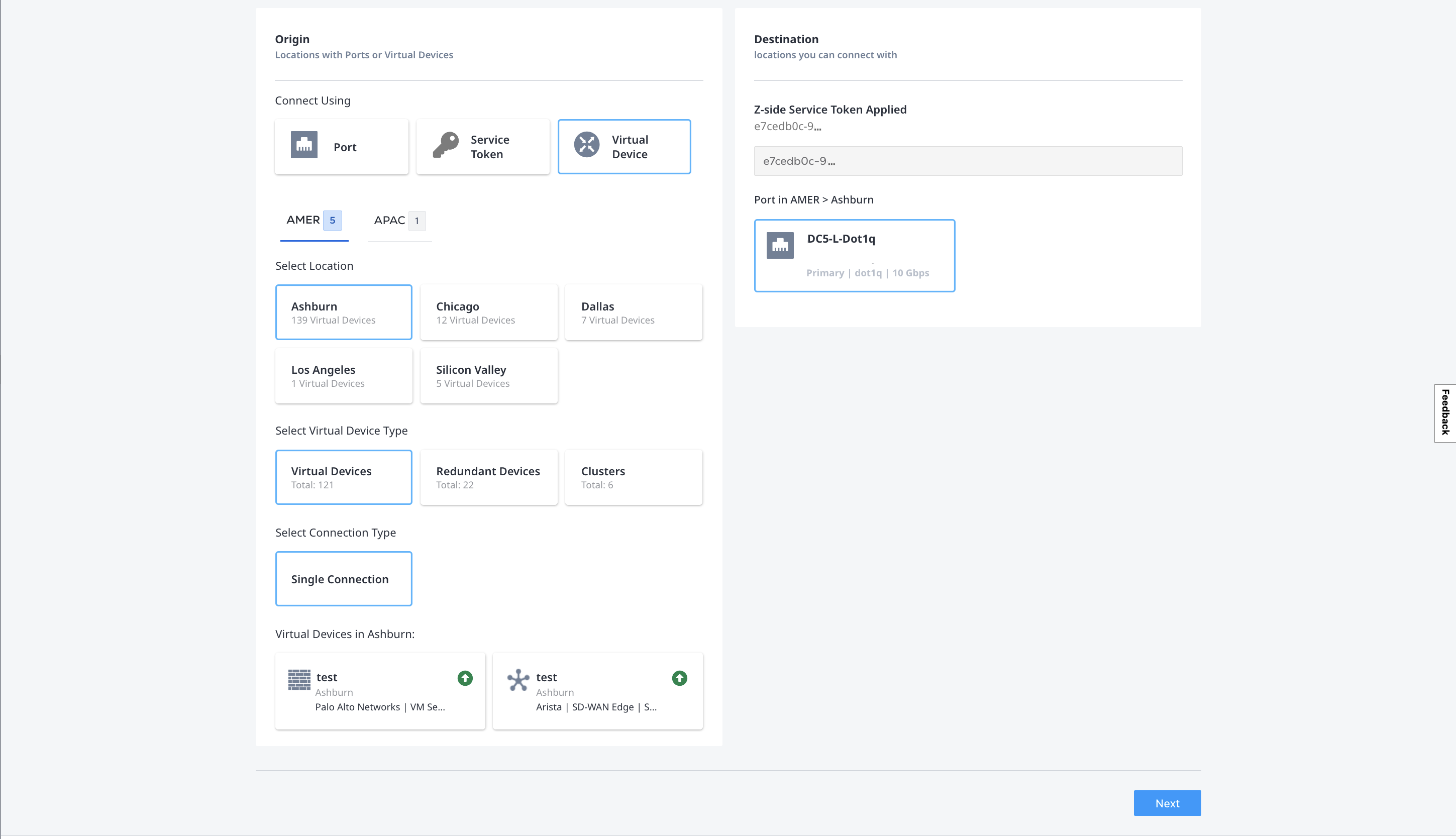
No menu suspenso Tipo de ativo de origem, selecione Dispositivo virtual .
-
Na seção Origem , clique em Dispositivo Virtual .
-
Selecione o local e o tipo de dispositivo virtual.
- Se você estiver se conectando a partir de um único dispositivo, a opção de conexão única será selecionada para você.
- Se você estiver se conectando a partir de dispositivos redundantes ou de cluster, terá a opção de criar uma conexão redundante. Insira o token de serviço para a segunda conexão no campo Destino redundante.
-
Selecione o(s) dispositivo(s) virtual(s) e clique em Avançar.
-
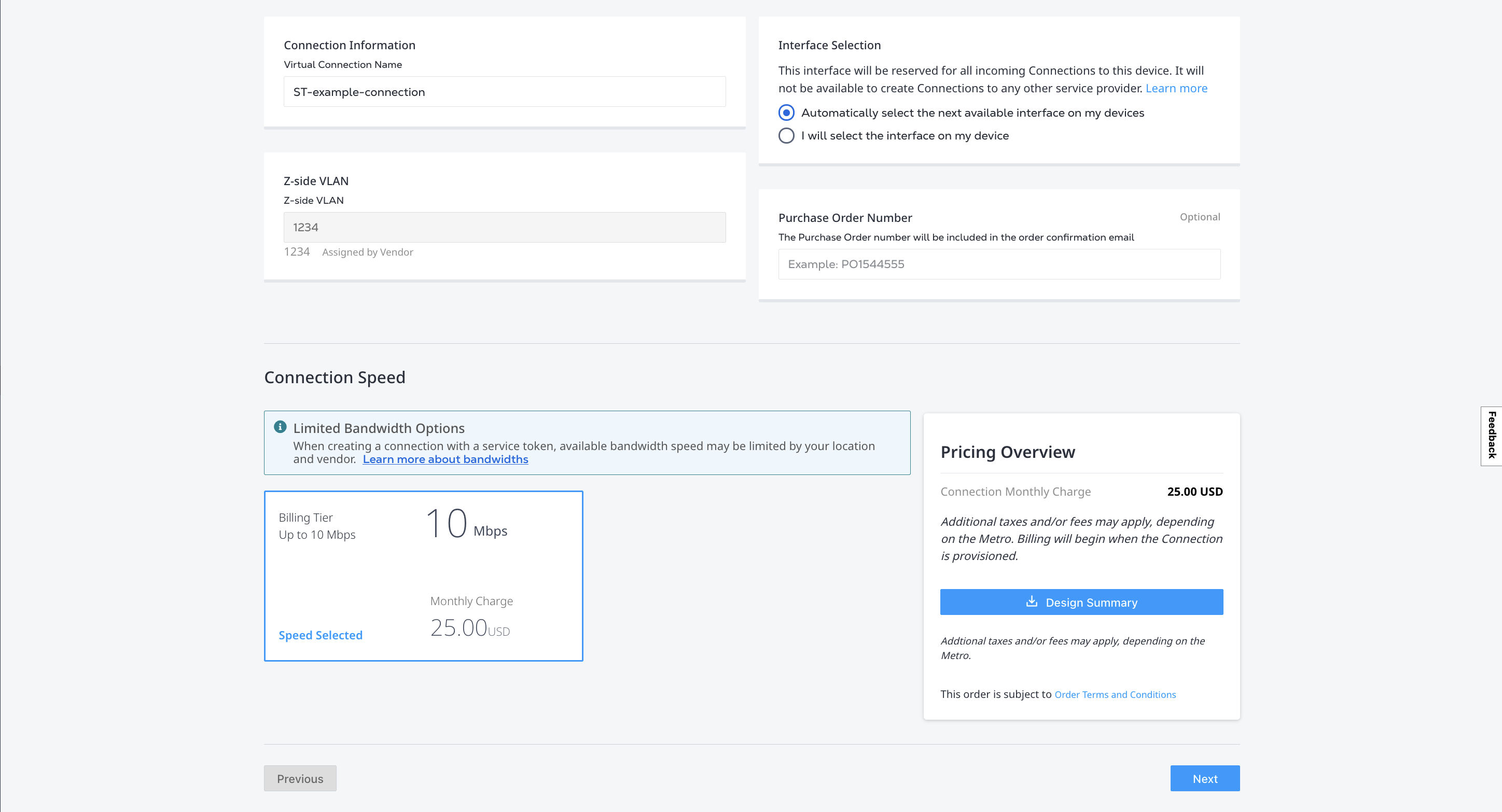
Na página Informações de conexão:
-
Insira um nome para a conexão. Para conexões redundantes, insira um nome para a conexão primária no campo Informações da conexão primária e um nome para a conexão secundária no campo Informações da conexão secundária.
-
Na seção Seleção de interface, escolha selecionar automaticamente a próxima interface disponível no(s) meu(s) dispositivo(s) ou selecionarei uma interface.
-
(Opcional) Insira o número do pedido de compra.
-
Selecione uma Velocidade de Conexão . As opções de velocidade de conexão são predefinidas pelo token de serviço. Para solicitar conexões redundantes, selecione uma velocidade de conexão primária e uma velocidade de conexão secundária.
-
Clique em Avançar.
-
-
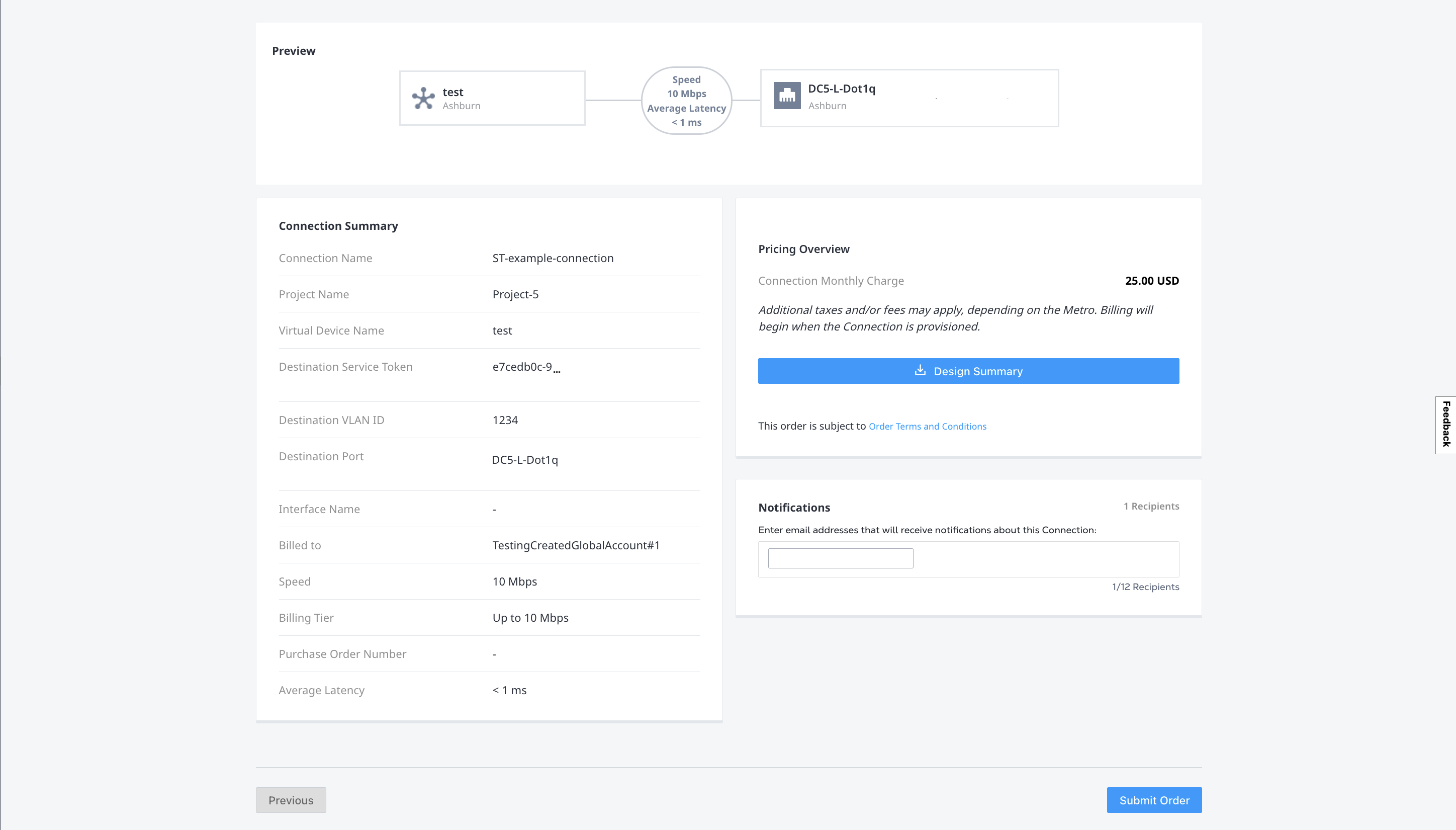
Na página Revisão, revise as informações em Visualização, Resumo da conexão e Visão geral de preços. Na seção Notificações, adicione os endereços de e-mail de todos os usuários que devem receber notificações sobre essa conexão.
-
Clique em Enviar pedido.
Para criar uma conexão entre seu dispositivo virtual e outro local de rede no Fabric usando um token de serviço, envie uma POST solicitação ao /fabric/v4/connectionsterminal.
Defina seu dispositivo Network Edge no aSide objeto, incluindo:
accessPoint.typeasVDvirtualDevice.typecomoEDGEvirtualDevice.uuidComo UUID do seu dispositivo
Forneça o UUID do token de serviço no zSideobjeto. O token de serviço fornece todas as outras informações necessárias para estabelecer a conexão.
Exemplo de solicitação cURL:
curl -X POST 'https://api.equinix.com/fabric/v4/connections' \
-H 'content-type: application/json' \
-H 'authorization: Bearer <token>' \
-d '{
  "type": "EVPL_VC",
  "name": "<connection_name>",
  "bandwidth": <connection_speed>,
  "aSide": {
    "accessPoint": {
      "type": "VD",
      "virtualDevice": {
        "type": "EDGE",
        "uuid": "<virtual_device_uuid>"
      },
    }
  },
  "zSide": {
    "serviceToken": {
      "uuid": "<service_token_uuid>"
    }
  },
  "notifications": [
    {
      "type": "ALL",
      "emails": [
        "<contact_email>",
        "<contact_email>"
      ]
    }
  ]
}'
Monitoramento do status da conexão
- Portal
- API
Você pode monitorar o status da sua nova conexão no Inventário de Conexões .
Use o /fabric/v4/connections/{connectionId}terminal API para monitorar o status da conexão.