Criar conexões redundantes para um aglomerado
Você pode criar conexões primárias e secundárias para seus clusters existentes no Network Edge.
Pré-requisitos – Os seguintes itens devem estar disponíveis:
- Informações de VLAN NSP
- Carta de Autorização (LOA)
- A LOA deve conter informações do IBX e do patch panel
O fluxo de trabalho é o seguinte:
-
Configurar uma porta remota – A porta remota pertence a você, mas está vinculada às instalações do NSP. O NSP fornecerá uma Carta de Autorização (LOA).
-
Criar uma conexão virtual – Crie uma conexão Equinix Fabric de Camada 2 da sua interface para a porta remota.
-
Faça seu Pedido – Envie pedidos para uma porta e uma conexão virtual.
-
Chamada de ativação – A equipe de suporte da Equinix marcará uma chamada para validar se a conexão entre o NSP e a porta está funcionando. Ao concluir a chamada, a porta estará ativa e a conexão virtual entre o dispositivo virtual e o equipamento da NSP será provisionada.
-
Solicitação BYOC concluída – Quando todas as etapas acima forem concluídas, sua conexão virtual será estabelecida.
Selecione seu dispositivo
-
Entre no Equinix Customer Portal e navegue até Network Edge .
-
No menu Network Edge, selecione Inventário de dispositivos virtuais .
-
Selecione o dispositivo que deseja conectar a um NSP.
-
Clique em Conectar a um Serviço de Rede .
-
Selecione Solicitar uma porta Equinix Fabric para se conectar a um provedor de serviços .
-
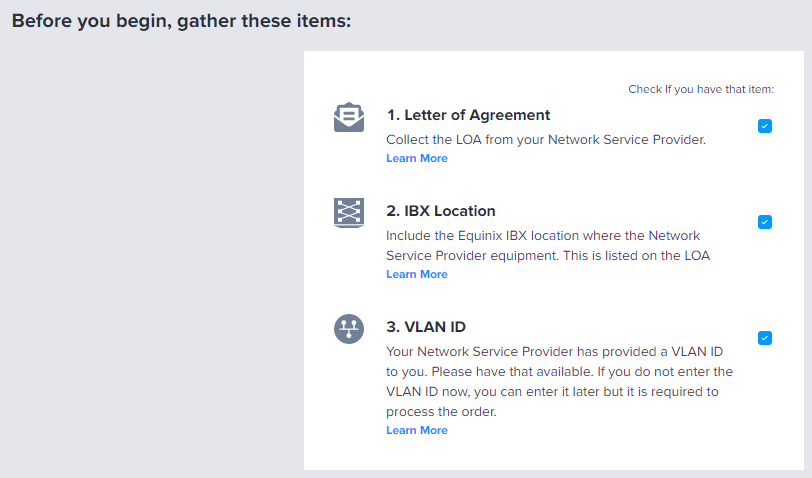
Na lista de verificação de pré-requisitos, marque cada item indicando que você tem o LOA, o local do IBX e o ID do VLAN em mãos. Você não poderá continuar até verificar cada item.
Configurando a Porta
-
Clique em Iniciar Configuração Padrão .
-
Na seção _Selecionar tipo de Porta:
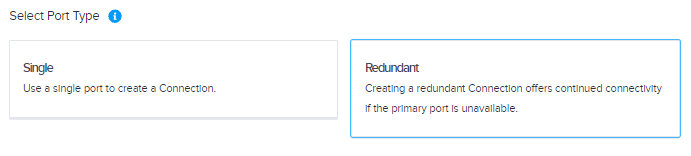
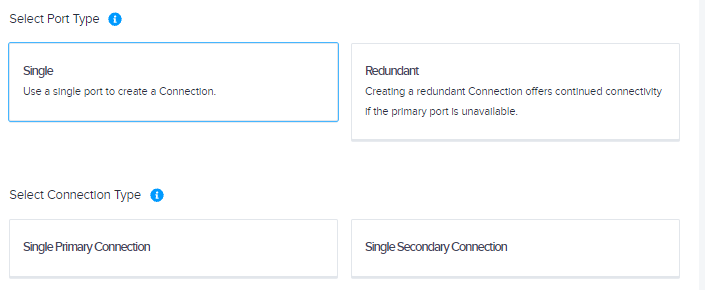
- Clique em Single se quiser usar uma única porta para criar uma conexão. Se você clicar em Simples, selecione um Tipo de conexão.
- Clique em Redundante se você criar uma conexão redundante para conectividade contínua caso a porta primária não esteja disponível.
observaçãoEmbora a criação de uma única conexão seja uma opção, a redundância não é garantida sem uma conexão redundante.
-
Na seção Localização da porta:
- Se o seu NSP estiver no mesmo metrô que o seu dispositivo, selecione O seu NSP está no mesmo metrô que o seu dispositivo virtual e, em seguida, selecione um IBX.
- Se o NSP estiver em um metrô diferente do seu dispositivo, selecione Seu NSP está em um metrô diferente do seu dispositivo virtual e selecione um local.
-
Selecione o IBX onde o equipamento da NSP está localizado. Seu NSP fornecerá a localização.
-
Na seção Atributos de porta, indique se você deseja que o Equinix selecione os atributos de porta ou se deseja definir os atributos por conta própria. Se você quiser definir os atributos por conta própria, faça as seguintes seleções:
- Velocidade da Porta – Selecione uma velocidade de porta .
- Tipo de interface de Porta – Selecione um tipo de interface.
- Tipo de quadro de encapsulamento – Selecione um tipo de quadro de encapsulamento .
- TPID de encapsulamento – Selecione um TPID de encapsulamento .
-
Digite o Nome do Provedor de Serviços de Rede .
-
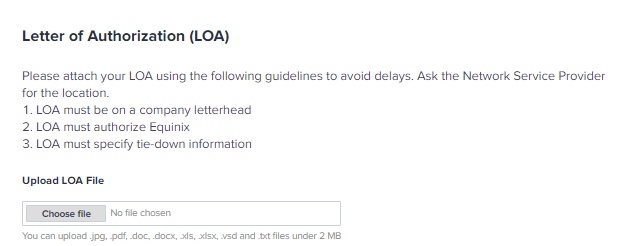
Carregue seu arquivo LOA clicando em Escolher arquivo e navegando até o arquivo. Você não poderá prosseguir com o pedido se não fizer o upload de um LOA.
-
Clique em Avançar: Conexão virtual .
Criando a conexão virtual
-
Insira o Nome da Conexão Virtual Principal .
-
Insira o Nome da Conexão Virtual Secundária .
-
Insira a Velocidade da Conexão Primária .
-
Insira a Velocidade de Conexão Secundária .
-
Na seção VLAN ID:
- Selecione Eu tenho um VLAN do meu provedor de serviços de rede e insira o ID do VLAN, se você tiver.
- Selecione Vou solicitar o VLAN ID do meu provedor de serviços de rede e insira-o mais tarde se você não tiver o VLAN ID.
observaçãoSe você não tiver o ID da VLAN, poderá inseri-lo posteriormente, mas o pedido não será processado até que o ID da VLAN seja inserido.
-
Na seção Interfaces, selecione
- Selecione Selecionar automaticamente a próxima interface disponível no(s) meu(s) dispositivo(s) se quiser usar a próxima interface disponível.
- Selecione I will select an interface se você quiser especificar uma interface e, em seguida, selecione uma interface primária e uma interface secundária .
observaçãoSe você estiver criando uma conexão redundante e optar por selecionar suas próprias interfaces, será necessário selecionar duas interfaces diferentes. A interface secundária não pode ser igual à interface primária.
-
Clique em Avançar: Revise para revisar seu pedido.
Fazendo o Pedido
- Na seção Termos e Condições , clique em Revisar e aceitar os Termos do Pedido .
- Selecione Li e aceito os Termos e Condições e clique em Aceitar.
- Clique em Criar Conexão de Serviço de Rede .
Resumo do pedido
A seção Resumo do Pedido fornece detalhes da porta, NSP e conexão virtual, bem como um resumo de preços.