Conectar um dispositivo virtual à Colt On Demand
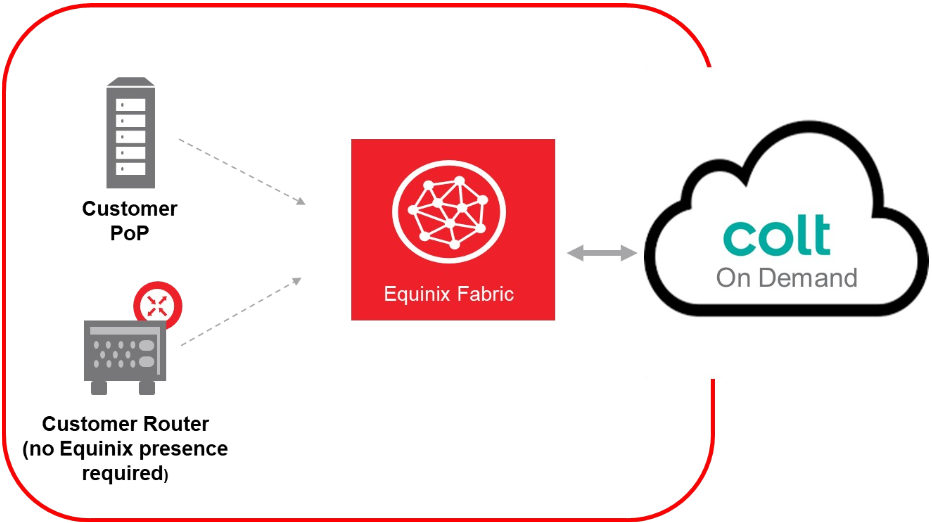
Conecte seu dispositivo virtual Network Edge aos serviços de rede Colt On Demand por meio do Equinix Fabric para obter acesso a locais empresa ou filiais, provedores de cloud, parceiros e fornecedores a partir de um único ponto de acesso .
Os serviços de rede da Colt On Demand podem ser acessados a partir do Equinix Fabric localmente em vários metrôs e remotamente de qualquer local do Equinix Fabric.
Pré-requisitos
- Uma conta Equinix Fabric .
- Um dispositivo virtual Network Edge existente. Para obter informações sobre como solicitar uma porta Network Edge, consulte Solicitar uma porta Equinix Fabric. Para obter informações sobre como solicitar um dispositivo Network Edge, consulte Criar um único dispositivo virtual.
- Permissões para acessar a porta do lado A ou o dispositivo de borda de rede. Para obter informações sobre permissões, consulte Permissões do Equinix Fabric.
Conecte-se à Colt On Demand
-
Faça login no Portal do Cliente Equinix e navegue até Network Edge.
-
No menu Conexões, selecione Criar conexão.
-
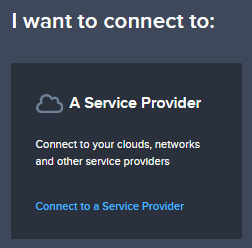
No cartão Provedor de serviços, clique em Conectar a um provedor de serviços.
-
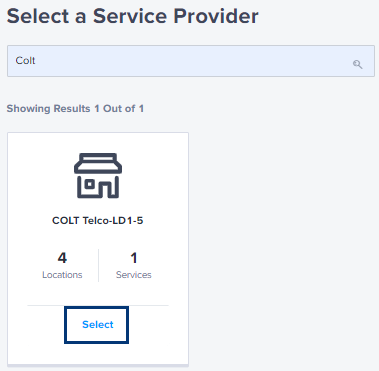
Digite Colt no campo de busca .
-
No cartão Colt, clique em Selecionar.
-
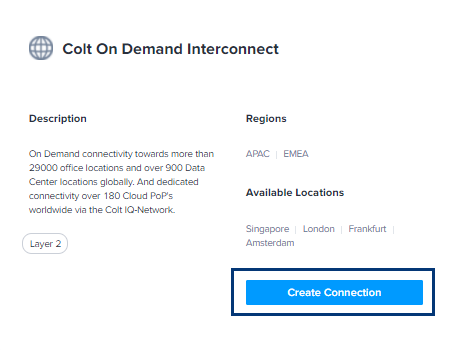
No cartão Colt On Demand Interconnect, clique em Criar conexão.
-
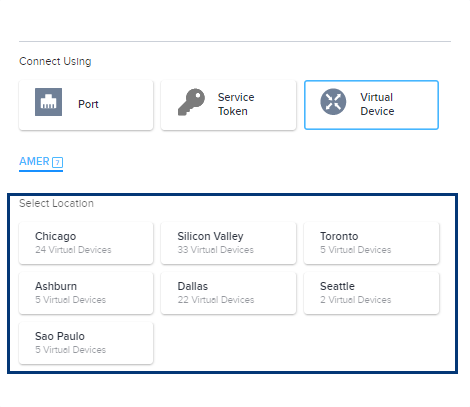
Na seção Origem, clique em Dispositivo Virtual. (Para obter informações sobre como conectar uma porta do Equinix Fabric, consulte Colt on Demand na documentação do Equinix Fabric.)

-
Selecione um local de origem.
-
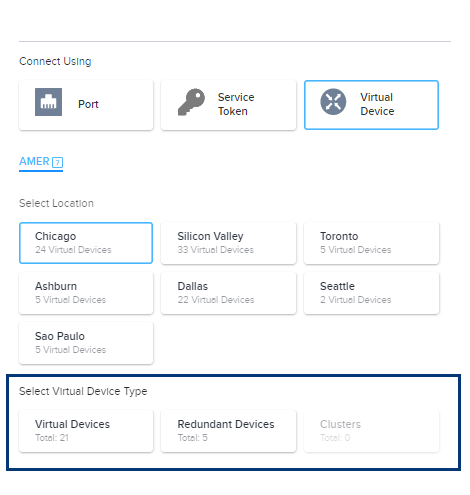
Entre os tipos de dispositivos disponíveis para o local selecionado, selecione um tipo de dispositivo virtual.
-
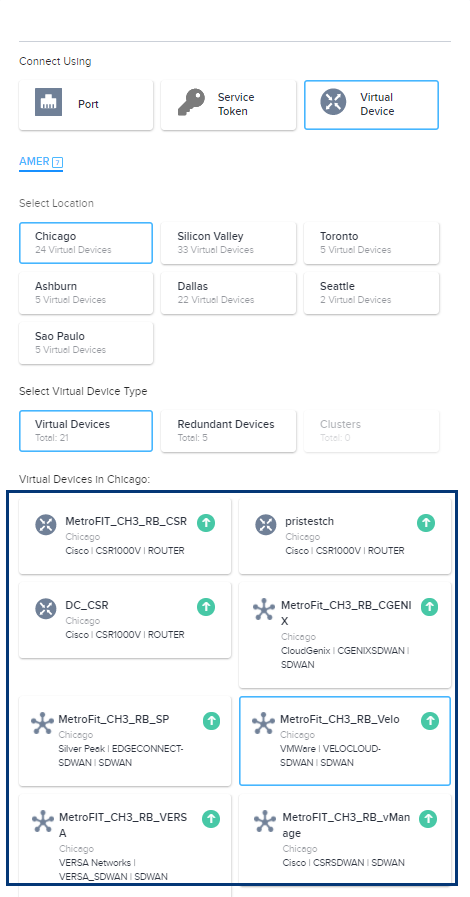
Entre os dispositivos disponíveis para o tipo de dispositivo e o local que você selecionou, selecione um dispositivo.
-
Na seção Destino, selecione o local de destino e clique em Avançar.
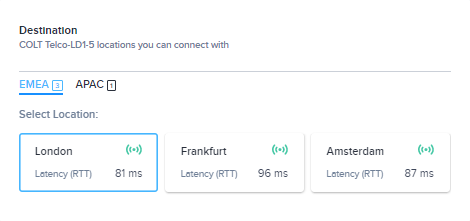
-
Clique em Avançar. Uma mensagem de Conexão Remota será exibida.
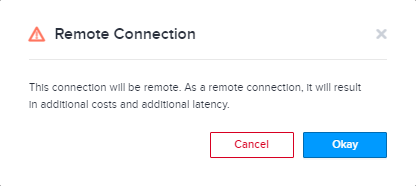
-
Clique em OK.
-
Na seção Informações de conexão, insira um nome para sua conexão.
-
Na seção Seleção de interface, indique se você que a próxima interface disponível seja selecionada automaticamente para você ou se você selecionar a interface você mesmo.
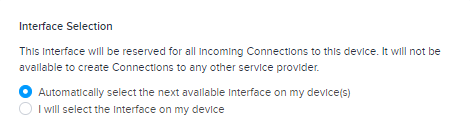
-
(Opcional) No campo Número do Pedido de Compra, insira o número do seu pedido de compra.
-
Na seção Velocidade de conexão, selecione uma combinação de Nível de cobrança e Velocidade.
-
Clique em Avançar.
-
Revise seu pedido. Clique em "Resumo do Design" para baixar um PDF.
-
Na seção Notificações, insira o(s) endereço(s) de e-mail de quaisquer destinatários adicionais para os quais você deseja que notificações e-mail sobre esta conexão sejam enviadas.
-
Clique em Enviar Pedido.
-
Na tela de confirmação do pedido, copie o ID da conexão para uso no Portal da Colt ao ativar os serviços sob demanda.
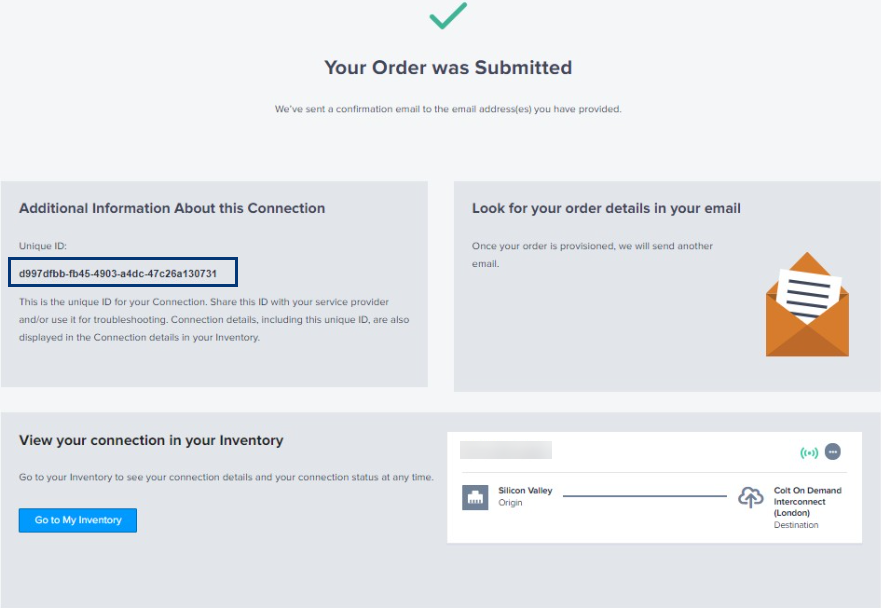
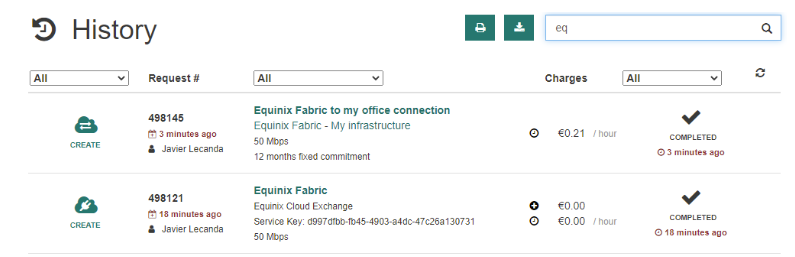
No menu Conexões, selecione Inventário de conexões para visualizar o status da sua conexão ou obter sua ID de conexão, se necessário.
Adicionar uma porta de nuvem ao tecido Equinix
Depois de você a conexão no Portal do Cliente Equinix (ECP), acesso o portal Colt On Demand para adicionar uma porta de cloud ao Equinix Fabric.
-
Faça login no Colt On Demand.
-
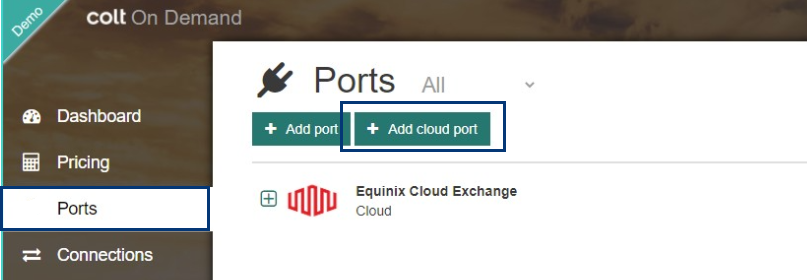
Selecione Portas e clique em + Adicionar Porta de nuvem.
-
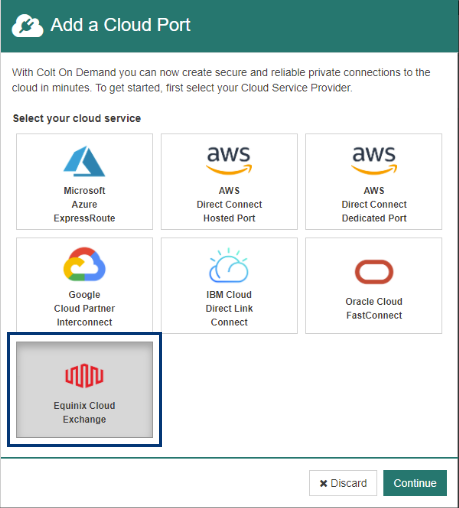
Na lista de provedores de cloud, selecione Equinix e clique em Continuar.
-
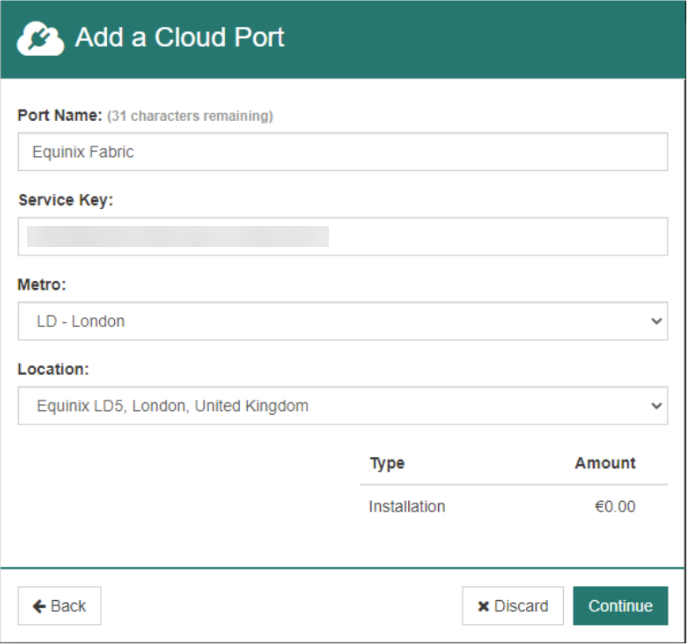
Na janela Adicionar uma Porta de nuvem:
- Nome da Porta – Digite um nome para a porta.
- Chave de serviço – Cole o ID de conexão obtido após o envio do seu pedido no Equinix Fabric.
- área metropolitana – Selecione a mesma região área metropolitana usada ao criar a conexão no Equinix Fabric.
- Localização – Selecione um local específico dentro da região área metropolitana .
-
Clique em Continuar.
-
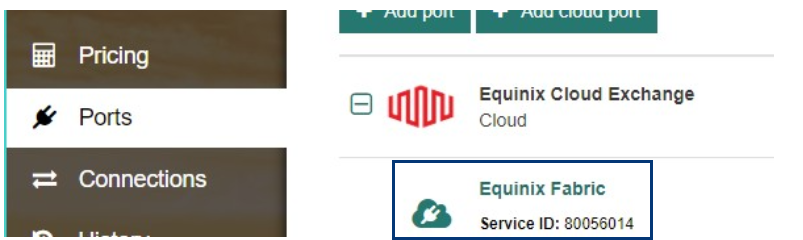
Review your order and click Accept Charges & Submit. Once the order is completed, the cloud port is displayed under Equinix.
-
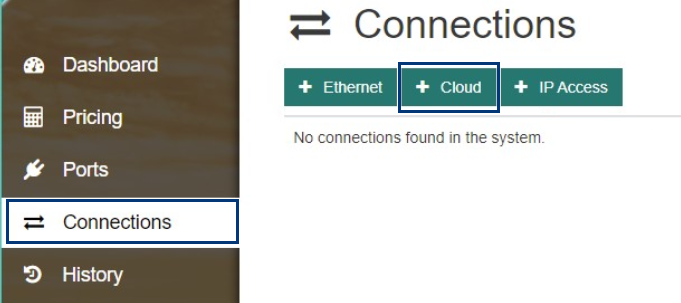
Para adicionar a conexão de cloud à sua rede, selecione Conexões e clique em + Nuvem.
-
Na lista de provedores de cloud, selecione Equinix e clique em Continuar.
-
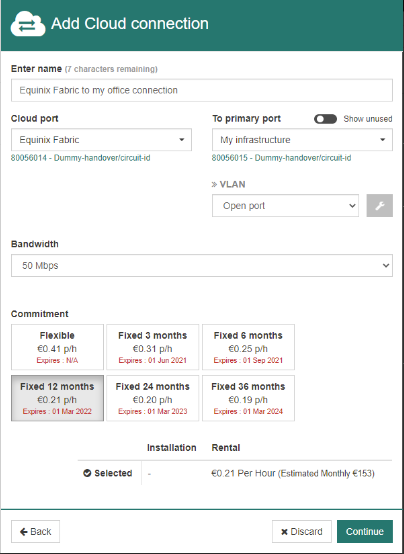
Na janela Adicionar conexão com a nuvem:
- Inserir nome – Insira um nome para a conexão.
- Porta da nuvem – Selecione a porta da cloud Equinix que você criou.
- Largura de banda – Selecione uma opção de largura de banda de conexão .
- Para Porta primária – Selecione a porta voltada para sua rede.
- VLAN – Selecione Abrir porta para transferência baseado em porta ou selecione Adicionar VLAN para marcar o tráfego com uma VLAN.
- Compromisso – Selecione um prazo de contrato.
-
Clique em Continuar.
-
Revise seu pedido e clique em Aceitar alterações e enviar.
A conexão é provisionada automaticamente na rede.