Dispositivos de Network Edge de acesso
Os dispositivos Network Edge podem ser acessados usando o console baseado na Web a partir do Equinix Customer Portal ou usando a ferramenta de emulação de terminal com protocolo SSH (Secure Shell). Este documento discute como acessar dispositivos usando essas ferramentas.
Opções de acesso ao dispositivo de Network Edge
| Tipo de dispositivo | Opções disponíveis |
|---|---|
| Equinix-Configurado (Fim de venda) | O usuário é autenticado por meio de credenciais SSH definidas pelo usuário, criadas por meio do portal do cliente Equinix (até 5 contas de usuário locais podem ser criadas por meio do portal) |
| Autoconfigurado | A senha temporária é gerada aleatoriamente durante o processo de implantação do dispositivo. |
| O par de chaves públicas/privadas pode ser usado para autenticação SSH segura sem senha |
Para dispositivos autoconfigurados, é altamente recomendável alterar sua senha temporária gerada pelo portal após o acesso inicial usando SSH ou Console da Web. Você terá a opção de configurar mecanismos de autenticação adicionais após a fase de provisionamento inicial, com base em suas necessidades de negócios.
Gerenciar a senha temporária
Uma senha temporária é gerada para fins de acesso inicial ao dispositivo quando um dispositivo autoconfigurado é inicialmente provisionado. É altamente recomendável alterar essa senha temporária definindo outra senha para um determinado nome de usuário. Quando uma senha diferente e exclusiva é configurada no dispositivo, você pode excluir essa senha temporária gerada no portal clicando no ícone de exclusão na seção Senha temporária de Detalhes do dispositivo . Clique no ícone para mostrar/ocultar a senha temporária ou copiar a senha temporária.
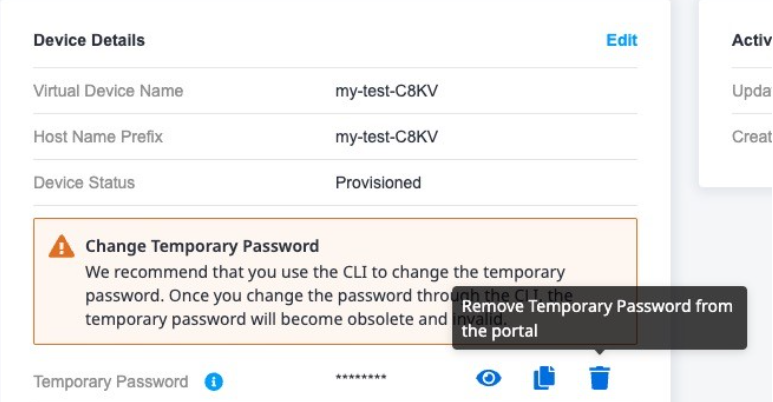
Depois que a senha temporária for removida, a ação não poderá ser revertida.
Acessar dispositivo de Network Edge usando console da Web
O acesso ao console baseado na Web está disponível por meio de uma sessão HTTPS segura no Equinix Customer Portal (console da Web). Depois de fazer login no Equinix Customer Portal , o console estará acessível indo para Inventário de Dispositivos Virtuais , selecionando seu dispositivo e clicando em Ferramentas. No cartão Acesso ao Console , clique em Abrir Sessão do Console .
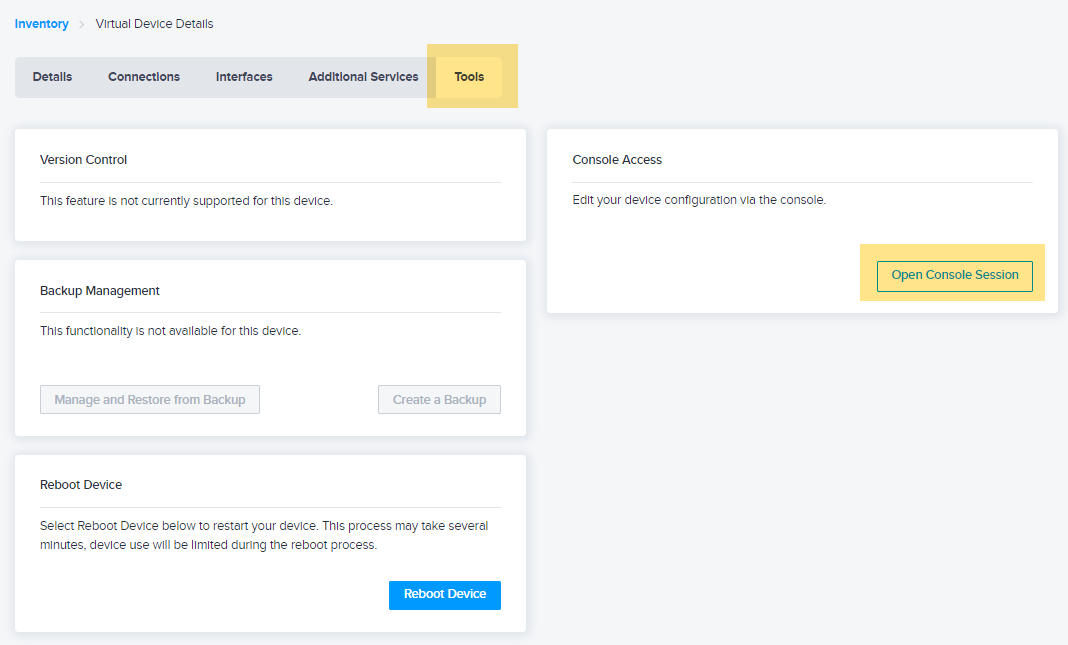
Opções de acesso ao web-console:
| Tipo de configuração / Tipo de implantação | Dispositivo configurado em Equinix | Dispositivo Auto-Configurado |
|---|---|---|
| Implantação de um único dispositivo | Senha definida pelo usuário | Senha temporária |
| Implantação Redundante | Senha definida pelo usuário | Senha temporária |
| Implantação de clusters | N/D. | Senha temporária |
As operações Copiar e Colar não são suportadas ao usar o acesso ao console da Web. Você precisa inserir manualmente as credenciais quando solicitado.
Acessar dispositivo de Network Edge usando protocolo SSH
Os dispositivos Network Edge podem ser acessados usando o protocolo SSH (Secure Shell). Para dispositivos configurados pelo Equinix, você pode fazer login por meio da conta de usuário local criada no Equinix Customer Portal durante a criação do dispositivo.
Até 5 contas de usuário locais podem ser criadas por meio do portal.
Para dispositivos autoconfigurados, você pode acessar dispositivos usando o protocolo SSH com uma senha temporária ou um par de chaves públicas/privadas RSA configurado durante a criação do dispositivo para autenticação sem senha. Você precisa alterar sua senha temporária após o login inicial.
Opções de acesso SSH:
| Tipo de configuração / Tipo de implantação | Dispositivo configurado em Equinix | Dispositivo Auto-Configurado |
|---|---|---|
| Implantação de um único dispositivo | Senha definida pelo usuário | Par chave pública/privada ou senha temporária |
| Implantação Redundante | Senha definida pelo usuário | Par chave pública/privada ou senha temporária |
| Implantação de clusters | N/D. | Par chave pública/privada ou senha temporária |
Criar usuário local SSH para dispositivos configurados em Equinix
Se o tipo de dispositivo configurado pelo Equinix for selecionado, o Equinix Customer Portal permitirá que você selecione e crie um nome de usuário e senha locais para o dispositivo Network Edge.
- Vá para Serviços Adicionais e, no cartão Adicionar Usuários, selecione o Dispositivo principal de verificação BOX.
- Selecione um usuário na lista Usuários SSH existentes ou clique em Adicionar novo usuário SSH para configurar um novo nome de usuário e senha. Essa nova conta será usada para acessar o dispositivo Network Edge com o protocolo SSH.
O tipo de dispositivo configurado pelo Equinix chegou ao fim da venda e não está mais disponível para novos clientes. Implante o tipo de dispositivo autoconfigurado para obter mais flexibilidade.
Permitir acesso ao protocolo SSH para dispositivos de borda da rede usando uma lista de controle de acesso.
Qualquer tráfego externo para um dispositivo Network Edge por meio da interface voltada para a Internet é negado por padrão. Para acessar um dispositivo usando o protocolo SSH, uma Lista de Controle de Acesso (ACL) específica do tráfego precisa ser aplicada no Equinix Customer Portal .
-
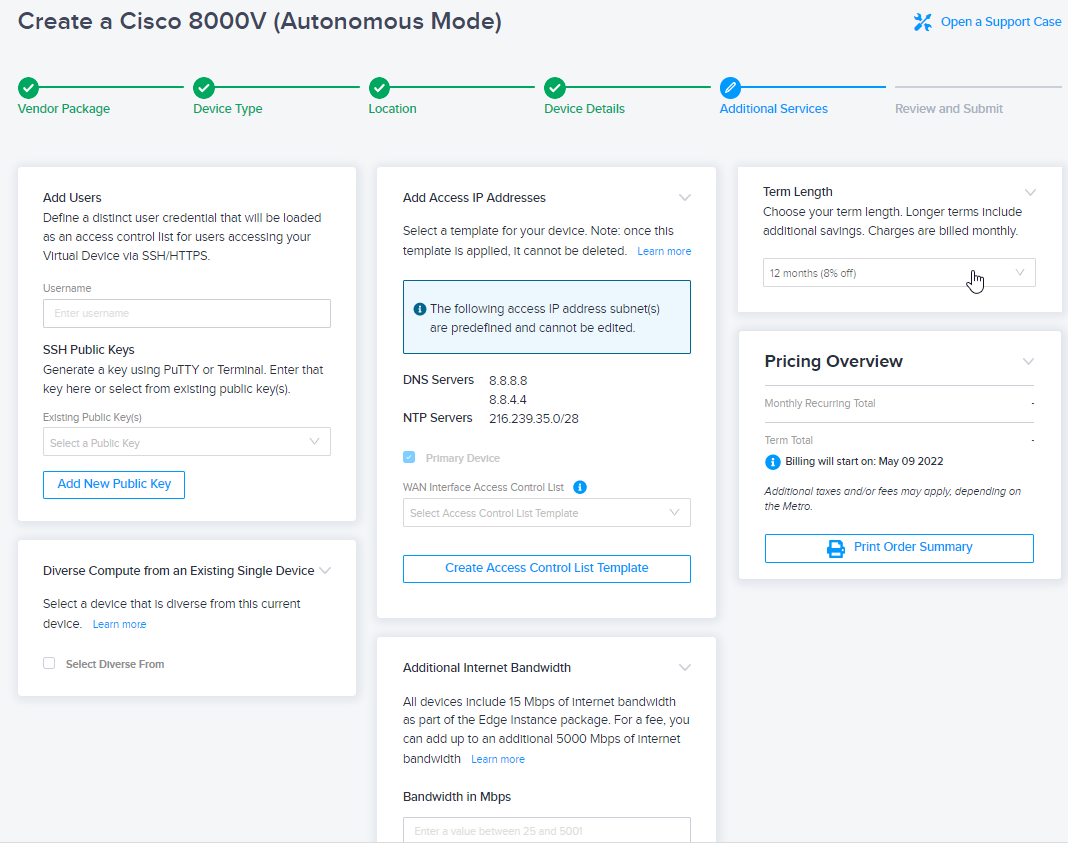
Vá para Serviços Adicionais e, no cartão Selecionar Lista de Controle de Acesso, clique em Editar e selecione o dispositivo principal Verificar BOX.
-
No menu suspenso Lista de controle de acesso do WAN, selecione um modelo de ACL. Ou clique em Criar modelo de lista de controle de acesso para configurar uma nova ACL.
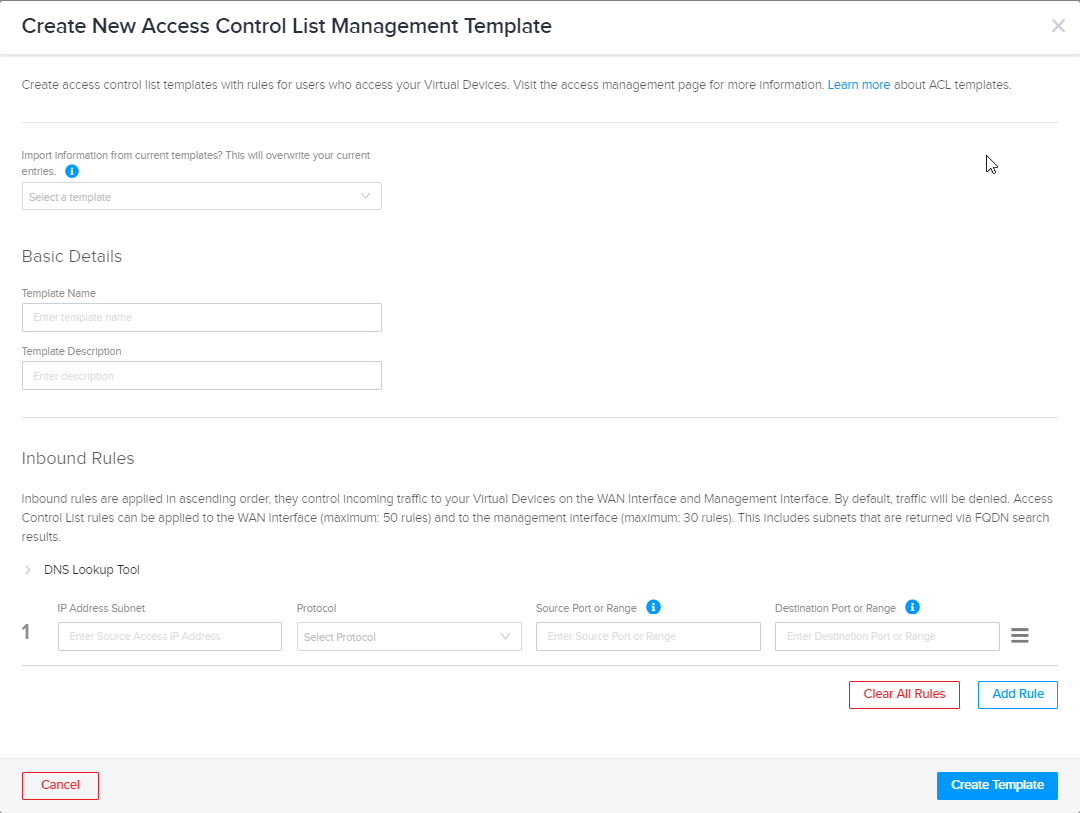
A nova ACL precisa permitir o protocolo SSH. Você pode configurar uma sub-rede de endereço IP de origem específica e selecionar TCP (protocolo) e 22 (porta ou intervalo de destino) para o protocolo SSH.
Acesso SSH para dispositivos autoconfigurados
Opção de par de chaves públicas/privadas da RSA:
Você acessará dispositivos autoconfigurados em dispositivos Network Edge usando um par de chaves SSH pública/privada. Para configurar esta opção.
- Gere um par de chaves pública/privada RSA no seu sistema cliente (como Windows, MAC ou Linux).
- Forneça a chave pública no Portal do Cliente Equinix (ECP) para o dispositivo Network Edge durante o provisionamento.
- Aplique uma ACL para permitir tráfego SSH no dispositivo Network Edge .
- Acesse o dispositivo Network Edge usando SSH sem senha.
Para configurar usando a opção de senha temporária:
- Forneça um nome de usuário durante a criação do dispositivo no Equinix Customer Portal . Uma senha temporária é gerada automaticamente e fica disponível no portal na seção Detalhes do dispositivo.
- Acesse o dispositivo Network Edge usando SSH com o nome de usuário e senha temporária
- Alterar a senha temporária após o primeiro uso.
Gerar uma chave SSH usando PuTTY no Windows
-
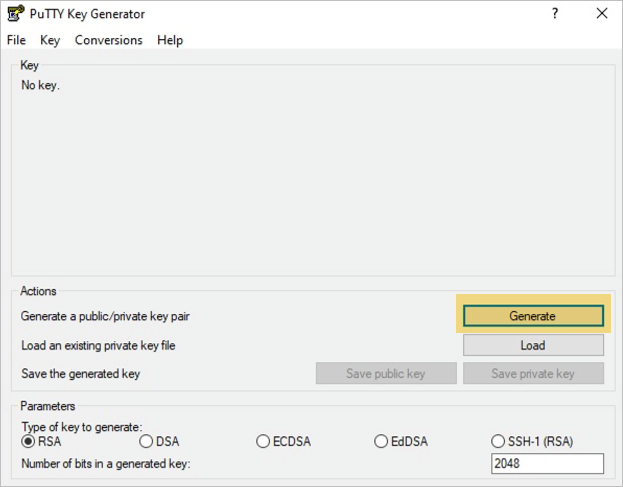
Na janela Gerador de Chaves PuTTY, clique em Gerar. Comprimento de chave RSA de 2048 bits ou mais recomendado. A Equinix recomenda aplicar patches a qualquer aplicativo de terminal para acessar VNFs para qualquer tipo de vulnerabilidade.
-
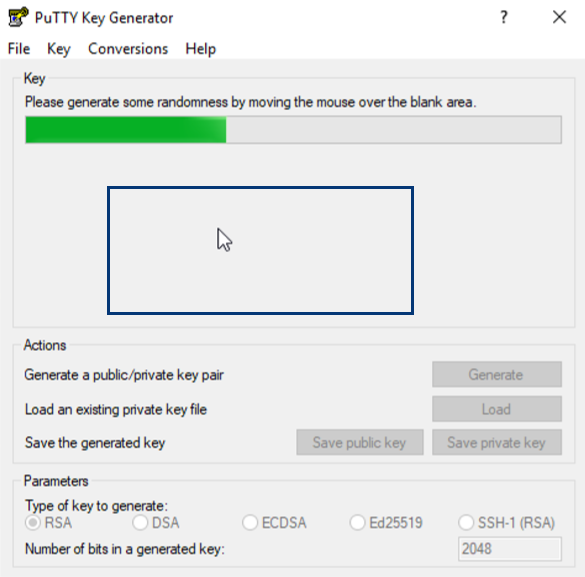
Passe o mouse sobre o espaço cinza para gerar as chaves.
-
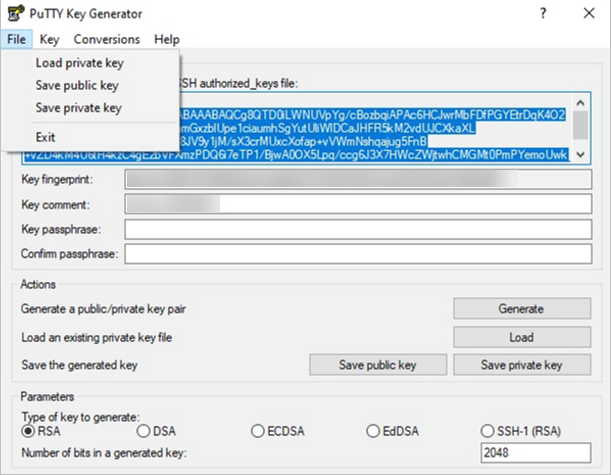
Clique em Arquivo na barra de menus e selecione Salvar Chave Pública .
-
Salve a chave pública
<key_name>.pub. -
Salve a chave privada
<key_name>.ppk.
Siga as diretrizes do setor para fortalecer o SSH. Consulte Arquitetura e configuração para chaves SSH reforçadas para obter as diretrizes do NIST (National Institute of Standards and Technology).
Gerar uma chave SSH no Mac
- Vá para Aplicativos, selecione Utilitários e inicie o Terminal.
- Na janela do terminal, digite
ssh-keygen -t rsa. - Pressione ENTER no teclado para aceitar o diretório padrão
/Users/user_name/.ssh/. - (Opcional) Insira a senha para criptografar a chave privada. É recomendável usar uma senha forte para proteger a chave privada, mas você pode pressionar ENTER para deixá-la vazia.
Duas chaves serão criadas no diretório /users/user_name/.ssh/. O nome de usuário será seu nome de usuário MacOS. As duas chaves criadas são:
- id_rsa (Arquivo de chave privada)
- id_rsa.pub (Arquivo de chave pública)
-
Enter
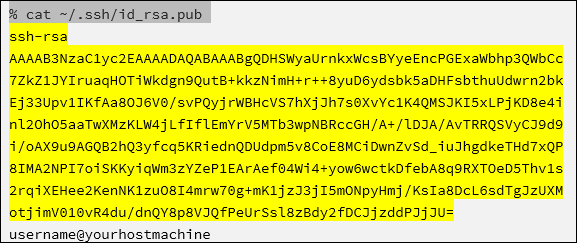
cat ~/.ssh/id_rsa.pubpara exibir sua chave pública. -
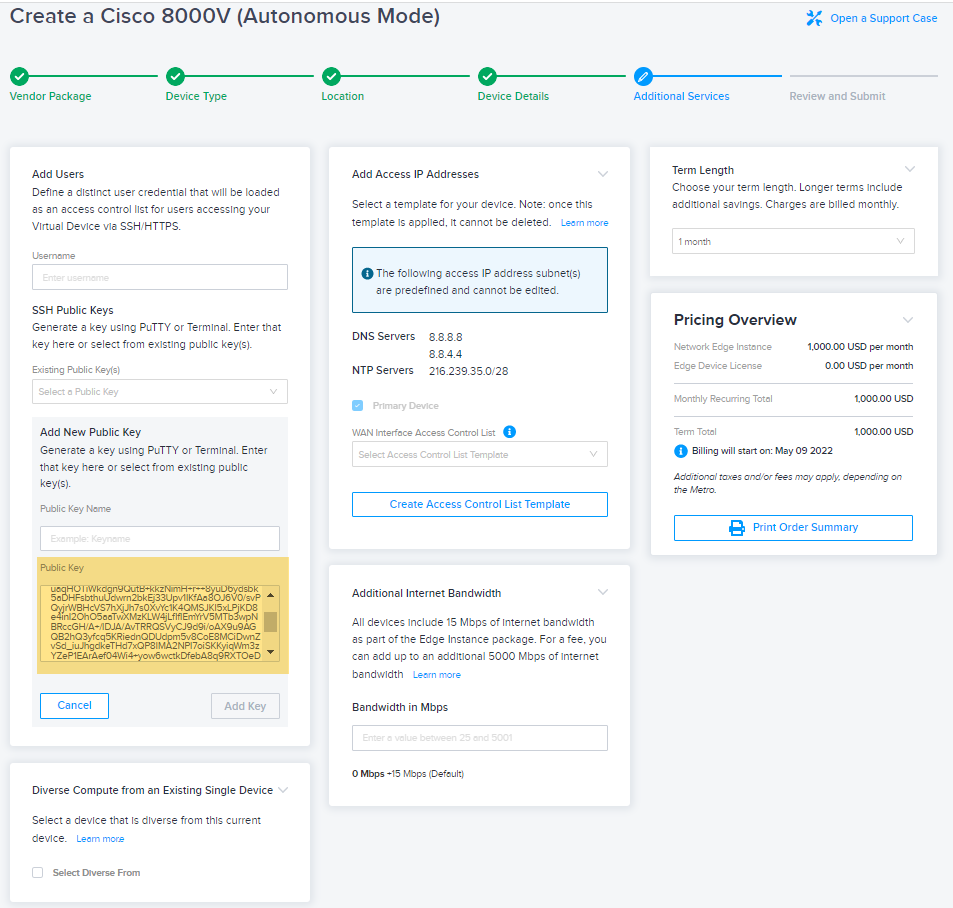
Copie a seção do seu resultado destacada na imagem abaixo.
-
Durante o processo de criação do dispositivo, cole a saída no campo Chave Pública na seção Adicionar Nova Chave Pública de Serviços Adicionais .
-
Digite um nome para a chave pública e clique em Adicionar Chave.
-
Certifique-se de aplicar sua ACL para permitir o tráfego SSH na interface do dispositivo. Consulte Permitir acesso ao protocolo SSH para Network Edge usando a lista de controle de acesso acima.
Dispositivo de acesso de Network Edge usando SSH com chave privada
-
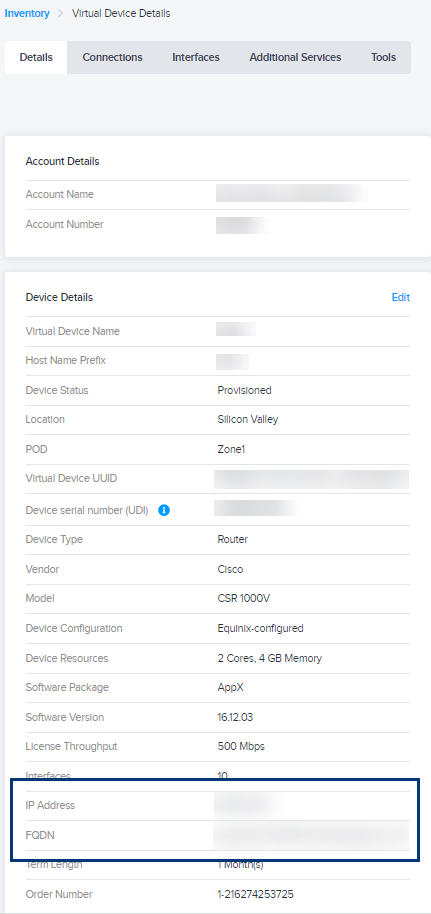
Localize o nome de domínio totalmente qualificado (FQDN) ou endereço IP do seu dispositivo Network Edge provisionado.
- Vá para Inventário de dispositivos virtuais e clique em seu dispositivo.
- Clique em Detalhes e role até Endereço IP ou FQDN.
-
Utilize um aplicativo de emulação de terminal para acessar seu dispositivo via SSH.
-
Digite
ssh your_username@your_ne_fqdn_or_ip_addresspara acessar seu dispositivo Network Edge.Se você usou uma frase secreta para criptografar a chave privada, poderá ser solicitado a digitar a frase secreta para fazer login no dispositivo.
Solucione os problemas de sua sessão SSH
Verifique os seguintes pontos se o acesso à chave pública/privada SSH não estiver funcionando.
- Verifique se o dispositivo Network Edge está totalmente provisionado. O status do dispositivo deve ser e você deve ser
 capaz de ver todas as informações da interface.
 - Certifique-se de que sua ACL permita o protocolo SSH.