Gerenciando Casos de Suporte
Após você um caso de suporte, o número do caso será exibido no painel da sua página inicial de Gerenciamento de Casos, juntamente com todos os casos que você gerencia para a sua organização. Para visualizar o Histórico de Casos e os detalhes dos casos, clique no Número do Caso na coluna "Número do Caso".
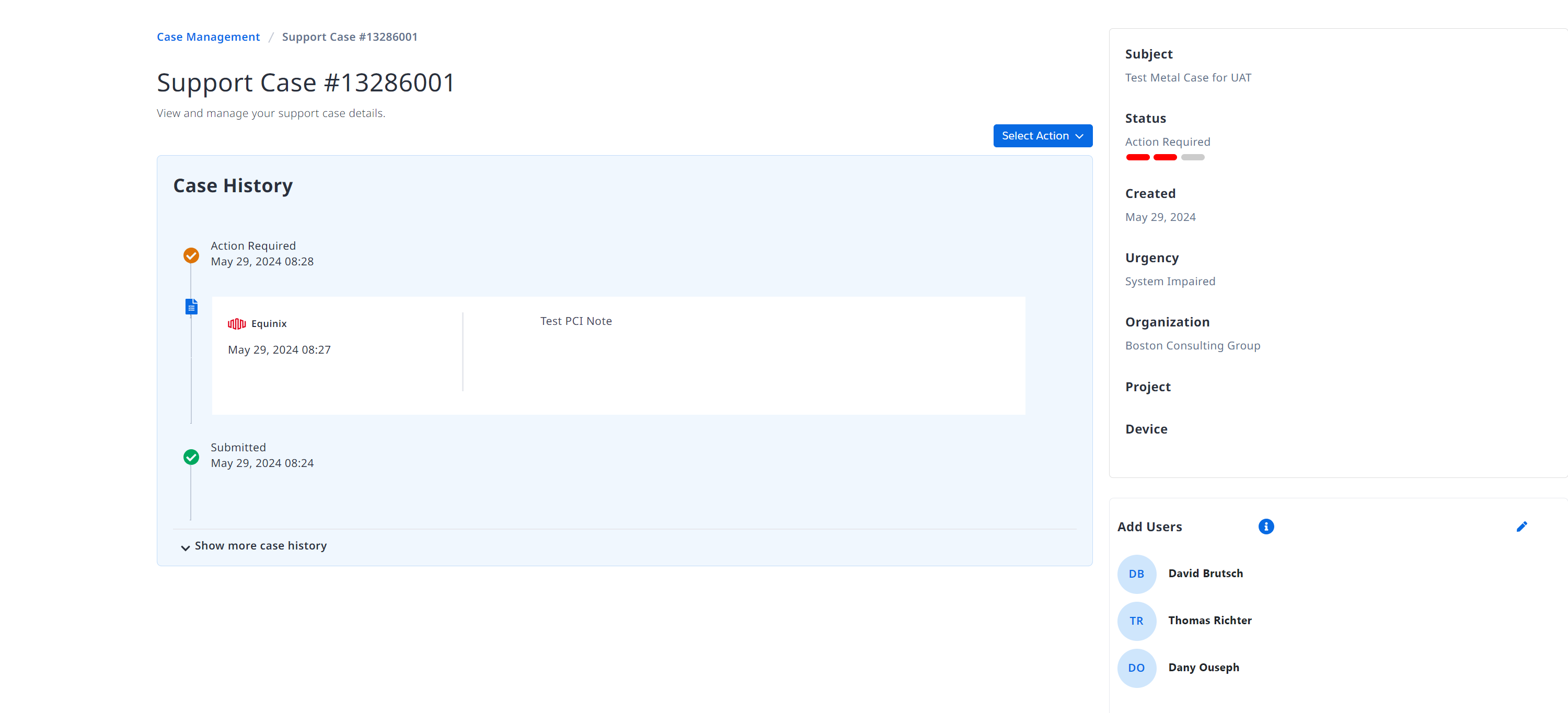
A tela Histórico do caso exibe:
- Linha do tempo do caso desde sua criação.
- O menu suspenso Selecionar ação. Para obter mais informações sobre as opções disponíveis no menu suspenso Selecionar ação, consulte Respondendo a casos.
- O painel do lado direito exibe métricas importantes do caso, como Status, Data de criação, Urgência, Organização, Projeto e o dispositivo afetado.
- O painel Adicionar Usuários exibe a lista dos usuários adicionados para gerenciar e monitorar o caso. Para obter mais informações sobre como adicionar ou remover usuários de Casos de Suporte no painel de controle ou no painel Adicionar Usuários, consulte Adicionar ou Remover Usuários de Casos de Suporte.
Respondendo a casos
À medida que seu caso avança, interaja com o Suporte dentro do caso lendo e respondendo ao Histórico do Caso.
-
Clique no número do caso de suporte que você deseja gerenciar.
-
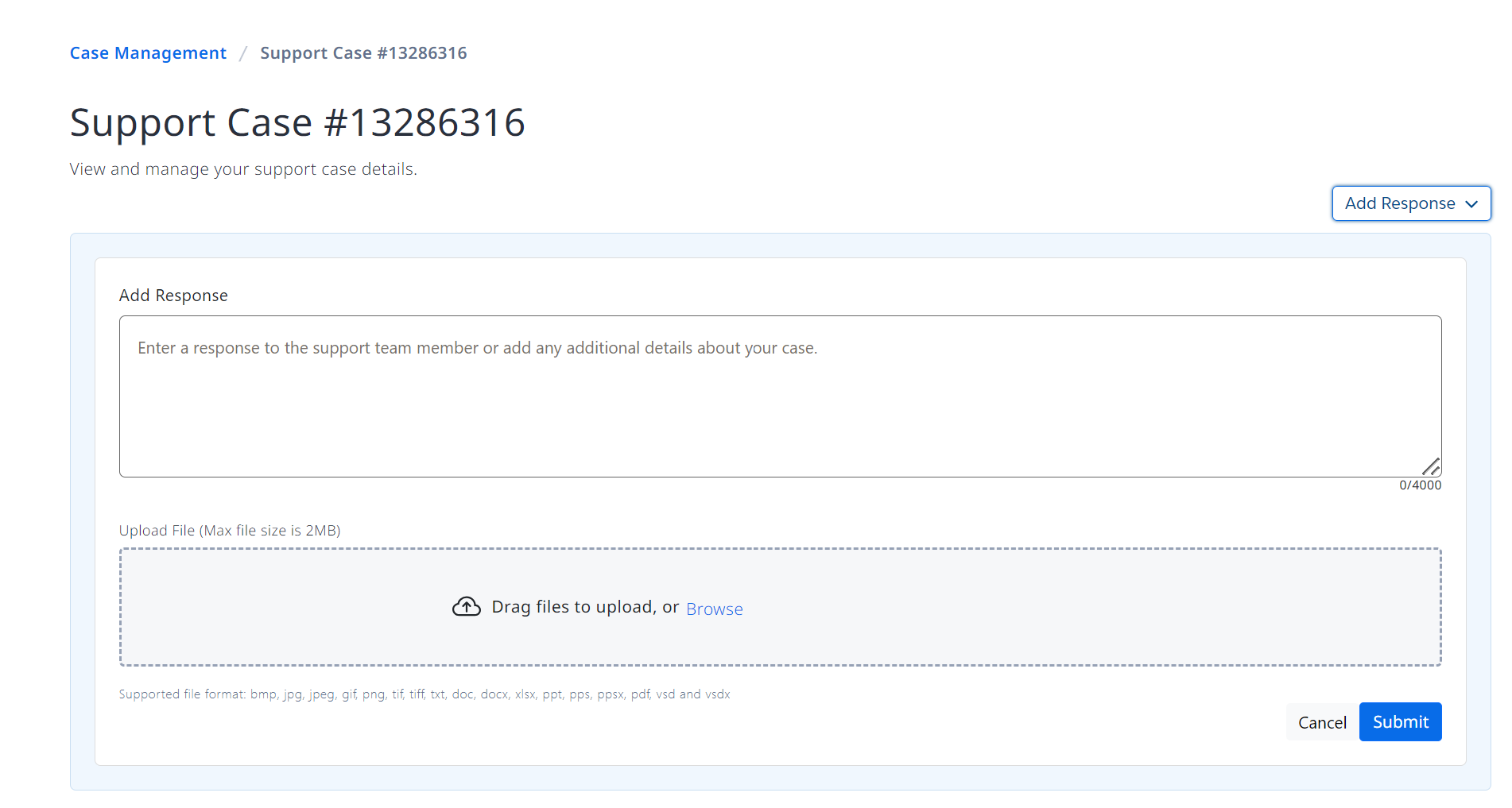
No menu suspenso Selecionar ação, clique em Adicionar resposta.
-
Insira sua mensagem para o Suporte na caixa Adicionar resposta.
-
Envie quaisquer arquivos que possam ajudar o Suporte a diagnosticar e resolver seu problema. Você pode procurar arquivos ou arrastá-los e soltá-los na janela de upload. O tamanho máximo permitido para os arquivos é de 2 MB. Você pode remover os arquivos enviados clicando no .X ao lado desse arquivo na lista de arquivos enviados.
-
Clique em Enviar.
Uma mensagem pop-up de confirmação de sucesso é exibida na parte superior da página Gerenciamento de Casos de Suporte. Para revisar as anotações do caso que você enviou, clique em Mostrar mais histórico do caso na seção Histórico do Caso.
Usando e-mail para responder a casos
Após a criação de um caso, o criador e todos os usuários adicionados a ele receberão notificações e-mail sobre as atualizações do caso. O criador e todos os usuários adicionados podem interagir com o Suporte por meio das atualizações do caso, respondendo diretamente a esses e-mails.
Ao responder a atualizações de casos usando Responder ou Responder a todos, considere o seguinte:
-
Selecione Responder, o que atualizará o caso de suporte com sua resposta e notificará seu representante de suporte sobre a atualização.
Observação: Ao colaborar em casos, use a opção Responder para que os usuários adicionados não respondam a uma notificação e-mail antiga e causem entradas fora de sequência no Caso de Suporte.
-
Selecione Responder a todos, o que enviará a resposta para o caso E para todos os usuários que colaboraram.
Visualizando registros de bate-papo ao vivo no histórico de casos
Ao entrar em contato com o Suporte usando o Chat ao Vivo no Metal Console, um caso de Suporte é criado automaticamente em seu nome.
Apenas a transcrição dos seus casos de chat ao vivo abertos no ECP é refletida no Histórico de Casos. O Histórico de Chat ao Vivo do Intercom no Console Metal NÃO é capturado no Histórico de Casos.
Adicionar ou remover usuários para casos de suporte
A Central de Suporte (Beta) você adicionar outros usuários aos casos para que eles possam gerenciá-los e monitorá-los. Os usuários que você adicionar como colaboradores também receberão notificações e-mail quando houver uma atualização no caso. Você pode adicionar usuários aos casos de duas maneiras:
-
Na tela Abrir um Caso de Suporte, busca por usuários no campo de Busca e clique em Adicionar.
-
No painel Adicionar Usuários de um caso de suporte existente que você deseja visualizar, para adicionar ou remover usuários, clique no ícone de lápis. Pesquise o nome de usuário no campo e clique em Adicionar para incluir outros usuários. Clique no asterisco vermelho X Símbolo para remover usuários do caso. Clique no * azul*X** símbolo para fechar a tela de edição.
Observações importantes:
- Adicionar usuários é opcional e permite que outros membros selecionados da sua organização monitorem e acompanhem o status dos casos de suporte . Você pode adicionar até quatro usuários adicionais a qualquer caso.
- Independentemente da sua função, você deve conseguir adicionar até quatro usuários para colaborar em qualquer caso que você possa visualizar. Se você não conseguir adicionar usuários, envie um feedback usando [este formulário.
- O Centro de Suporte não suporte atualmente a adição de usuários a casos que não sejam do Metal. Você deve adicionar usuários que não sejam do Metal aos casos durante a criação inicial do caso no ECP.
Funções e permissões do usuário
Todas as permissões de Suporte são mapeadas para funções de usuário associadas a cada Organização e a cada produto Equinix . Os usuários do Centro de Suporte são Administradores ou Usuários.
Os administradores podem fazer o seguinte:
- Atuar como proprietários da organização.
- Pode criar cases (atualmente somente Metal ).
- Pode visualizar e gerenciar todos os casos de suporte associados àquela organização no Centro de suporte.
- Pode adicionar ou remover outros Administradores e Usuários do Metal como colaboradores em casos.
Os usuários podem fazer o seguinte:
- Pode criar cases (atualmente somente Metal ).
- Podem visualizar e gerenciar os casos que criaram.
- Podem visualizar e gerenciar casos aos quais foram adicionados como colaboradores.
- Pode adicionar ou remover outros administradores e usuários do Metal como colaboradores em casos que eles criaram.
Ação Necessária
Quando um caso está em andamento e o Suporte o atualiza, você precisa tomar uma ação para continuar o processo de suporte. O Suporte marca o caso como Ação Necessária e o status é exibido no seu painel de Gerenciamento de Casos de Suporte. Você pode visualizar e responder a casos marcados como Ação Necessária de duas maneiras:
-
Selecione o filtro Ação Necessária no painel de gerenciamento de casos de suporte para identificar facilmente os casos que exigem ação.
-
Clique no número do caso que deseja gerenciar. Visualize as informações do Histórico do Caso para entender qual ação é necessária e, em seguida, clique em Selecionar Ação. > Adicionar resposta, insira sua resposta e clique em Enviar. O indicador "Ação necessária" será removido e o caso não será mais exibido no filtro "Ação necessária".