SOS - Serial sobre SSH
Há momentos em que um servidor se torna inacessível via SSH devido a uma rede quebrada, uma instalação incorreta, configuração incorreta, uma atualização do kernel, regras de firewall incorretas, etc. O Equinix Metal™ oferece um console Serial Over SSH (SOS) fora de banda.
A Equinix Metal executa o aplicativo de console SOS em cada uma de nossas instalações. Ele monitora as conexões de rede recebidas e permite que conexões autenticadas acesso nossos servidores, atuando efetivamente como um "jump box" para o seu servidor.
Você pode desabilitar a capacidade do SOS de acesso seu servidor no sistema operacional do servidor, mas caso não você alcance o sistema operacional, o acesso do SOS não poderá ser restaurado.
Autenticação do Console SOS
O acesso ao console do SOS requer que você tenha a senha de root do seu servidor e uma chave SSH válida.
Se você não tiver a senha de root, você poderá usar o console SOS.
Se você provisionou seu servidor com uma chave SSH da sua conta de usuário ou uma chave SSH do Projeto, o console do SOS usará essas chaves para autenticação.
Se você provisionou seu servidor sem chaves SSH, você adicionar uma nova chave SSH de usuário ou uma nova chave SSH de projeto, associar a chave SSH ao servidor durante o upload e o console SOS usará a nova chave SSH para autenticação. Você deve associar a nova chave SSH ao servidor.
O console SOS foi atualizado para suporte a maioria dos tipos de chave modernos. Se você não tiver a senha de root ou uma chave SSH válida, você deve aproveitar ao máximo nosso Modo de Resgate.
O nome do host SOS
- Console
- API
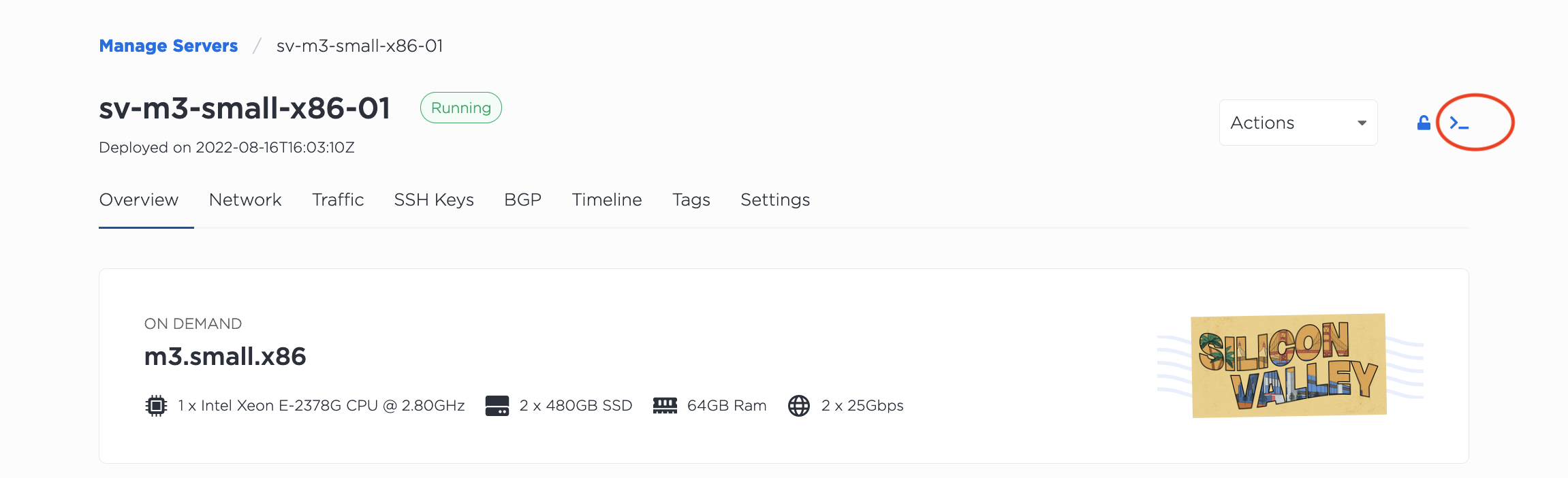
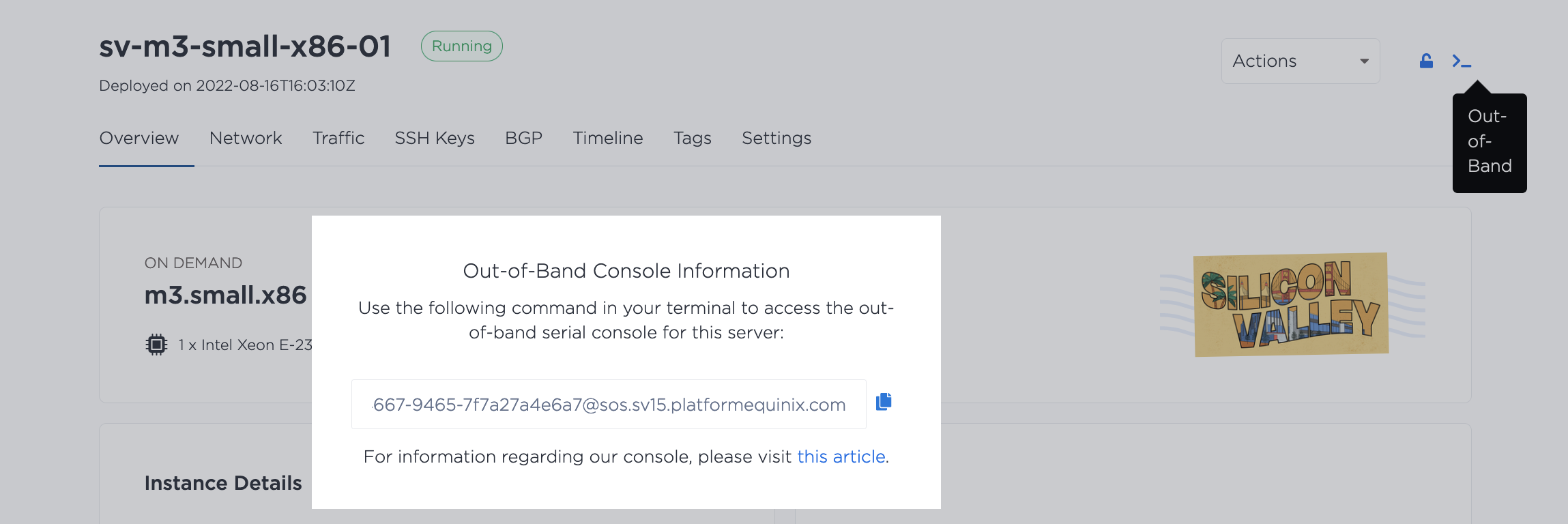
No console Equinix Metal, você pode encontrar o comando SSH para SOS na página Visão geral do servidor, clicando em >_.
Copie o comando SSH contendo o nome do host SOS.
Para recuperar o nome do host SOS da API, envie uma solicitar GET para o endpoint /devices/{id}. A resposta contém um objeto "sos".
curl -X GET -H 'X-Auth-Token: <API_TOKEN>' \
https://api.equinix.com/metal/v1/devices/{id}
Exemplo de resposta (truncada):
{
"id": "ca4f6a80-d797-4a78-8c0f-a2b1edb3f7ae",
"hostname": "sv-m3-small-x86-02",
...
"sos": "ca4f6a80-d797-4a78-8c0f-a2b1edb3f7ae@sos.sv15.platformequinix.com",
}
Conectando ao SOS
Para acesso o SOS, cole o comando fornecido do console em um terminal ou use SSH para o nome do host fornecido pela API na sua máquina local.
ssh <SOS_hostname>
Se você tiver várias chaves localmente, use o sinalizador -i para escolher especificamente a chave correta.
ssh <SOS_hostname>
-i </path/to/correct/key>
Depois de você conectar ao console do SOS, você poderá fazer login no servidor.
[SOS Session Ready. Use ~? for help.]
[Note: You may need to press RETURN or Ctrl+L to get a prompt.]

sos-testing login: root
Password:
Não mantemos uma conexão persistente com o console serial em todos os servidores, portanto, quando você se conectar, não haverá nenhuma saída anterior. Você provavelmente precisará pressionar Enter/Return antes de solicitar nome de usuário e senha.
Limitações
- Este método permite apenas uma conexão por vez porque os servidores têm apenas um único console serial.
- Se você tentar se conectar a console enquanto o servidor ainda estiver provisionamento, ele o colocará em modo somente leitura por até 30 segundos após o servidor terminar o provisionamento.
- Se você não vir nenhuma saída após se conectar ao console (comum ao usar uma imagem personalizada, sistema operacional ou iPXE), verifique se as configurações do console você corretas. Para servidores
x86, usettyS1,115200n8. Para servidoresaarch64, usettyAMA0,115200. - Se você estiver se conectando com o PuTTY, use o host SOS como nome do host/IP na sua sessão do PuTTY. Por exemplo, se o seu servidor estiver provisionado em
SV - SJC1, o seu host SOS ésos.sjc1.console.equinix.com. Quando solicitado o nome de usuário, digiteserver-uuid.
Usando SOS com Windows
Você pode usar o console SOS para acesso um servidor com Windows, mas primeiro você habilitar os Serviços de Gerenciamento de Emergência (EMS) no Windows . Habilitar o EMS permite que o console SOS acesso o Windows quando algo der errado. Mais informações e um breve guia passo a passo estão disponíveis em nosso guia Configurando um Servidor Windows .
Desconectando do SOS
Primeiro logout do servidor.
root@sos-testing:~# exit
> logout
Em seguida, para desconectar do console SOS, você precisa digitar ~. (til seguido de ponto). O SSH só aceita o caractere de escape após uma nova linha, então talvez você necessário pressionar Enter/Return primeiro, seguido de ~..
sos-testing login: ~.
> Connection to <SOS_hostname>closed.
Este método de desconexão é integrado ao SSH e não faz parte do nosso serviço de console. Se você se desconectou anteriormente sem sair, o serviço poderá fazer você automaticamente em novas conexões.