Roteamento e Encaminhamento Virtual
O Equinix Metal ™ Virtual Routing and Forwarding (VRF) fornece um roteador virtual para conectividade de rede de Camada 3 entre uma rede privada de Camada 2 do Metal Gateway e destinos remotos.
Para criar e configurar o Roteamento e Encaminhamento Virtual, você precisa de três componentes:
Limitações
Antes de criar um VRF, considere as seguintes limitações:
- Há um limite de 8 VRFs por Projeto.
- Existe um limite de uma reserva de IP IPv6
/64por VRF.
Preparando-se para seu VRF
Antes de você uma VRF, esteja ciente das sub-redes que você usar e como você utilizá-las. Essa informação é importante porque você precisará especificar o intervalo de endereços IP ao você uma VRF.
Em seus intervalos de IP permitidos (ip_ranges), inclua o seguinte:
-
Sub-redes que o seu Metal Gateway e os servidores conectados a Metal usarão. O intervalo de endereços IP de uma VRF deve ser definido para criar as reservas de endereços IP da VRF, que são então usadas para criar os Metal Gateways da VRF.
-
Sub-redes que você usará como informações de peering do VRF e do lado remoto da conexão. Consulte Usando VRF com interconexões para obter mais informações.
Criando um roteador virtual
- Console
- API
Para criar um VRF, abra a página Roteamento e Encaminhamento Virtual do projeto, localizada na seção Rede do projeto. Clique em Criar Roteador Virtual.
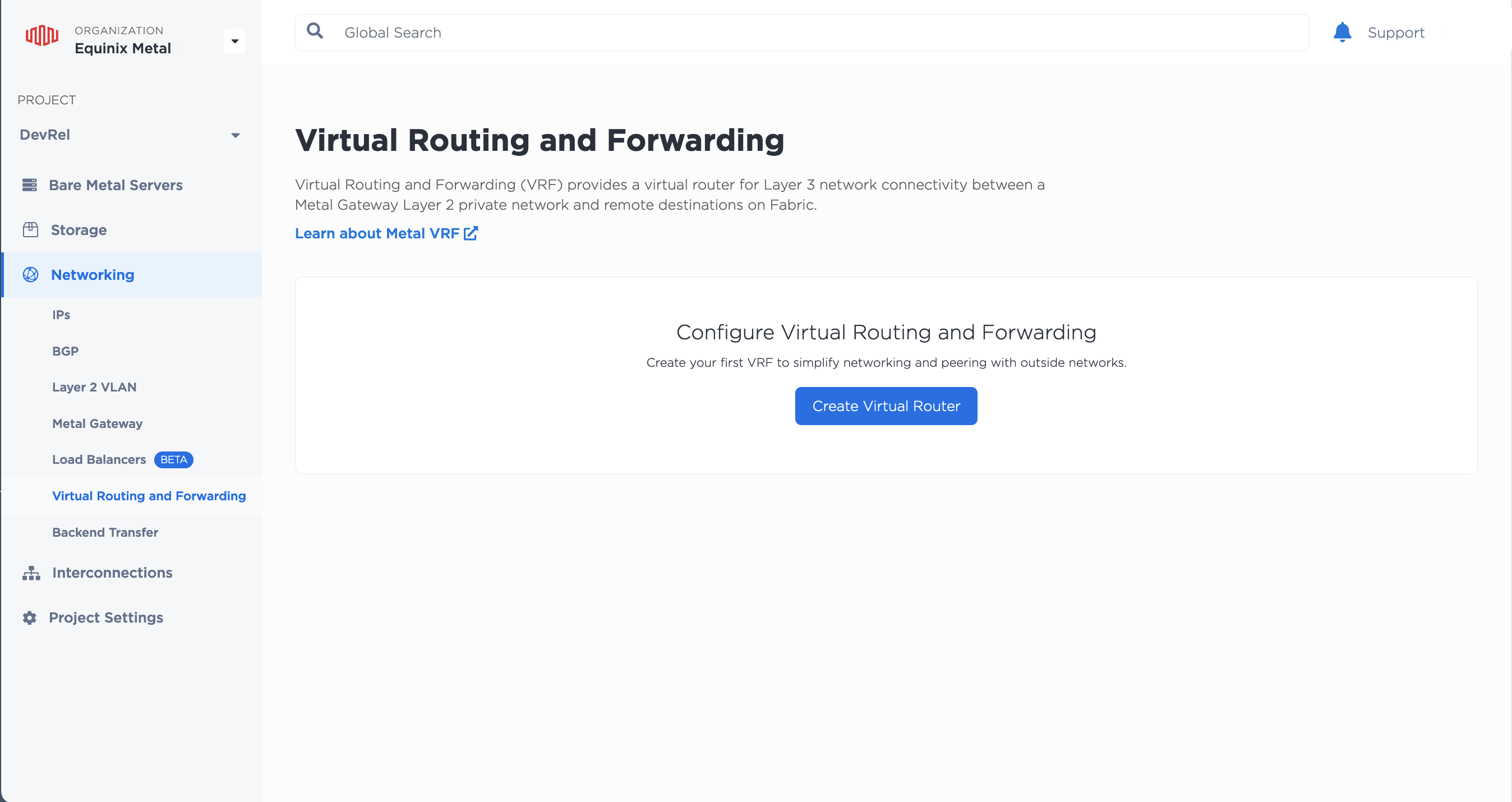
No painel Criar Roteador Virtual, insira um nome para o seu roteador e uma descrição opcional. Selecione a área metropolitana onde seus servidores, VLANs, o Metal Gateway e este VRF estão localizados. Todos esses elementos precisam estar na mesma área metropolitana.
No campo Intervalos de IP Permitidos, insira uma lista de endereços de rede CIDR. Os blocos de endereços IPv4 devem ter entre /8 e /29 de tamanho. Um bloco de endereços IPv6 deve ter entre /59 e /64 de tamanho. Você também pode especificar opcionalmente um ASN local.
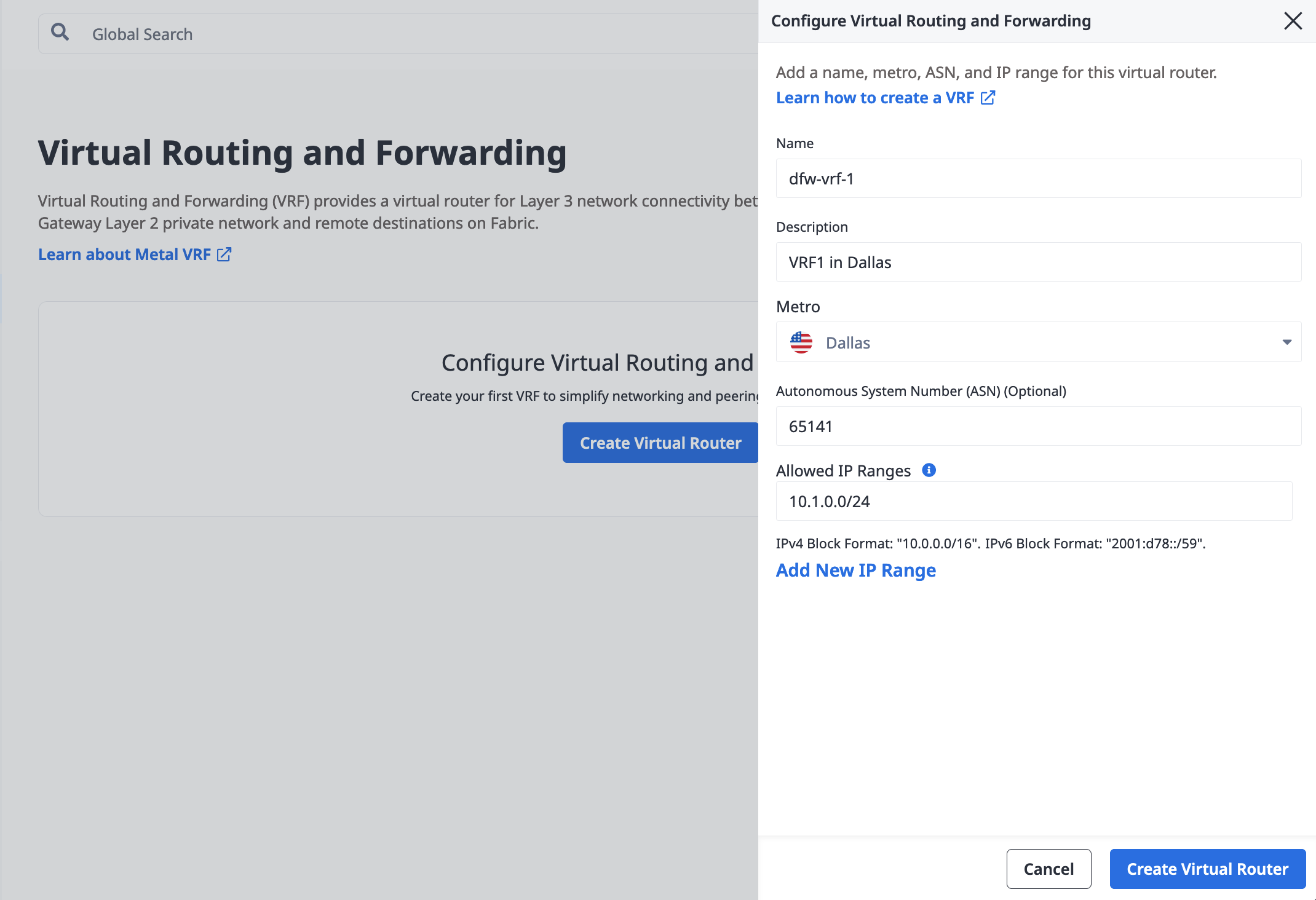
Clique em Criar roteador virtual.
Para criar um VRF, envie uma solicitar POST para o endpoint /projects/{id}/vrfs.
curl -X POST \
-H "Content-Type: application/json" \
-H "X-Auth-Token: <API_TOKEN>" \
"https://api.equinix.com/metal/v1/projects/{id}/vrfs" \
-d '{
    "name": "<string>",
    "description": "<string>",
    "metro": "<metro_slug>",
    "ip_ranges": [
        "<cidr_address>"
    ],
    "local_asn": <integer>
}'
Parâmetros corporais:
"name"(obrigatório) - Um nome fácil de lembrar para o seu VRF."description"- Uma descrição opcional do VRF."metro"(obrigatório) - O UUID ou código área metropolitana para o área metropolitana no qual criar o VRF."ip_ranges"(obrigatório) - Uma lista de endereços de rede CIDR. Os blocos de endereços IPv4 devem ter entre/8e/29de tamanho. Um bloco de endereços IPv6 deve ter entre/59e/64de tamanho. Exemplos: ["10.0.0.0/16","2001:d78::/59"]."local_asn"- Especifica o ASN local do VRF como um inteiro de 32 bits.
Na resposta, não se esqueça de anotar o ID do VRF — você precisará dele para criar suas reservas de endereço IP específicas do VRF.
Criando uma reserva de endereço IP VRF
Em seguida, crie uma reserva de endereço IP específica para sua VRF, que você atribuirá ao seu Metal Gateway. A sub-rede deve pertencer a um bloco você nos Intervalos de IP Permitidos (ip_ranges) ao você a VRF.
- Console
- API
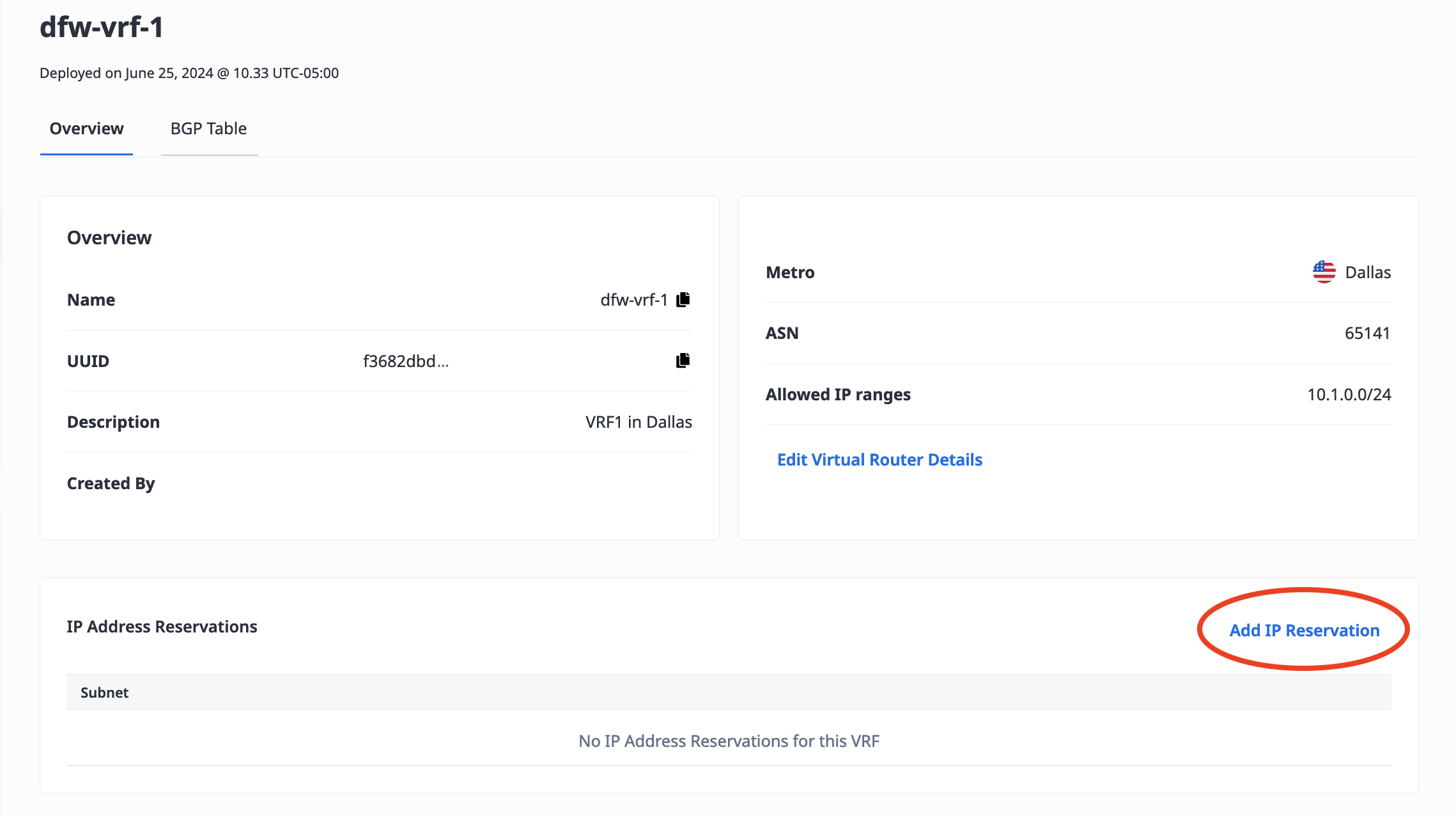
Clique no VRF para o qual você reservar endereços IP. Na guia Visão geral, clique em Adicionar reserva de IP.
No painel, insira a sub-rede na notação CIDR. O tamanho máximo de uma sub-rede IPv4 é /22 e o tamanho mínimo é /29. O único tamanho de sub-rede IPv6 é /64.
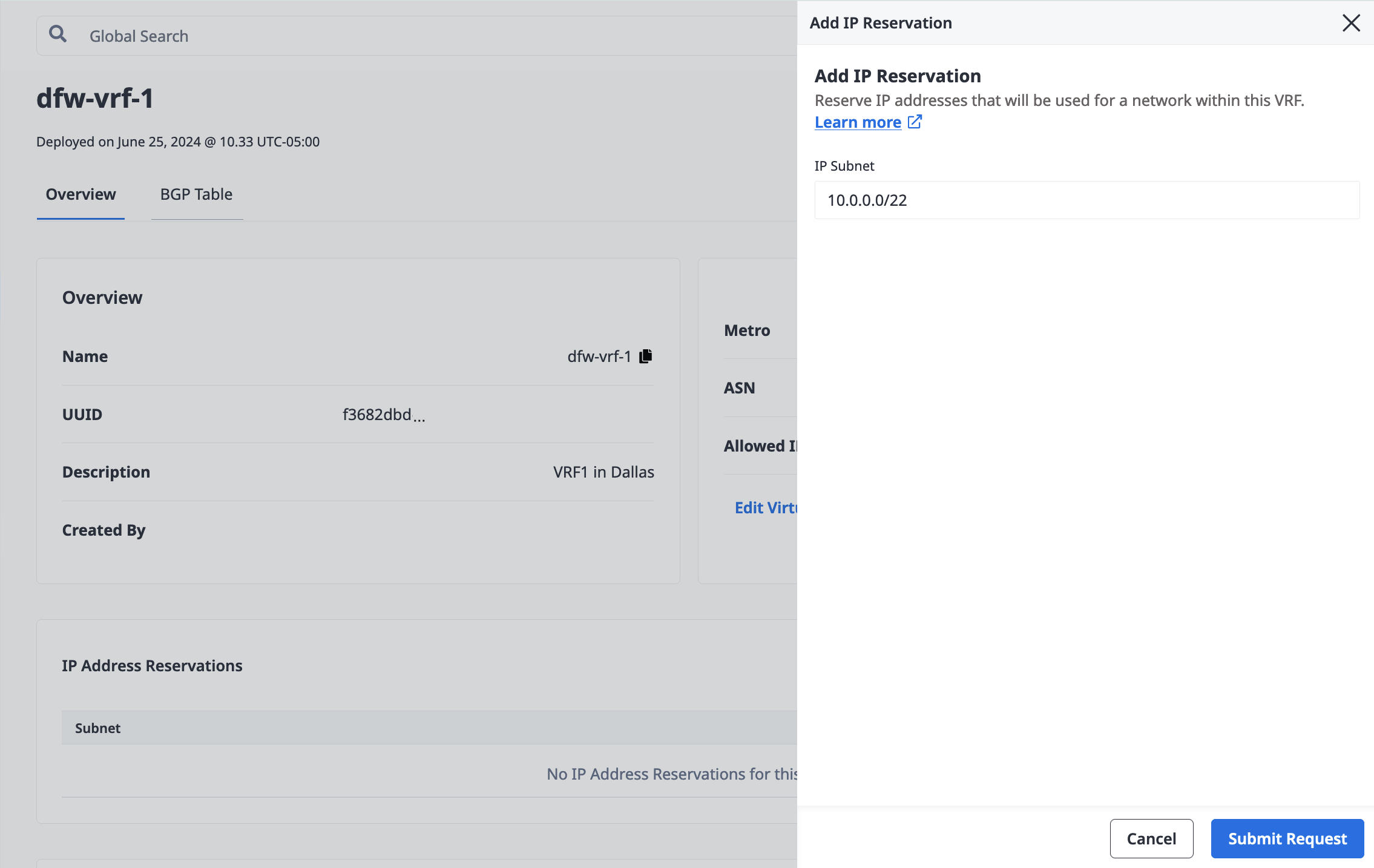
A área metropolitana para a reserva de endereço IP é inferida a partir do VRF associado. Clique em Enviar Solicitação.
Como resultado, você obterá uma sub-rede de endereços IP reservados no mesmo área metropolitana que seu VRF, pronta para ser usada pelo Metal Gateway do seu VRF.
Envie uma solicitar POST para o endpoint /projects/{id}/ips.
curl -X POST \
-H 'Content-Type: application/json' \
-H "X-Auth-Token: <API_TOKEN>" \
"https://api.equinix.com/metal/v1/projects/{id}/ips" \
-d '{
    "cidr": <integer>,
    "network": "<ip_address>",
    "type": "vrf",
    "vrf_id": "<UUID>"
}'
Parâmetros corporais:
"cidr"(obrigatório) - O tamanho da sub-rede da reserva de IP VRF, expresso como um número inteiro. As sub-redes IPv4 têm um tamanho máximo de 22 e um tamanho mínimo de 29. Uma sub-rede IPv6 deve ter tamanho 64."network"(obrigatório) - O endereço IP inicial para a sub-rede desta reserva de IP VRF."type"(obrigatório) - O tipo de reserva de endereço IP. Deve ser definido como"vrf"."vrf_id"(obrigatório) - O ID do VRF no qual esta reserva de IP do VRF é criada. O VRF deve ter um intervalo de IP existente que contenha a sub-rede solicitada. Este campo pode ser representado pelo alias"vrf".
Uma lista completa dos campos e opções dos parâmetros do corpo está disponível na referência da API .
A área metropolitana para a reserva de endereço IP é inferida a partir da VRF associada. Como resultado, você obterá uma sub-rede de endereços IP reservados na mesma área metropolitana da sua VRF, pronta para ser usada pelo Metal Gateway da sua VRF. A resposta à sua solicitar conterá o ID da reserva de endereço IP. Você precisará do ID para criar seu Metal Gateway.
Criando o VRF Metal Gateway
Observação: se você ainda não criou uma, você criar uma VLAN na mesma área metropolitana da sua VRF. Essa VLAN fornece a rede de Camada 2 entre o Metal Gateway da sua VRF e seus servidores.
- Console
- API
Crie um Metal Gateway na mesma área metropolitana que seu VRF, selecionando a VLAN que você usará para conectar o gateway e seus servidores.
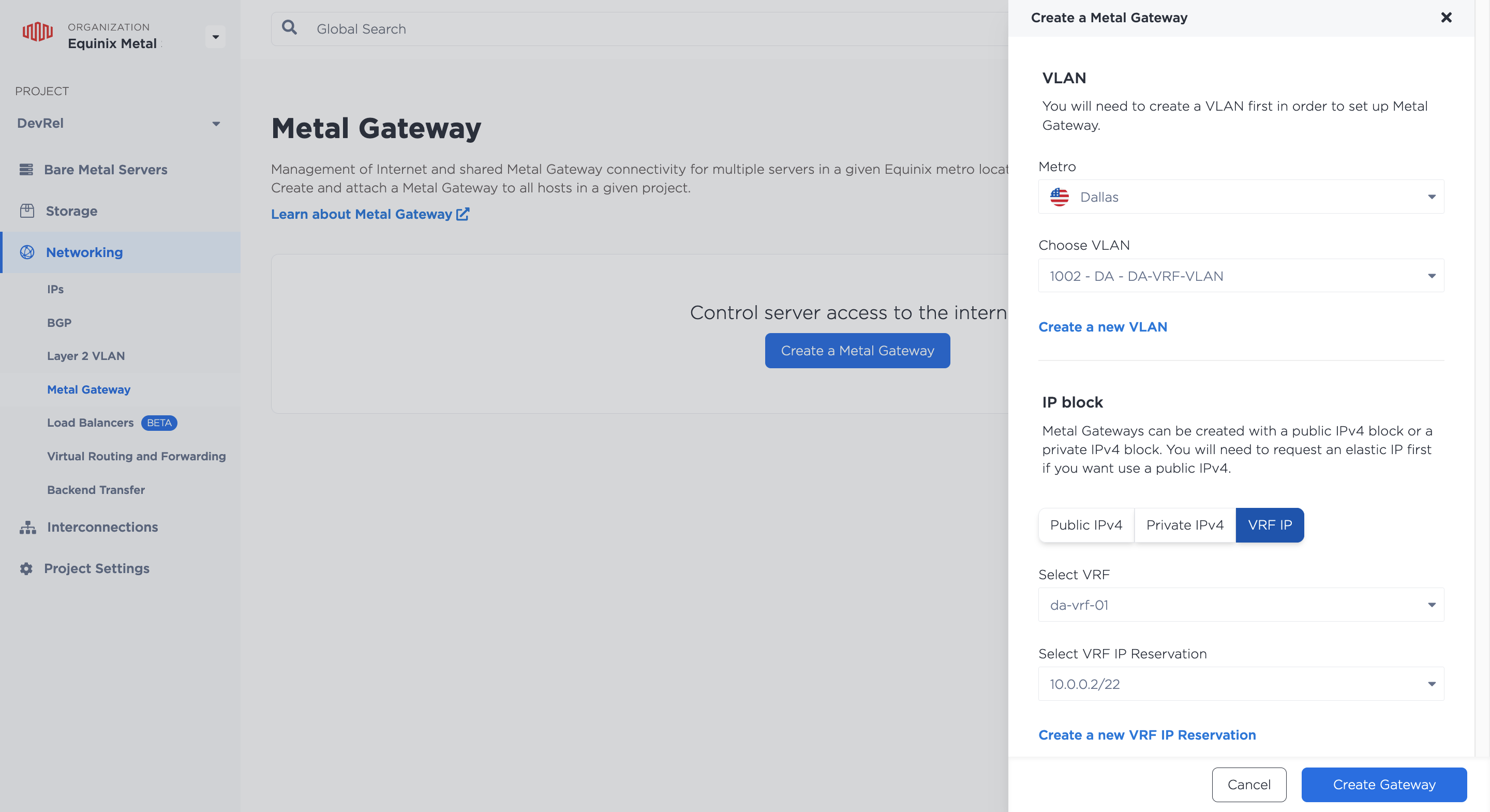
Na seção Bloco de IP, selecione IP do VRF. Clique nos menus suspensos para selecionar o VRF e a Reserva de Endereço IP do VRF a ser associada a este Metal Gateway. Clique em Criar Gateway.
Como resultado, você obterá um Metal Gateway no mesmo área metropolitana que seu VRF, que usa os endereços IP na reserva de endereço IP do seu VRF que você pode atribuir aos servidores conectados à VLAN do Metal Gateway.
Agora que você tem seus blocos de endereços IP de rede, crie os gateways Metal de seu VRF, usando o ID da reserva de endereço IP e o ID da VLAN do seu gateway Metal . Envie uma solicitar POST para o endpoint /projects/{project_id}/metal-gateways.
curl -X POST \
-H "Content-Type: application/json" \
-H "X-Auth-Token: <API_TOKEN>" \
"https://api.equinix.com/metal/v1/projects/{id}/metal-gateways" \
-d '{
"ip_reservation_id": "<UUID>",
"virtual_network_id": "<UUID>"
}'
Parâmetros corporais:
"ip_reservation_id"(obrigatório) - O ID de uma reserva de IP VRF que está no mesmo projeto e área metropolitana que o VRF, que será usada pelo Metal Gateway."virtual_network_id"(obrigatório) - O ID de uma VLAN no mesmo Projeto e área metropolitana que a VRF, que será usada pelo Metal Gateway.
O área metropolitana e o VRF do Metal Gateway são inferidos durante a criação, com base no especificado pela reserva de IP e pela VLAN. Como resultado, você obterá um Metal Gateway no mesmo área metropolitana que o seu VRF, que usa os endereços IP da sua reserva de endereço IP do VRF, que você pode atribuir aos servidores conectados à VLAN do Metal Gateway.
Conectando ao seu VRF
Para conectar sua rede VRF e Metal a redes peer externas, você também precisa provisionar e configurar um dos seguintes:
-
- Por exemplo, use um Metal-billed Fabric VC para conectar seu VRF a um provedor de serviço de nuvem.
- Ou um Fabric-billed Fabric VC para conectar seu VRF a um dispositivo de Network Edge .
-
Ou um novo Circuito Virtual em uma Porta Dedicada nova ou existente.
Gerenciando VRF
- Console
- API
Após o provisionamento das suas VRFs, você poderá visualizá-las na seção Rede do seu projeto, na página Roteamento e encaminhamento virtual.
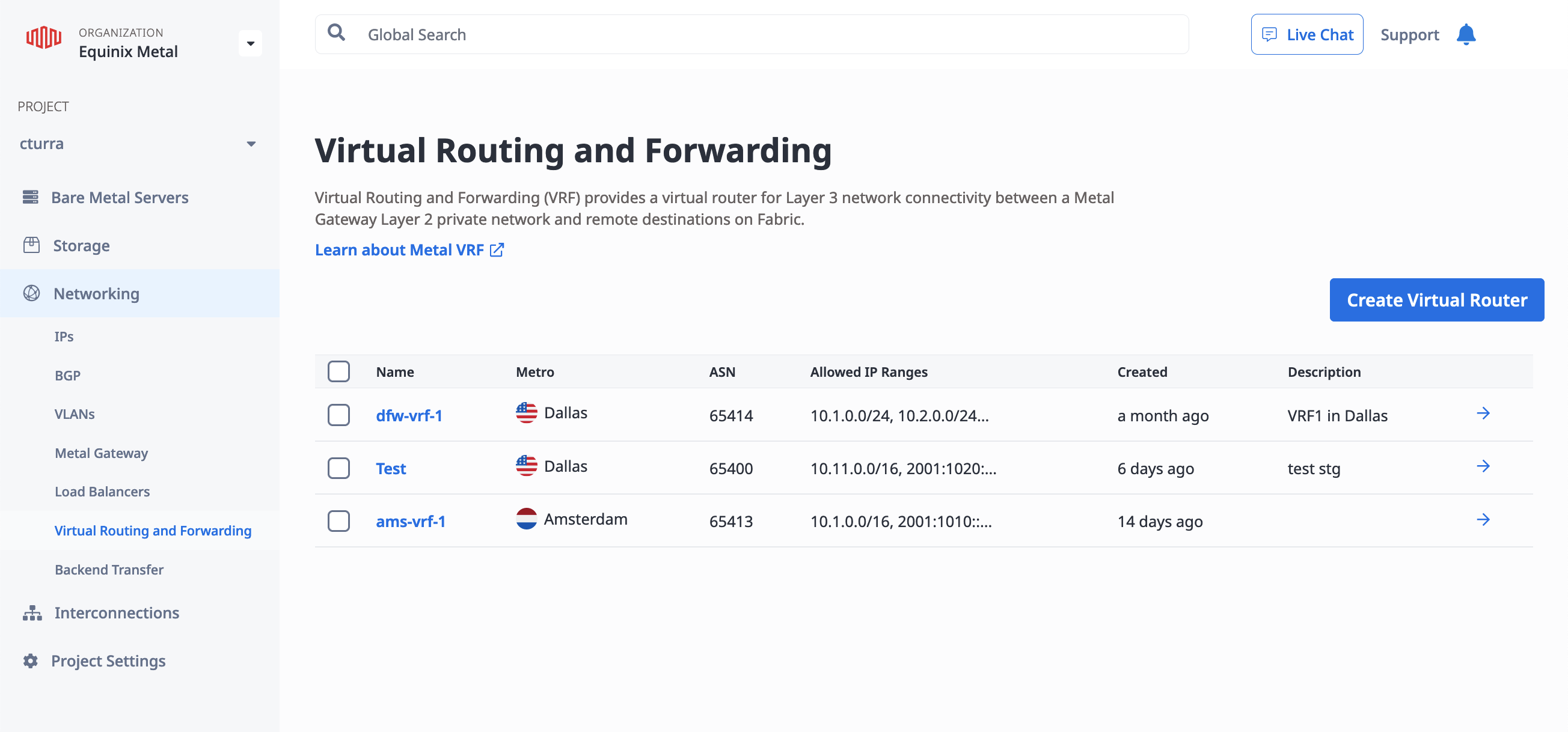
Clique em um VRF para visualizar sua Visão Geral.
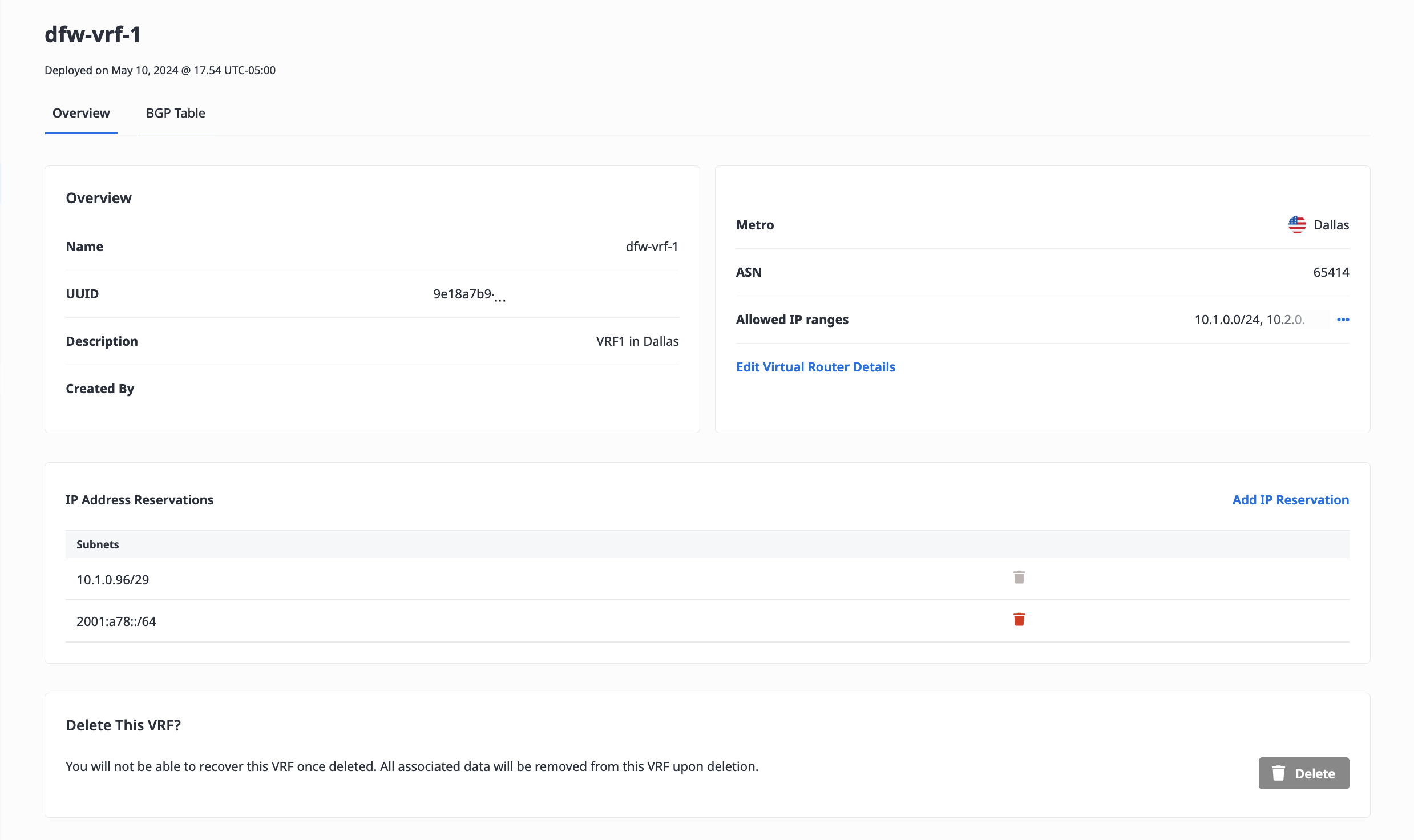
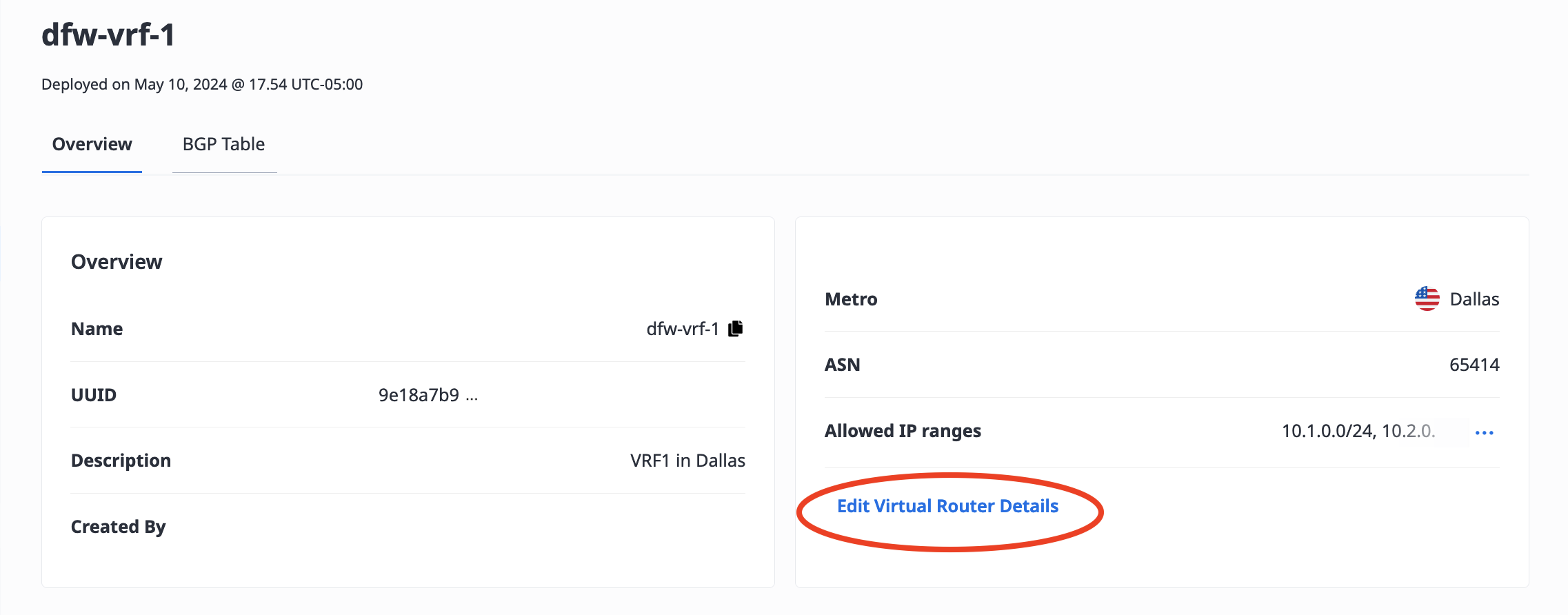
Para atualizar o VRF, clique em Editar detalhes do roteador virtual.
No painel, você pode atualizar os campos Nome e Descrição.
Você também pode atualizar o ASN se a VRF não estiver em uso no momento. O ASN não poderá ser atualizado se houver circuitos virtuais ativos associados à VRF ou se alguma das VLANs do Metal Gateway da VRF estiver conectada a servidores.
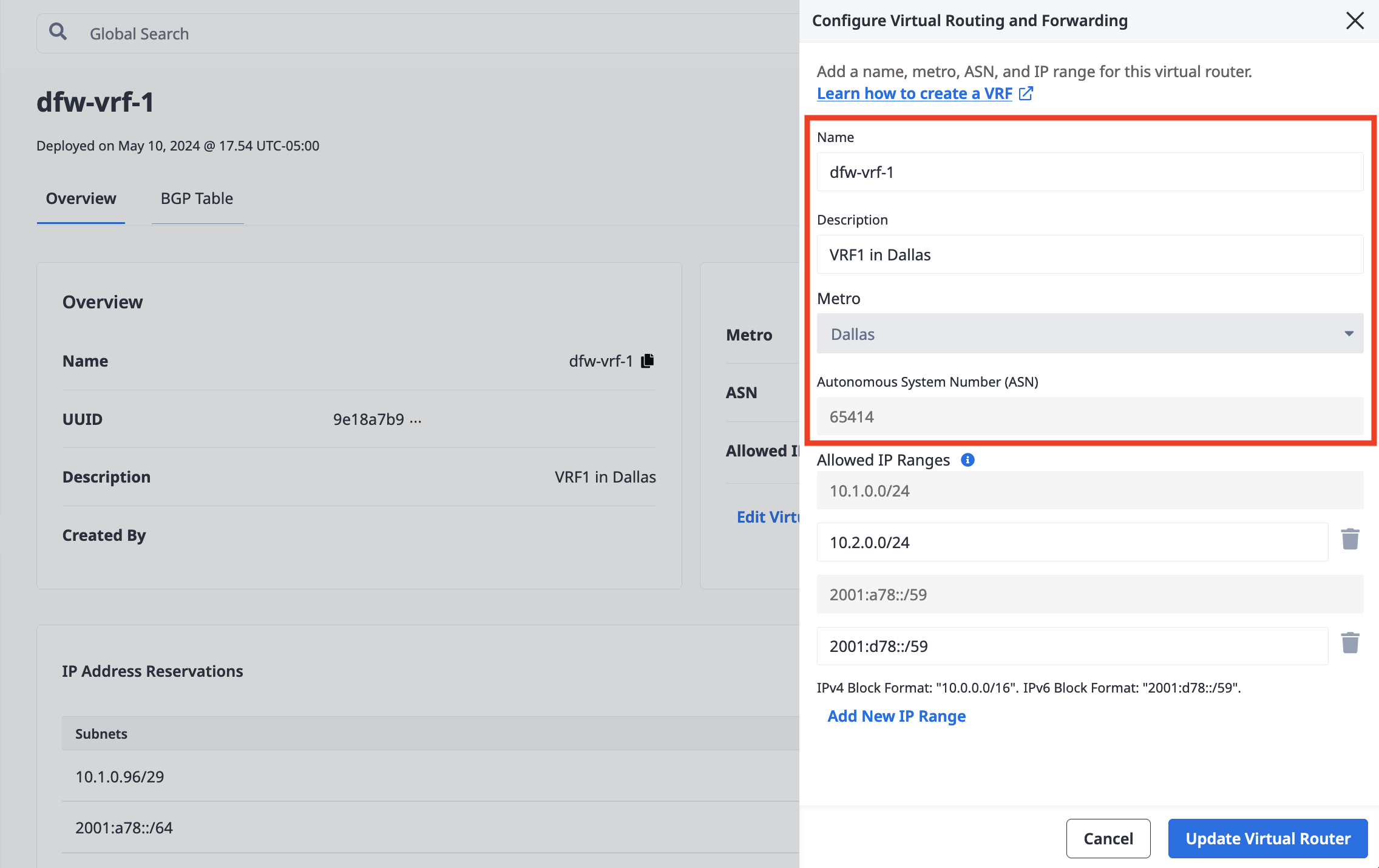
Este painel também é onde você pode adicionar e remover intervalos de IP permitidos.
Para listar todos os VRFs em um projeto, envie uma solicitar GET para o endpoint /projects/{id}/vrfs.
curl -X GET -H 'X-Auth-Token: <API_TOKEN>' https://api.equinix.com/metal/v1/projects/{id}/vrfs
Para listar os blocos de reserva de IP de um VRF, envie uma solicitar GET para o endpoint /vrfs/{id}/ips.
curl -X GET -H 'X-Auth-Token: <API_TOKEN>' https://api.equinix.com/metal/v1/vrfs/{id}/ips
Para obter os detalhes de um bloco de reserva IP específico em um VRF, envie uma solicitar GET para o endpoint vrfs/{vrf_id}/ips/{id}.
curl -X GET -H 'X-Auth-Token: <API_TOKEN>' https://api.equinix.com/metal/v1/vrfs/{vrf_id}/ips/{id}
Para atualizar um VRF, envie uma solicitar PUT para o endpoint /vrfs/{id}, usando os campos que você gostaria de atualizar no corpo da solicitar. Todos os campos são opcionais, portanto, podem ser atualizados independentemente.
curl -X POST \
-H "Content-Type: application/json" \
-H "X-Auth-Token: <API_TOKEN>" \
"https://api.equinix.com/metal/v1/vrfs/{id}" \
-d '{
    "name": "<string>",
    "description": "<string>",
    "ip_ranges": [
        "<cidr_address>"
    ],
    "local_asn": <integer>,
    "tags": [
        "<string>"
    ]
}'
Parâmetros corporais notáveis:
"local_asn"- O ASN não pode ser atualizado se houver circuitos virtuais ativos associados ao VRF ou se alguma das VLANs do Metal Gateway do VRF estiver conectada a servidores."ip_ranges"- Use isso para adicionar e remover intervalos de IP permitidos. Aviso: Se você não quiser adicionar ou remover intervalos de IP permitidos, inclua a lista completa de endereços CIDR existentes na solicitar de atualização ou não inclua o campo"ip_ranges"na solicitar de atualização. Especificar o valor[]removerá todos os intervalos de IP existentes do VRF.
A tabela BGP
Assim que o tráfego estiver fluindo e o roteamento tiver iniciado, você poderá monitorar os vizinhos BGP e as rotas aprendidas da sua VRF. A tabela BGP exibe todas as rotas presentes na VRF.
Observação: antes do monitoramento, você deve configurar e habilitar todas as configurações de rede. Todos os servidores devem estar conectados à VLAN do Metal Gateway, e o Metal Gateway deve exibir o status "Ativo".
- Console
- API
A tabela BGP Neighbors exibe as informações e o status dos vizinhos BGP da sua VRF.
A tabela Learned Routes exibe informações sobre todas as rotas aprendidas pelo VRF, que foram construídas por meio do BGP e de outros roteadores na rede.
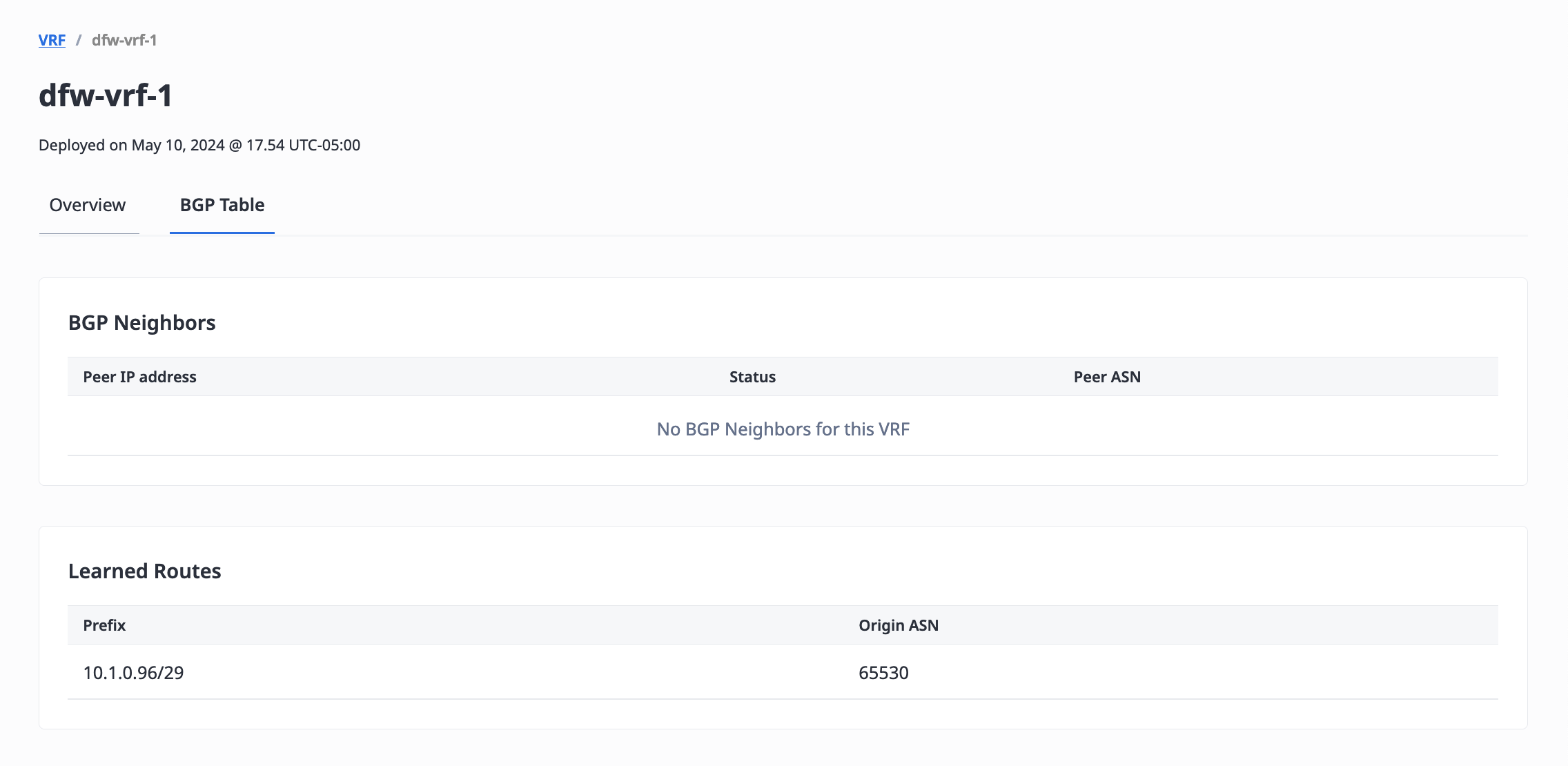
Para obter informações sobre os pares e o estado dos vizinhos BGP do seu VRF, envie uma solicitar GET para o endpoint /vrfs/{id}/bgp-neighbors.
curl -X GET -H 'X-Auth-Token: <API_TOKEN>' \
https://api.equinix.com/metal/v1/vrfs/{id}/bgp-neighbors
Para recuperar todas as rotas aprendidas do VRF, envie uma solicitar GET para o endpoint /vrfs/{id}/learned-routes.
curl -X GET -H 'X-Auth-Token: <API_TOKEN>' \
https://api.equinix.com/metal/v1/vrfs/{id}/learned-routes
Adicionando mais espaço de endereço IP ao seu VRF
Se necessário, você pode adicionar espaço de endereço IP ao seu VRF depois de você -lo.
Observação: se você não utilizar todo o espaço de endereço IP inicial alocado no Intervalo de IPs Permitidos, você criar Reservas de Endereço IP e Gateways adicionais usando esse Intervalo de IPs. Não é necessário criar novos Intervalos de IPs Permitidos se ainda houver espaço no seu Intervalo de IPs existente.
Adicionando mais intervalos de IP permitidos
- Console
- API
Na lista atual de intervalos de IP permitidos, clique em Editar detalhes do roteador virtual.
Na seção Intervalos de IP Permitidos, clique em Adicionar Novo Intervalo de IP e insira o novo endereço de rede CIDR no campo. Os blocos de endereços IPv4 devem ter entre /8 e /29 de tamanho. Um bloco de endereços IPv6 deve ter entre /59 e /64 de tamanho, e apenas um bloco IPv6 por VRF é permitido. Clique em Adicionar Novo Intervalo de IP para adicionar mais de um intervalo de IP.
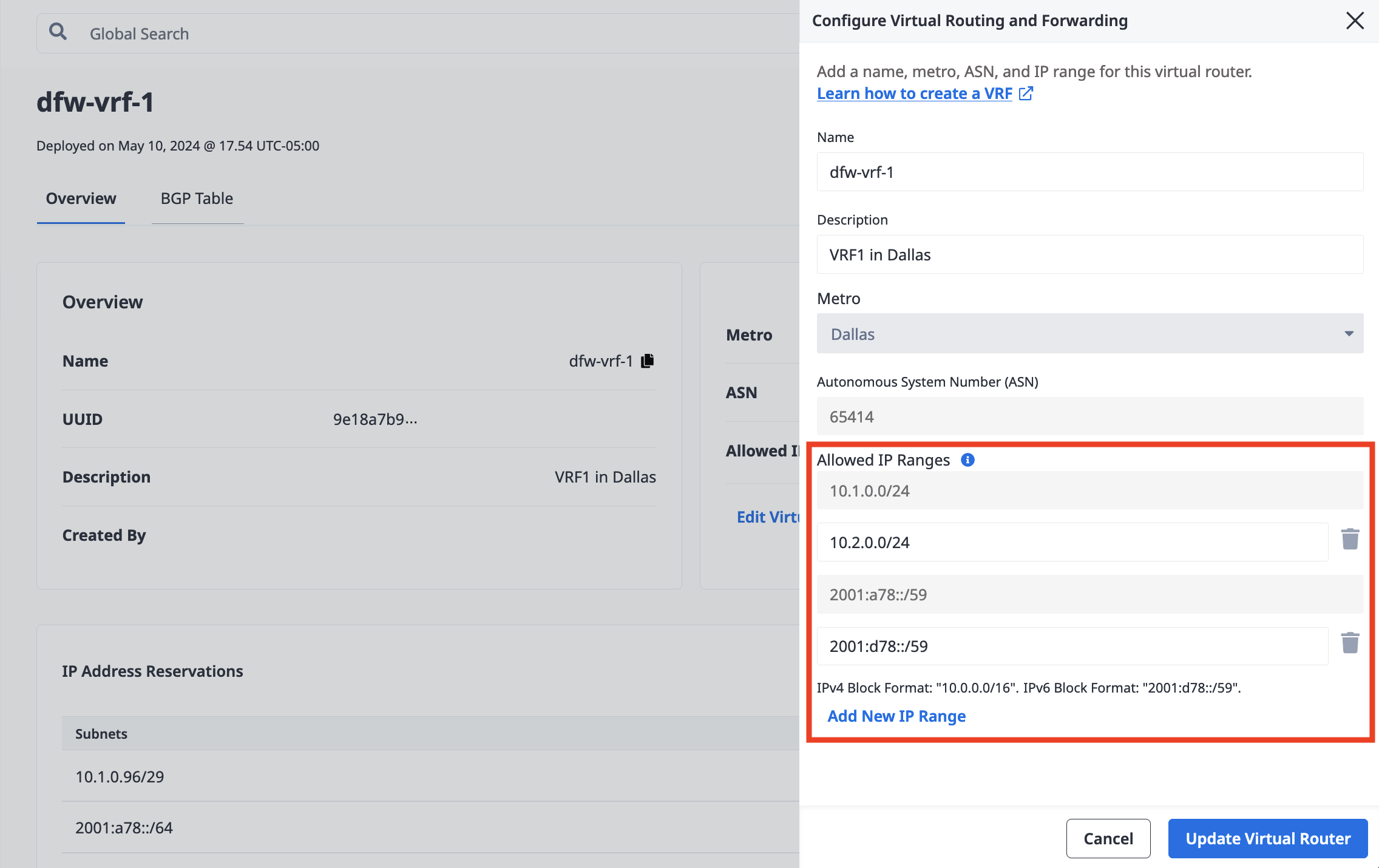
Clique em Atualizar Roteador Virtual.
Para adicionar intervalos de IP permitidos a um VRF na API, envie uma solicitar PUT para o endpoint /vrfs/{id}. Especifique os novos intervalos de IP permitidos como uma lista de endereços de rede CIDR. Os blocos de endereços IPv4 devem ter entre /8 e /29 de tamanho. Um bloco de endereços IPv6 deve ter entre /59 e /64 de tamanho, e apenas um bloco IPv6 por VRF é permitido.
Observação: certifique-se de incluir a lista completa de intervalos de IP existentes na solicitar de atualização. Adicionar um novo endereço CIDR à lista cria um novo intervalo de IP permitido para esta VRF. A remoção de um endereço CIDR existente da lista resultará na exclusão de um intervalo de IP permitido existente para esta VRF. A exclusão de um intervalo de IP resultará na exclusão de quaisquer reservas de IP de VRF contidas no intervalo de IP, bem como dos gateways de Metal ou circuitos virtuais associados à reserva de IP de VRF.
curl -X PUT \
-H "Content-Type: application/json" \
-H "X-Auth-Token: <API_TOKEN>" \
"https://api.equinix.com/metal/v1/vrfs/{id}" \
-d '{
    "ip_ranges": [
        "<cidr_address>"
    ]
}'
Adicionando reservas de endereço IP
- Console
- API
Na seção Reserva de Endereço IP da Visão Geral do VRF, você pode adicionar uma reserva de IP . solicitar você pertencer ao bloco ip_ranges associado ao seu VRF. Clique em Enviar Solicitação.
Para adicionar reservas de endereço IP ao seu VRF, envie uma solicitar POST para o endpoint /projects/{id}/ips. A sub-rede que você solicitar deve ser do bloco ip_ranges associado ao seu VRF.
curl -X POST \
-H 'Content-Type: application/json' \
-H "X-Auth-Token: <API_TOKEN>" \
"https://api.equinix.com/metal/v1/projects/{id}/ips" \
-d '{
    "cidr": <integer>,
    "network": "<ip_address>",
    "type": "vrf",
    "vrf_id": "<UUID>"
}'
Parâmetros corporais:
"cidr"(obrigatório) - O tamanho da sub-rede da reserva de IP VRF, expresso como um número inteiro. As sub-redes IPv4 têm um tamanho máximo de 22 e um tamanho mínimo de 29. Uma sub-rede IPv6 deve ter tamanho 64."network"(obrigatório) - O endereço IP inicial para a sub-rede desta reserva de IP VRF."type"(obrigatório) - O tipo de reserva de endereço IP. Deve ser definido como"vrf"."vrf_id"(obrigatório) - O ID do VRF no qual esta reserva de IP do VRF é criada. O VRF deve ter um intervalo de IP existente que contenha a sub-rede solicitada. Este campo pode ser representado pelo alias"vrf".
Criando Gateways de Metal Adicionais
Após você as reservas de endereço IP, você pode usá-las para criar Metal Gateways adicionais para o seu roteador virtual. O procedimento é o mesmo do Metal Gateway inicial você para o VRF.
- Console
- API
Crie um Metal Gateway no mesmo área metropolitana que sua VRF. Selecione a VLAN que você usará para conectar o gateway e seus servidores.
Na seção Bloco de IP, selecione IP do VRF. Clique nos menus suspensos para selecionar o VRF e a Reserva de Endereço IP do VRF a ser associada a este Metal Gateway. Observação: Se o menu suspenso Selecionar Reserva de IP do VRF não estiver disponível, significa que não há Reservas de Endereço IP utilizáveis associadas ao VRF. Você precisará criar pelo menos uma nova reserva de endereço IP para o gateway.
Após você o VRF e a reserva de endereço IP, clique em Criar Gateway.
Agora você terá um Metal Gateway na mesma área metropolitana que sua VRF. O Metal Gateway usa os endereços IP da reserva de endereços IP da sua VRF, permitindo que você os atribua a servidores conectados à VLAN do Metal Gateway.
Envie uma solicitar POST para o endpoint /projects/{project_id}/metal-gateways.
curl -X POST \
-H "Content-Type: application/json" \
-H "X-Auth-Token: <API_TOKEN>" \
"https://api.equinix.com/metal/v1/projects/{id}/metal-gateways" \
-d '{
"ip_reservation_id": "<UUID>",
"virtual_network_id": "<UUID>"
}'
Parâmetros corporais:
"ip_reservation_id"(obrigatório) - O ID de uma reserva de IP VRF que está no mesmo projeto e área metropolitana que o VRF, que será usada pelo Metal Gateway."virtual_network_id"(obrigatório) - O ID de uma VLAN no mesmo Projeto e área metropolitana que a VRF, que será usada pelo Metal Gateway.
O área metropolitana e o VRF para o Metal Gateway são inferidos durante a criação pelo especificado pela reserva de IP e VLAN.
O área metropolitana e o VRF do Metal Gateway são inferidos a partir da reserva de IP e da VLAN. Como resultado, você terá um Metal Gateway no mesmo área metropolitana que o seu VRF, que usa os endereços IP da sua reserva de endereço IP do VRF, que você pode atribuir aos servidores conectados à VLAN do Metal Gateway.
Removendo gateways, reservas de endereços IP e intervalos de IP
Você pode remover o espaço de endereços IP e os gateways do seu VRF. Observação: Não é possível remover reservas de endereço IP usadas por um gateway ou um intervalo de IPs permitidos que contenha uma reserva de endereço IP.
Primeiro, exclua o Metal Gateway. Você pode excluir o gateway a qualquer momento. Tenha cuidado, pois isso interromperá todo o tráfego que estava sendo roteado pelo gateway e pelo seu VRF.
Depois você pode excluir a Reserva de Endereço IP.
- Console
- API
Para excluir uma reserva de endereço IP, clique no ícone de lixeira ao lado do endereço IP que deseja excluir.
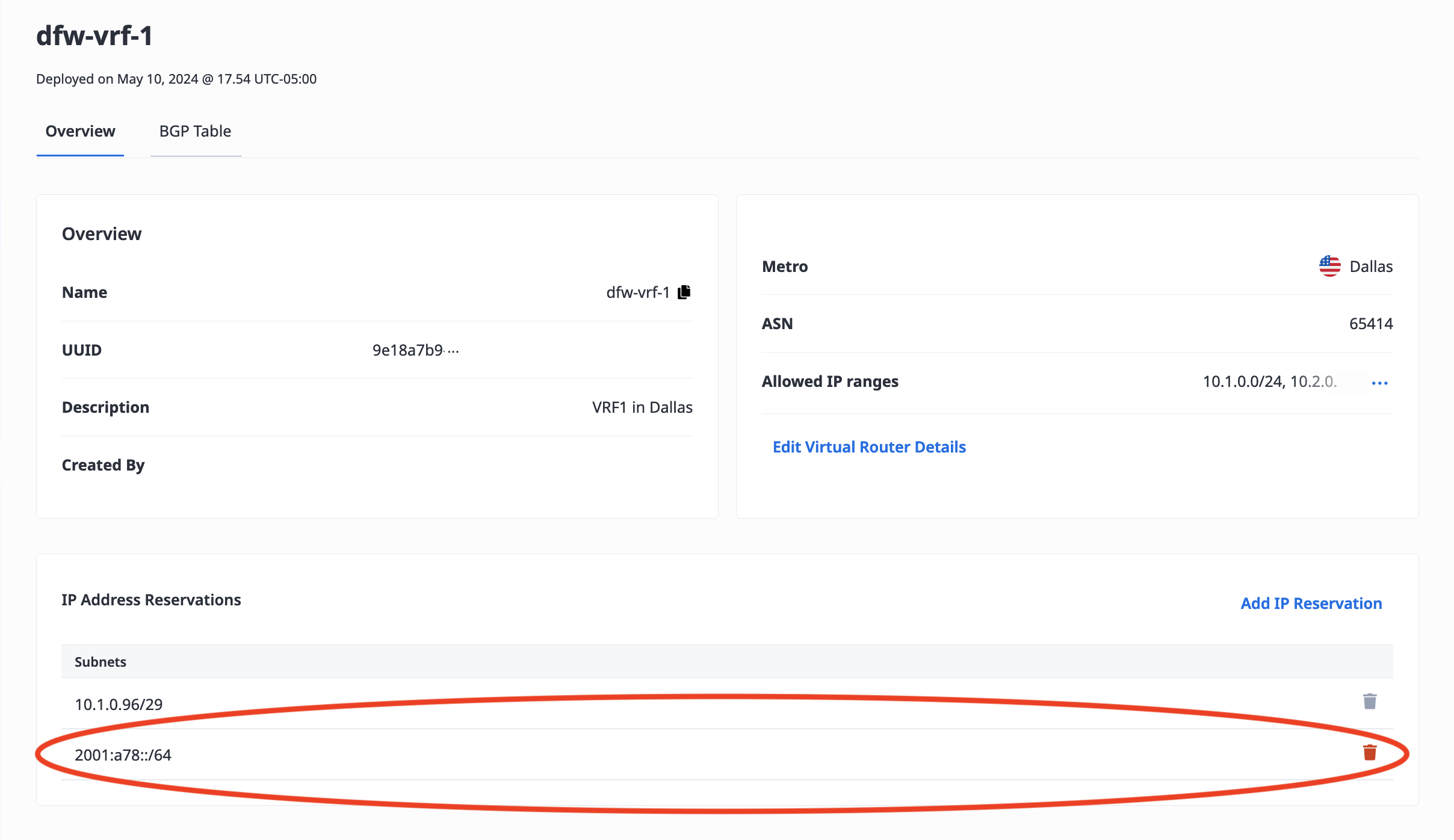
Se o ícone da lixeira não estiver disponível, o endereço IP ainda estará associado a um gateway e não poderá ser modificado ou excluído.
Para remover uma reserva de endereço IP, envie uma solicitar DELETE para o endpoint /ips/{id}. O id é o UUID da reserva.
curl -X DELETE -H "Content-Type: application/json" \
    -H "X-Auth-Token: <API_TOKEN>" \
    "https://api.equinix.com/metal/v1/ips/{id}"
Depois que o Metal Gateway e todas as reservas de endereço IP em um intervalo de IP permitido forem removidos, você poderá excluir um intervalo de IP permitido.
- Console
- API
Na lista atual de intervalos de IP permitidos, clique em Editar detalhes do roteador virtual. Na seção Intervalos de IP permitidos, clique no ícone da lixeira ao lado do intervalo de IP que deseja excluir.
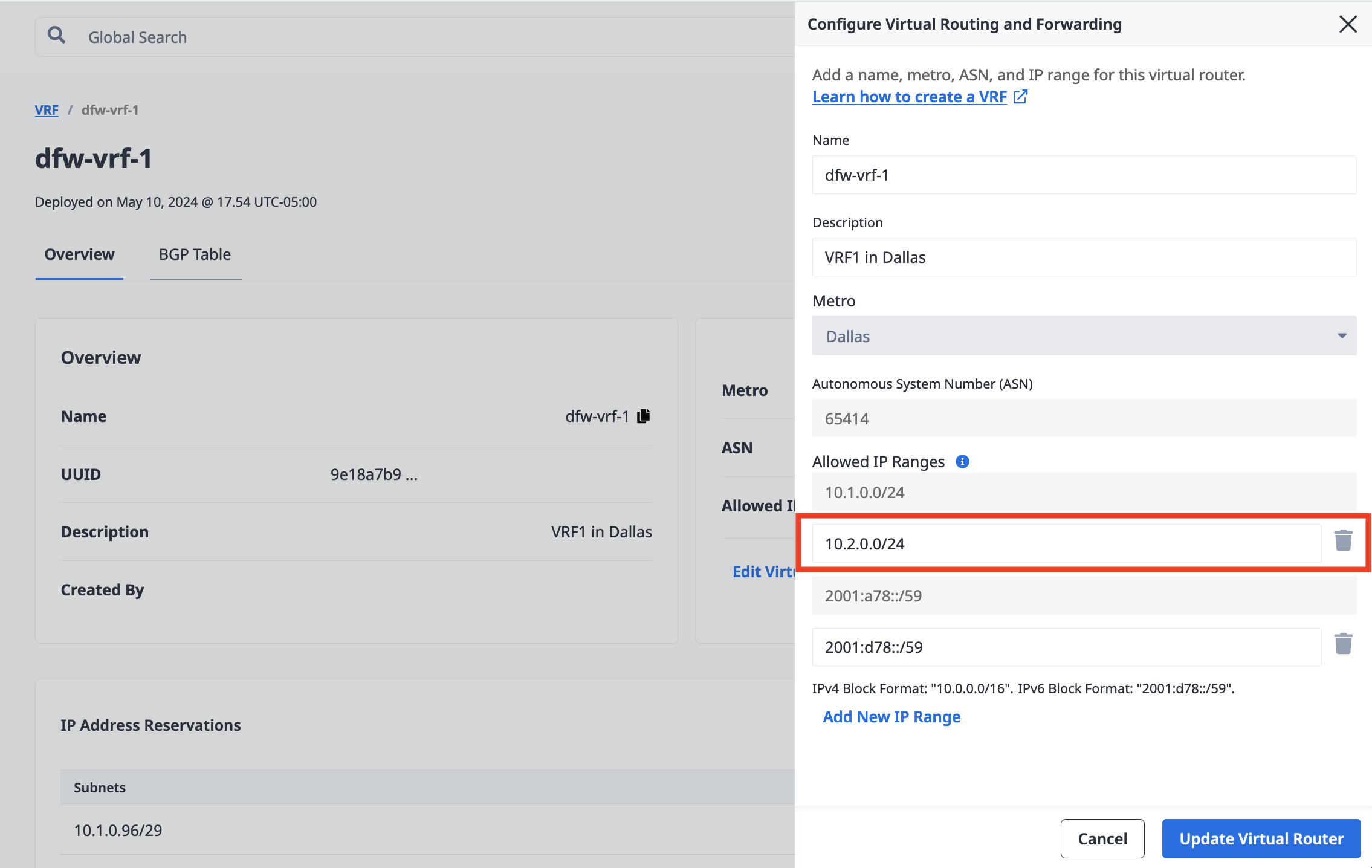
Se o ícone da lixeira não estiver disponível, o intervalo de IP ainda terá Reservas de Endereço IP associadas a ele e não poderá ser modificado ou excluído.
Clique em Atualizar Roteador Virtual.
Para remover um intervalo de IPs permitidos para um VRF na API, envie uma solicitar PUT para o endpoint /vrfs/{id}. Modifique a lista ip_ranges para não incluir os endereços que você deseja remover. Inclua na lista de endereços CIDR aqueles que você deseja permanecer após fazer a solicitar.
Observação: certifique-se de incluir a lista completa de intervalos de IP que você deseja manter na solicitar de atualização. A remoção de um endereço CIDR existente da lista resultará na exclusão de um intervalo de IP permitido existente para esta VRF. A exclusão de um intervalo de IP resultará na exclusão de quaisquer reservas de IP de VRF contidas no intervalo de IP, bem como dos gateways de Metal ou circuitos virtuais associados à reserva de IP de VRF.
curl -X PUT \
-H "Content-Type: application/json" \
-H "X-Auth-Token: <API_TOKEN>" \
"https://api.equinix.com/metal/v1/vrfs/{id}" \
-d '{
    "ip_ranges": [
        "<cidr_address>"
    ]
}'
Excluindo VRFs
A exclusão de um VRF é permanente. Você não poderá recuperá-lo após a exclusão.
Todos os dados associados serão removidos deste VRF após a exclusão, incluindo a exclusão de quaisquer Reservas de IP do VRF associadas ao VRF, bem como os Metal Gateways e Circuitos Virtuais associados ao VRF.
- Console
- API
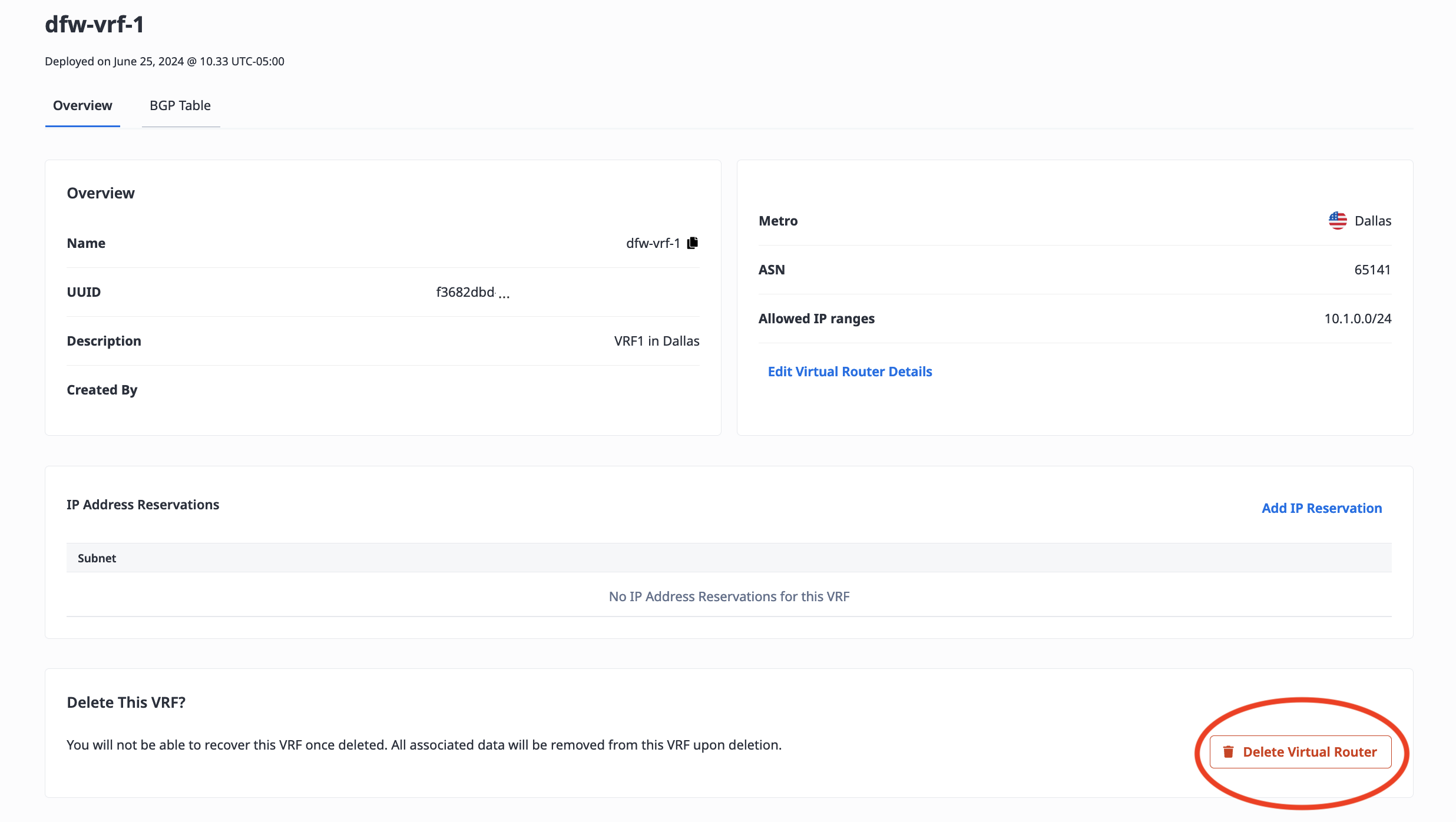
Na guia Visão geral do VRF, clique em Excluir roteador virtual.
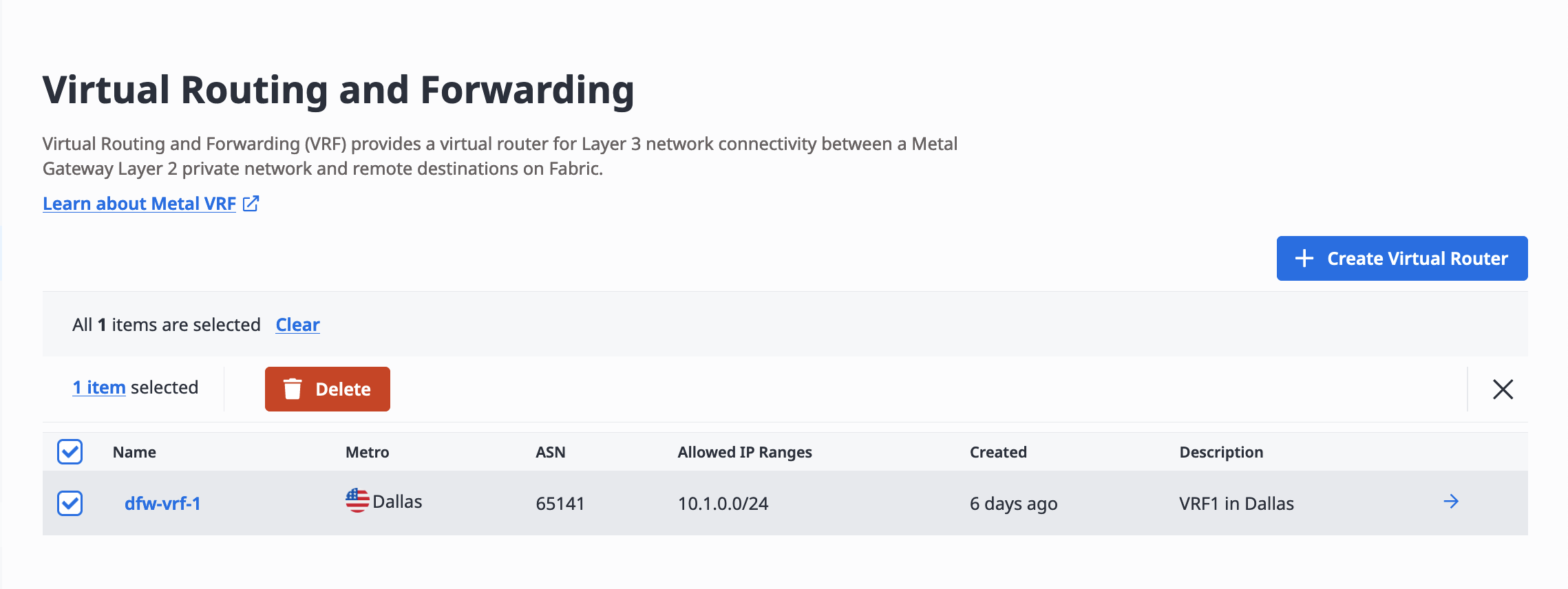
Você também pode excluir um ou mais VRFs da lista, selecionando-os e clicando em Excluir.
Envie uma solicitar DELETE para o endpoint /vrfs/{id}, especificando o VRF por ID no caminho da solicitar .
curl -X DELETE -H 'X-Auth-Token: <API_TOKEN>' https://api.equinix.com/metal/v1/vrfs/{id}