Modo não ligado somente da Camada 2
O Equinix Metal™ permite que os usuários alterem o modo de rede de um servidor do modo padrão Camada 3 Bonded para modos que usam apenas a rede Camada 2 por meio de VLANs. Isso significa que todo o acesso à internet pública é perdido e o host só pode ser acessado pelo console Serial Over SSH (SOS) ou por outros servidores conectados à mesma VLAN.
Esta opção destruirá o vínculo LACP e permitirá que você coloque cada interface em redes individuais de Camada 2. Isso introduz um único ponto de falha no switch upstream ou na interface de rede . Uma indisponibilidade, manutenção ou reinicialização de uma das portas causará interrupções na rede .
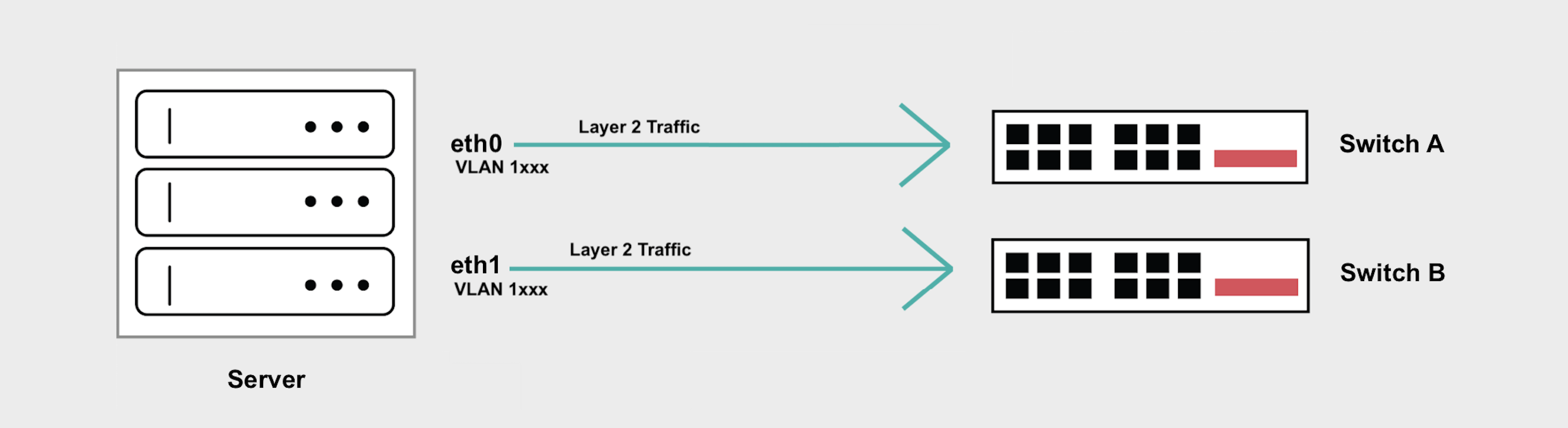
Se você tiver preocupações com alta disponibilidade, o Modo Bonded de Camada 2 suporta uma configuração somente de Camada 2, mantendo a interface de rede agregada que abrange 2 switches upstream distintos.
Visão geral
- O modo Unbonded da Camada 2 quebra o vínculo, permitindo que você configure as duas interfaces separadamente, mas expõe um único ponto de falha na sua rede se uma das portas ou switches falhar.
- Você pode então adicionar VLANs a
eth1eeth0para o seu tráfego de Camada 2. Se você estiver adicionando apenas uma VLAN por interface aeth1oueth0, o tráfego não poderá ser etiquetado. - Se você estiver adicionando mais de uma VLAN a
eth1oueth0, você precisará criar subinterfaces para alça com o tráfego marcado para cada VLAN e/ou você terá que definir uma VLAN nativa para alça com o tráfego não marcado.
Convertendo para o modo não vinculado da Camada 2
- Console
- CLI
- API
No console do Equinix Metal, acesse a página Rede do servidor, clique em Converter para outro tipo de rede e escolha ** Camada 2**. Selecione o modo Não vinculado. Clique em Converter para Camada 2 para iniciar a conversão.
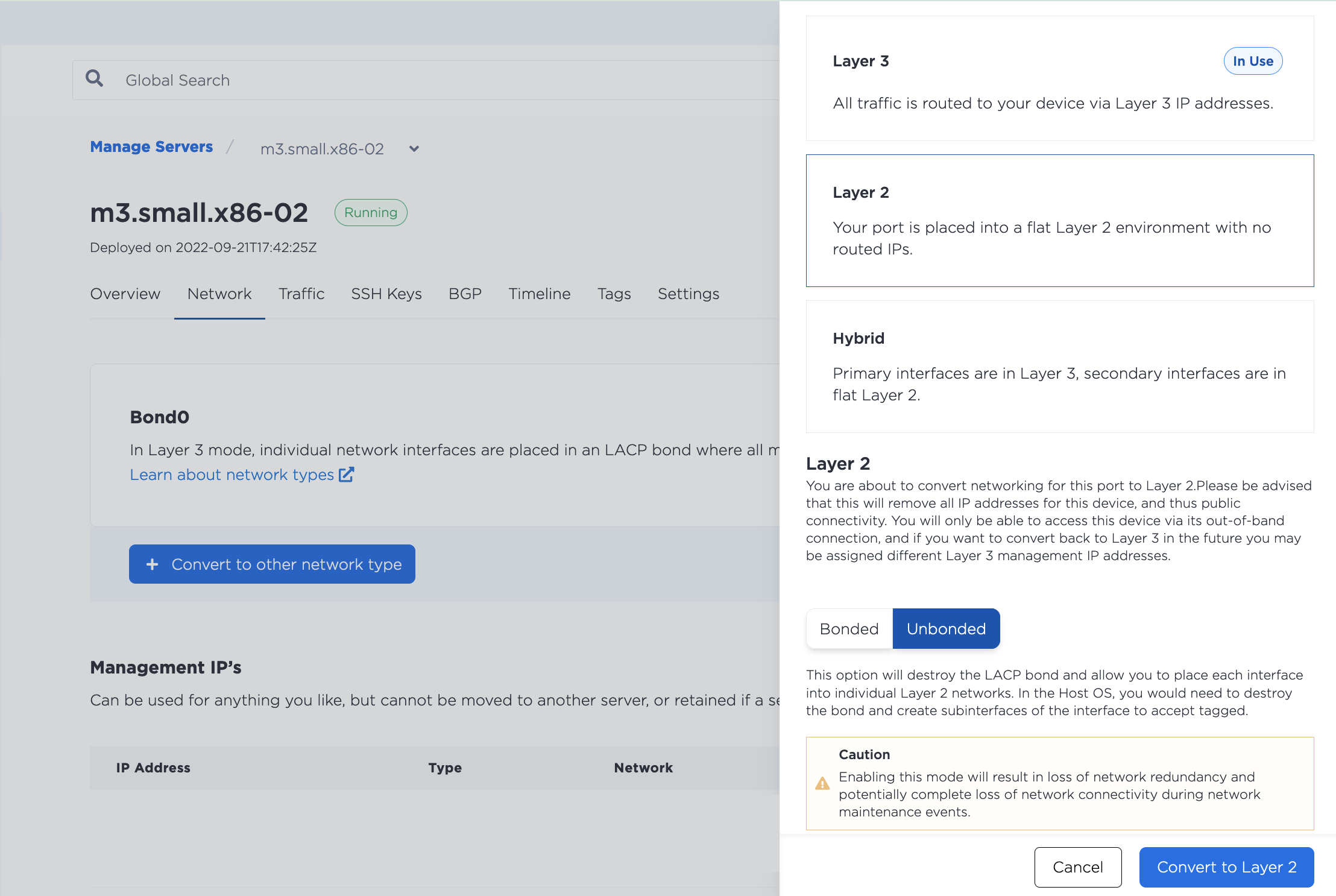
Ao concluir, você retornará à página Rede do servidor.
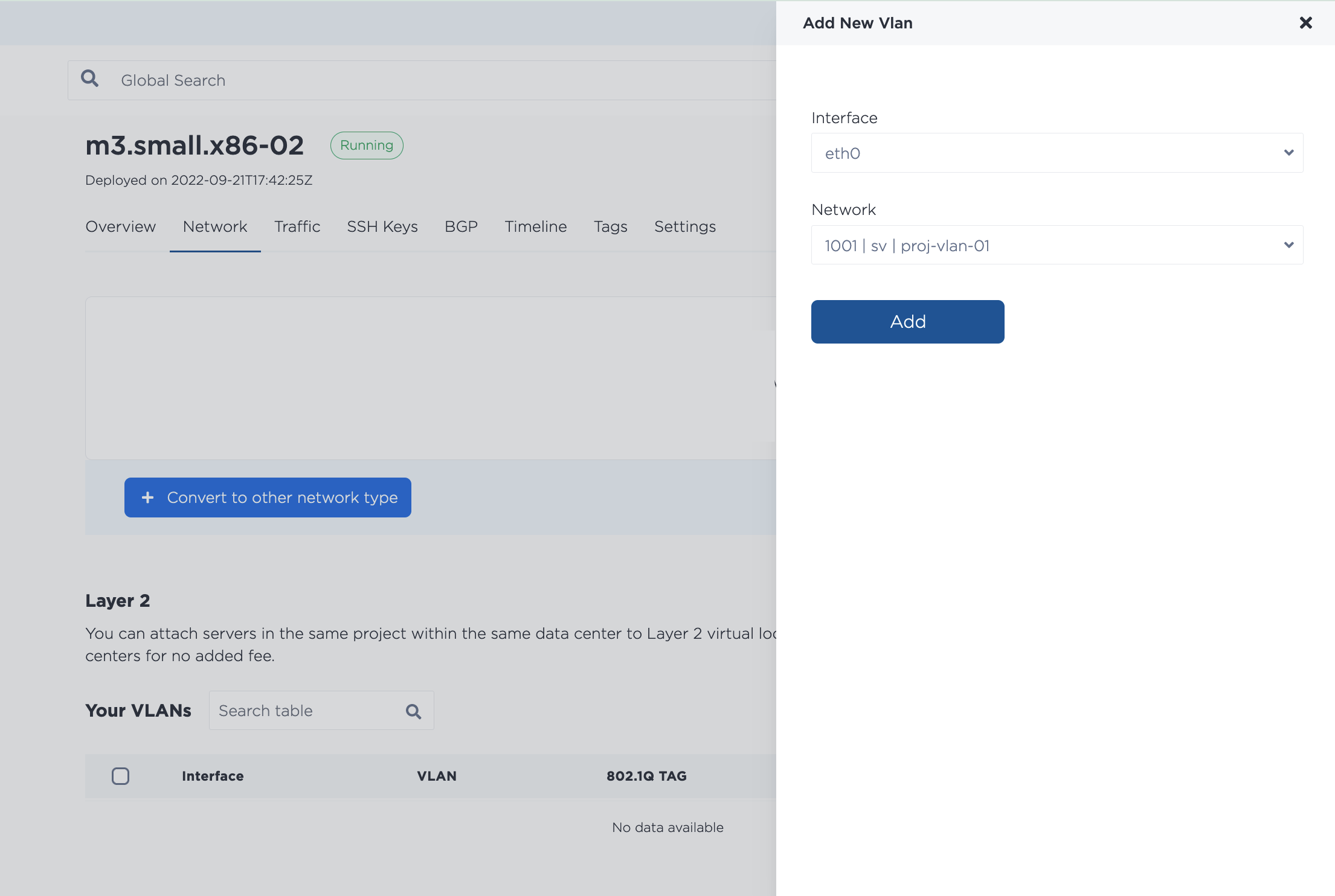
Para atribuir uma VLAN a uma das portas, clique em Adicionar nova VLAN e selecione a interface eth0 ou eth1. Clique em Adicionar para iniciar as alterações.
Converta a interface ligada para a Camada 2 enquanto remove ambas as interfaces de porta da ligação com o comando metal porta convert, especificando o UUID de bond0 para o --port-id e usando o sinalizador --unbonded.
metal port convert --port-id <bond0_id> --layer2 --unbonded
Em seguida, você pode adicionar VLANs a eth0 ou eth1 (ou ambos) com o comando metal port vlan. Especifique o UUID de eth0 ou eth1 para --port-id e a VLAN que você está atribuindo a --assign.
metal port vlan --port-id <eth1_id> --assign <VLAN_id>
O VLAN_id pode ser tanto o UUID da VLAN quanto o número de ID da VLAN que está no console.
Na API, a conversão para o modo não vinculado da Camada 2 é um processo de duas etapas. Primeiro, você precisa quebrar o vínculo para todas as portas enviando uma solicitar POST para o endpoint /ports/{id}/disbond.
Você precisa especificar o ID da porta de eth1 no caminho, e precisa ser o UUID para essa porta conforme retornado pelo endpoint /devices/{id}.
Defina o campo bulk_disable como false no corpo da solicitar.
curl -X POST -H \
"Content-Type: application/json" \
-H "X-Auth-Token: <API_TOKEN>" \
"https://api.equinix.com/metal/v1/ports/{id}/disbond" \
-d '{
    "bulk_disable": false
    }'
Em seguida, você precisa atribuir a VLAN a eth1. Envie uma solicitar POST para o endpoint /ports/{id}/assign.
Você precisa especificar o ID da porta de eth1, e precisa ser o UUID para essa porta conforme retornado pelo endpoint /devices/{id}.
curl -X POST -H \
"Content-Type: application/json" \
-H "X-Auth-Token: <API_TOKEN>" \
"https://api.equinix.com/metal/v1/ports/{id}/assign" \
-d '{
    "vnid": "<vlan_ID>"
    }'
O 'vnid' é o ID da VLAN que é enviado no corpo da solicitar. O ID pode ser o UUID da VLAN retornado pelo endpoint /projects/{id}/virtual-networks ou o ID da VLAN que está no console.
Anexando várias VLANs - Unbonded
É possível adicionar várias VLANs à interface agregada. Isso afeta a configuração do servidor, pois você precisará garantir que haja uma subinterface para receber pacotes destinados a cada VLAN e/ou você uma VLAN nativa para alça com o tráfego não etiquetado.
- Console
- CLI
- API
Para atribuir várias VLANs a uma porta, navegue até a página Rede do servidor. Na seção Camada 2, clique em Adicionar nova VLAN, o que você atribuir mais VLANs a eth0 ou eth1.
Clique em Adicionar para iniciar as alterações. Observe que, se você atribuir várias VLANs de uma só vez, elas serão adicionadas por meio de um processo em lote assíncrono, que começa imediatamente, mas pode levar algum tempo para ser concluído.
Para atribuir outra ou mais VLANs a eth0 ou eth1, use o comando metal port vlan, especifique cada VLAN que você está atribuindo e a porta à qual você está atribuindo.
metal port vlan --port-id <eth0_id> --assign <vlan> --assign <vlan>
O procedimento para atribuir uma única VLAN adicional a uma porta é o mesmo que atribuir a primeira VLAN. Envie uma solicitar POST para o endpoint /ports/{id}/assign.
Você precisa especificar o ID da porta no caminho, e ele precisa ser o UUID para essa porta conforme retornado pelo endpoint /devices/{id}.
O ID da VLAN é enviado no corpo da solicitar e pode ser o UUID da VLAN retornado pelo endpoint /projects/{id}/virtual-networks ou o ID da VLAN que está no console.
curl -X POST \
-H "Content-Type: application/json" \
-H "X-Auth-Token: <API_TOKEN> " \
"https://api.equinix.com/metal/v1/ports/{id}/assign" \
-d '{
    "vnid": "c4032b18-5494-451b-a779-a7d3c536bfd7"
    }'
Também é possível atribuir VLANs a uma porta em massa, como parte de um processo em lote assíncrono. Envie uma solicitar POST para o endpoint /ports/{id}/vlan-assignments/batches uma matriz de atribuições de VLAN no corpo da solicitar.
curl -X POST \
-H "Content-Type: application/json" \
-H "X-Auth-Token: <API_TOKEN> " \
"https://api.equinix.com/metal/v1/ports/{id}/vlan-assignments/batches" \
-d '{
    "vlan_assignments": [
        {
            "vlan": "string",
            "state": "assigned"
        },
        {
            "vlan": "string",
            "state": "assigned"
        },
    ]
}'
Configurando seus servidores para Camada 2 não vinculada
Depois de você o servidor para o modo Camada 2 Unbonded e atribuir a VLAN a uma interface, você precisará configurar a rede no sistema operacional do servidor e atribuir a ele um endereço IP na VLAN.
Observação - como todos os endereços IP atribuídos ao Equinix Metal foram removidos quando você converteu este servidor para a Camada 2, você está livre para configurar e usar quaisquer sub-redes que precisar, mas você ser necessário remover qualquer configuração existente no sistema operacional do servidor para evitar conflitos.
Há dois exemplos de configurações: o primeiro exemplo é uma configuração para atribuir uma única VLAN e o segundo exemplo é para atribuir várias VLANs.
Lembre-se de que você precisará usar o Console SOS/OOB para acessar seu servidor via SSH.
Para uma única VLAN por interface
Se você tiver apenas uma VLAN, não marque o tráfego e atribua o endereço IP da VLAN diretamente à interface. Este exemplo usa eth1, mas o procedimento é o mesmo para eth0 ou eth1.
- Ubuntu or Debian
Nota - em nossas imagens recentes do Ubuntu, as interfaces não são mais referidas como eth1 e eth0, eth1 é enp1s0f1 e eth0 é enp1s0f0.
-
Instale e configure os pré-requisitos para VLANs.
apt-get install vlanmodprobe 8021qecho "8021q" >> /etc/modules -
Certifique-se de que
eth1eeth0foram removidos debond0.ip -d link show enp1s0f1ip -d link show enp1s0f0Se não tiverem sido removidos, remova-os.
ip link set enp1s0f1 nomasterip link set enp1s0f0 nomaster -
Configure
enp1s0f1com um endereço IP para a VLAN. O exemplo usa o endereço IP192.168.1.2/29.ip addr add 192.168.1.2/29 dev enp1s0f1Para tornar a configuração de rede permanente e sobreviver a reinicializações do servidor, edite
enp1s0f1no arquivo/etc/network/interfaces.auto enp1s0f1iface enp1s0f1 inet manualaddress 192.168.1.2netmask 255.255.255.248pre-up sleep 4 -
Abra a interface e verifique se ela está funcionando novamente.
ip link set dev enp1s0f1 upip -d link show enp1s0f1
Para várias VLANs em uma interface
Se você estiver usando várias VLANs em eth1 ou eth0, os pacotes IP terão que ser marcados e você precisará configurar subinterfaces que receberão pacotes destinados a cada VLAN.
Este exemplo usa eth1, mas o procedimento é o mesmo para eth0 ou eth1.
Nota: Se você precisar de suporte para pacotes não marcados, defina a VLAN que lida com os pacotes não marcados como a VLAN nativa.
- Ubuntu or Debian
Nota - em nossas imagens recentes do Ubuntu, as interfaces não são mais referidas como eth1 e eth0, eth1 é enp1s0f1 e eth0 é enp1s0f0.
-
Instale e configure os pré-requisitos para VLANs.
apt-get install vlanmodprobe 8021qecho "8021q" >> /etc/modules -
Certifique-se de que
eth1eeth0foram removidos debond0.ip -d link show enp1s0f1ip -d link show enp1s0f0Se não tiverem sido removidos, remova-os.
ip link set enp1s0f1 nomasterip link set enp1s0f0 nomaster -
Adicione novas subinterfaces em
enp1s0f1para alça com tráfego marcado, uma para cada VLAN, e atribua endereços IP a elas. Use seus IDs de VLAN do Equinix Metal VLAN como nos camposVLAN_ID. O exemplo usa IDs de VLAN1000e1001e endereços IP192.168.1.2/29e192.168.100.2/29.ip link add link enp1s0f1 name enp1s0f1.1000 type vlan id 1000ip addr add 192.168.1.2/29 dev enp1s0f1.1000ip link add link enp1s0f1 name enp1s0f1.1001 type vlan id 1001ip addr add 192.168.100.2/29 dev enp1s0f1.1001Para tornar a configuração de rede permanente e sobreviver a reinicializações do servidor, adicione as novas subinterfaces ao arquivo
/etc/network/interfaces.auto enp1s0f1.1000iface enp1s0f1.1000 inet staticaddress 192.168.1.2netmask 255.255.255.248vlan-raw-device enp1s0f1auto enp1s0f1.1001iface enp1s0f1.1001 inet staticaddress 192.168.100.2netmask 255.255.255.248vlan-raw-device enp1s0f1 -
Abra as interfaces e verifique se elas foram ativadas.
ip link set dev enp1s0f1.1000 upip -d link show enp1s0f1.1000ip link set dev enp1s0f1.1001 upip -d link show enp1s0f1.1001
Você precisará executar as mesmas etapas em todos os servidores que você conectar às VLANs, atribuindo diferentes endereços IP a cada um.
Convertendo de volta para a camada 3
Se você estiver em um dos modos da Camada 2 e quiser voltar para a Camada 3, primeiro você necessário remover quaisquer VLANs conectadas.
Para desanexar uma VLAN no console, acesse a página Rede do servidor. Na seção Camada 2, clique em Remover ao lado da VLAN que você está desanexando do servidor. Confirme que você removê-la clicando em Sim.
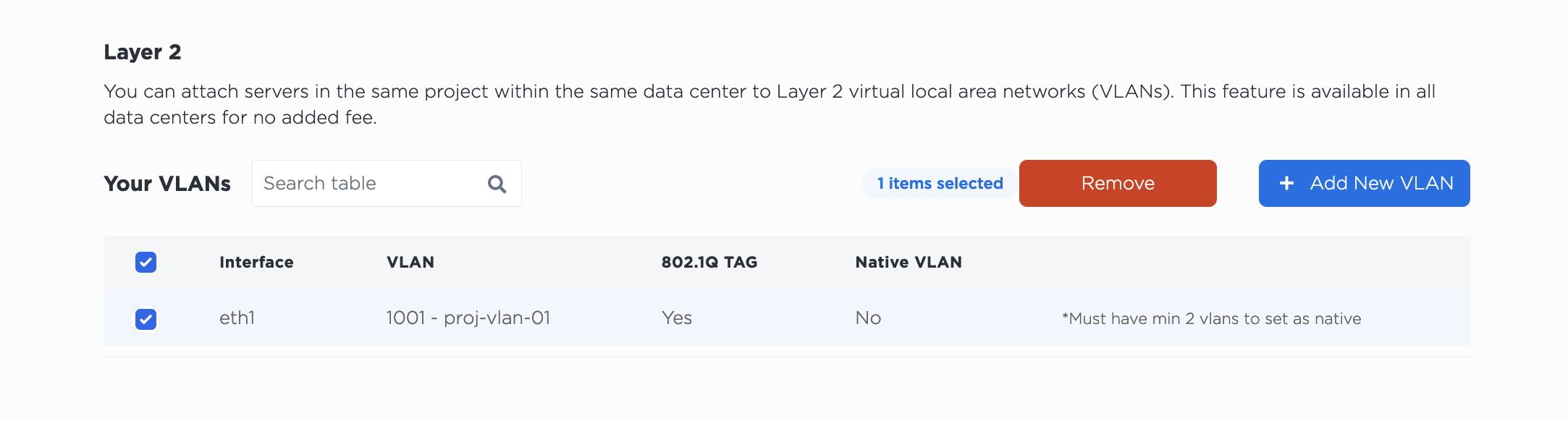
Desvincular a VLAN deste servidor NÃO a exclui do seu projeto. A VLAN continuará existindo após desvinculá-la do servidor.
Em seguida, para converter de volta para a Camada 3, clique em Converter para outro tipo de rede, selecione Camada 3. Clique em Converter para Camada 3 para iniciar o processo.
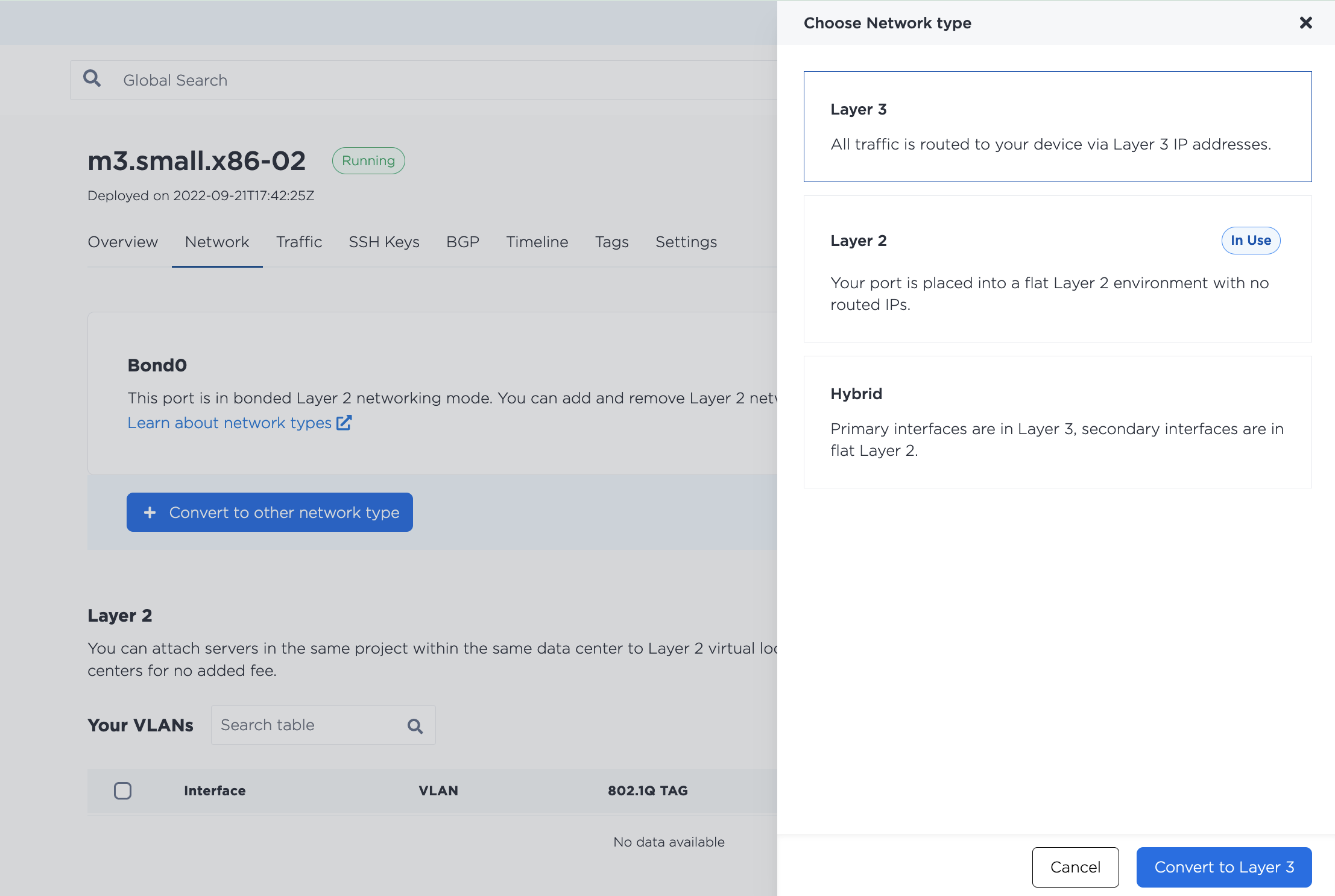
Observação - Estar no Modo de Camada Vinculada removeu os endereços IP públicos do servidor. Se o servidor for posteriormente convertido de volta para a Camada 3, novos endereços IP públicos serão atribuídos e o servidor estará acessível à Internet pública.