Modo híbrido vinculado
O Equinix Metal™ permite que os usuários alterem o modo de rede dos servidores do modo padrão Layer 3 Bonded para um modo Hybrid Bonded Layer 3 e Camada 2 .
O modo Hybrid Bonded permite uma configuração "vinculada" de alta disponibilidade de duas interfaces de rede que suportam os modos de Camada 2 e Camada 3 simultaneamente. Isso mantém a funcionalidade de suporte às Camada 2 e 3, mas mantém uma interface de rede vinculada de alta disponibilidade que abrange dois switches upstream diferentes.
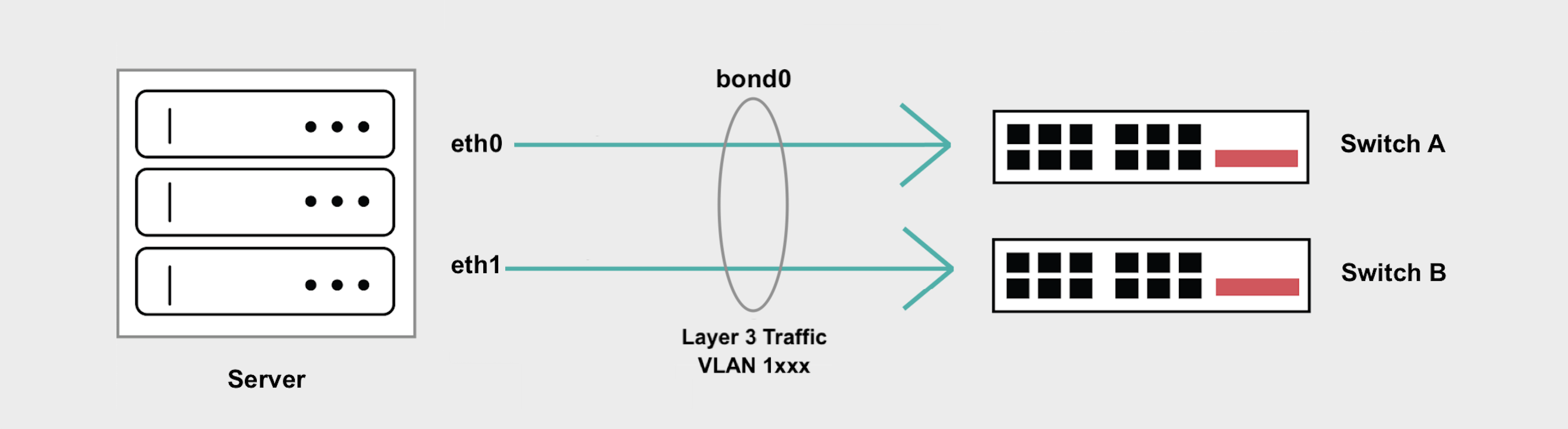
Esta é uma maneira de implementar modelos comuns de rede de cloud híbrida, como executar firewalls, gateways personalizados, controladores de entrada e outros tipos de proxies que enfrentam a Internet de um lado e a infraestrutura privada da Camada 2 do outro.
Visão geral
- No modo híbrido de agregação, todo o tráfego de camada 3 e Camada 2 é tratado em
bond0. - O acesso à Internet do seu servidor é preservado por meio do endereço IP público atribuído Equinix Metal .
- O tráfego da camada 3 não é marcado.
- Todo o tráfego de Camada 2 tem de ser etiquetado e tratado por subinterfaces em
bond0, uma para cada VLAN. - O modo Hybrid Bonded não suporte a tráfego de Camada 2 não marcado nem à configuração de uma VLAN nativa.
Habilitando o Modo Híbrido Vinculado
A ativação do modo Hybrid Bonded pode ser feita atribuindo uma VLAN à interface vinculada no seu servidor.
- Console
- CLI
- API
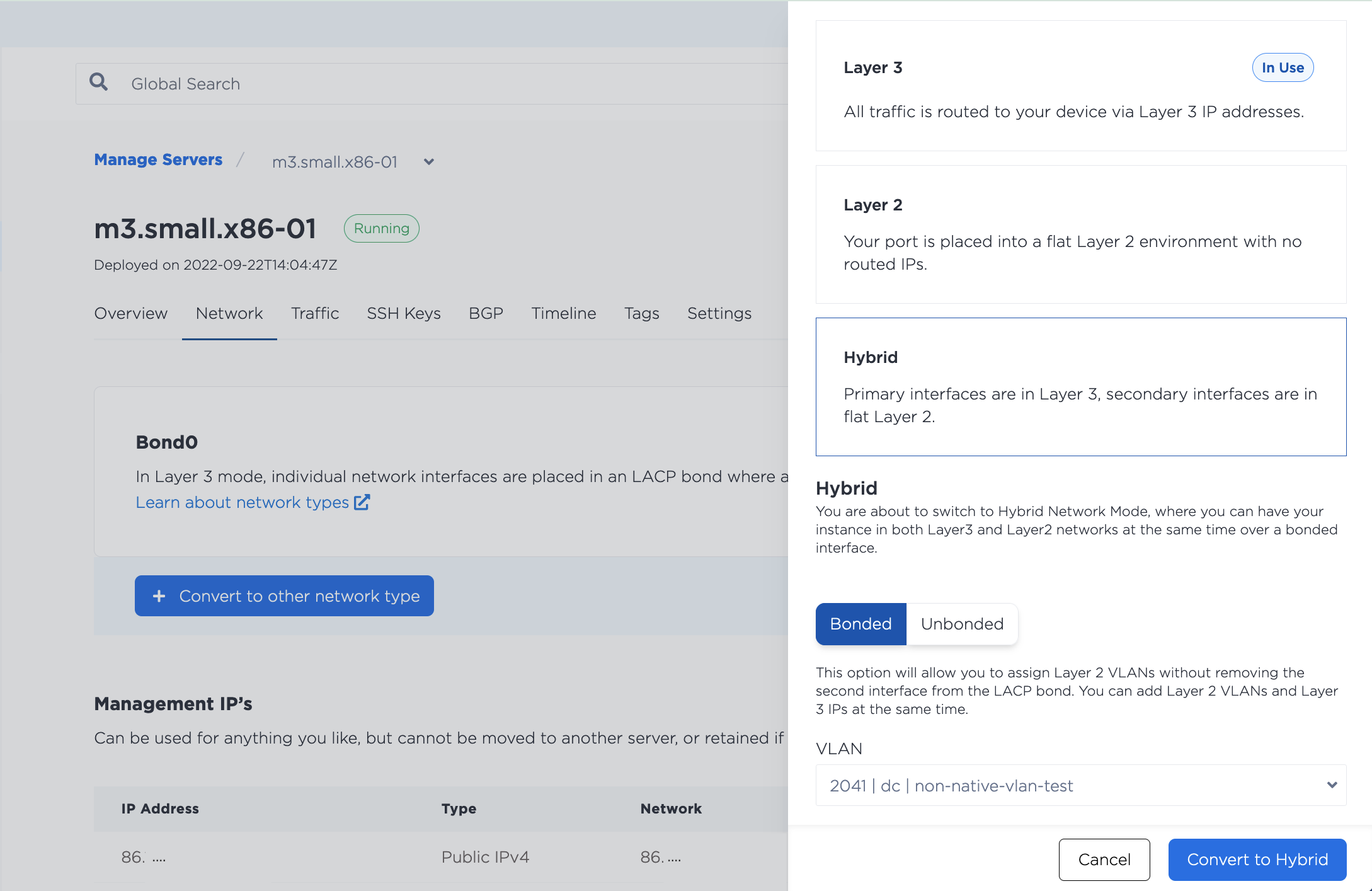
No console do Equinix Metal, navegue até a guia Rede do servidor, clique em Converter para outro tipo de rede, selecione Híbrida e escolha Agregada.
Em seguida, selecione a VLAN no menu suspenso, o que você atribuir uma VLAN à interface bond0. Clique em Converter para Híbrido para iniciar as alterações.
Na CLI, atribua uma VLAN à interface agregada, bond0, com o comando metal port vlan.
metal ports vlan --port-id <bond0_id> --assign <VLAN_id>
Especifique o UUID de bond0 para --port-id e a VLAN que você está atribuindo a --assign.
Na API, você atribui uma VLAN a uma porta enviando um POST para o endpoint /ports/{id}/assign. Especifique o UUID de uma porta no caminho. Para o modo Hybrid Bonded, ele precisa ser o UUID para bond0 conforme retornado pelo endpoint /devices/{id}.
curl -X POST \
-H "Content-Type: application/json" \
-H "X-Auth-Token: <API_TOKEN> " \
"https://api.equinix.com/metal/v1/ports/{id}/assign" \
-d '{
    "vnid": "<vlan_ID>"
    }'
Parâmetros corporais:
"vnid"(obrigatório) - O ID da VLAN. O ID pode ser o UUID da VLAN retornado pelo endpoint/projects/{id}/virtual-networksou o ID da VLAN que está no console.
Configurando seus servidores
Depois de você a VLAN a bond0, você precisará configurar a rede no sistema operacional do servidor. Como o tráfego da Camada 3 e da VLAN passa por bond0, você necessário criar uma subinterface para alça com o tráfego marcado na VLAN. O modo Hybrid Bonded não suporte tráfego VLAN não marcado nem a configuração de uma VLAN nativa.
Os exemplos a seguir usam uma VLAN com ID de VLAN 1036 e sub-rede 198.51.100.0/24.
Nota: Não é recomendável usar a sub-rede que começa com 10.x.x.x para o tráfego da sua VLAN, pois a utilizamos para a rede privada do servidor e podem ocorrer colisões se você usar a mesma sub-rede.
- iproute2
- nmcli
O iproute2 é um utilitário para gerenciar configurações de rede no kernel do Linux. Ele está incluído na maioria das distribuições do sistema operacional Linux.
-
Instale e configure os pré-requisitos para VLANs e interfaces marcadas.
apt-get install vlanmodprobe 8021qecho "8021q" >> /etc/modules -
Adicione uma nova subinterface em
bond0para alça com tráfego marcado. O exemplo usa o ID de VLAN1036.ip link add link bond0 name bond0.1036 type vlan id 1036 -
Atribua um endereço IP da sua sub-rede VLAN à subinterface. Os exemplos usam o endereço IP
198.51.100.2.ip addr add 198.51.100.2/24 dev bond0.1036 -
Abra a interface e verifique se ela apareceu.
ip link set dev bond0.1036 upip -d link show bond0.1036
-
Opcional: Para tornar a configuração de rede permanente e sobreviver a reinicializações do servidor, adicione a nova subinterface ao arquivo
/etc/network/interfaces.auto bond0.1036iface bond0.1036 inet staticpre-up sleep 5address 198.51.100.2/24netmask 255.255.255.0vlan-raw-device bond0Nota: A linha
pre-up sleep 5ajuda a evitar conflitos embond0quando o servidor inicia.
nmcli é a ferramenta de CLI para o Network Manager, um utilitário para gerenciar configurações de rede no Rocky Linux, RHEL e CentOS Streams.
-
Habilitar suporte a VLAN e interface marcada.
echo 8021q > /etc/modules-load.d/8021q.conf -
Adicione uma nova subinterface em
bond0para alça com tráfego marcado. O exemplo usa o ID de VLAN1036.nmcli connection add type vlan con-name bond0.1036 ifname bond0.1036 vlan.parent bond0 vlan.id 1036 -
Atribua um endereço IP da sua sub-rede VLAN à subinterface. Os exemplos usam o endereço IP
198.51.100.3.nmcli connection modify bond0.1036 ipv4.addresses '198.51.100.3/24'nmcli connection modify bond0.1036 ipv4.method manualnmcli con up bond0.1036
Você precisa executar as mesmas etapas em todos os servidores que você conectar à VLAN, atribuindo um endereço IP diferente da sub-rede para cada um.
Adicionando várias VLANs
Adicionar várias VLANs ao vínculo é suportado, você só precisa ter certeza de que há uma subinterface que receberá pacotes destinados a cada VLAN.
- Console
- CLI
- API
Para atribuir outra VLAN ou várias VLANs de uma só vez, navegue até a página Rede do servidor. Na seção Camada 2, clique em Adicionar nova VLAN para atribuir a VLAN à portabond0.
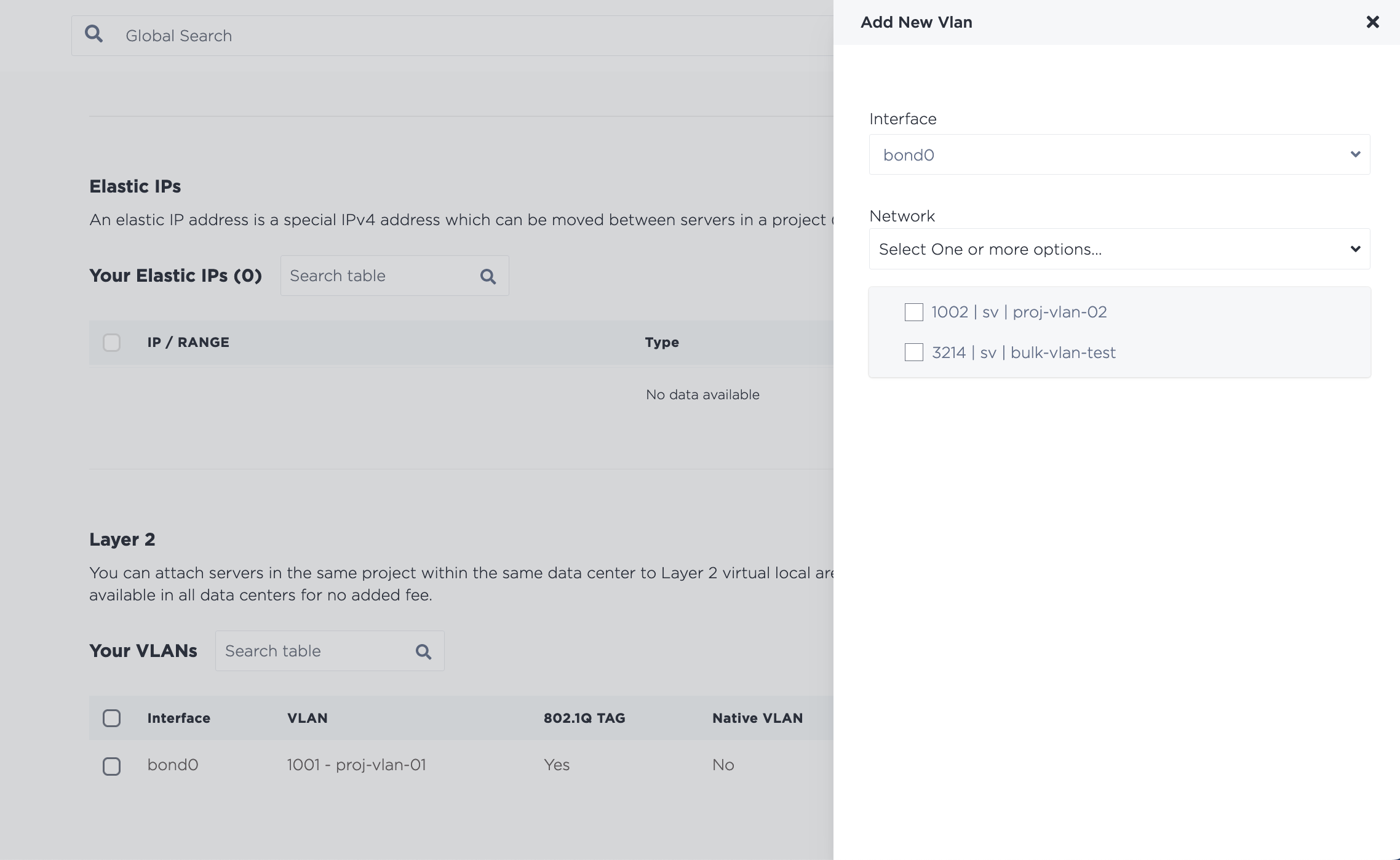
Clique em Adicionar para iniciar as alterações. Observe que, se você atribuir várias VLANs de uma só vez, elas serão adicionadas por meio de um processo em lote assíncrono, que começa imediatamente, mas pode levar algum tempo para ser concluído.
Para atribuir outra ou mais VLANs, use o comando metal port vlan e especifique cada VLAN que você está atribuindo a bond0.
metal port vlan --port-id <bond0_id> --assign <vlan> --assign <vlan>
O procedimento para atribuir mais uma VLAN à porta na API é o mesmo que atribuir a primeira VLAN. Envie uma solicitar POST para o endpoint /ports/{id}/assign, onde o UUID de bond0 é o ID da porta no caminho e a VLAN que você deseja atribuir é especificada no corpo da solicitar.
curl -X POST \
-H "Content-Type: application/json" \
-H "X-Auth-Token: <API_TOKEN> " \
"https://api.equinix.com/metal/v1/ports/{id}/assign" \
-d '{
    "vnid": "<vlan_id>"
    }'
Também é possível atribuir VLANs a uma porta em massa, como parte de um processo em lote assíncrono. Envie uma solicitar POST para o endpoint /ports/{id}/vlan-assignments/batches uma matriz de atribuições de VLAN no corpo da solicitar.
curl -X POST \
-H "Content-Type: application/json" \
-H "X-Auth-Token: <API_TOKEN> " \
"https://api.equinix.com/metal/v1/ports/{id}/vlan-assignments/batches" \
-d '{
    "vlan_assignments": [
        {
            "vlan": "string",
            "state": "assigned"
        },
        {
            "vlan": "string",
            "state": "assigned"
        },
    ]
}'
A VLAN pode ser identificada pelo UUID da VLAN ou pelo ID da VLAN que está no console. Como você está atribuindo a VLAN às portas, o campo "state" deve ser "atribuído".
Depois que as VLANs forem atribuídas a bond0, repita o processo de configuração dos seus servidores para criar as subinterfaces marcadas adicionais para cada VLAN.
Testando a conexão VLAN
Agora você deve conseguir se comunicar entre os servidores na sua rede VLAN Camada 2 .
root@dev-02:~# ping 198.51.100.2
>
PING 198.51.100.2 (198.51.100.2) 56(84) bytes of data.
64 bytes from 198.51.100.2: icmp_seq=1 ttl=64 time=0.898 ms
64 bytes from 198.51.100.2: icmp_seq=2 ttl=64 time=0.659 ms
64 bytes from 198.51.100.2: icmp_seq=3 ttl=64 time=0.649 ms
64 bytes from 198.51.100.2: icmp_seq=4 ttl=64 time=0.421 ms
^C
--- 198.51.100.2 ping statistics ---
4 packets transmitted, 4 received, 0% packet loss, time 3037ms
Convertendo de volta para a camada 3
Para voltar à configuração de rede padrão da camada 3, remova todas as VLANs de bond0.
- Console
- CLI
- API
Para desvincular uma VLAN de uma porta, acesse a guia Rede do servidor. Na seção Camada 2, selecione a(s ) VLAN (s) que deseja desvincular do servidor e clique em Remover.
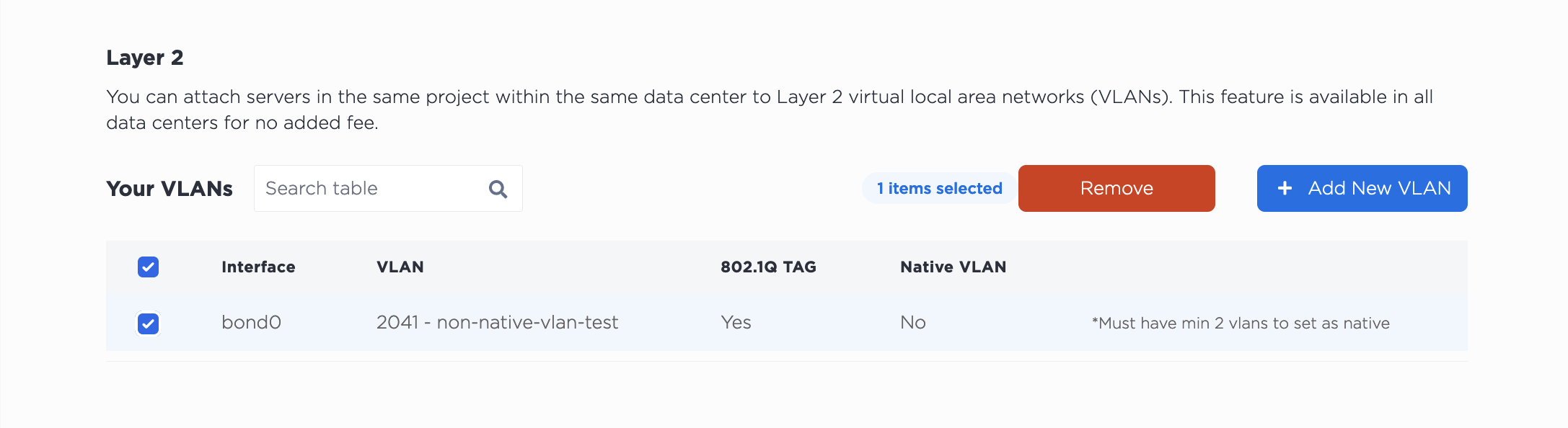
Observe que desvincular a VLAN deste servidor NÃO a exclui do seu projeto. A VLAN continuará existindo após desvinculá-la do servidor.
Na CLI, remova a atribuição de uma VLAN de bond0, com o comando metal port vlan.
metal ports vlan --port-id <bond0_id> --unassign <vlan>
Especifique o UUID de bond0 para --port-id e a VLAN que você está desatribuindo para --unassign.
Se você estiver removendo várias VLANs, especifique cada VLAN que você está removendo.
metal port vlan --port-id <bond0_id> --unassign <vlan> --unassign <vlan>
Na API, você remove a atribuição de uma VLAN de uma porta enviando um POST para o endpoint /ports/{id}/unassign, onde o UUID de bond0 é o ID da porta no caminho e a VLAN que você deseja remover a atribuição é especificada no corpo da solicitar.
curl -X POST \
-H "Content-Type: application/json" \
-H "X-Auth-Token: <API_TOKEN> " \
"https://api.equinix.com/metal/v1/ports/{id}/unassign" \
-d '{
    "vnid": "<vlan_id>"
    }'
Você também pode remover várias VLANs de uma porta em massa, como parte de um processo em lote assíncrono. Envie uma solicitar POST para o endpoint /ports/{id}/vlan-assignments/batches com uma matriz de atribuições de VLAN no corpo da solicitar e seu estado definido como "unassigned".
curl -X POST \
-H "Content-Type: application/json" \
-H "X-Auth-Token: API_TOKEN" \
"https://api.equinix.com/metal/v1/ports/{id}/vlan-assignments/batches" \
-d '{
    "vlan_assignments": [
        {
            "vlan": "string",
            "state": "unassigned"
        },
        {
            "vlan": "string",
            "state": "unassigned"
        }
    ]
}'
Assim que todas as VLANs forem removidas da porta, bond0 voltará ao modo de Camada 3. A partir daí, você poderá usar qualquer outro dos modos de rede existentes.