Usando VRF com interconexões
O Equinix Metal ™ Virtual Routing and Forwarding (VRF) fornece um roteador virtual para conectividade de rede de Camada 3 entre uma rede privada de Camada 2 do Metal Gateway e destinos remotos no Fabric ou em um Equinix IBX. O VRF é compatível com Virtual VCs do Fabric faturados pelo Metal, Virtual VCs do Fabric faturados pelo Fabric e Portas Dedicadas.
Para usar VRFs com suas interconexões, você primeiro precisará provisionar seus VRFs, Metal Gateways e reservas de IP conforme descrito na documentação do VRF.
Solicitando um Fabric VC com VRF
Para usar VRF com um Fabric VC, você precisa solicitar o Fabric VC após criar o seu VRF. Não é possível associar um VRF a um Fabric VC existente.
O processo para solicitar um Fabric VC com cobrança de metal ou com cobrança de tecido é semelhante ao de solicitar um não-VRF.
- Console
- API
Para solicitar uma Conexão Virtual de Fabric, abra a página Interconexões do projeto. Clique em + Solicitar Nova Interconexão. Na seção Tipo de Interconexão, clique no menu suspenso em Conexão Virtual de Tecido e selecione Cobrança por Metal ou Cobrança por Tecido.

- Selecione o local para a nova conexão no menu suspenso. Selecione a área metropolitana onde está localizada sua infraestrutura Equinix Metal e a área metropolitana onde está o CSP ao qual você está se conectando no Fabric: essas interconexões são vinculadas à área metropolitana.
- Dê um nome à sua conexão.
- Escolha se você um conjunto de portas redundante . portas redundantes são altamente recomendadas. Selecionar uma única porta pode resultar em tempo de inatividade significativo devido a interrupções planejadas e não planejadas.
- Defina a velocidade da conexão selecionando-a no menu suspenso. Observação: a velocidade não pode ser alterada após a emissão de um token de serviço. Uma nova solicitar e um novo token de serviço são necessários para alterar a velocidade.
Em seguida, selecione VRF para associar seu Roteador Virtual ao Fabric VC. Se você escolher portas redundante, haverá um menu suspenso para selecionar um Roteador Virtual para as portas Primária e Secundária.
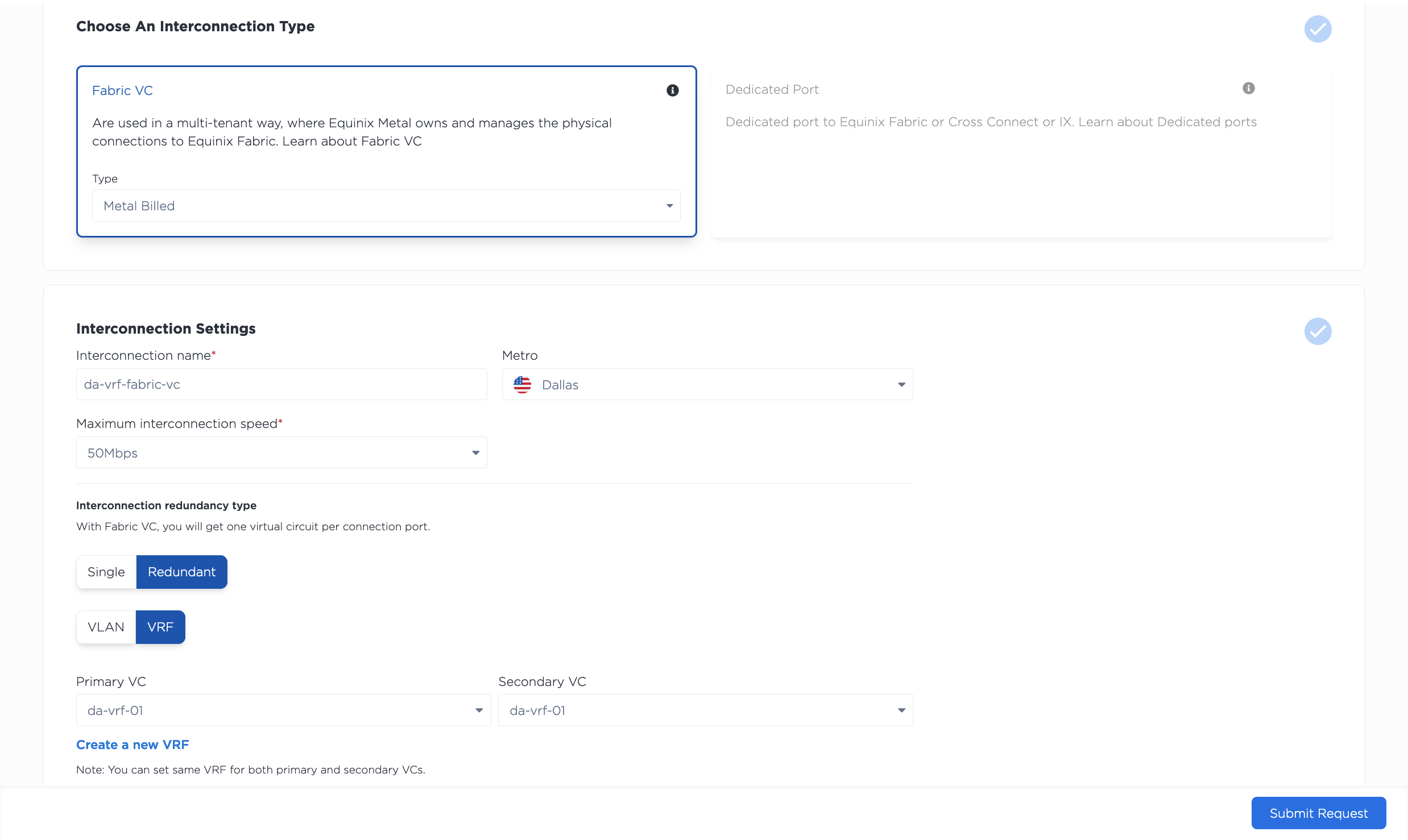
Analise o resumo da sua solicitar. Clique em Enviar Solicitação para receber seus tokens de serviço. Em seguida, conclua o processo de resgate do seu token de serviço e configuração da conexão no portal Fabric .
Assim que a interconexão entre o Fabric e o Equinix Metal for estabelecida, ela aparecerá na página Interconexões do seu projeto, na seção Fabric VC. Clique no Fabric VC para visualizar a página Visão geral, que contém uma visão detalhada, bem como um resumo das configurações da porta primária e da porta secundária.
Clicar em Porta Primária ou Porta Secundária exibe o status e a configuração da porta. Seu VRF é listado na seção Circuitos Virtuais - VRF da página da porta com o status _aguardando detalhes de peering .
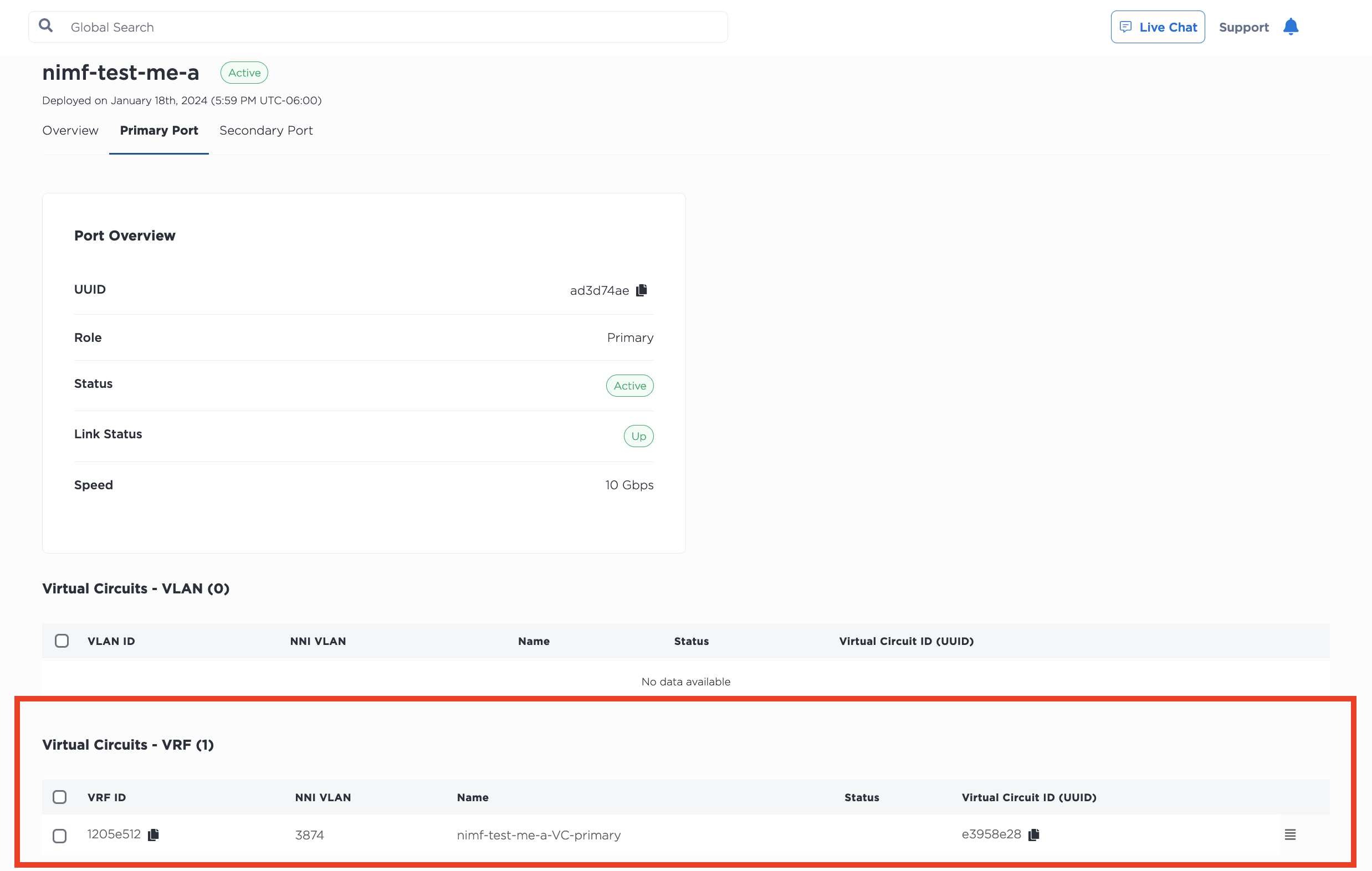
Clique no menu de três barras para abrir o painel Gerenciar Detalhes de Emparelhamento. É aqui que você especifica a sub-rede do intervalo de endereços IP do VRF que será usada para endereçar o VRF e o lado remoto do circuito virtual. A reserva de endereço IP para essa sub-rede será criada automaticamente.
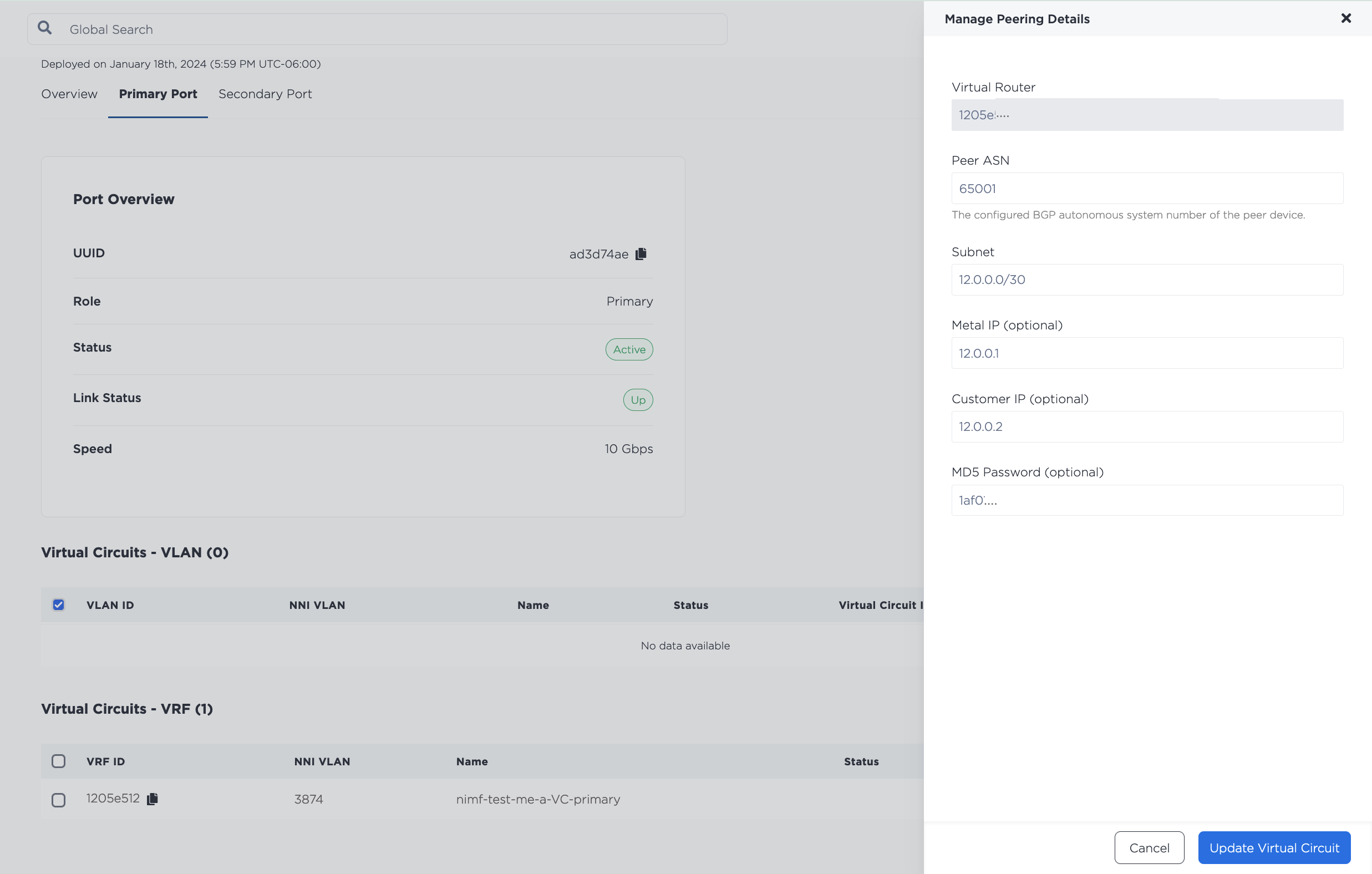
Preencha os campos com as informações solicitadas.
- ASN do par (obrigatório) - O ASN que será usado com o VRF e o lado remoto da conexão no circuito virtual.
- Sub-rede (obrigatório)
- Para sub-redes IPv4, a sub-rede
/30ou/31de um dos blocos IP do VRF é usada para endereçar o VRF e o lado remoto do circuito virtual. O Metal IP e o Customer IP são endereços IP dessa sub-rede que você pode especificar opcionalmente. Se não forem especificados, o Metal IP será o último endereço IP utilizável na sub-rede e o Customer IP será o primeiro endereço IP utilizável na sub-rede. Para sub-redes/30, os endereços IP de rede e de broadcast não podem ser usados como Metal IP ou Customer IP. - Para sub-redes IPv6, a sub-rede
/126ou/127de um dos blocos IP do VRF é usada para endereçar o VRF e o lado remoto do circuito virtual. O Metal IP e o Customer IP são endereços IP dessa sub-rede que você pode especificar opcionalmente. Se não forem especificados, o Metal IP será o último endereço IP utilizável na sub-rede e o Customer IP será o primeiro endereço IP utilizável na sub-rede. Para sub-redes/126, os endereços IP de rede e de broadcast não podem ser usados como Metal IP ou Customer IP.
- Para sub-redes IPv4, a sub-rede
- Senha MD5 (opcional) - Defina uma senha MD5 opcional em texto simples para o peering BGP .
Clique em Atualizar Circuito Virtual.
Se você tiver portas redundante, repita esse processo na Porta Secundária.
Envie uma solicitar POST para o endpoint /projects/{project_id}/connections e especifique o VRF (ou VRFs para VCs redundante ) com o objeto "vrfs".
Lembre-se de que o Fabric VC deve estar no mesmo área metropolitana que o VRF.
curl -X POST \
-H "Content-Type: application/json" \
-H "X-Auth-Token: <API_TOKEN>" \
"https://api.equinix.com/metal/v1/projects/{project_id}/connections" \
-d '{
    "name": "<string>",
    "description": "<string>",
    "contact_email": "<string>",
    "metro": "<metro_slug>",
    "type": "shared",
    "service_token_type": "<string>",
    "redundancy": "redundant",
    "speed": "<string>",
    "vrfs": ["<UUID>", "<UUID>"]
}'
Parâmetros corporais a serem observados para VRF:
"vrfs"(obrigatório) - Matriz de IDs de VRF que serão definidos automaticamente nos circuitos virtuais durante a criação e pode conter até dois UUIDs. Dois IDs são necessários ao solicitar VCs de Fabric redundante . O primeiro ID será definido no circuito virtual primário, enquanto o segundo UUID será definido no secundário. Os dois IDs podem ser iguais se os circuitos virtuais primário e secundário estiverem na mesma VRF.
Você deve então concluir o processo para resgatar seu token de serviço e configurar a conexão no portal Fabric .
Assim que seu Fabric VC estiver sendo exibido como Ativo e estiver _aguardando detalhes de peering, você poderá atualizá-lo com os detalhes de peering para seu VRF. Envie uma solicitar PUT para o endpoint /virtual-circuits/{vrf_virtual_circuit_id}.
Aqui você especifica a sub-rede do intervalo de endereços IP da VRF que será usada para endereçar a VRF e o lado remoto do circuito virtual. A reserva de endereço IP para esta sub-rede será criada automaticamente.
Se você estiver usando sub-redes IPv4, use os parâmetros de corpo "subnet", "metal_ip" e "customer_ip".
curl -X PUT \
-H "Content-Type: application/json" \
-H "X-Auth-Token: <API_TOKEN>" \
"https://api.equinix.com/metal/v1/virtual-circuits/{vrf_virtual_circuit_id}" \
-d '{
    "peer_asn": <integer>,
    "subnet": "<subnet>",
    "metal_ip": "<ip_address>",
    "customer_ip": "<ip_address>”,
    "md5": "<string>"
}'
Parâmetros corporais:
"peer_asn"- O ASN do par que será usado com o VRF no Circuito Virtual."subnet"- A sub-rede/30ou/31de um dos blocos IP VRF que será usado com o VRF para o circuito virtual. Osmetal_ipecustomer_ipdevem ser endereços IP desta sub-rede. Para sub-redes/30, os endereços IP de rede e de broadcast não podem ser usados comometal_ipoucustomer_ip."customer_ip"(opcional) - Um endereço IP da sub-rede que será usado no lado remoto da conexão. Este parâmetro é opcional, mas se fornecido, usaremos o outro endereço IP utilizável na sub-rede comometal_ip. Por padrão, o último endereço IP utilizável na sub-rede será usado."metal_ip"(opcional) - Um endereço IP da sub-rede que será usado para o VRF no lado do Metal . Este parâmetro é opcional, mas se fornecido, usaremos o outro endereço IP utilizável na sub-rede comocustomer_ip. Por padrão, o primeiro endereço IP utilizável na sub-rede será usado."md5"- Senha MD5 opcional, em formato de string ou nula, para o peering BGP em texto simples.
Se você estiver usando sub-redes IPv6, use os parâmetros de corpo "subnet_ipv6", "metal_ipv6" e "customer_ipv6".
curl -X PUT \
-H "Content-Type: application/json" \
-H "X-Auth-Token: <API_TOKEN>" \
"https://api.equinix.com/metal/v1/virtual-circuits/{vrf_virtual_circuit_id}" \
-d '{
    "peer_asn": <integer>,
    "subnet_ipv6": "<subnet>",
    "metal_ipv6": "<ip_address>",
    "customer_ipv6": "<ip_address>”,
    "md5": "<string>"
}'
Parâmetros corporais:
"peer_asn"- O ASN do par que será usado com o VRF no Circuito Virtual."subnet"- A sub-rede IPv6/126ou/127de um bloco IP VRF que será usado com o VRF para o circuito virtual. Osmetal_ipv6ecustomer_ipv6devem ser endereços IP desta sub-rede. Para sub-redes/126, os endereços IP de rede e de broadcast não podem ser usados comometal_ipv6oucustomer_ipv6."customer_ipv6"(opcional) - Um endereço IP da sub-rede que será usado no lado remoto da conexão. Este parâmetro é opcional, mas se fornecido, usaremos o outro endereço IP utilizável na sub-rede comometal_ipv6. Por padrão, o último endereço IP utilizável na sub-rede será usado."metal_ipv6"(opcional) - Um endereço IP da sub-rede que será usado para o VRF no lado do Metal . Este parâmetro é opcional, mas se fornecido, usaremos o outro endereço IP utilizável na sub-rede comocustomer_ipv6. Por padrão, o primeiro endereço IP utilizável na sub-rede será usado."md5"- Senha MD5 opcional, em formato de string ou nula, para o peering BGP em texto simples.
Uma lista completa dos componentes atualizáveis para um circuito virtual está disponível na Referência da API .
Para verificar o status e os detalhes de peering do seu Fabric VC, envie uma solicitar GET para o endpoint /connections/{id}.
curl -X GET -H 'X-Auth-Token: <API_TOKEN>' https://api.equinix.com/metal/v1/connections/{id}
Usando VRF com Portas dedicadas
Observação: VRF não é compatível com o modo Túnel Dedicado.
O VRF está disponível em Portas dedicadas novas e existentes. Portanto, se ainda você o fez, você pode solicitar uma nova Porta dedicada, obter uma LOA e, assim que você a confirmação de que a pedido de serviço para configurar sua porta foi concluída, você criar circuitos virtuais com VRF.
Se você já tiver uma Porta Dedicada, você criar um novo Circuito Virtual em uma Porta Dedicada existente com VRF.
- Console
- API
Ao clicar em uma Porta Dedicada, você será direcionado para a página Visão Geral, que contém uma visualização detalhada, bem como um resumo das configurações da porta primária e da porta secundária. Uma visualização detalhada das portas está disponível clicando nas abas Porta Primária e Porta Secundária.
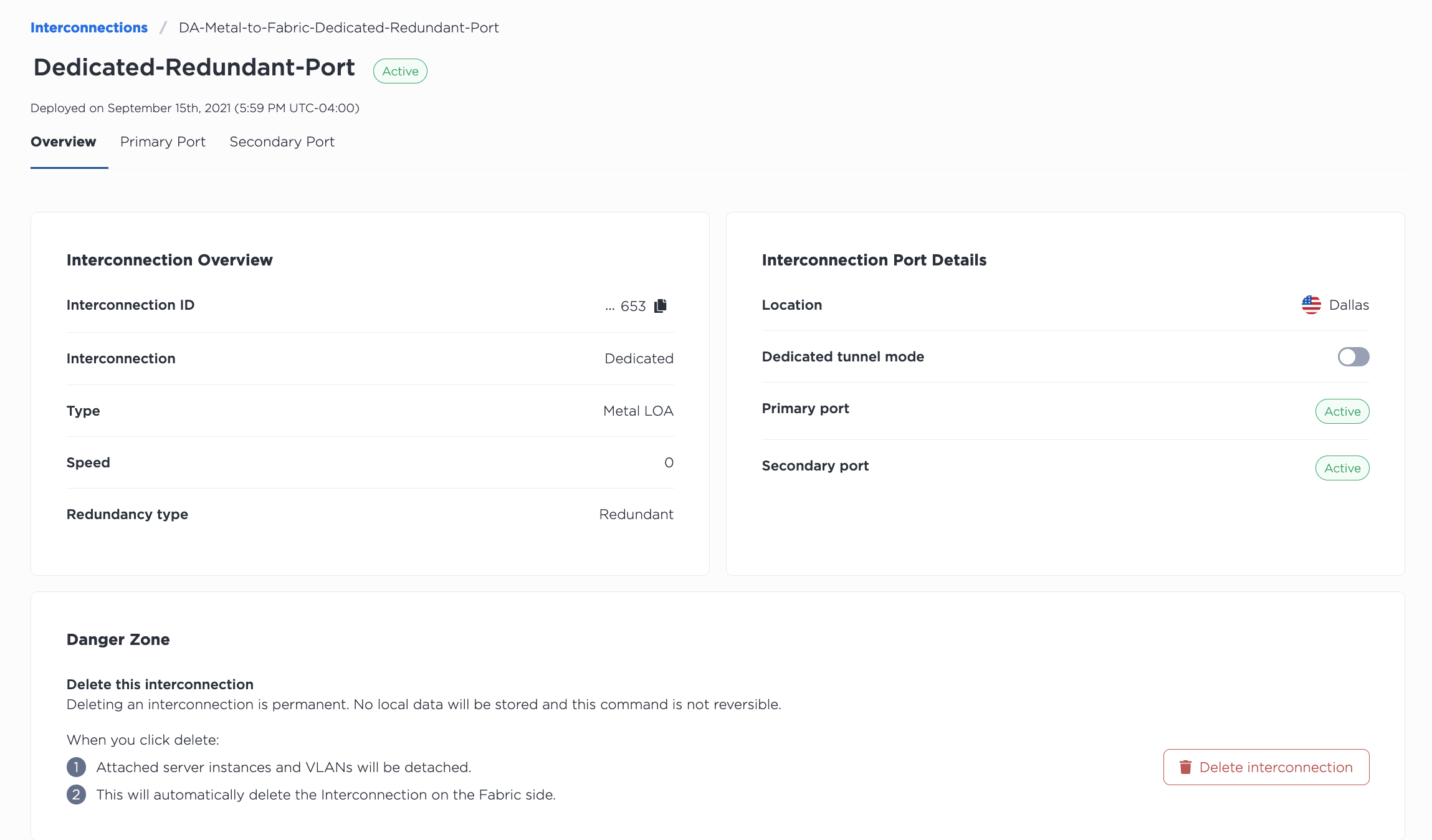
Na guia Porta Primária, clique em +Adicionar Circuito Virtual para criar um circuito virtual ao qual conectar seu VRF. No painel Adicionar Circuito Virtual, primeiro dê um nome a ele e especifique o ID da VLAN NNI. Lembre-se: se você estiver se conectando a um destino na Fabric, a VLAN NNI deve corresponder à da Fabric .
Em seguida, selecione VRF.
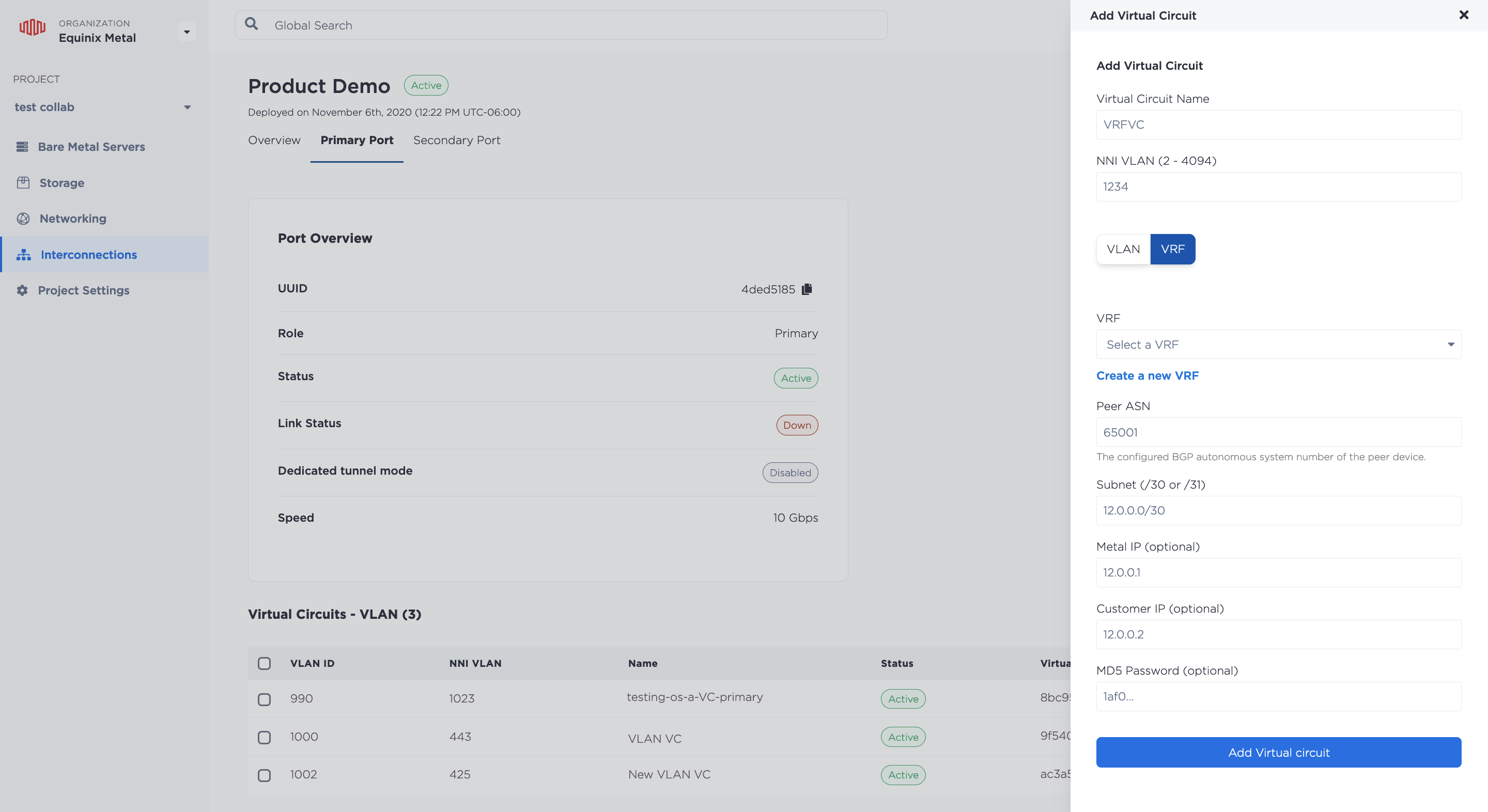
Selecione o VRF no menu suspenso para anexar a esta Conexão Virtual e preencha as informações de peering solicitadas.
- ASN do par (obrigatório) - O ASN que será usado com o VRF e o lado remoto da conexão no circuito virtual.
- Sub-rede (obrigatório)
- Para sub-redes IPv4, a sub-rede
/30ou/31de um dos blocos IP do VRF é usada para endereçar o VRF e o lado remoto do circuito virtual. O Metal IP e o Customer IP são endereços IP dessa sub-rede que você pode especificar opcionalmente. Se não forem especificados, o Metal IP será o último endereço IP utilizável na sub-rede e o Customer IP será o primeiro endereço IP utilizável na sub-rede. Para sub-redes/30, os endereços IP de rede e de broadcast não podem ser usados como Metal IP ou Customer IP. - Para sub-redes IPv6, a sub-rede
/126ou/127de um dos blocos IP do VRF é usada para endereçar o VRF e o lado remoto do circuito virtual. O Metal IP e o Customer IP são endereços IP dessa sub-rede que você pode especificar opcionalmente. Se não forem especificados, o Metal IP será o último endereço IP utilizável na sub-rede e o Customer IP será o primeiro endereço IP utilizável na sub-rede. Para sub-redes/126, os endereços IP de rede e de broadcast não podem ser usados como Metal IP ou Customer IP.
- Para sub-redes IPv4, a sub-rede
- Senha MD5 (opcional) - Defina uma senha MD5 opcional em texto simples para o peering BGP .
Clique em Adicionar circuito virtual.
Se você tiver portas redundante, repita esse processo na Porta Secundária.
Para criar um novo Circuito Virtual com o VRF, envie uma solicitar POST para o endpoint /connections/{connection_id}/ports/{port_id}/virtual-circuits, especificando o VRF no corpo da solicitar.
É aqui que você especifica as informações de peering — a sub-rede do intervalo de endereços IP da VRF que será usada para endereçar a VRF e o lado remoto do circuito virtual. A reserva de endereço IP para esta sub-rede será criada automaticamente.
Se você estiver usando sub-redes IPv4, use os parâmetros de corpo "subnet", "metal_ip" e "customer_ip".
curl -X POST \
-H "Content-Type: application/json" \
-H "X-Auth-Token: <API_TOKEN>" \
"https://api.equinix.com/metal/v1/connections/{connection_id}/ports/{port_id}/virtual-circuits" \
-d '{
    "project_id": "<UUID>",
    "name": "<string>",
    "description": "<string>",
    "subnet": "<subnet>",
    "customer_ip": "<ip_address>",
    "metal_ip": "<ip_address>",
    "nni_vlan": <integer>,
    "peer_asn": <integer>,
    "md5": "<string>",
    "vrf": "<UUID>"
}'
Parâmetros corporais:
"project_id"(obrigatório) - O ID do projeto onde a Porta dedicada e este circuito virtual residem."name"- Um nome para este circuito virtual."description"- Uma descrição amigável opcional do circuito virtual."subnet"(obrigatório) - Uma sub-rede/30ou/31de um intervalo de endereços IP VRF que será usada com o VRF para o Circuito Virtual. Se especificado,metal_ipecustomer_ipdevem ser desta sub-rede. Para sub-redes/30, os IPs de rede e de broadcast não podem ser usados comometal_ipoucustomer_ip. A sub-rede especificada deve estar contida em um intervalo de IP já definido para o VRF."customer_ip"(opcional) - Um endereço IP da sub-rede que será usado no lado remoto da conexão. Este parâmetro é opcional, mas se fornecido, usaremos o outro endereço IP utilizável na sub-rede como o IP do Metal . Por padrão, o último endereço IP utilizável na sub-rede será usado."metal_ip"(opcional) - Um endereço IP da sub-rede que será usado para o VRF no lado do Metal . Este parâmetro é opcional, mas se fornecido, usaremos o outro endereço IP utilizável na sub-rede como o IP do Cliente. Por padrão, o primeiro endereço IP utilizável na sub-rede será usado."nni_vlan"(obrigatório) - [ 2 .. 4094 ]. Lembre-se de que, se você estiver se conectando a um destino no Fabric, a VLAN NNI deve corresponder ao lado do Fabric ."peer_asn"(obrigatório) - inteiro - O ASN do par que será usado com o VRF no Circuito Virtual."md5"- Senha MD5 opcional, em formato de string ou nula, para o peering BGP em texto simples."vrf"(obrigatório) - O UUID do VRF que será associado ao Circuito Virtual.
Se você estiver usando sub-redes IPv6, use os parâmetros de corpo "subnet_ipv6", "metal_ipv6" e "customer_ipv6".
curl -X POST \
-H "Content-Type: application/json" \
-H "X-Auth-Token: <API_TOKEN>" \
"https://api.equinix.com/metal/v1/connections/{connection_id}/ports/{port_id}/virtual-circuits" \
-d '{
    "project_id": "<UUID>",
    "name": "<string>",
    "description": "<string>",
    "subnet_ipv6": "<subnet>",
    "customer_ipv6": "<ip_address>",
    "metal_ipv6": "<ip_address>",
    "nni_vlan": <integer>,
    "peer_asn": <integer>,
    "md5": "<string>",
    "vrf": "<UUID>"
}'
Parâmetros corporais:
"project_id"(obrigatório) - O ID do projeto onde a Porta dedicada e este circuito virtual residem."name"- Um nome para este circuito virtual."description"- Uma descrição amigável opcional do circuito virtual."subnet"- A sub-rede IPv6/126ou/127de um bloco IP VRF que será usado com o VRF para o circuito virtual. Osmetal_ipv6ecustomer_ipv6devem ser endereços IP desta sub-rede. Para sub-redes/126, os endereços IP de rede e de broadcast não podem ser usados comometal_ipv6oucustomer_ipv6."customer_ipv6"(opcional) - Um endereço IP da sub-rede que será usado no lado remoto da conexão. Este parâmetro é opcional, mas se fornecido, usaremos o outro endereço IP utilizável na sub-rede comometal_ipv6. Por padrão, o último endereço IP utilizável na sub-rede será usado."metal_ipv6"(opcional) - Um endereço IP da sub-rede que será usado para o VRF no lado do Metal . Este parâmetro é opcional, mas se fornecido, usaremos o outro endereço IP utilizável na sub-rede comocustomer_ipv6. Por padrão, o primeiro endereço IP utilizável na sub-rede será usado."nni_vlan"(obrigatório) - [ 2 .. 4094 ]. Lembre-se de que, se você estiver se conectando a um destino no Fabric, a VLAN NNI deve corresponder ao lado do Fabric ."peer_asn"(obrigatório) - inteiro - O ASN do par que será usado com o VRF no Circuito Virtual."md5"- Senha MD5 opcional, em formato de string ou nula, para o peering BGP em texto simples."vrf"(obrigatório) - O UUID do VRF que será associado ao Circuito Virtual.
Uma lista completa dos componentes para um circuito virtual está disponível na Referência da API .
Diferentemente de quando você cria um circuito virtual que não está associado a VRFs, você não precisa voltar para associar uma rede virtual ao circuito virtual; aquela conectada ao Metal Gateway do VRF será associada automaticamente.
Assim que a configuração do VC estiver completa, o estado do circuito virtual muda para Active.
Gerenciando VRF em uma interconexão
- Console
- API
Você pode gerenciar os detalhes de peering de uma VRF em um Fabric VC ou em um Dedicated Porta VC nas abas Primary Port ou Secondary Port do VC. As VRFs são listadas na seção Virtual Circuits - VRF. Clique no menu de três barras para abrir o painel Manage Peering Details.
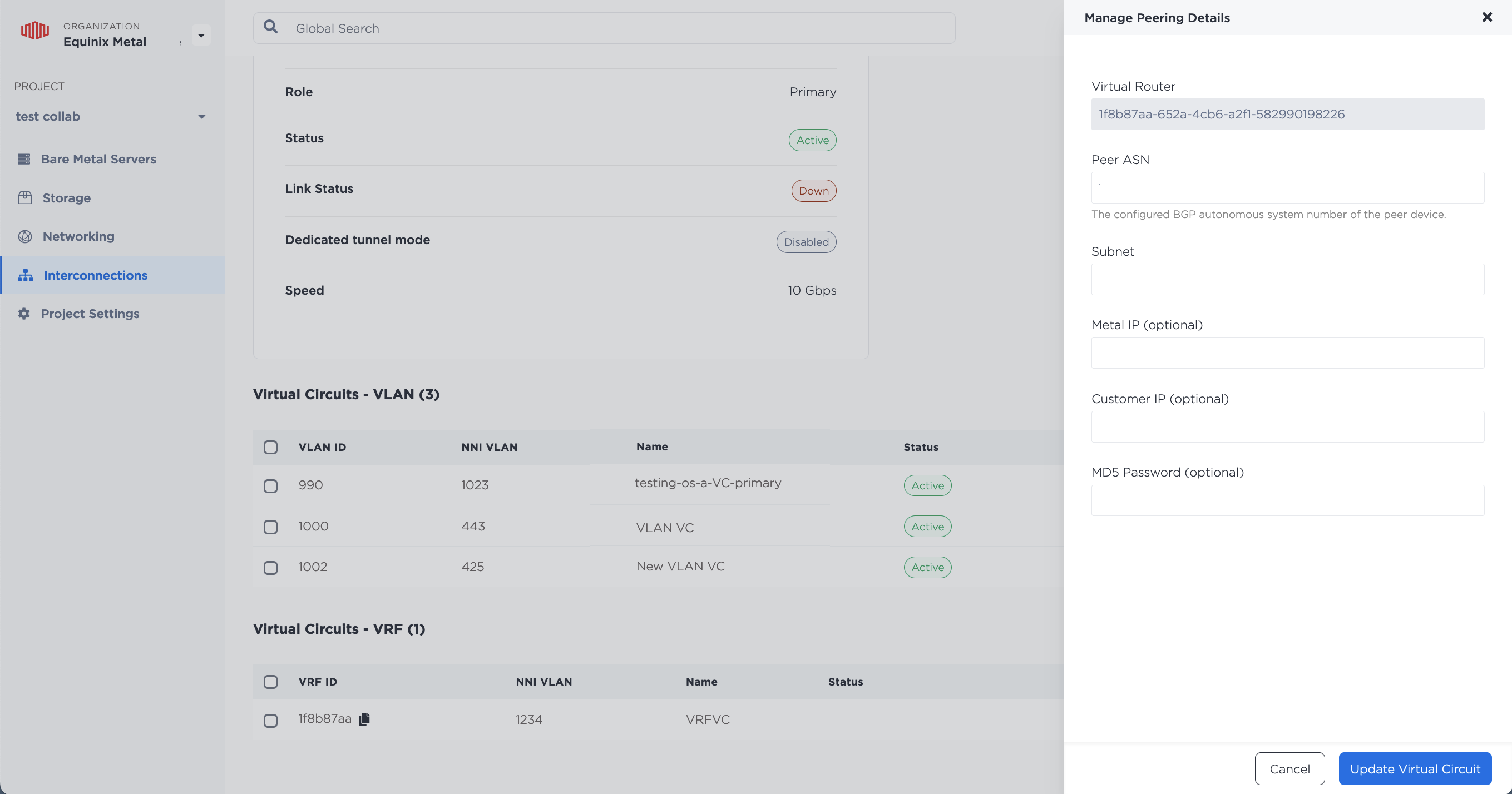
Preencha os campos com as novas informações de peering e clique em Atualizar Circuito Virtual.
Para atualizar os detalhes de peering de uma VRF em um Fabric VC ou em um Dedicated Porta VC, envie uma solicitar PUT para o endpoint /virtual-circuits/{id}. Use os campos que você deseja atualizar no corpo da solicitar. Todos os campos são opcionais, portanto, podem ser atualizados independentemente.
curl -X PUT \
-H "Content-Type: application/json" \
-H "X-Auth-Token: <API_TOKEN>" \
"https://api.equinix.com/metal/v1/virtual-circuits/{id}" \
-d '{
    "name": "<string>",
    "description": "<string>",
    "subnet": "<subnet>",
    "customer_ip": "<ip_address>",
    "metal_ip": "<ip_address>",
    "peer_asn": <integer>,
    "md5": "<string>"
}'