Conexões virtuais de tecido metálico faturado
As Conexões Virtuais do Fabric Faturadas pelo Metal permitem que você estabeleça uma conexão virtual de Camada 2 do Equinix Metal™ com outros Provedores de Serviços de Nuvem (CSPs) no Fabric na mesma área metropolitana, sem a necessidade de um dispositivo Network Edge . Você ainda precisará ter uma conta no Portal Equinix Fabric para resgatar o token de serviço A-side, mas você precisa ter uma conta de Faturamento do Equinix Fabric .
Informações do sistema
-
Cada Conexão de Fabric Virtual pode ser uma única porta ou um conjunto de portas redundante . portas redundantes são recomendadas para um certo nível de alta disponibilidade. Com uma única porta, não há disponibilidade garantido.
-
Cada Conexão Virtual de Fabric vem com um único Circuito Virtual para você conectar a uma VLAN ou VRF. Se você estiver usando portas redundante, cada porta terá um circuito virtual.
-
A relação entre circuitos virtuais e VLANs é de 1:1. Você só pode conectar uma VLAN a um circuito virtual e um circuito virtual a uma VLAN. A mesma VLAN não pode ser conectada a dois ou mais circuitos virtuais. Consequentemente, se você estiver projetando para alta disponibilidade com portas primárias e secundárias, você de uma VLAN para cada uma e precisará ter roteamento entre VLANs ou algum outro reconhecimento de aplicativo de camada 3.
-
Para roteamento, as Conexões Virtuais de Fabric podem usar Roteamento e Encaminhamento Virtual. Para obter mais informações, consulte a página VRF para Interconexões.
-
As Portas de Fabric virtual têm uma largura de banda máxima de 10 Gbps.
-
As Portas de Fabric virtual suporte uma unidade de transmissão máxima (MTU) de até 9.000 bytes e quadros Ethernet jumbo.
Origens e Destinos
| Origin | Destination | Supported |
|---|---|---|
| VC de Fabric com cobrança de Metal | Qualquer porta física no Fabric (não em um Perfil de Serviço) | Sim |
| VC de Fabric com faturamento Metal | Qualquer perfil de serviço de Camada 2 em uma porta física da Fabric, geralmente um provedor de serviço de nuvem | Sim |
| VC de Fabric com faturamento Metal | Dispositivo virtual ( Network Edge ) ou Perfil de serviço em um dispositivo virtual | Não |
| VC de Fabric com cobrança em Metal | Equinix Metal como provedor de serviço de nuvem de destino | Não |
Largura de banda e preço
As tarifas de uso das Conexões Virtuais de Fabric com Cobrança Metal são medidas e cobradas pela Equinix Metal e serão incluídas nas suas faturas mensais. Todo o uso é baseado em horas, com uma taxa determinada pela velocidade máxima que você escolher para a conexão. Suas opções de velocidade máxima são:
- 50 Mbps
- 200 Mbps
- 500 Mbps
- 1 Gbps
- 2 Gbps
- 5 Gbps
- 10 Gbps
Observação: você está escolhendo uma velocidade máxima, pois é possível que o provedor de serviços ao qual você está se conectando tenha opções adicionais de velocidade de conexão . No portal Fabric, você poderá escolher uma velocidade até a velocidade máxima que você pedido através do Equinix Metal.
Solicitando uma conexão virtual de Fabric com fatura de Metal
- Console
- CLI
- API
Para solicitar uma Conexão Virtual de Fabric, abra a página Interconexões do Projeto. Clique em + Solicitar Nova Interconexão.
Na seção Tipo de Interconexão, clique no menu suspenso em Fabric VC e selecione Faturamento Metálico.
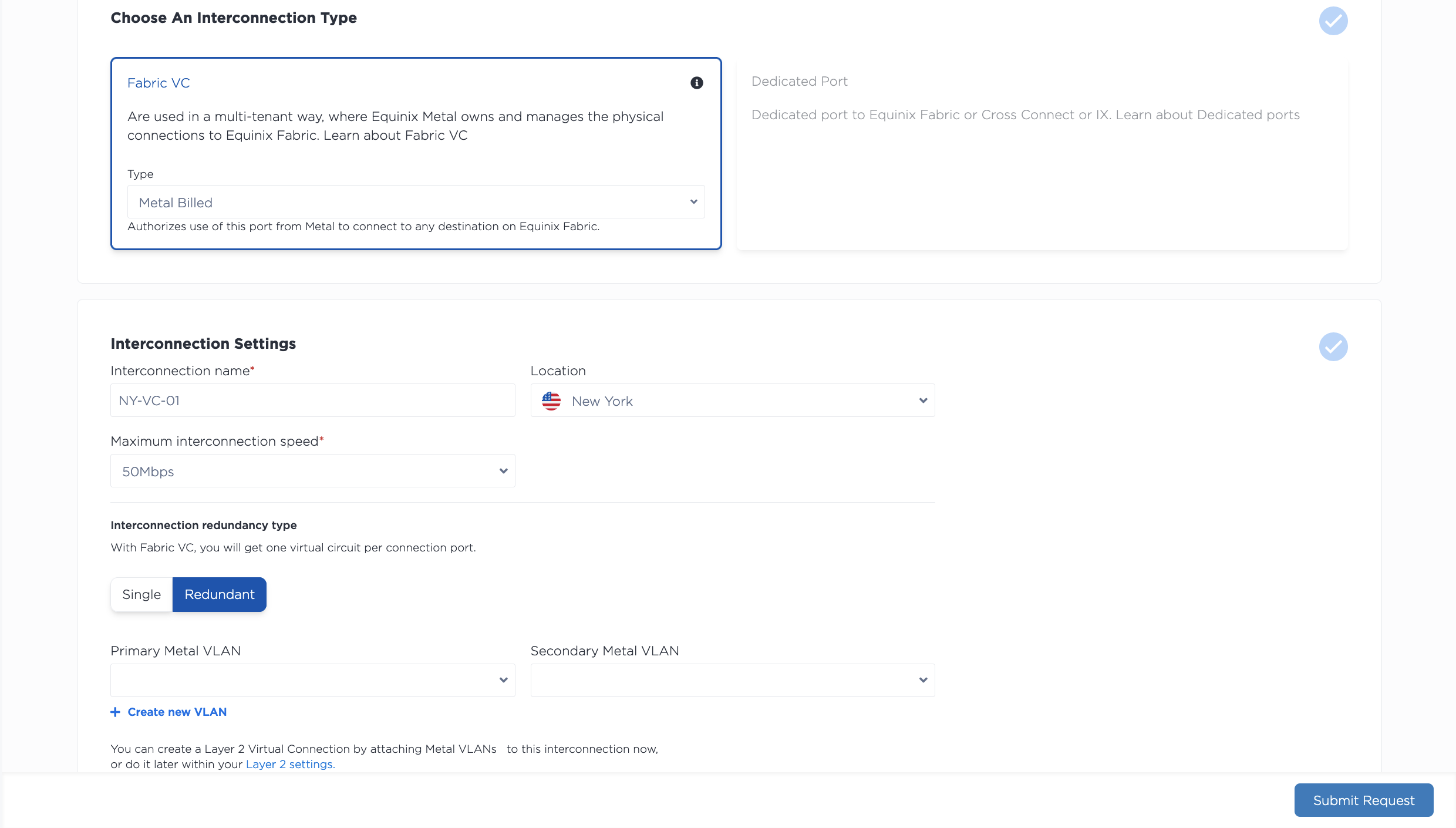
- Selecione o local para a nova conexão no menu suspenso. Selecione a área metropolitana onde está localizada sua infraestrutura Equinix Metal e a área metropolitana onde está o CSP ao qual você está se conectando no Fabric: essas interconexões são vinculadas à área metropolitana.
- Dê um nome à sua conexão.
- Escolha se você um conjunto de portas redundante . portas redundantes são altamente recomendadas. Selecionar uma única porta pode resultar em tempo de inatividade significativo devido a interrupções planejadas e não planejadas.
- Defina a velocidade da conexão selecionando-a no menu suspenso. Observação: a velocidade não pode ser alterada após a emissão de um token de serviço. Uma nova solicitar e um novo token de serviço são necessários para alterar a velocidade.
Em seguida, selecione se você está conectando suas portas a uma VLAN ou a uma VRF.
-
Se você estiver usando apenas VLANs, selecione a (VLAN (s) que serão conectadas às suas portas. As VLANs precisam estar no mesmo projeto e local que o seu Fabric VC. Se você não tiver nenhuma VLAN elegível, você em + Criar uma VLAN para criá-las. A mesma VLAN não pode ser conectada a dois ou mais circuitos virtuais; portanto, se você estiver solicitando portas redundante, selecione uma VLAN para cada uma. Observação: Você não poderá atualizar ou alterar a VLAN depois que o Fabric VC for criado.
-
Se você estiver usando VRF, selecione o VRF para suas portas. Há documentação adicional na página VRF para Interconexões.
Analise o resumo da sua solicitar. Clique em Enviar solicitação para receber seus tokens de serviço A-Side.
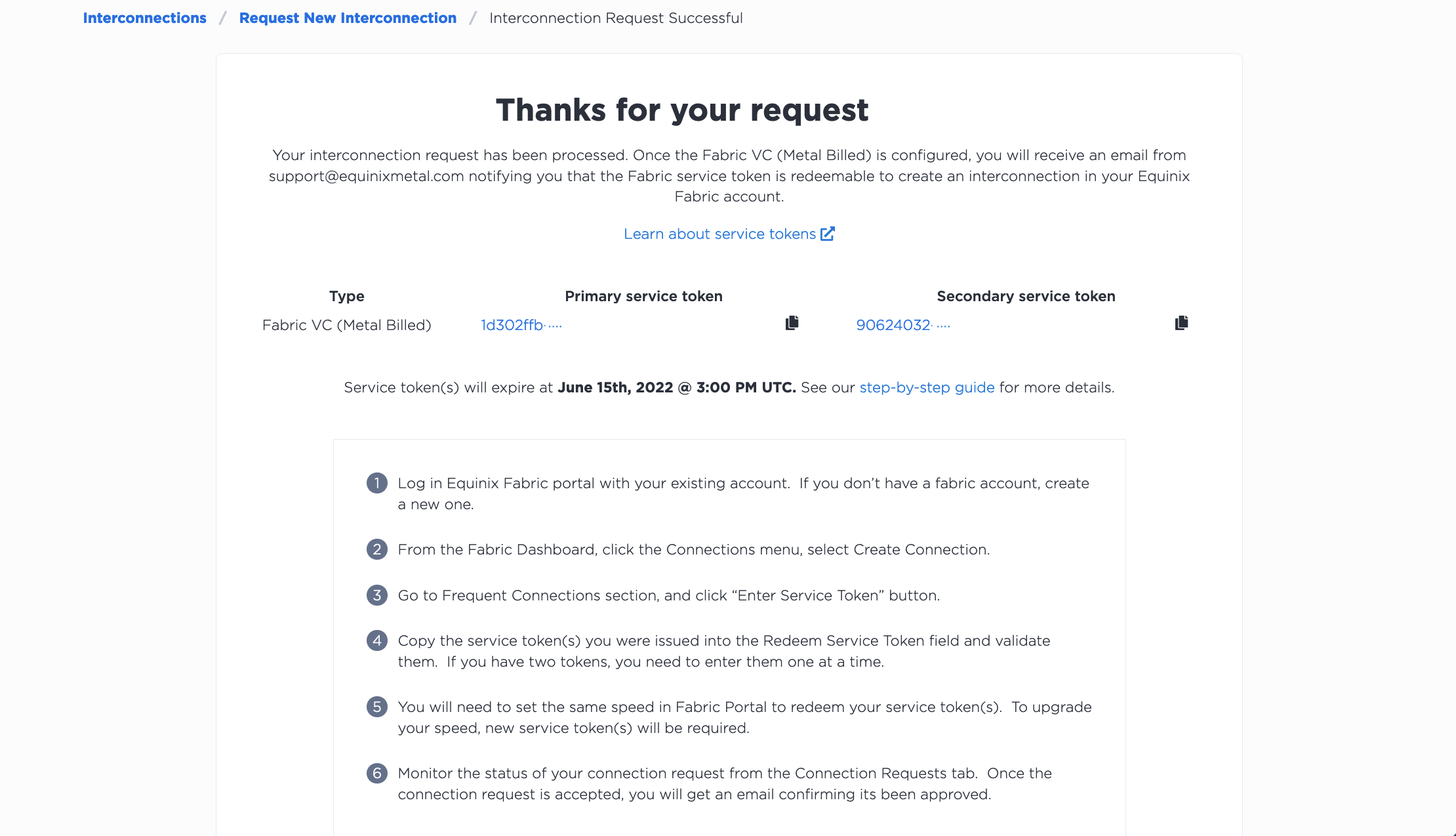
Os tokens expiram em 7 dias. Você também deverá receber um e-mail com seus tokens e informações sobre a data de expiração. Na página Interconexões, sua nova solicitação de Conexão Virtual de Fabric será exibida na aba Solicitações Pendentes.
Para solicitar um VC de Fabric com cobrança de Metal na CLI, use o comando metal interconnections create.
metal interconnections create -p <project_id> -n <name> -m <metro> -r redundant -t shared -T z_side [--vlans <vlan_id>, <vlan_id> | --vrfs <vrf_uuid>, <vrf_uuid>]
Opções:
-p,--project-id(obrigatório) - UUID do seu projeto.-r,--redundancy- Selecioneprimaryouredundant. Se você selecionar uma conexão redundante, você obterá uma porta primária e secundária para conectar VLANs ou VRFs, aumentando a redundância e a alta disponibilidade da conexão.-T,--service-token-type(obrigatório) - Este parâmetro é obrigatório ao solicitar uma Conexão Virtual de Fabric com Cobrança de Metal. Defina o valor comoa_side.-t,--type(obrigatório) - Este parâmetro é obrigatório ao solicitar uma Conexão Virtual de Fabric faturada pela Fabric. Defina o valor como"shared".--vlan"- Uma lista de IDs de VLAN que serão usados para a conexão. Se você selecionar uma conexão redundante, a primeira VLAN da lista será usada para a porta primária e a segunda VLAN listada será usada para a porta secundária. Você não pode conectar a mesma VLAN a ambas as portas; especifique uma VLAN diferente para cada uma. Observação: a opçãovlané obrigatória se você estiver usando VLANs. Se você usando VRF, este campo NÃO é obrigatório. Você não poderá modificar as VLANs após a criação do Fabric VC.--vrfs- Uma lista de VRFs que serão usadas para a conexão. Se você selecionar uma conexão redundante, a primeira VRF da lista será usada para a porta primária e a segunda VRF listada será usada para a porta secundária. As duas VRFs podem ser iguais se as portas primária e secundária estiverem na mesma VRF. Observação: a opçãovrfsé obrigatória se você estiver usando VRFs. Se você usando VLANs, este campo NÃO é obrigatório.
Nota: Use o campo "vlans" ou o campo "vrfs". Eles são mutuamente exclusivos e pelo menos um deles é obrigatório.
O envio da solicitar gera seus tokens de serviço do lado z. Os tokens são incluídos no objeto de resposta. Se você solicitou uma conexão redundante, você dois tokens.
Para solicitar uma conexão através da API, envie uma solicitar POST para o endpoint /projects/{project_id}/connections. Se você estiver associando VLANs a este Fabric VC, use o parâmetro "vlans" no corpo da solicitar . Se você usando VRF, use o parâmetro "vrfs" no corpo da solicitar .
curl -X POST \
-H "Content-Type: application/json" \
-H "X-Auth-Token: <API_TOKEN>" \
"https://api.equinix.com/metal/v1/projects/{project_id}/connections" \
-d '{
    "name": "<string>",
    "description": "<string>",
    "contact_email": "<string>",
    "metro": "<metro_slug>",
    "type": "shared",
    "service_token_type": "a_side",
    "redundancy": "<redundant>",
    "speed": "<string>",
    "vlans": [ <integer>, <integer> ]
}'
Parâmetros corporais:
"name"(obrigatório) - O nome da sua nova Conexão Virtual de Fabric ."description"(opcional) - Uma descrição amigável para sua Conexão Virtual Fabric ."contact_email"- O e-mail preferencial para comunicação e notificações sobre a Interconexão. Obrigatório ao usar uma chave de API de Projeto. Opcional e, por padrão, utiliza o endereço e-mail do usuário ao usar uma chave de API de Usuário."metro"(obrigatório) - Selecione a área metropolitana onde estão localizadas sua infraestrutura Equinix Metal e o destino CSP no Fabric: essas interconexões são direcionadas para a região metropolitana."type"(obrigatório) - Este parâmetro é obrigatório ao solicitar uma Conexão Virtual de Fabric com Cobrança de Metal. Defina o valor como"shared"."service_token_type"(obrigatório) - Este parâmetro é obrigatório ao solicitar uma Conexão Virtual de Fabric com Cobrança de Metal. Defina o valor comoa_side."redundancy"(obrigatório) - Selecione "primary" ou "redundant". Se você selecionar uma conexão redundante, você obterá uma porta primária e secundária para conectar VLANs ou VRFs, aumentando a redundância e a alta disponibilidade da conexão."vlans"- Uma lista de IDs de VLAN que serão usados para a conexão. Se você selecionar uma conexão redundante, a primeira VLAN da lista será usada para a porta primária e a segunda VLAN listada será usada para a porta secundária. Você não pode conectar a mesma VLAN a ambas as portas; especifique uma VLAN diferente para cada uma. Observação: o campo"vlans"é obrigatório se você estiver usando VLANs. Se você usando VRF, este campo NÃO é obrigatório. Você não poderá modificar as VLANs após a criação do Fabric VC."vrfs"- Uma lista de VRFs que serão usadas para a conexão. Se você selecionar uma conexão redundante, a primeira VRF da lista será usada para a porta primária e a segunda VRF listada será usada para a porta secundária. As duas VRFs podem ser iguais se as portas primária e secundária estiverem na mesma VRF. Observação: O campo"vrfs"é obrigatório se você estiver usando VRFs. Se você usando VLANs, este campo NÃO é obrigatório.
Nota: Use o campo "vlans" ou o campo "vrfs". Eles são mutuamente exclusivos e pelo menos um deles é obrigatório.
O envio da solicitar cria o Fabric VC no Equinix Medal e gera seus tokens do Fabric . Os tokens são incluídos na resposta no objeto "service_tokens". Se você solicitou uma conexão redundante, você dois tokens.
"service_tokens": [
    {
    “id”: "ff0cf4dc-a897-426d-9621-13e5b975058c",
    “role”: "primary",
    “state”: "inactive",
        “max_allowed_speed”: 50000000,
    “service_token_type”: "a_side",
    “expires_at”: "2019-09-30T20:22:20",
    }
],
Os tokens expiram em 7 dias. Você também deverá receber um e-mail com seus tokens de serviço e informações sobre a data de expiração. Você pode verificar sua solicitar e recuperar os tokens durante esse período enviando uma solicitar GET para o endpoint /connections/{connection_id}.
curl -X GET -H 'X-Auth-Token: $API_TOKEN' \
"https://api.equinix.com/metal/v1/connections/{connection_id}"
Resgatando seu Token de Serviço do Lado A
Para resgatar seu token, faça login no portal Equinix Fabric e, no menu suspenso Conexões, clique em Criar uma conexão.
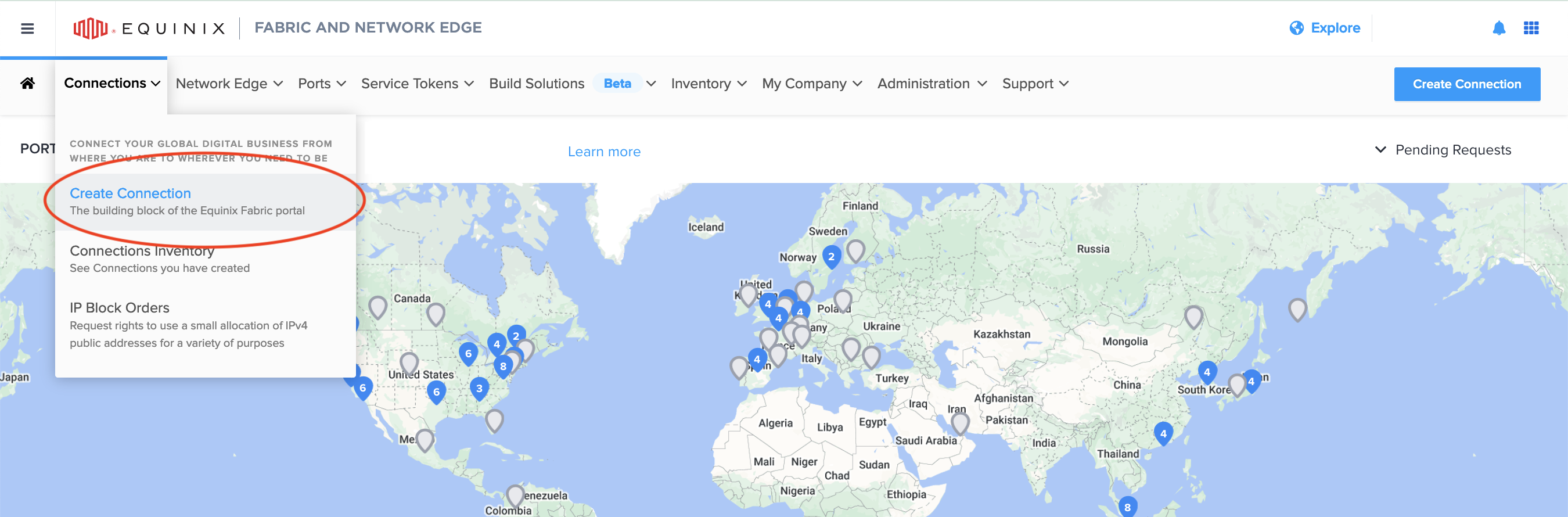
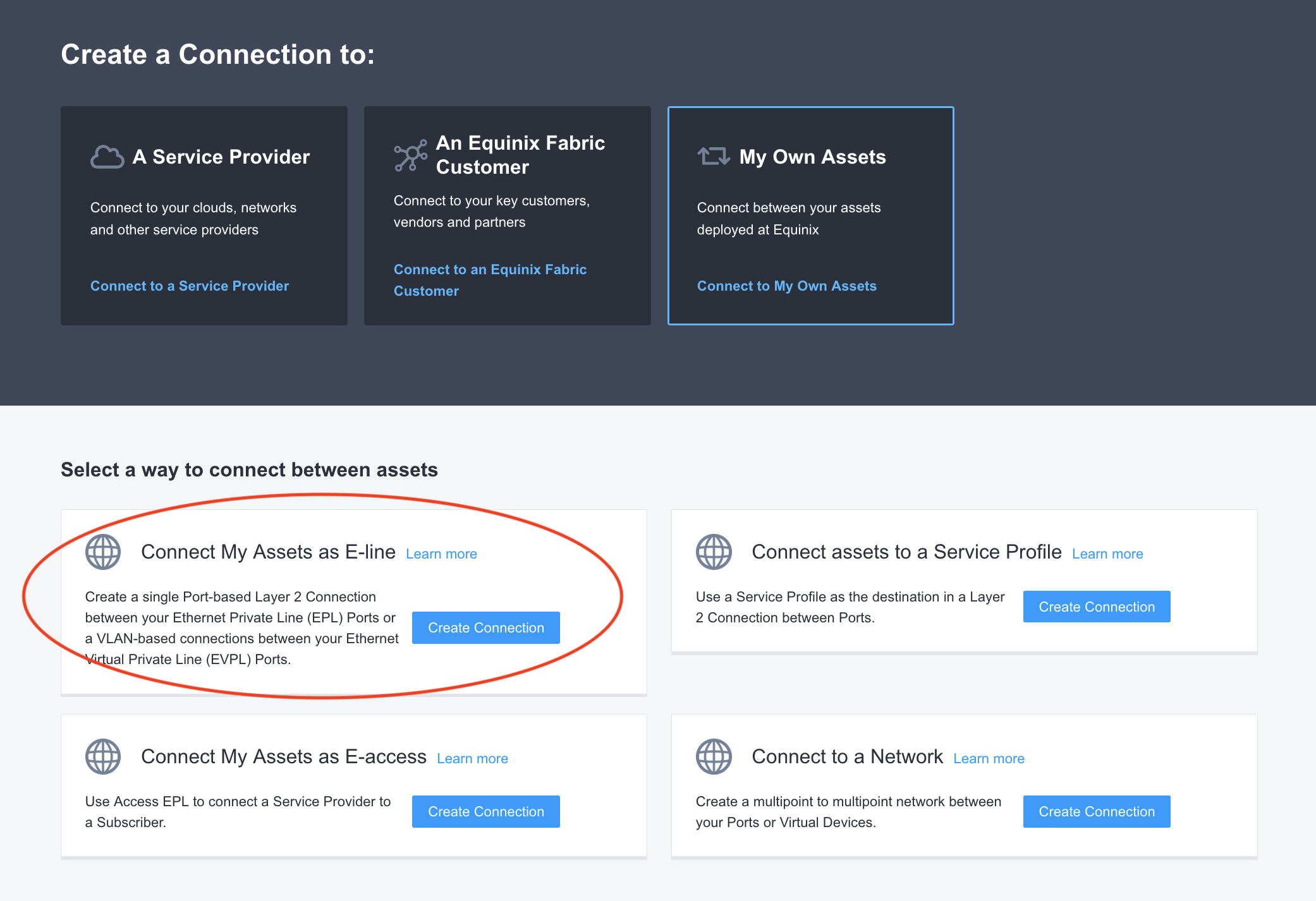
Selecione o destino da conexão, que pode ser um provedor de serviço de nuvem, como AWS ou Azure, ou uma porta Fabric de você propriedade. O Equinix Metal como destino NÃO é suportado.
Se estiver se conectando a um provedor de serviço de nuvem, selecione Um provedor de serviços e escolha aquele que você está procurando.
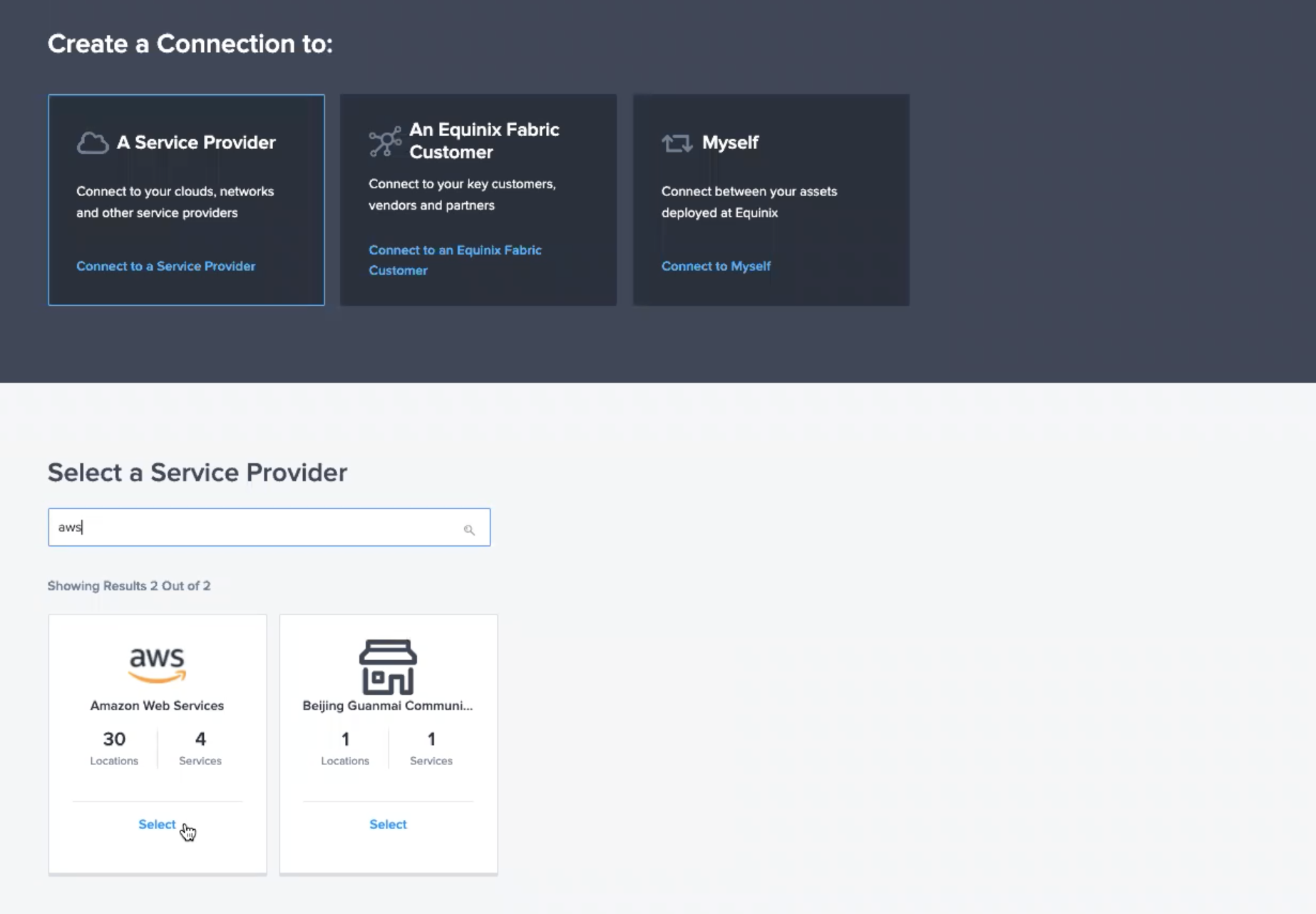
OU
Se estiver se conectando à sua própria porta Fabric, selecione Meus próprios ativos e Conectar meus ativos como E-line.
Após você o destino, use seus tokens de serviço para definir o Equinix Metal como a origem da conexão. Selecione Token de Serviço e insira o token no campo. As informações da porta de origem serão preenchidas automaticamente assim que você inserir o token.
Se você estiver se conectando a um provedor de serviço de nuvem, ele pode oferecer opções de redundância que você resgatar ambos os tokens de uma só vez.
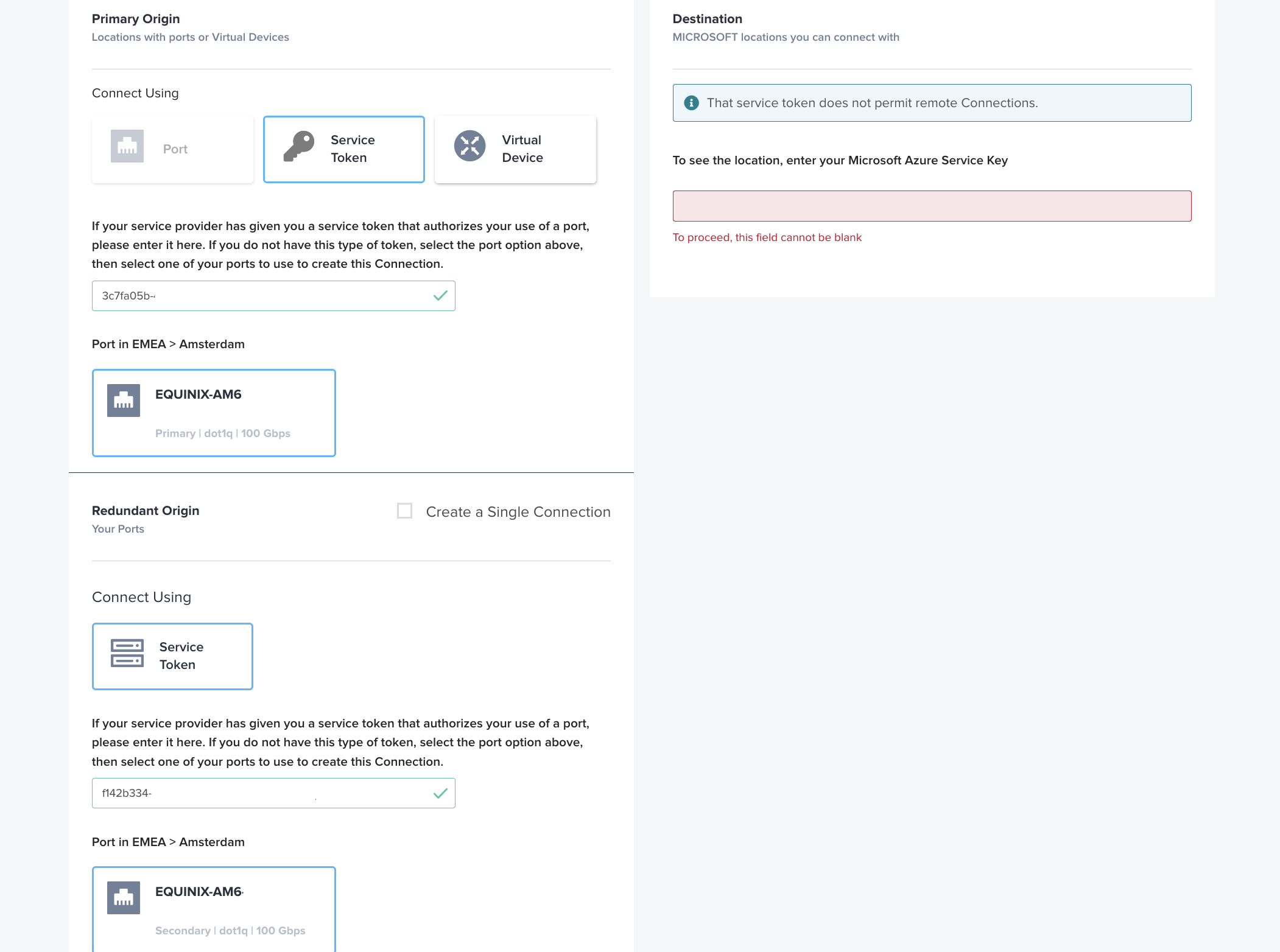
Caso contrário, você terá que repetir esse processo para cada token.
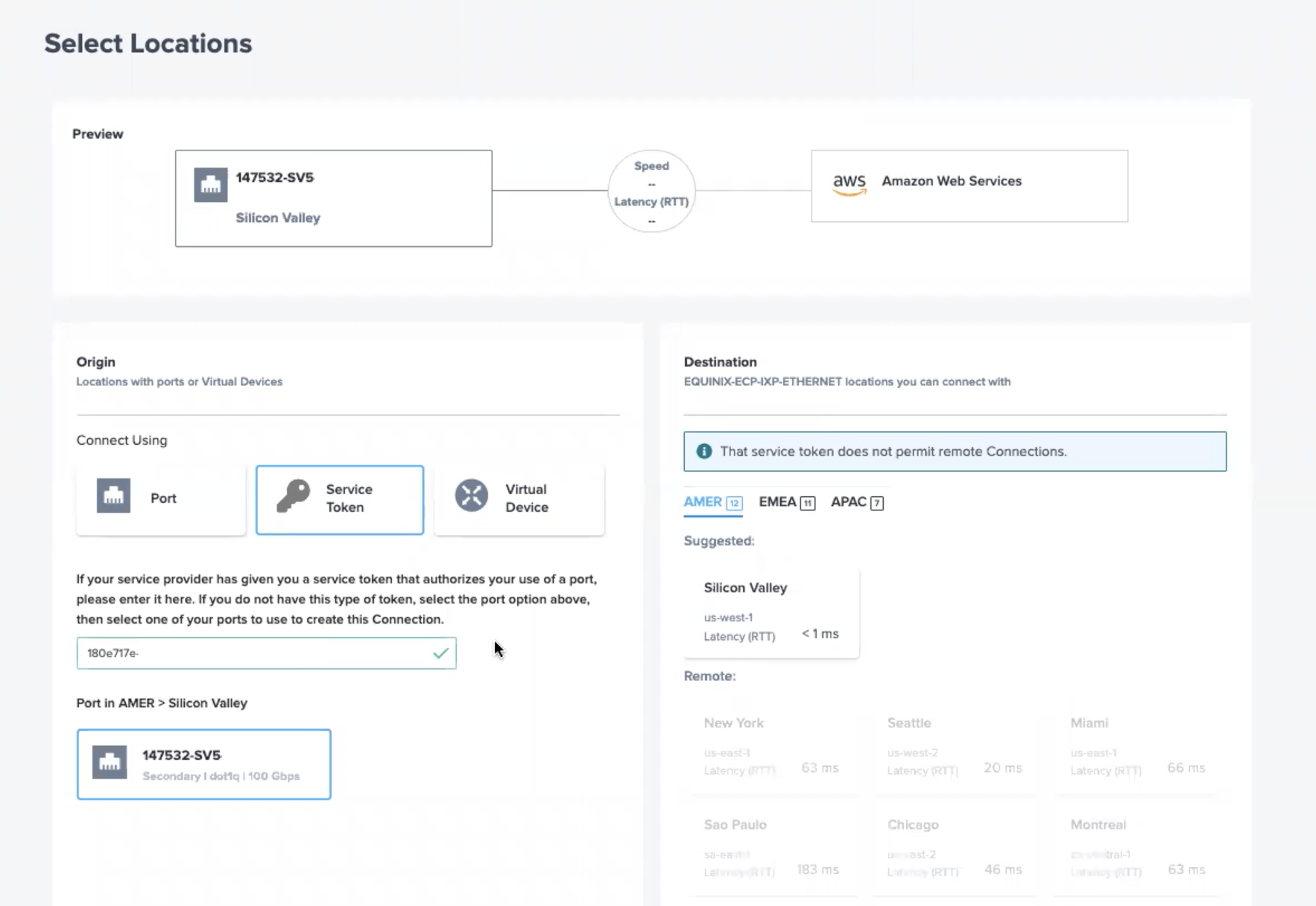
OU
Se você estiver se conectando à sua própria porta do Fabric, as informações da porta de origem também serão filtradas automaticamente, e você poderá ver suas opções para selecionar sua porta do Fabric de destino.
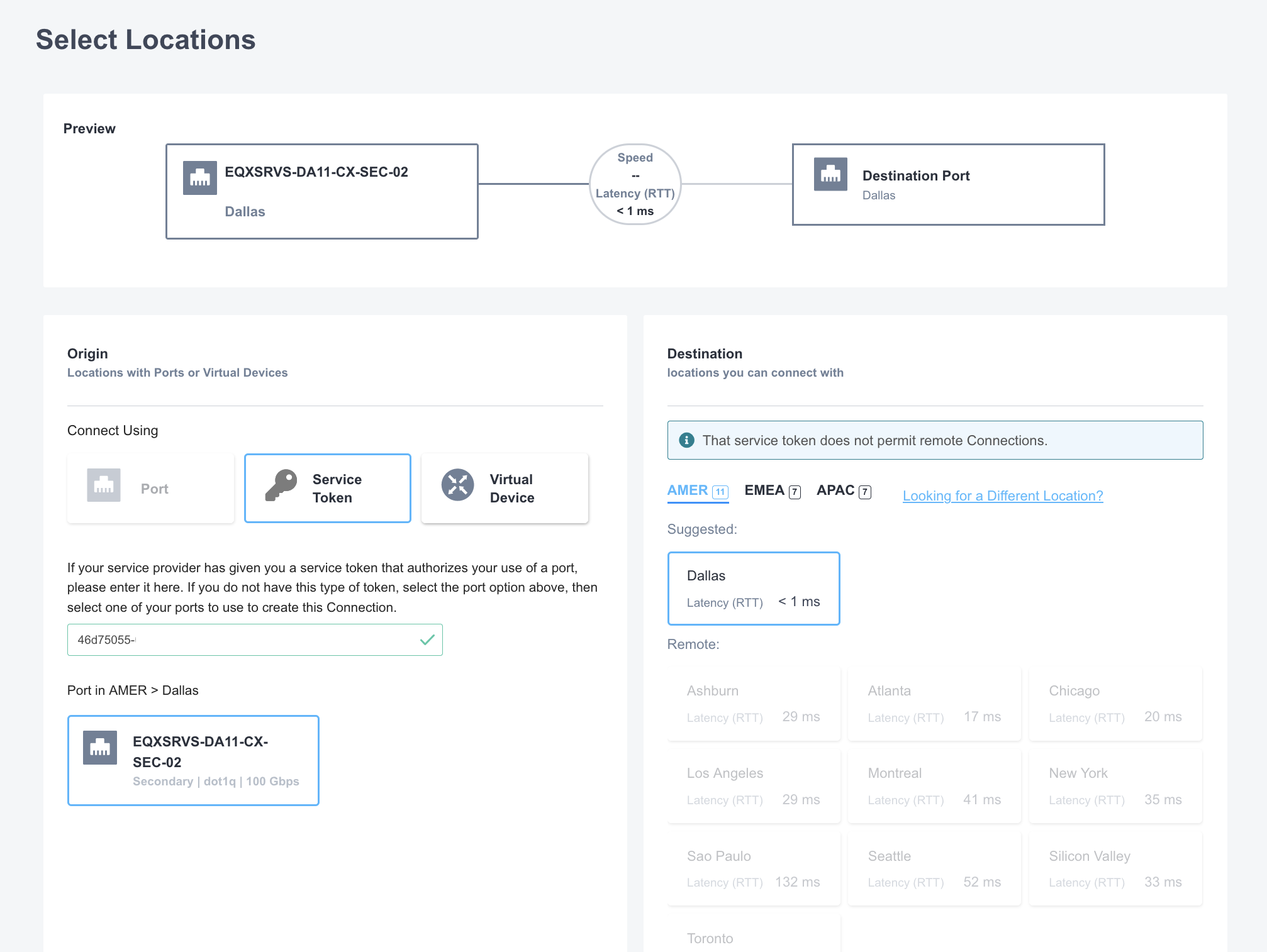
As opções de destino serão filtradas para a área metropolitana que você solicitou no Equinix Metal. Selecione aquela à qual você se conectar a e clique em Avançar.
Dê um nome amigável ao circuito virtual da conexão e insira as informações exigidas pelo provedor de serviços ao qual você está se conectando, como o ID da sua conta AWS . Defina a velocidade da conexão, até o limite definido no Equinix Metal.
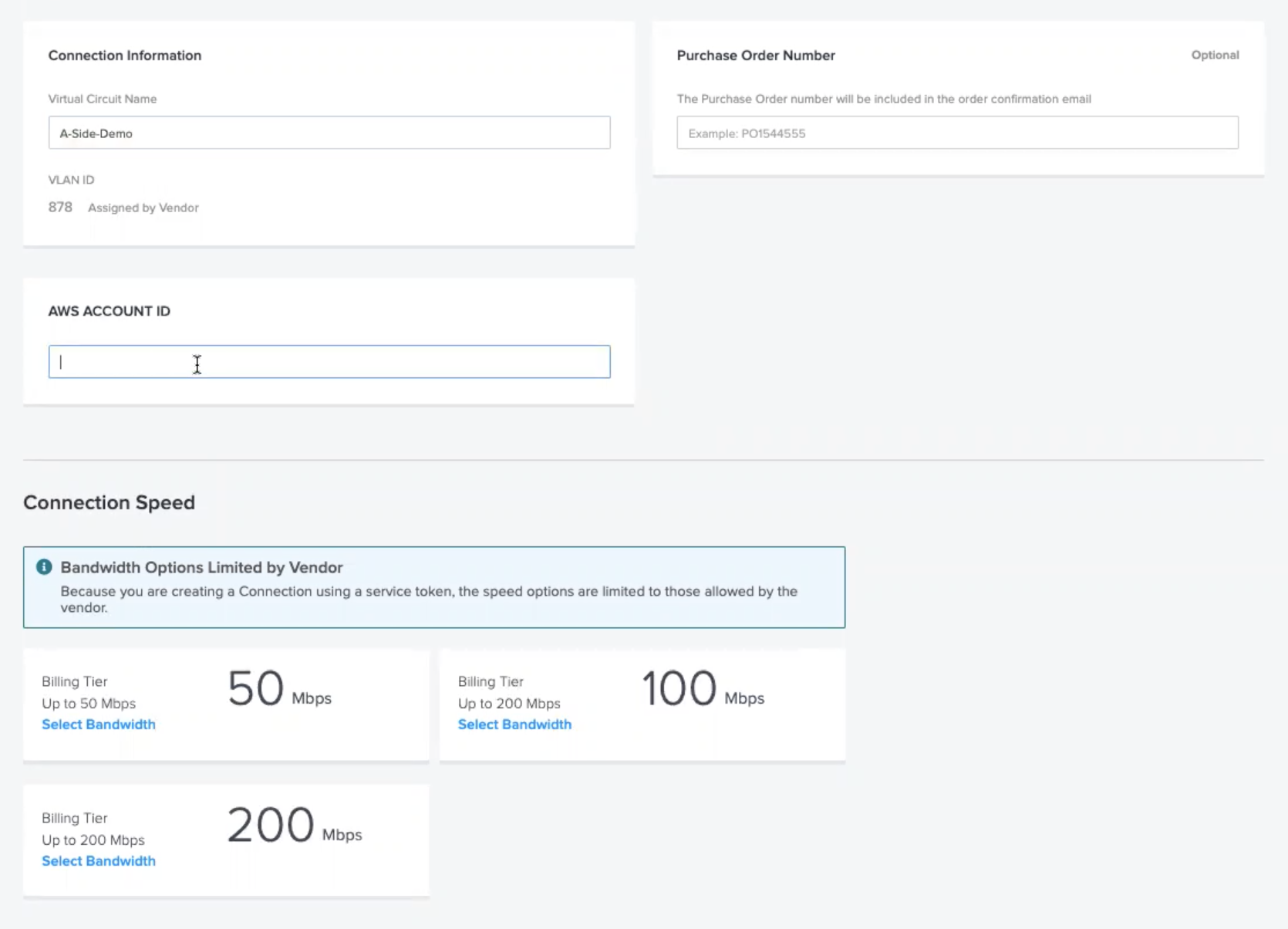
Clique em Avançar para rever as suas escolhas e, quando você pronto para fazer o pedido, clique em Enviar Pedido.
Observação: após enviar o pedido, talvez você também precise fazer login na conta que você para gerenciar o provedor de serviços ao qual você se conectando para aprovar a conexão do Equinix Metal and Fabric.
Resgatar seu token de serviço A-side e configurar sua conexão no Fabric inicia uma tarefa em segundo plano no Equinix Metal para concluir a configuração e a ativação. Isso geralmente leva menos de 15 minutos.
Caso você recebido dois tokens para uma conexão redundante e não você conseguido resgatar ambos ao se conectar ao CSP, repita o processo para resgatar o segundo token.
Se você recuperar os tokens, eles estão disponíveis na aba Solicitação de Interconexão. Clique em Gerenciar na interconexão para a qual você os tokens.
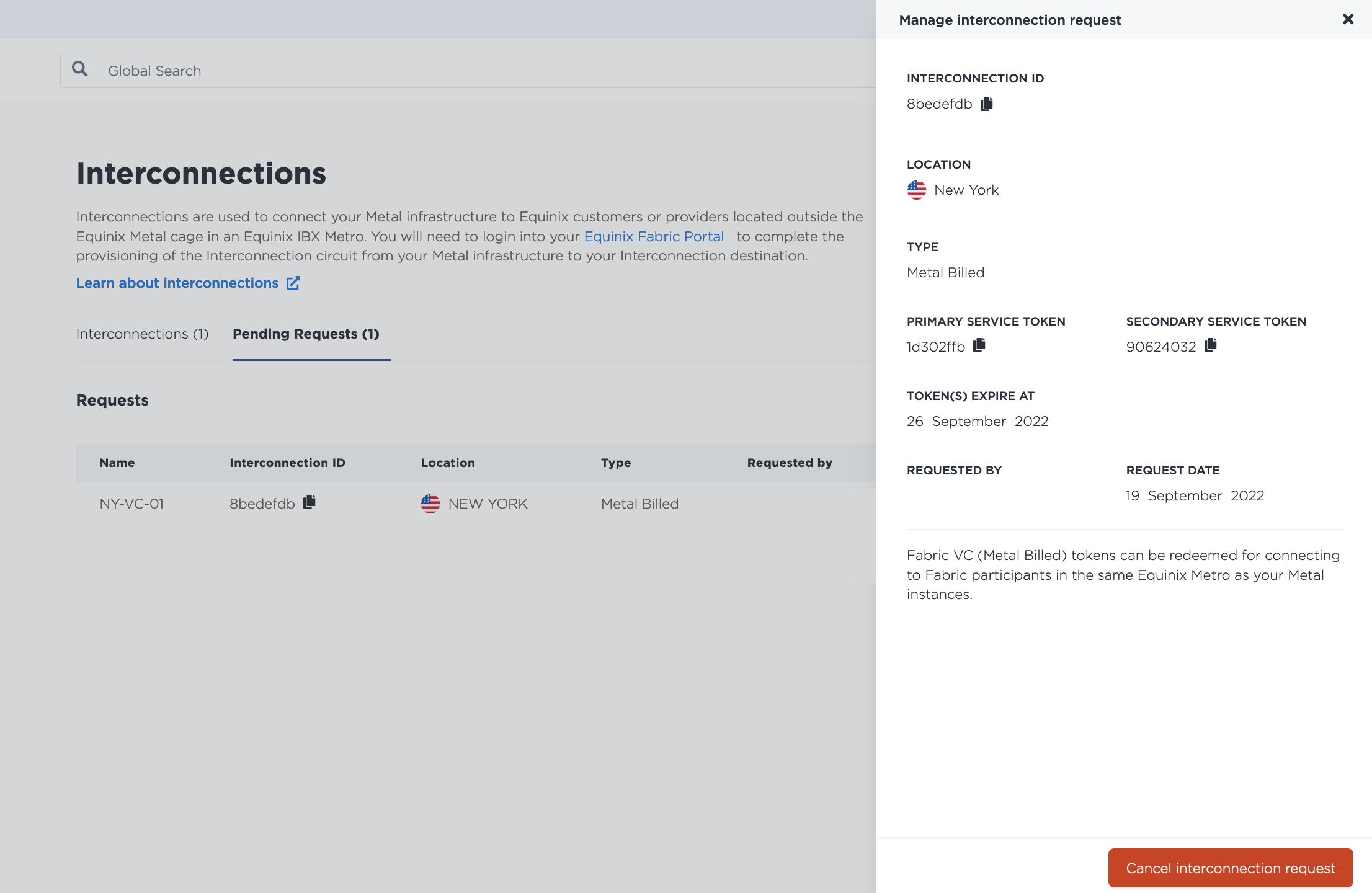
Quando você resgatar seu token de serviço no Fabric e a ativação estiver concluída, a cobrança por hora começará.
Gerenciando conexões virtuais do Fabric
- Console
- CLI
- API
Assim que a interconexão entre o Fabric e o Equinix Metal for estabelecida, ela aparecerá na página Interconexões do seu projeto, na seção Fabric VC, com o status Ativo. A cobrança começa quando o status da Conexão Virtual do Fabric se torna Ativo.
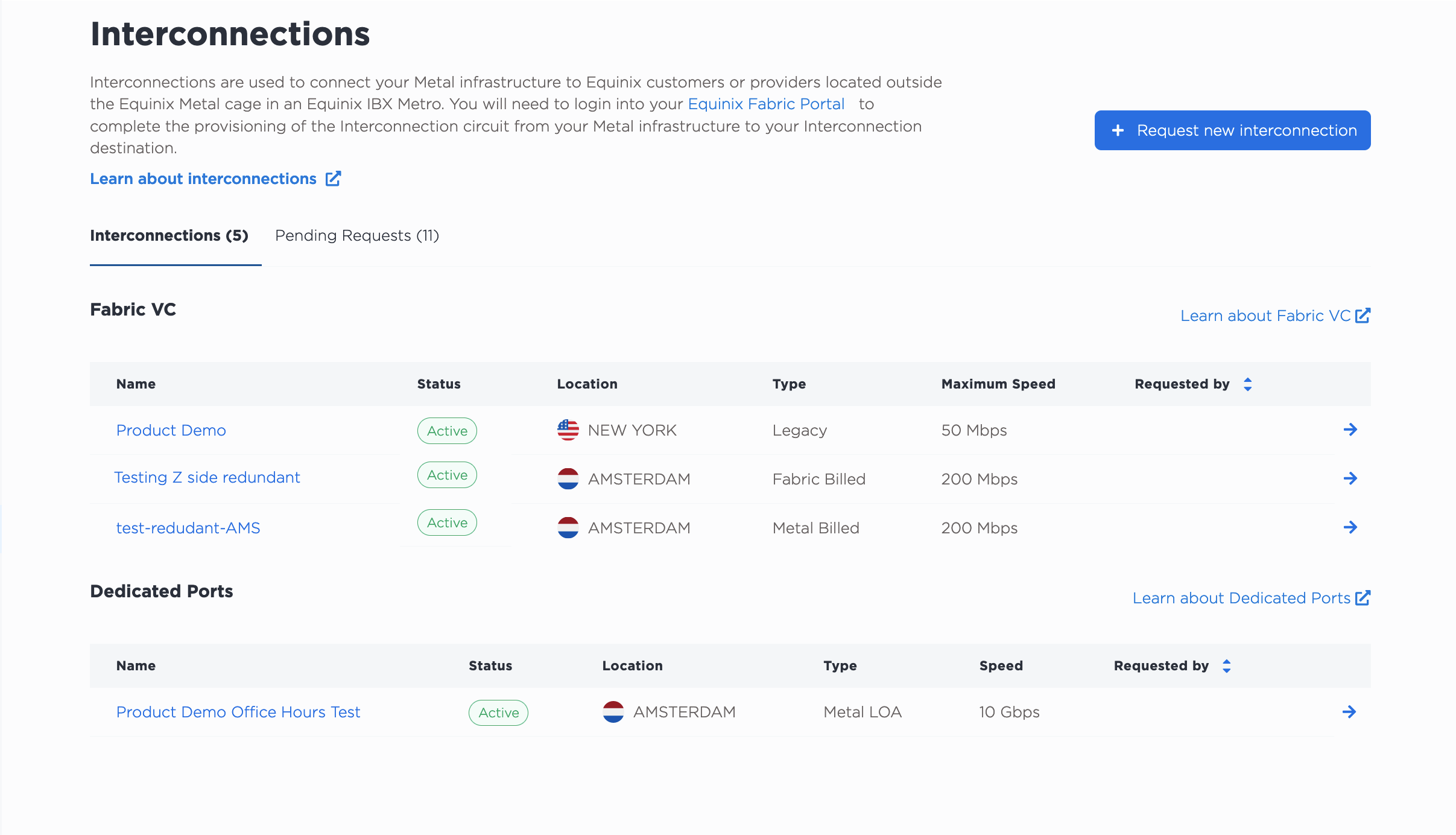
- As conexões virtuais de Fabric Fabric têm o tipo Fabric Billed.
- As conexões virtuais de Fabric com cobrança Metal têm o tipo Cobrança Metálica.
- As interconexões configuradas como Portas Compartilhadas são indicadas com o tipo Legado.
Observe que as Portas dedicadas são gerenciadas no nível da organização; portanto, se houver alguma Portas dedicada em sua organização, ela também aparecerá na seção Portas Dedicadas.
Clicar no nome da interconexão leva você à página Visão geral, que contém uma visualização detalhada, bem como um resumo das configurações da porta primária e da porta secundária.
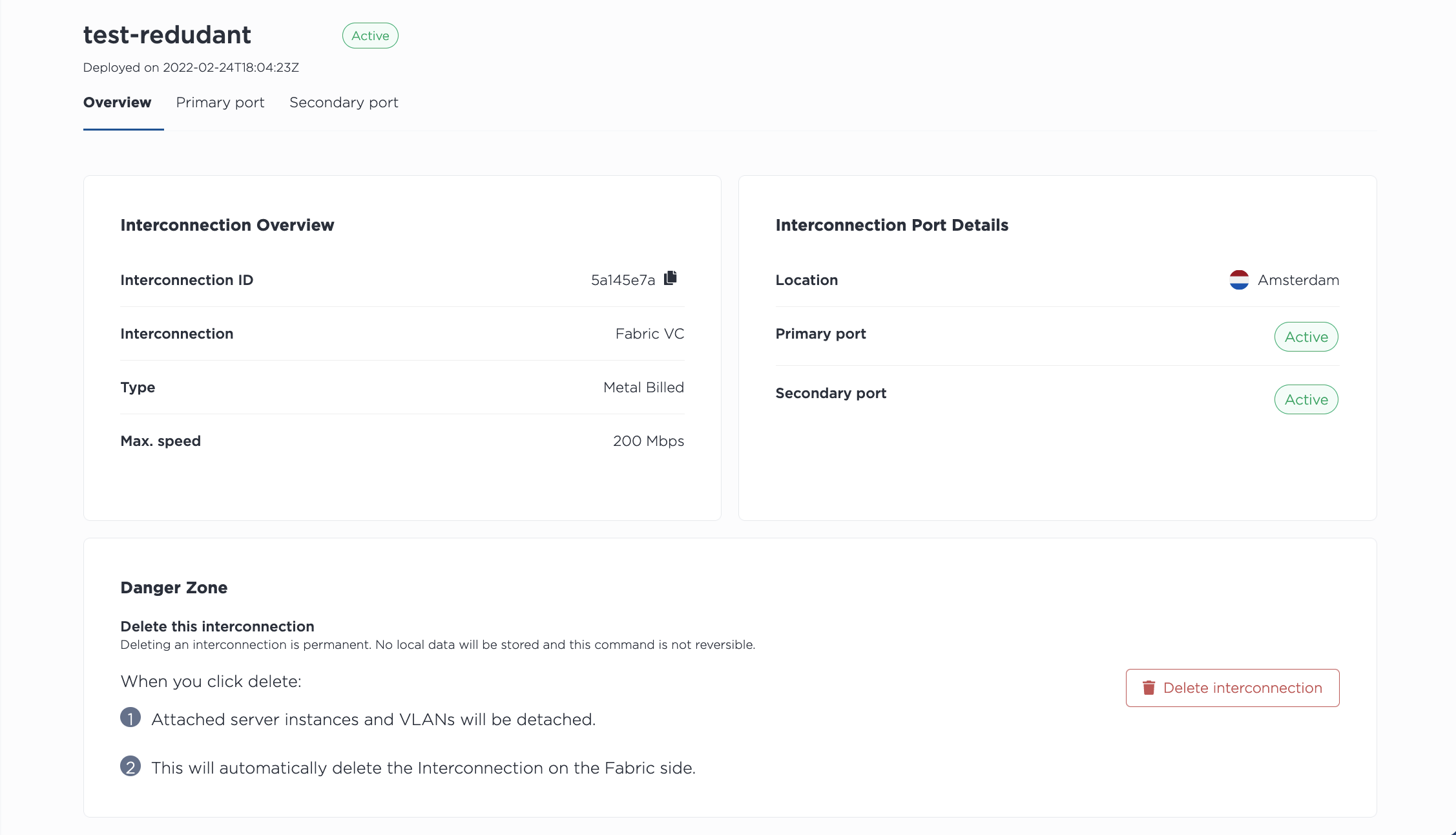
Clicar em Porta Primária ou Porta Secundária exibe o status e a configuração da porta.
Liste todas as interconexões do seu projeto, incluindo conexões virtuais de Fabric com bobina metálica, com o comando metal interconnections get. Especifique o projeto com -p ou --project_id.
metal interconnections get -p <project_id>
Observação: Portas Dedicadas são gerenciadas no nível da organização e compartilhadas entre os Projetos da organização. Se houver Portas Dedicadas na sua organização, elas também aparecerão na resposta.
Obtenha os detalhes de uma Conexão Virtual de Fabric específica com o comando metal interconnections get, especificando a Conexão Virtual de Fabric por seu UUID e -i ou --connID.
metal interconnections get -i <fabric_vc_uuid>
Para atualizar uma Conexão Virtual de Fabric, use o comando metal interconnections update. O UUID da Conexão Virtual de Fabric é obrigatório. Todos os outros campos são opcionais, podendo ser atualizados independentemente.
metal interconnections update -i <fabric_vc_uuid> -n <name> -d <description> -r <redundant|primary> -e <e-mail> --tags="<tag1>,<tag2>"
Opções:
-i,--id(obrigatório) - O UUID da interconexão.-e,--contactEmail- Adiciona ou atualiza o contato de e-mail para a Conexão Virtual do Fabric .-n,--name- Atualiza o nome.-d,--description- Adiciona ou atualiza a descrição.-r,--redundancy- A atualização paraprimaryremoverá uma porta secundária, enquanto a atualização pararedundantadicionará uma porta secundária.-t,--tags- Adiciona ou atualiza as tags.
Para listar todas as interconexões em um projeto, envie uma solicitar GET para o endpoint /organizations/{organization_id}/connections, filtrando a resposta para o seu projeto no caminho da solicitar.
Observação: Portas Dedicadas são gerenciadas no nível da organização e compartilhadas entre os Projetos da organização. Se houver Portas Dedicadas na sua organização, elas também aparecerão na resposta.
curl -X GET -H 'X-Auth-Token: <API_TOKEN>' \
https://api.equinix.com/metal/v1/organizations/{organization_id}/connections?project={project_id}
Para obter os detalhes de um VC Fabric faturado em Metal, envie uma solicitar GET para o endpoint /connections/{connection_id}, especificando o UUID no caminho da solicitar .
curl -X GET -H 'X-Auth-Token: <API_TOKEN>' \
https://api.equinix.com/metal/v1/connections/{connection_id}
Você pode usar essas informações para gerenciar e atualizar o Fabric Billed Fabric VC enviando uma solicitar PUT para o endpoint /connections/{connection_id}. Especifique o que você alterar no corpo da solicitar. Todos os campos são opcionais, portanto, podem ser atualizados independentemente.
curl -X PUT \
-H "Content-Type: application/json" \
-H "X-Auth-Token: <API_TOKEN>" \
"https://api.equinix.com/metal/v1/connections/{connection_id}" \
-d '{
    "contact_email": "<string>",
    "description": "<string>",
    "name": "<string>",
    "redundancy": "<string>",
    "tags": [
        "<string>"
    ]
}'
Parâmetros corporais:
"contact_email"- Adiciona ou atualiza o contato de e-mail para a Conexão Virtual do Fabric ."name"- Atualiza o nome."description"- Adiciona ou atualiza a descrição."redundancy"- A atualização para"primary"removerá uma porta secundária, enquanto a atualização para"redundant"adicionará uma porta secundária.- "tags" - Adiciona ou atualiza as tags.
Você também pode obter informações de porta de suas interconexões.
Para obter uma lista das portas de um Metal Billed Fabric VC, envie uma solicitar GET para o endpoint /connections/{connection_id}/ports.
curl -X GET -H 'X-Auth-Token: <API_TOKEN>' \
https://api.equinix.com/metal/v1/connections/{connection_id}/ports
E para obter os detalhes de uma das portas, envie uma solicitar GET para o endpoint /connections/{connection_id}/ports/{id}.
curl -X GET -H 'X-Auth-Token: <API_TOKEN>' \
https://api.equinix.com/metal/v1/connections/{connection_id}/ports/{id}
Circuitos Virtuais
Cada uma de suas portas, primária e secundária, tem um único circuito virtual ao qual uma VLAN ou VRF pode ser conectada.
Se você estiver usando VLANs, seus circuitos virtuais serão anexados às VLANs você . Eles não podem ser modificados ou alterados. Se você de um Fabric VC com uma VLAN diferente, você necessário desmontar e recriar o Fabric VC.
Observação: Se você adicionou, removeu ou alterou VLANs em um Circuito Virtual anteriormente por meio do console ou da API, essas opções não estarão disponíveis após 29 de fevereiro de 2024 As solicitações de atualização (PUT) para o endpoint /virtual-circuits/{id} terão um cabeçalho sunset em sua resposta. Há uma exceção apenas para VCs de Fabric provisionados antes de 1 de março de 2024 que estão Aguardando VLAN do cliente.
Se você estiver usando VRF, seus circuitos virtuais terão o status Aguardando detalhes de peering.
Configurando VRF
- Console
- API
Se você estiver usando VRF em seus circuitos virtuais, clique no menu de três barras para abrir o painel Gerenciar detalhes de peering. Preencha os campos com as informações solicitadas.
Aqui você especifica a sub-rede do intervalo de endereços IP da VRF que será usada para endereçar a VRF e o lado remoto do circuito virtual. A reserva de endereço IP para esta sub-rede será criada automaticamente.
Documentação mais detalhada está disponível na página VRF para Interconexões.
Clique em Atualizar Circuito Virtual.
Se você tiver portas redundante, repita esse processo na Porta Secundária.
Para atualizar seu Circuito Virtual com os detalhes de peering do seu VRF, envie uma solicitar PUT para o endpoint /virtual-circuits/{vrf_virtual_circuit_id}.
Aqui você especifica a sub-rede do intervalo de endereços IP da VRF que será usada para endereçar a VRF e o lado remoto do circuito virtual. A reserva de endereço IP para esta sub-rede será criada automaticamente.
Para sub-redes IPv4:
curl -X PUT \
-H "Content-Type: application/json" \
-H "X-Auth-Token: <API_TOKEN>" \
"https://api.equinix.com/metal/v1/virtual-circuits/{vrf_virtual_circuit_id}" \
-d '{
    "peer_asn": <integer>,
    "subnet": "<subnet>",
    "metal_ip": "<ip_address>",
    "customer_ip": "<ip_address>”,
    "md5": "<string>"
}'
Para sub-redes IPv6:
curl -X PUT \
-H "Content-Type: application/json" \
-H "X-Auth-Token: <API_TOKEN>" \
"https://api.equinix.com/metal/v1/virtual-circuits/{vrf_virtual_circuit_id}" \
-d '{
    "peer_asn": <integer>,
    "subnet_ipv6": "<subnet>",
    "metal_ipv6": "<ip_address>",
    "customer_ipv6": "<ip_address>”,
    "md5": "<string>"
}'
Documentação mais detalhada está disponível na página VRF para Interconexões.
Excluindo uma conexão virtual do Fabric
A exclusão de uma conexão virtual do Fabric é permanente. Ao você a conexão, todas as VLANs conectadas serão desconectadas e o tráfego do Fabric para seus servidores será cortado.
Excluir uma conexão virtual faturada pelo Metal no Equinix Metal exclui automaticamente a conexão no Fabric. Se você excluí-la do portal do Fabric, ela também será limpa automaticamente no Equinix Metal . Este é um processo assíncrono que pode levar até 3 minutos para ser concluído.
Certifique-se de interromper o tráfego antes da exclusão e de limpar todos os recursos associados à conexão do Provedor de Serviços de Nuvem de destino. Fazer isso antes de excluir a conexão do portal Metal ou Fabric garante que a conexão seja totalmente excluída e as cobranças de cobrança sejam interrompidas.
- Console
- CLI
- API
Na lista de conexões da página Interconexões, clique no nome da Conexão Virtual de Fabric que deseja excluir.
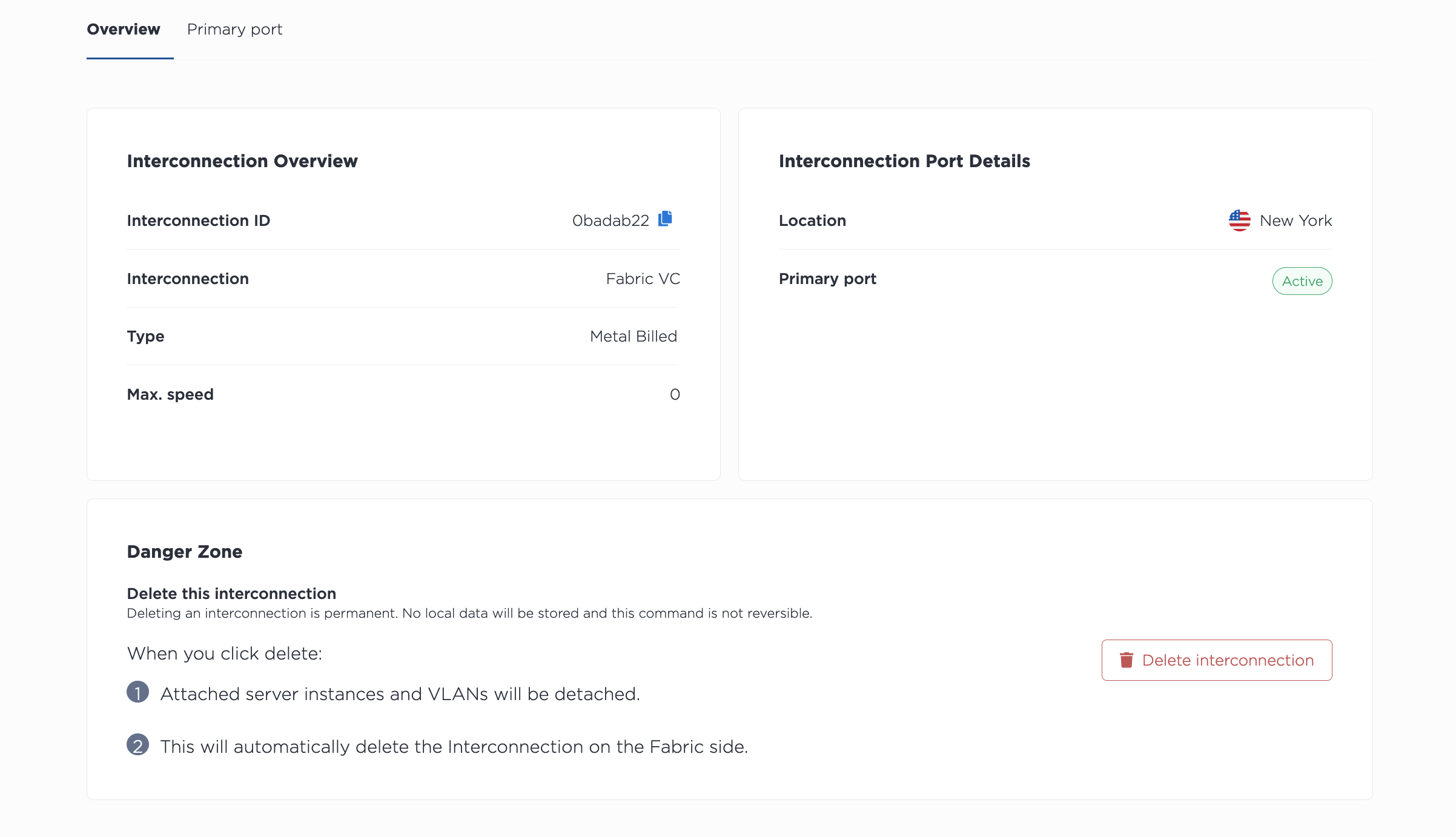
Clique em Excluir interconexão para excluir permanentemente a conexão virtual da Fabric .
Para excluir uma Conexão Virtual de Fabric, use o comando metal interconnections delete. Especifique o UUID da Conexão Virtual de Fabric com -i ou --id. Para ignorar a etapa de confirmação, use -f ou --force.
metal interconnections delete -i <uuid> -f
Para excluir uma Conexão Virtual do Fabric da API, envie uma solicitar DELETE para o endpoint /connections/{connection_id}, especificando o ID da porta no caminho.
curl -X DELETE -H 'X-Auth-Token: <API_TOKEN>' \
https://api.equinix.com/metal/v1/connections/{id}
O envio da solicitar excluirá a conexão permanentemente. O uso/ cobrança será interrompido quando a conexão com Faturamento Metal for excluída.