Portas dedicadas
Uma das opções para interconexões Equinix Metal ™ é por meio de uma ** Porta Dedicada**, onde você gerencia a porta física do Equinix Fabric que lida com o tráfego. Use esta opção se:
- Você deseja ser um Provedor de Serviços de Nuvem no Equinix Fabric para que outros clientes da Equinix possam fazer conexões com seu serviço hospedado no Equinix Metal.
- Você está conectando o Equinix Metal à sua infraestrutura alocado no Equinix.
- Você está configurando conexões por meio do Cross-Connect.
Fatos Gerais -
- portas dedicadas suporte até 9000 bytes de unidade de transmissão máxima (MTU) e quadros Ethernet jumbo.
- As portas dedicadas também suporte empilhamento de VLAN (ou empilhamento de tags) com o Modo de túnel dedicado, para que você possa enviar e receber pacotes com tags duplas de suas instâncias de servidor Equinix Metal .
- Portas dedicadas permitem que qualquer VLAN em qualquer projeto na mesma organização que a Porta dedicada na mesma área metropolitana se conectar a seus circuitos virtuais.
- As Portas Dedicadas são cobradas no Equinix Metal com uma taxa não recorrente (NRC) para configuração e uma taxa recorrente mensal (MRC) para uso. Quaisquer taxas de porta do Fabric ou taxas de Cross Connect associadas aparecerão nas suas contas do Equinix Fabric ou do Equinix Customer, separadamente da sua fatura do Equinix Metal .
- As Portas dedicadas podem usar Roteamento e encaminhamento virtual. Mais informações estão na página VRF para interconexões.
Solicitando Portas Dedicadas
- Console
- CLI
- API
Para solicitar uma Porta dedicada, acesse a página Interconexões. Se algum projeto em sua organização ou projeto já possuir conexões virtuais de Fabric ou Portas dedicadas, você poderá visualizá-las nesta página.
Clique em + Solicitar nova interconexão.
Em Escolher um tipo de interconexão, selecione ** Porta dedicada**.
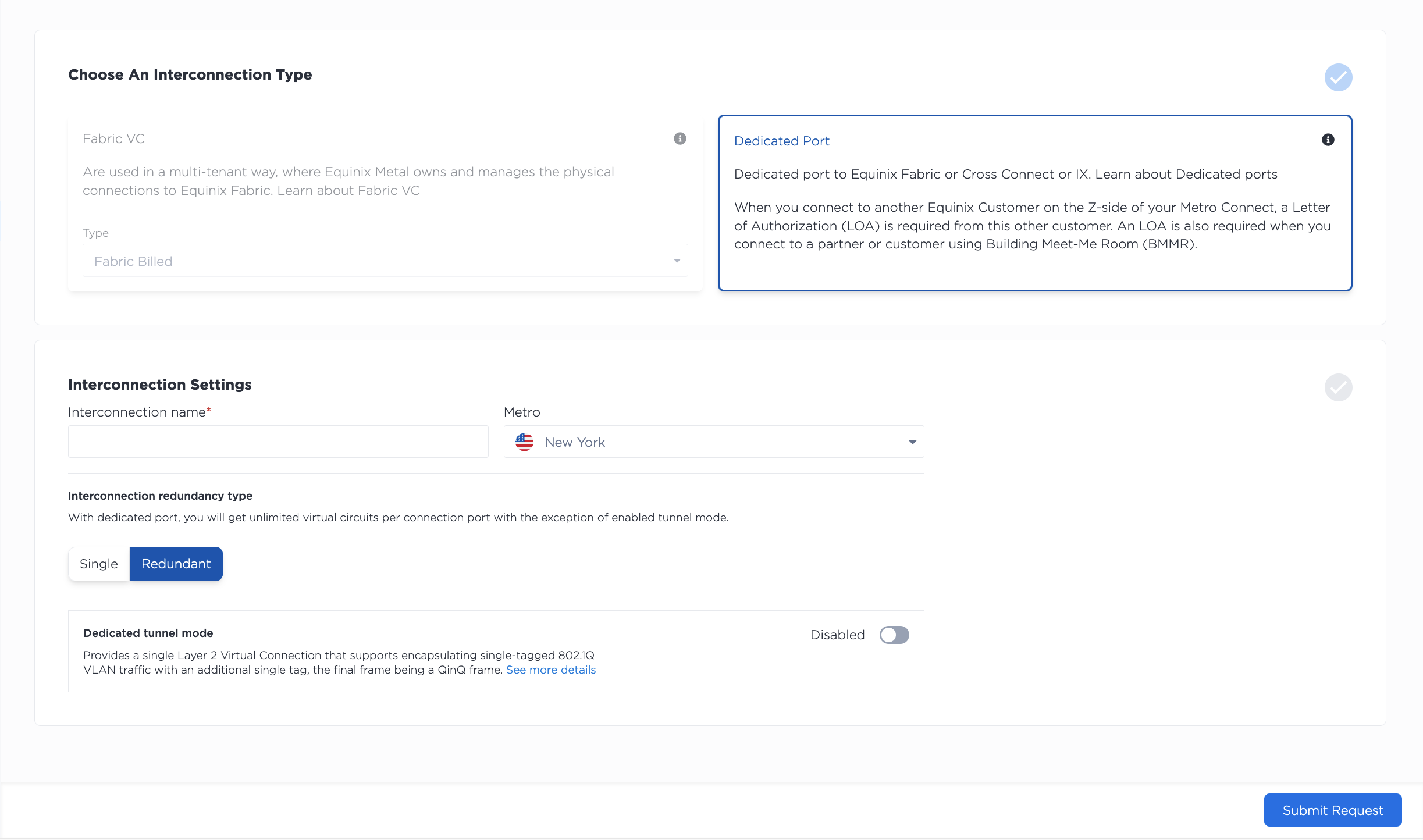
- Selecione o local para a nova conexão no menu suspenso. Selecione a área metropolitana onde sua infraestrutura Equinix Metal já está instalada ou onde você planeja provisionamento la.
- Dê um nome à sua conexão.
- Escolha se você uma conexão redundante ou única. Se você uma conexão redundante, você terá uma porta primária e uma secundária para conectar circuitos virtuais e VLANs, você um certo nível de redundância e alta disponibilidade.
Em seguida, há uma opção para ativar o Modo de Túnel Dedicado. Ativar esse modo durante o provisionamento é opcional. Você pode ativar e desativar o Modo de Túnel Dedicado em Portas Dedicadas já provisionadas.
Analise o resumo da sua solicitar . Clique em Enviar Solicitação para concluir sua solicitar de Porta Dedicada e enviá-la para a equipe de suporte do Equinix Metal .
Após o envio da sua solicitar, ela será movida para a aba Solicitações Pendentes. Observe que as Portas Dedicadas têm escopo no nível da Organização. Qualquer solicitar de Porta Dedicada em um projeto específico será visível para a Organização à qual o projeto pertence.
Para solicitar uma Porta dedicada na CLI, use o comando metal interconnections create.
metal interconnections create -p <project_id> -n <name> -m <metro> -r redundant -t dedicated
Opções:
-p,--project-id(obrigatório) - UUID do seu projeto.-n,--name(obrigatório) - Um nome para sua Porta dedicada.-m,--metro(obrigatório) - O UUID ou código área metropolitana para o área metropolitana onde você está solicitando a Porta Dedicada. Especifique o área metropolitana onde sua infraestrutura Equinix Metal já reside ou onde você planeja provisionamento la.-r,--redundancy(obrigatório) - Selecioneprimaryouredundant. Se você selecionar uma conexão redundante, você obterá uma porta primária e uma secundária, aumentando a redundância e a alta disponibilidade da conexão.-t,--type(obrigatório) - Para solicitar uma Porta dedicada, usededicated.
Para ver uma lista completa das opções suportadas na CLI, consulte a página Referência da CLI .
Para solicitar uma conexão através da API, envie uma solicitar POST para o endpoint /projects/{project_id}/connections.
curl -X POST \
-H "Content-Type: application/json" \
-H "X-Auth-Token: <API_TOKEN>" \
"https://api.equinix.com/metal/v1/projects/{project_id}/connections" \
-d '{
    "name": "<string>",
    "description": "<string>",
    "contact_email": "<string>",
    "metro": "<metro_code>",
    "type": "dedicated",
    "redundancy": "redundant"
}'
Parâmetros corporais:
"name"(obrigatório) - O nome da conexão."description"(opcional) - Descrição amigável da conexão."contact_email"- O e-mail preferencial para comunicação e notificações sobre a Interconexão. Obrigatório ao usar uma chave de API de Projeto. Opcional e, por padrão, utiliza o endereço e-mail do usuário ao usar uma chave de API de Usuário."metro"(obrigatório) - O UUID ou código área metropolitana para o área metropolitana onde você está solicitando a Porta Dedicada. Especifique o área metropolitana onde sua infraestrutura Equinix Metal já reside ou onde você planeja provisionamento la."type"(obrigatório) - Para solicitar uma Porta dedicada, defina como"dedicated"."redundancy"(obrigatório) - Selecione"primary"ou"redundant". Se você selecionar uma conexão redundante, você obterá uma porta primária e secundária, aumentando a redundância e a alta disponibilidade da conexão.
A lista completa de parâmetros está na Referência da API .
A Carta de Autorização
Ao você sua Porta Dedicada, você especifica a área metropolitana onde ela e sua infraestrutura Equinix Metal estão localizadas. Em cada área metropolitana, o Equinix Metal possui rampas de rede em IBXs específicos, onde o lado Metal da conexão terminará para aquela área metropolitana, de acordo com a tabela (em ordem alfabética).
| área metropolitana | Localização da rampa de acesso Metal |
|---|---|
| Amsterdã | AM2 |
| Atlanta | AT1 |
| Chicago | CH2 |
| Dallas | DA11 |
| Dublin | DB3 |
| Frankfurt | FR5 |
| Helsínquia | HE7 |
| Hong Kong | HK2 |
| Londres | LD7 |
| Los Angeles | LA1 |
| Madrid | MD2 |
| Manchester | MA5 |
| Melbourne | ME2 |
| Cidade do México | MX2 |
| Miami | MI1 |
| Milão | ML5 |
| Montreal | MT1 |
| Mumbai | MB2 |
| Nova Iorque | NY5 |
| Osaka | OS3 |
| Paris | PA4 |
| São Paulo | SP4 |
| Seattle | SE2 |
| Seul | SL1 |
| Vale do Silício | SV5 |
| Singapura | SG3 |
| Estocolmo | SK2 |
| Sydney | SY4 |
| Tóquio | TY2 |
| Toronto | TR2 |
| Washington DC | DC1 |
Como resultado, a Carta de Autorização (LOA) da Equinix Metal será emitida a partir do IBX onde a rampa de acesso da rede Equinix Metal está localizada. Pode não ser o mesmo IBX da sua área de cobertura ou da sua infraestrutura Metal, mas estará na mesma área metropolitana.
É importante estar ciente disso porque se você estiver pedindo, por exemplo, uma porta Fabric , você precisará usar a localização do IBX no LOA.
O suporte trabalhará nos bastidores para configurar as portas necessárias para você e enviar a LOA para seu endereço e-mail .
Se você estiver interessado em um estudo aprofundado sobre LOA e portas remotas, confira Conectando Ambientes Virtuais e Físicos na documentação da Equinix .
Fazendo conexões
Existem vários casos de uso para Portas Dedicadas no Equinix Metal, portanto, as etapas que você segue para continuar configurando sua conexão dependem de como você vai usá-la.
Se você estiver configurando uma Porta dedicada para se conectar através do Equinix Fabric, você precisará de Configurando Portas dedicadas para Equinix Fabric.
Se você estiver configurando uma Porta Dedicada para conectar a sua própria Infraestrutura de Colocation Equinix IBX ou a um NSP de terceiros que NÃO seja um destino no Fabric, você deverá continuar com o processo de pedido de uma Cross-Connect através do Portal do Cliente Equinix (ECP).
Independentemente de você enviar um pedido pelo Cross-Connect ou pelo Equinix Fabric, uma pedido de serviço será criada e um técnico da IBX concluirá a instalação de acordo com o pedido e a Carta de Autorização (LOA). Quando a instalação estiver concluída, você receberá uma notificação por e-mail informando que o pedido de porta foi finalizado. Você precisará encaminhar esse e e-mail de confirmação para suporte. Esta etapa é obrigatória. Seu pedido não será processado a menos que você encaminhe o e-mail de confirmação para a Equinix Metal.
Observação para instalação: o Equinix Metal é configurado como lado A, e o Equinix Fabric é o lado Z.
Gerenciando Portas Dedicadas
- Console
- CLI
- API
Após a configuração da Porta Dedicada, ela aparecerá na página Interconexões do Projeto. Observe que as Portas Dedicadas são gerenciadas no nível da organização, portanto, elas aparecerão em todos os Projetos da sua organização.
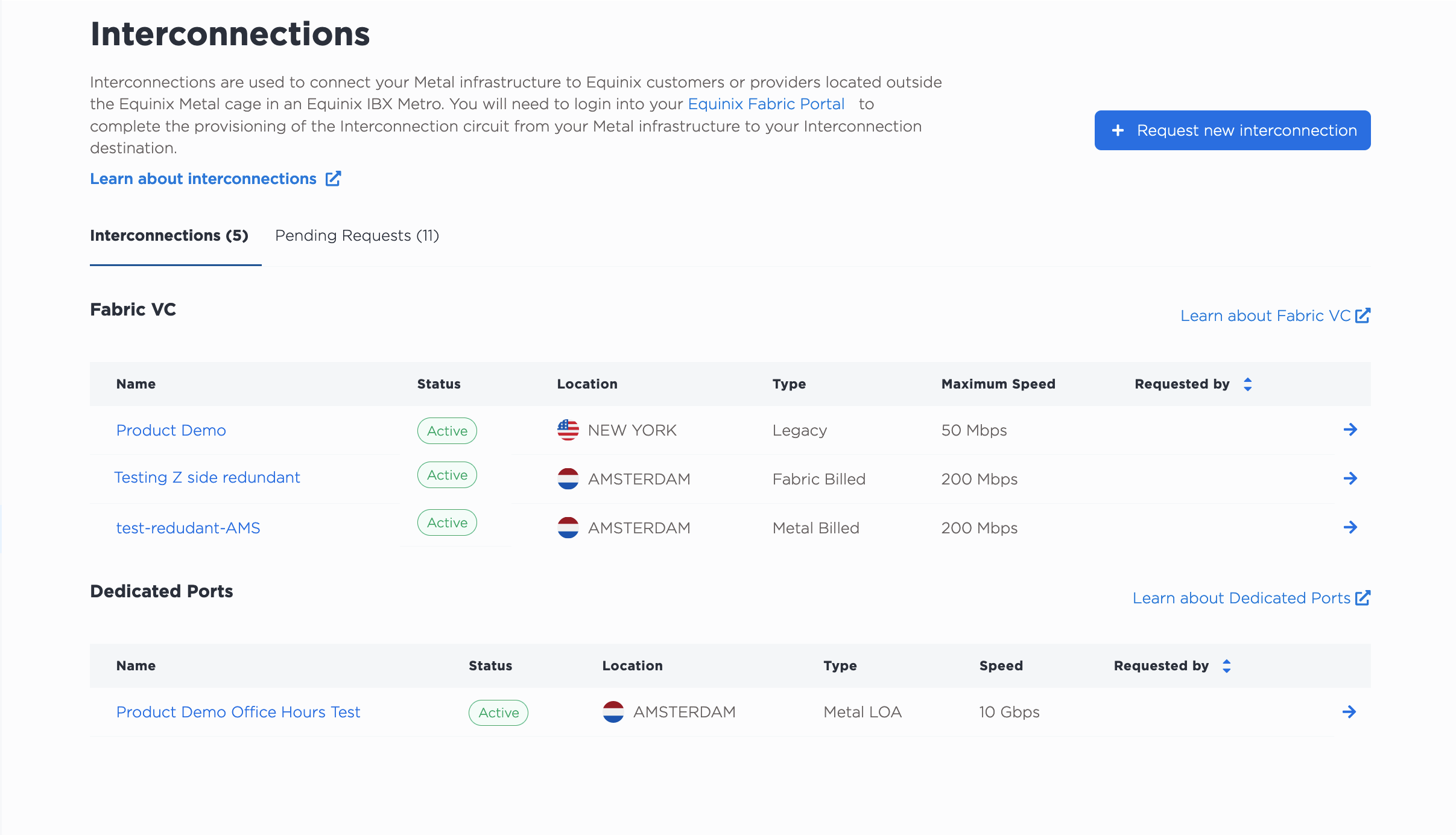
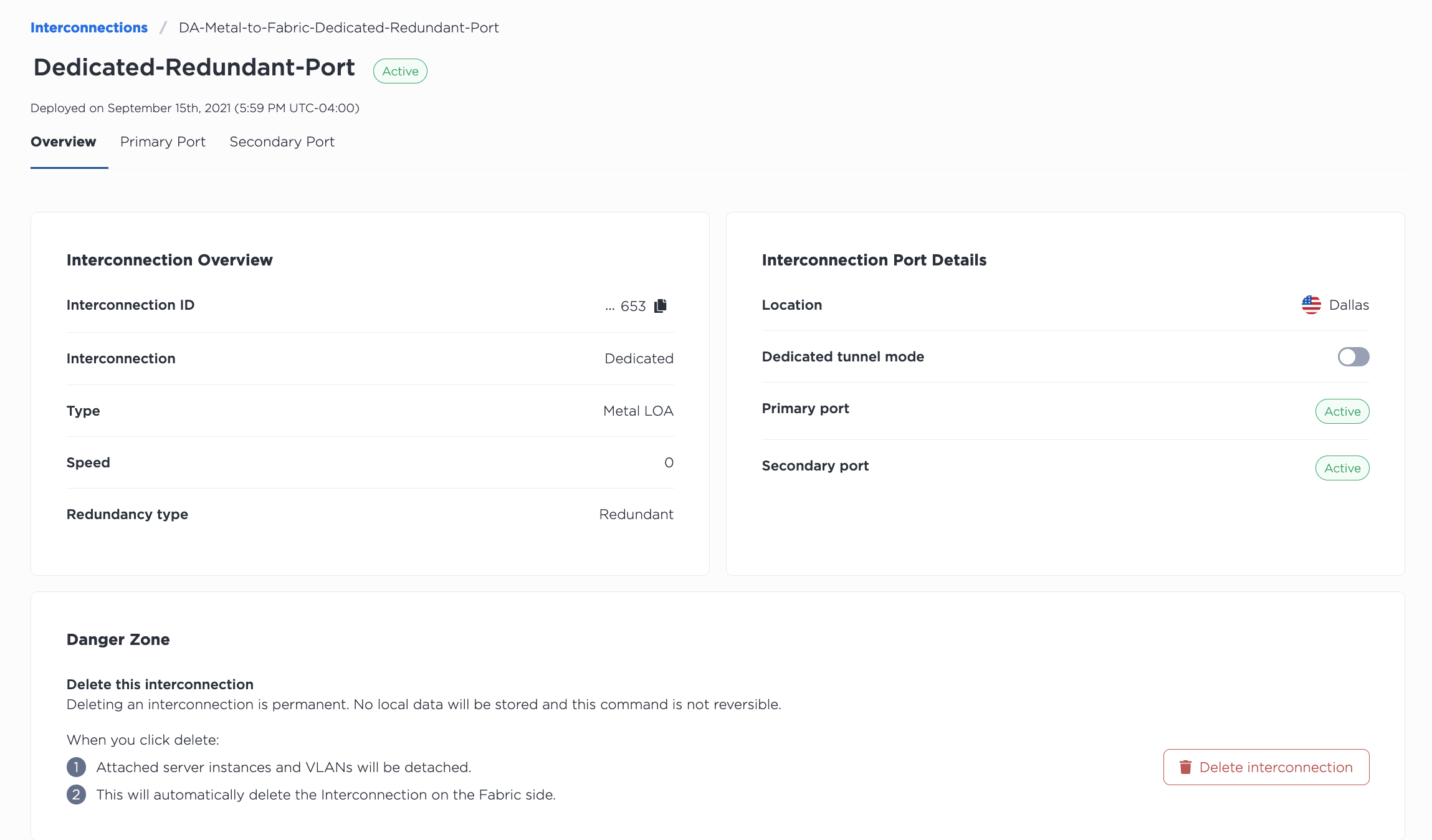
Ao clicar em uma Porta Dedicada, você será direcionado para a página Visão Geral, que contém uma visualização detalhada, bem como um resumo das configurações da porta primária e da porta secundária. Uma visualização detalhada das portas está disponível clicando nas abas Porta Primária e Porta Secundária.
Liste todas as interconexões do seu projeto, incluindo Portas dedicadas, com o comando metal interconnections get. Especifique o projeto com -p ou --project_id.
metal interconnections get -p <project_id>
Obtenha os detalhes de uma Porta Dedicada específica com o comando metal interconnections get, especificando a Porta Dedicada pelo seu UUID e -i ou --connID.
metal interconnections get -i <dedicated_port_uuid>
Para atualizar uma Porta dedicada, use o comando metal interconnections update. O UUID da Porta dedicada é obrigatório. Todos os outros campos são opcionais, podendo ser atualizados independentemente.
metal interconnections update -i <dedicated_port_id> -n <name> -d <description> -r <redundant|primary> -m <standard|tunnel> -e <E-mail> --tags="<tag1>,<tag2>"
Opções:
-i,--id(obrigatório) - O UUID da interconexão.-e,--contactEmail- Adiciona ou atualiza o contato de e-mail para a Porta Dedicada.-n,--name- Atualiza o nome.-d,--description- Adiciona ou atualiza a descrição.-r,--redundancy- A atualização paraprimaryremoverá uma porta secundária, enquanto a atualização pararedundantadicionará uma porta secundária.-m,--mode- Ativar e desativar o modo Túnel Dedicado atualizando o modo parastandardoutunnel.-t,--tags- Adiciona ou atualiza as tags.
Para listar todas as interconexões em um projeto, envie uma solicitar GET para o endpoint /organizations/{organization_id}/connections, filtrando a resposta para o seu projeto no caminho da solicitar.
curl -X GET -H 'X-Auth-Token: <API_TOKEN>' \
https://api.equinix.com/metal/v1/organizations/{organization_id}/connections?project={project_id}
Para obter os detalhes de uma Porta Dedicada, envie uma solicitar GET para o endpoint /connections/{connection_id}, especificando o UUID no caminho da solicitar .
curl -X GET -H 'X-Auth-Token: <API_TOKEN>' \
https://api.equinix.com/metal/v1/connections/{connection_id}
Você pode usar essas informações para gerenciar e atualizar a Porta Dedicada enviando uma solicitar PUT para o endpoint /connections/{connection_id}. Especifique o que você alterar no corpo da solicitar. Todos os campos são opcionais, portanto, podem ser atualizados independentemente.
curl -X PUT \
-H "Content-Type: application/json" \
-H "X-Auth-Token: <API_TOKEN>" \
"https://api.equinix.com/metal/v1/connections/{connection_id}" \
-d '{
    "contact_email": "<string>",
    "description": "<string>",
    "name": "<string>",
    "redundancy": "<string>",
    "mode": "<standard>",
    "tags": [
        "<string>"
    ]
}'
Parâmetros corporais:
"contact_email"- Adiciona ou atualiza o contato e-mail para a Porta Dedicada."name"- Atualiza o nome."description"- Adiciona ou atualiza a descrição."redundancy"- A atualização para"primary"removerá uma porta secundária, enquanto a atualização para"redundant"adicionará uma porta secundária."mode"- Ativa e desativa o modo Túnel Dedicado atualizando o modo para"standard"ou"tunnel".- "tags" - Adiciona ou atualiza as tags.
Você também pode obter informações individuais sobre os portas do Porto Dedicado.
Para obter uma lista das portas, envie uma solicitar GET para o endpoint /connections/{connection_id}/ports.
curl -X GET -H 'X-Auth-Token: <API_TOKEN>' \
https://api.equinix.com/metal/v1/connections/{connection_id}/ports
E para obter os detalhes de uma das portas, envie uma solicitar GET para o endpoint /connections/{connection_id}/ports/{id}.
curl -X GET -H 'X-Auth-Token: <API_TOKEN>' \
https://api.equinix.com/metal/v1/connections/{connection_id}/ports/{id}
Criação e gerenciamento de circuitos virtuais
Assim que sua Porta dedicada estiver fisicamente pronta, o console do Equinix Metal exibirá o status da Porta como Ativo. Você poderá criar circuitos virtuais e conectar VLANs ou um VRF a eles no console do Equinix Metal .
- Console
- API
Na Visão geral da sua porta dedicada, selecione a aba Porta primária.
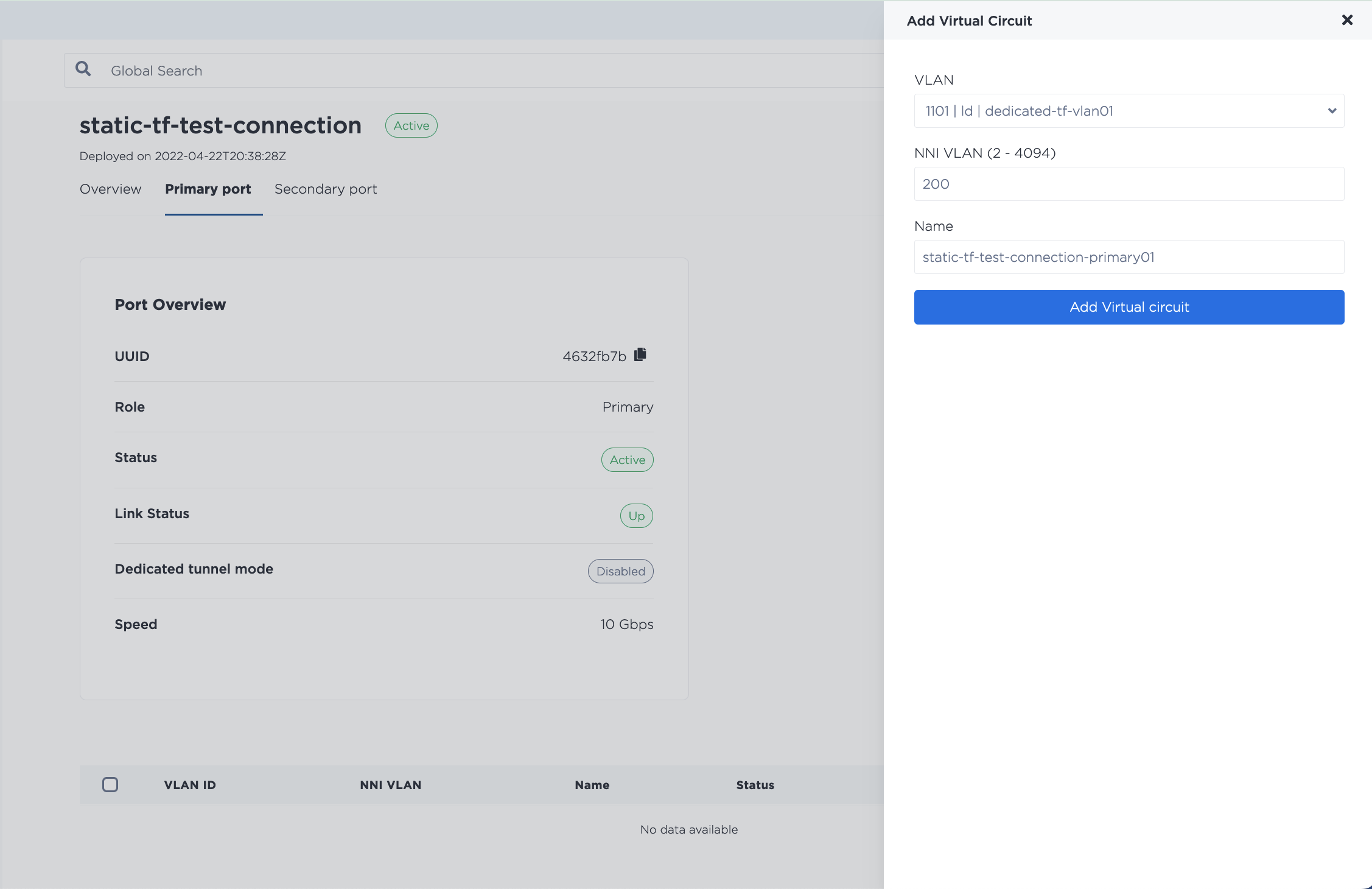
Clique em +Adicionar Circuito Virtual para criar um circuito virtual. Escolha se deseja conectar uma VLAN ou uma VRF.
Se você usando uma VLAN, selecione a VLAN a ser associada ao circuito virtual e atribua a ela um número de VLAN NNI (um número inteiro entre 2 e 4094). Cada circuito virtual precisa ter um número de VLAN NNI exclusivo.
Observação: a VLAN precisa estar na mesma área metropolitana que a Porta Dedicada, mas não precisa estar no mesmo projeto. Portas Dedicadas têm escopo em nível de organização. Você pode conectar uma VLAN de qualquer projeto da sua organização, desde que ela esteja na mesma área metropolitana.
Se você estiver usando uma Porta Dedicada em seu modo padrão, você adicionar vários circuitos virtuais para conectar várias VLANs. Embora você possível ter vários circuitos virtuais por porta, a relação entre circuitos virtuais e VLANs é de 1:1. Você só pode conectar uma VLAN a um circuito virtual e um circuito virtual a uma VLAN.
Se você usando VRF, selecione o VRF no menu suspenso ao qual deseja se conectar a esta Conexão Virtual e preencha as informações solicitadas. É aqui que você especifica as informações de peering — a sub-rede do intervalo de endereços IP do VRF que será usada para endereçar o VRF e o lado remoto do circuito virtual. A reserva de endereço IP para esta sub-rede será criada automaticamente. Para obter informações mais detalhadas sobre como configurar VRF com portas dedicado, consulte VRF para Interconexões.
Para criar um novo Circuito Virtual, envie uma solicitar POST para o endpoint /connections/{connection_id}/ports/{port_id}/virtual-circuits.
Se você estiver usando VLANs, use "vnid" no corpo da solicitar .
curl -X POST \
-H "Content-Type: application/json" \
-H "X-Auth-Token: <API_TOKEN>" \
"https://api.equinix.com/metal/v1/connections/{connection_id}/ports/{port_id}/virtual-circuits" \
-d '{
    "description": "<string>",
    "name": "<string>",
    "nni_vlan": <integer>,
    "vnid": "<string>",
    "tags": [
        "<string>"
    ]
}'
Campos de solicitação
"name"(obrigatório) - O nome da conexão."description"(opcional) - Descrição amigável da conexão."nni_vlan"- (obrigatório) - Um número inteiro entre2e4094. Lembre-se de que, se você estiver se conectando a um destino no Fabric, a VLAN NNI deve corresponder ao lado do Fabric ."vnid"- (opcional) - ID ou UUID da VLAN a ser associada ao Circuito Virtual. Se omitido, o VC é criado e terá o status "Aguardando VLAN do Cliente". Observação: a VLAN precisa estar na VLAN área metropolitana que a Porta Dedicada, mas não precisa estar no mesmo projeto. As Portas Dedicadas têm escopo em nível organizacional. Você pode associar uma VLAN de qualquer projeto em sua organização, desde que esteja na mesma área metropolitana. Se você estiver usando uma porta dedicado em seu modo padrão, você adicionar vários circuitos virtuais para associar várias VLANs. Embora você possa ter vários circuitos virtuais por porta, a relação entre circuitos virtuais e VLANs é de 1:1. Você só pode associar uma VLAN a um circuito virtual e um circuito virtual a uma VLAN."tags"- (opcional) - Cadeia de caracteres ou array de cadeias de caracteres para usar como identificadores para o VC.
Se você usando VRF, é aqui que você especifica as informações de peering — a sub-rede do intervalo de endereços IP da VRF que será usada para endereçar a VRF e o lado remoto do circuito virtual. A reserva de endereço IP para esta sub-rede será criada automaticamente.
Para sub-redes IPv4:
curl -X POST \
-H "Content-Type: application/json" \
-H "X-Auth-Token: <API_TOKEN>" \
"https://api.equinix.com/metal/v1/connections/{connection_id}/ports/{port_id}/virtual-circuits" \
-d '{
    "project_id": "<UUID>",
    "name": "<string>",
    "description": "<string>",
    "subnet": "<subnet>",
    "customer_ip": "<ip_address>",
    "metal_ip": "<ip_address>",
    "nni_vlan": <integer>,
    "peer_asn": <integer>,
    "md5": "<string>",
    "vrf": "<UUID>"
}'
Para sub-redes IPv6:
curl -X POST \
-H "Content-Type: application/json" \
-H "X-Auth-Token: <API_TOKEN>" \
"https://api.equinix.com/metal/v1/connections/{connection_id}/ports/{port_id}/virtual-circuits" \
-d '{
    "project_id": "<UUID>",
    "name": "<string>",
    "description": "<string>",
    "subnet_ipv6": "<subnet>",
    "customer_ipv6": "<ip_address>",
    "metal_ipv6": "<ip_address>",
    "nni_vlan": <integer>,
    "peer_asn": <integer>,
    "md5": "<string>",
    "vrf": "<UUID>"
}'
Mais documentação sobre a configuração de VRF com portas dedicadas está na página VRF para interconexões.
Repita o processo se você criar mais circuitos virtuais na Porta primária. Se você portas redundante, repita o processo também na Porta secundária.
Atualizando circuitos virtuais
- Console
- API
Os circuitos virtuais em uma porta são listados nas guias Porta Primária ou Porta Secundária da Porta Dedicada.
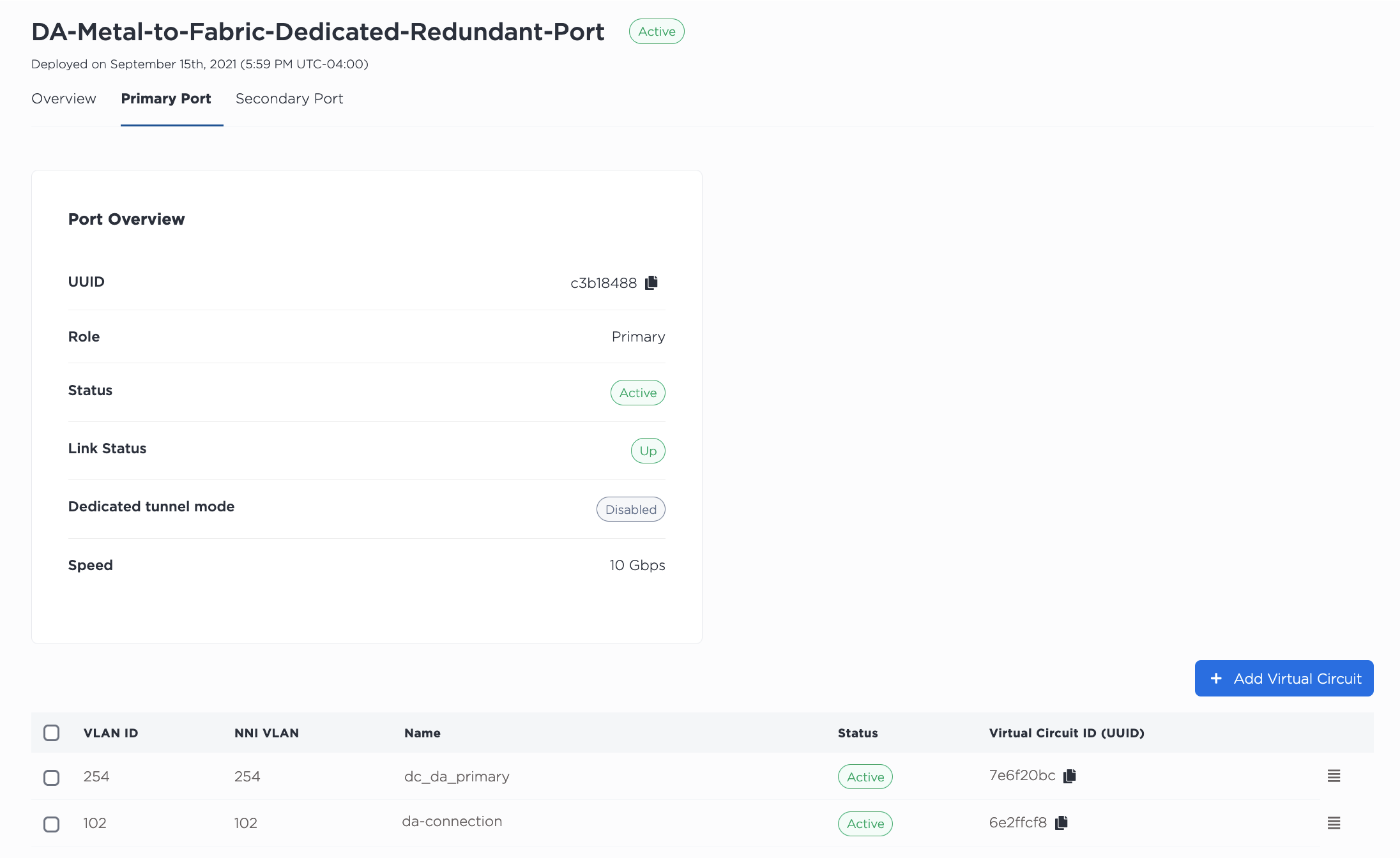
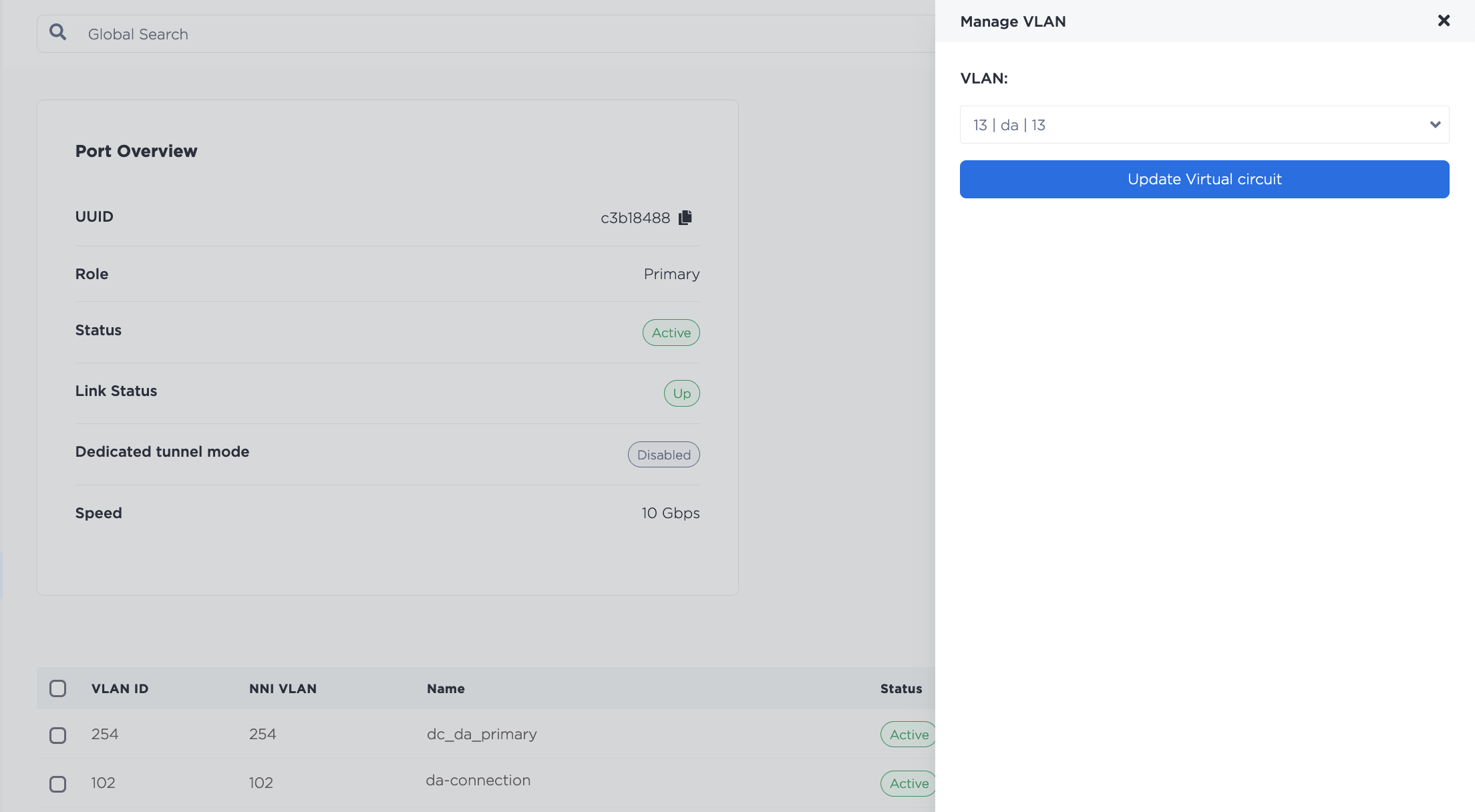
Para alterar a VLAN conectada ao circuito virtual, clique no menu de três barras para abrir o painel Gerenciar VLAN. Selecione a nova VLAN na lista suspensa e clique em Atualizar circuito virtual.
Os VRFs estão listados na seção Circuitos Virtuais - VRF. Clique no menu de três barras para abrir o painel Gerenciar Detalhes de Peering.
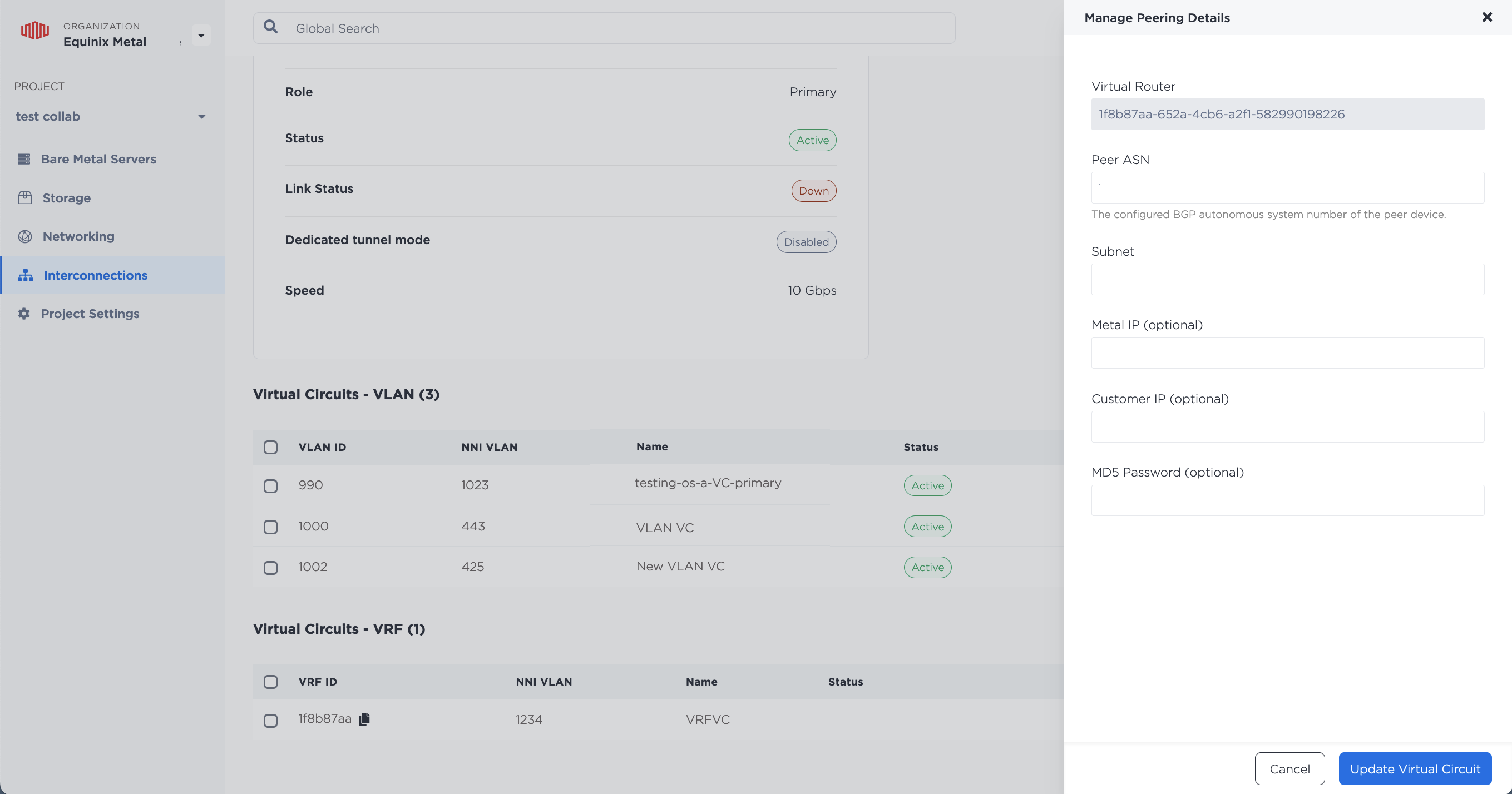
Preencha os campos com as novas informações de peering e clique em Atualizar Circuito Virtual.
Para obter uma lista dos circuitos virtuais conectados a uma porta, envie uma solicitar GET para o endpoint /connections/{connection_id}/ports/{port_id}/virtual-circuits.
curl -X GET -H 'X-Auth-Token: <API_TOKEN>' \
https://api.equinix.com/metal/v1/connections/{connection_id}/ports/{port_id}/virtual-circuits
Você pode atualizar o Circuito Virtual enviando uma solicitar PUT para o endpoint /virtual-circuits/{id}. Por exemplo, para alterar a VLAN, especifique o novo ID da VLAN no corpo da solicitar.
curl -X PUT \
-H "Content-Type: application/json" \
-H "X-Auth-Token: <API_TOKEN>" \
"https://api.equinix.com/metal/v1/virtual-circuits/{id}" \
-d '{
    "vnid": "<string>"
}'
Para atualizar um VRF, utilize os campos que deseja atualizar no corpo da solicitar. Todos os campos são opcionais, portanto, podem ser atualizados de forma independente.
curl -X PUT \
-H "Content-Type: application/json" \
-H "X-Auth-Token: <API_TOKEN>" \
"https://api.equinix.com/metal/v1/virtual-circuits/{id}" \
-d '{
    "name": "<string>",
    "description": "<string>",
    "subnet": "<subnet>",
    "customer_ip": "<ip_address>",
    "metal_ip": "<ip_address>",
    "peer_asn": <integer>,
    "md5": "<string>"
}'
Removendo VLANs e circuitos virtuais
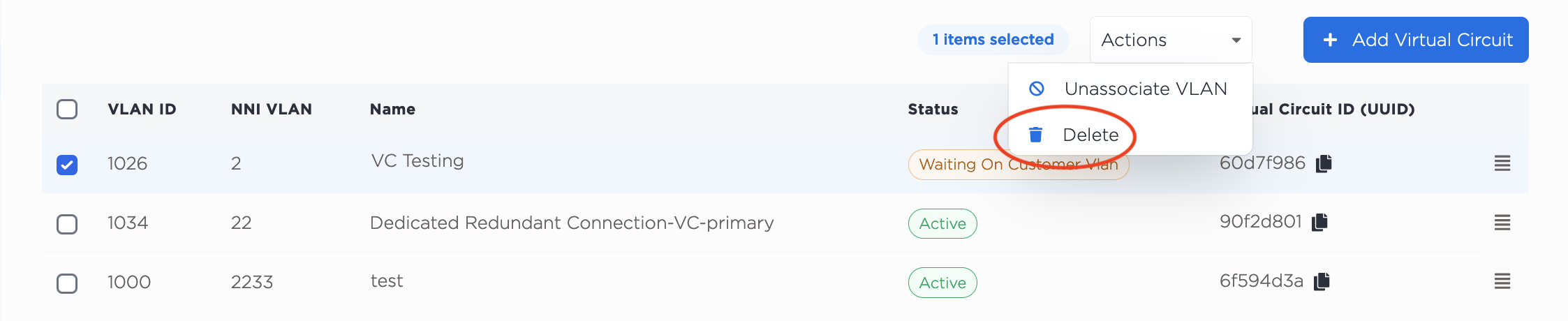
Se você desassociar uma VLAN de um Circuito Virtual, selecione a VLAN e clique em Desassociar VLAN no menu Ações. Remover uma VLAN de um Circuito Virtual não a exclui.

Para excluir um circuito virtual, você deve primeiro remover todas as VLANs anexadas.
- Console
- API
Após remover todas as VLANs, selecione o circuito virtual que deseja remover e, no menu suspenso Ações, clique em Excluir.
Após remover todas as VLANs, envie uma solicitar DELETE para o endpoint /virtual-circuits/{id}, especificando o UUID do Circuito Virtual no caminho da solicitar.
curl -X DELETE -H 'X-Auth-Token: <API_TOKEN>' \
https://api.equinix.com/metal/v1/virtual-circuits/{id}
Modo Túnel Dedicado
O modo Túnel Dedicado fornece um único Circuito Virtual que suporta o encapsulamento de tráfego de VLAN 802.1Q de tag única com uma tag única adicional. A tag externa é usada para identificar e segregar o tráfego de diferentes VLANs; a tag interna é preservada do quadro original.
Isso permite que você passe o tráfego de várias VLANs pela única VLAN conectada ao Circuito Virtual, ao mesmo tempo em que segrega e preserva a identidade do tráfego das várias VLANs encapsuladas diferentes.
Considere o seguinte sobre o modo Túnel Dedicado:
- Habilitar o modo Túnel Dedicado limita você a apenas um Circuito Virtual para a Porta.
- O número NNI VLAN para o circuito virtual é atribuído automaticamente.
- Console
- API
Para configurar suas Conexões Virtuais no modo Túnel Dedicado, clique no botão ao lado da opção Túnel Dedicado na Visão Geral da Conexão.
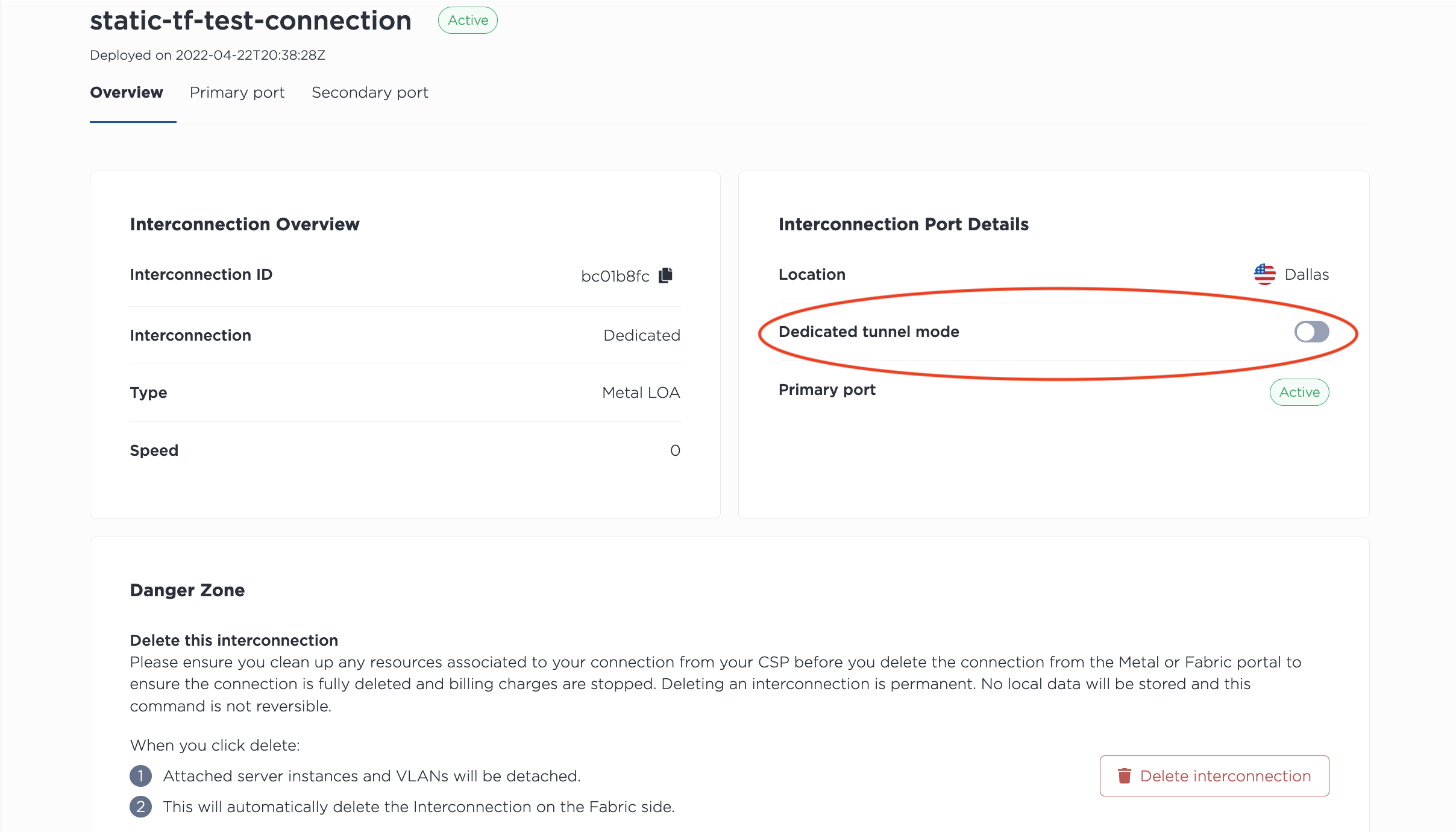
Em seguida, em cada Porta (primária, secundária ou ambas), clique em Criar circuito virtual. Selecione a VLAN que deseja conectar a circuito virtual no menu suspenso e dê um nome ao circuito virtual. Clique em + Adicionar circuito virtual.
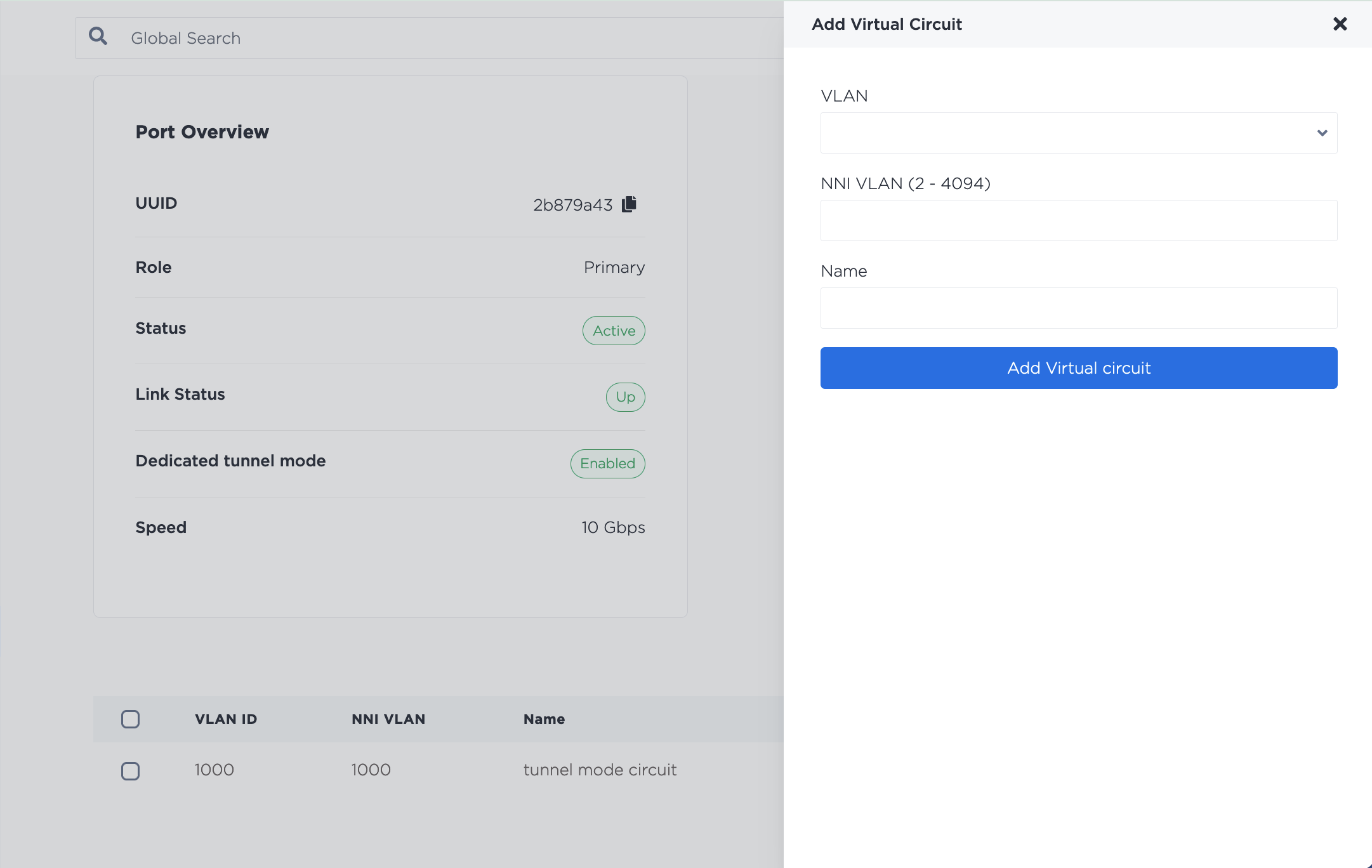
Você não poderá habilitar ou desabilitar o modo Túnel Dedicado se você Circuitos Virtuais conectados à Porta. Você precisa remover todos os Circuitos Virtuais antes de alterar o modo.
Na API, você pode habilitar o Túnel Dedicado em uma porta existente enviando um PUT para o endpoint /connections/{connection_id} com o campo mode definido como "tunnel" no corpo da solicitar.
curl -X PUT \
    -H "Content-Type: application/json" \
    -H "X-Auth-Token: <API_TOKEN>" \
    "https://api.equinix.com/metal/v1/connections/{connection_id}" \
    -d '{
        "mode": "tunnel"
    }'
Se o campo mode for omitido, o valor padrão será "standard".
Você pode verificar o modo de uma conexão enviando um GET para o endpoint /connections/{connection_id}.
curl -X GET -H 'X-Auth-Token: <API_TOKEN>' https://api.equinix.com/metal/v1/connections/{connection_id}
Para desativar o modo de túnel dedicado, envie PUT para o endpoint /connections/{connection_id} com o campo mode definido como "standard" no corpo da solicitar.
curl -X PUT \
    -H "Content-Type: application/json" \
    -H "X-Auth-Token: <API_TOKEN>" \
    "https://api.equinix.com/metal/v1/connections/{connection_id}" \
    -d '{
        "mode": "standard"
    }'
Você não poderá habilitar ou desabilitar o modo Túnel Dedicado se você Circuitos Virtuais conectados à Porta. Você precisa remover todos os Circuitos Virtuais antes de alterar o modo.
Configuração de VLAN no servidor
O modo de túnel dedicado suporta apenas frames com 0x8100 como seu ethertype na tag VLAN externa. Isso significa que, ao você seus servidores para alça com o tráfego na VLAN do seu túnel dedicado, você precisará especificar o protocolo. Por exemplo, ao atribuir as VLANs 1007 e 1234 à porta (bond0) no Linux:
ip link add link bond0 bond0.1007 type vlan proto 802.1q id 1007
ip link add link bond0.1007 bond0.1007.1234 type vlan proto 802.1q id 1234
Excluindo uma Porta dedicada
A exclusão de uma Porta Dedicada é permanente. Ao você a conexão, todas as VLANs conectadas serão desconectadas e o tráfego de ou para seus servidores por meio dessa conexão será cortado.
Certifique-se de interromper o tráfego antes da exclusão e de você todos os recursos associados à conexão. Fazer isso antes de excluir a Porta Dedicada no Equinix Metal garante que a conexão seja totalmente excluída e as cobranças de cobrança sejam interrompidas. Excluir uma Porta Dedicada do Equinix Metal exclui automaticamente a conexão no Fabric.
- Console
- CLI
- API
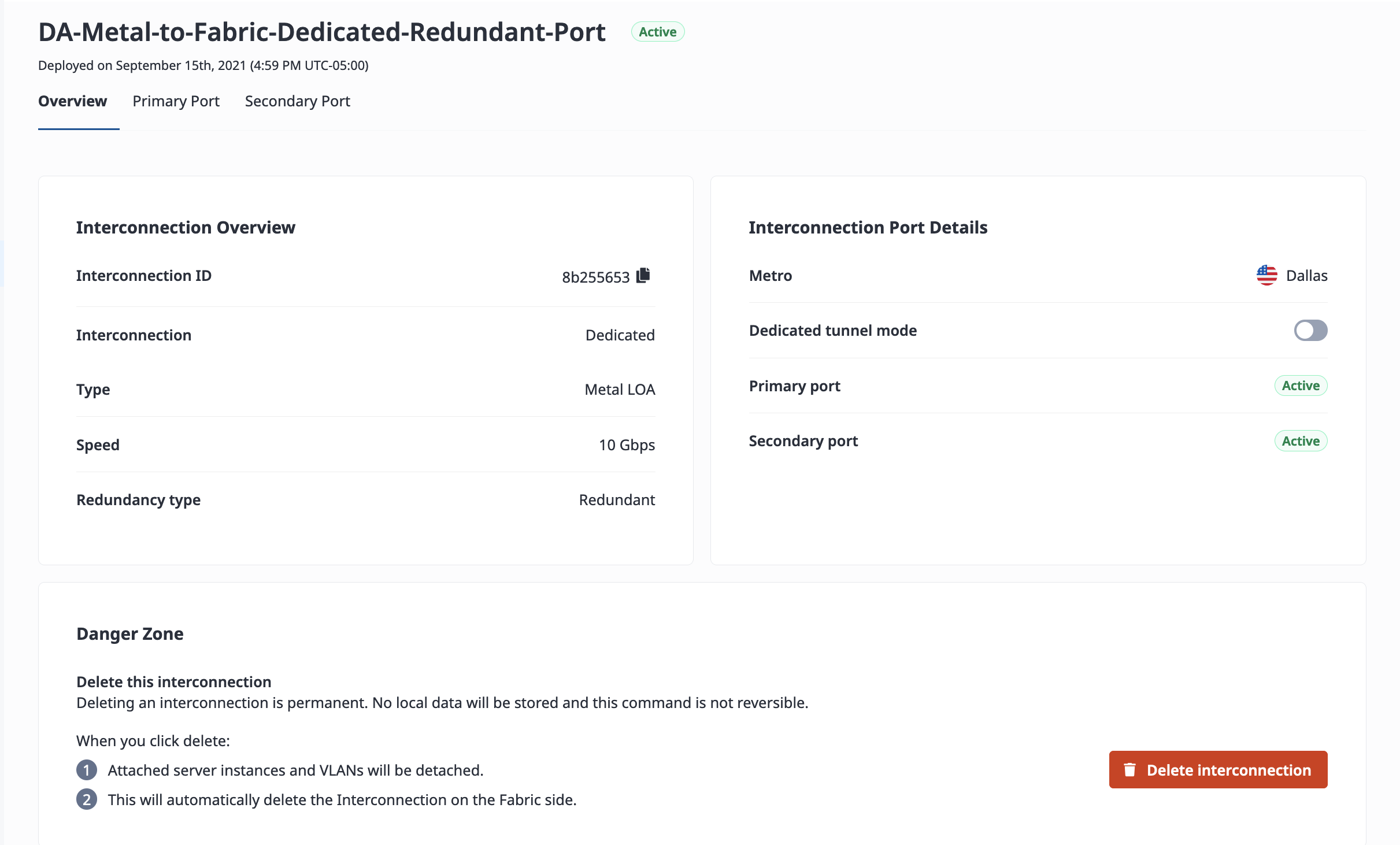
Na lista de Portas Dedicadas na página Interconexões, clique no nome da Porta Dedicada que deseja excluir.
Clique em Excluir interconexão para excluir permanentemente a conexão virtual da Fabric .
Para excluir uma Porta dedicada, use o comando metal interconnections delete. Especifique o UUID da Porta dedicada com -i ou --id. Para ignorar a etapa de confirmação, use -f ou --force.
metal interconnections delete -i <dedicated_port_uuid> -f
Para excluir uma Porta dedicada da API, envie uma solicitar DELETE para o endpoint /connections/{connection_id}, especificando o ID da Porta dedicada no caminho.
curl -X DELETE -H 'X-Auth-Token: <API_TOKEN>' \
https://api.equinix.com/metal/v1/connections/{id}