Conectando-se ao AWS Direct Connect
O Equinix Metal ™ suporta a criação de conexões virtuais de Camada 2 diretamente do Equinix Metal para outros provedores de serviços em nuvem (CSPs), começando com o AWS Direct Connect. Essas conexões estão disponíveis entre um Equinix Metal área metropolitana e seu local AWS Direct Connect correspondente.
Considere o seguinte ao conectar-se ao AWS Direct Connect:
- Cada conexão pode ser uma única porta ou um conjunto de portas redundante . portas redundantes são recomendadas para um certo nível de alta disponibilidade. Com uma única porta, não há disponibilidade garantido.
- Cada conexão vem com um único circuito virtual para você conectar a uma VLAN. Se você estiver usando portas redundante, cada porta terá um circuito virtual.
- A relação entre circuitos virtuais e VLANs é de 1:1. Você só pode conectar uma VLAN a um circuito virtual e um circuito virtual a uma VLAN. A mesma VLAN não pode ser conectada a dois ou mais circuitos virtuais. Consequentemente, se você estiver projetando para alta disponibilidade com portas primárias e secundárias, você de uma VLAN para cada uma e precisará ter roteamento entre VLANs ou uma camada de aplicação que reconheça e possa alça com o tráfego entre as VLANs.
- Atualmente, a conexão com o AWS Direct Connect não suporte a VRF.
- As interconexões têm uma largura de banda máxima de 10 Gbps.
- As interconexões suporte uma unidade de transmissão máxima (MTU) de até 9.000 bytes e quadros Ethernet jumbo.
- A rede Metal atende aos requisitos do AWS Direct Connect. Seus aplicativos em execução no Metal também precisarão estar cientes desses requisitos e atendê-los.
Largura de banda e medição
As tarifas de uso são medidas e cobradas pela Equinix Metal e serão incluídas nas suas faturas mensais. A tarifa é determinada pela faixa de velocidade você, de acordo com a tabela a seguir:
| Velocidade do Equinix Metal | Velocidade do AWS Direct Connect |
|---|---|
| 50 Mbps | 50 Mbps |
| 200 Mbps | 100 Mbps, 200 Mbps |
| 500 Mbps | 300 Mbps, 400 Mbps, 500 Mbps |
| 1 Gbps | 1 Gbps |
| 2 Gbps | 2 Gbps |
| 5 Gbps | 5 Gbps |
| 10 Gbps | 10 Gbps |
Solicitando uma conexão direta da AWS
- Console
- API
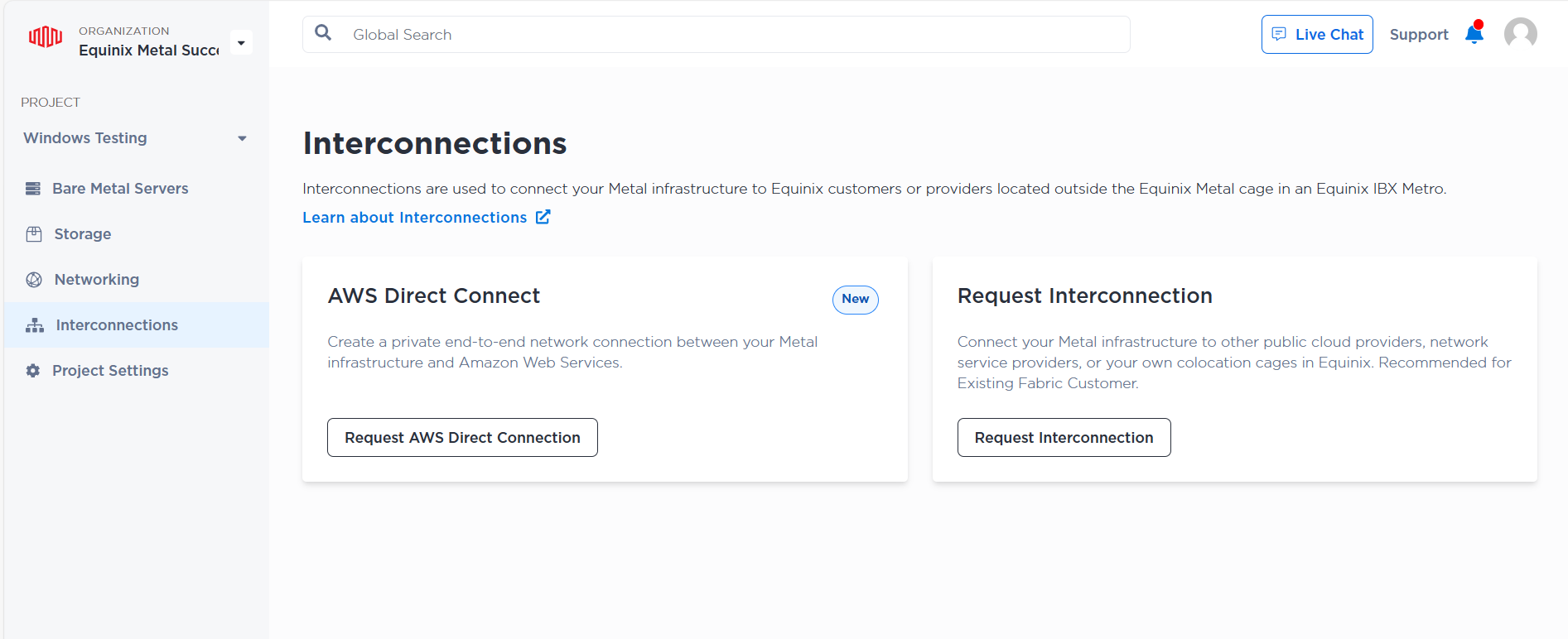
Para solicitar uma conexão de rede entre o Metal e o AWS Direct Connect, abra a página Interconexões do projeto. Clique em Solicitar uma nova interconexão. Clique em **Solicitar conexão direta com a AWS **.
Na seção _Adicionar número de conta da AWS, insira seu número de conta da AWS de doze dígitos no campo.
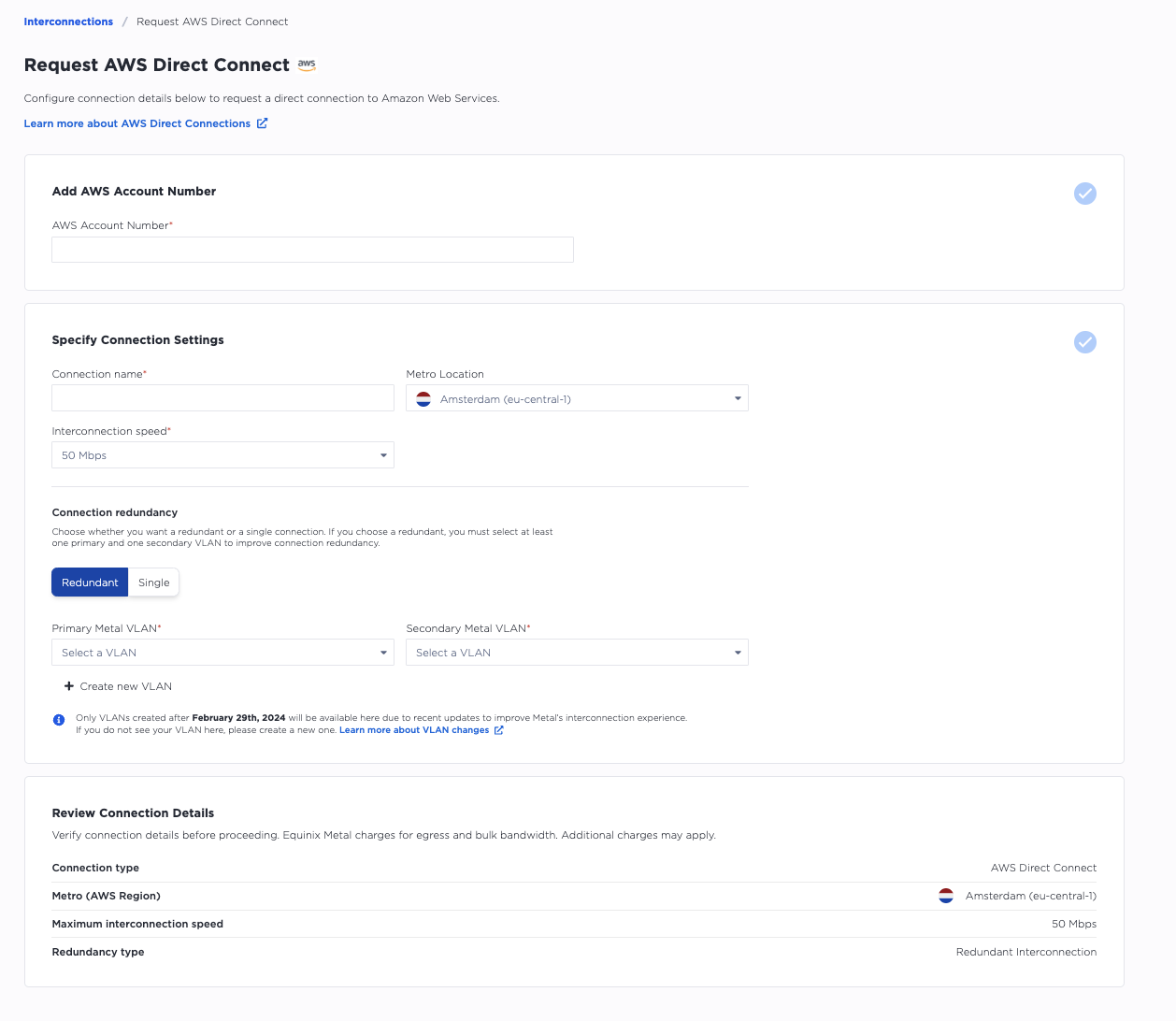
Na seção Especificar configurações de conexão, insira o seguinte:
- Digite um nome para sua conexão.
- Selecione a localização da área metropolitana no menu suspenso. Selecione a área metropolitana onde está localizada sua infraestrutura Equinix Metal e o local onde está localizado o CSP ao qual você está se conectando.
- Selecione a velocidade de conexão no menu suspenso.
Na seção Redundância de Conexão, escolha se você um conjunto de portas redundante ou uma única porta. portas redundantes são altamente recomendadas. Selecionar uma única porta pode resultar em tempo de inatividade significativo devido a interrupções planejadas e não planejadas.
Nota: Se você um par de portas redundante, você selecionar uma VLAN primária e uma VLAN secundária.
Selecione se você conectar suas portas a uma VLAN e escolha a (VLAN (s) para conectar a suas portas. Caso não você nenhuma VLAN disponível, você em + Criar nova VLAN para criá-las.
Se você criando uma VLAN, insira a área metropolitana, uma descrição (opcional) e um VNID nos campos fornecidos. Clique em Adicionar VLAN. Em seguida, selecione a nova VLAN na lista suspensa para associá-la a uma porta.
A mesma VLAN não pode ser conectada a dois ou mais circuitos virtuais, portanto, se você solicitar portas redundante, selecione ou crie uma VLAN para cada uma.
Nota: Você deve criar uma conexão virtual de Camada 2 anexando VLANs do Metal à interconexão.
Você deve especificar suas VLANs durante a criação de novas conexões virtuais para conexões CSP . As VLANs criadas após February 29th, 2024 estarão disponíveis aqui. Caso não você sua VLAN, você uma VLAN.
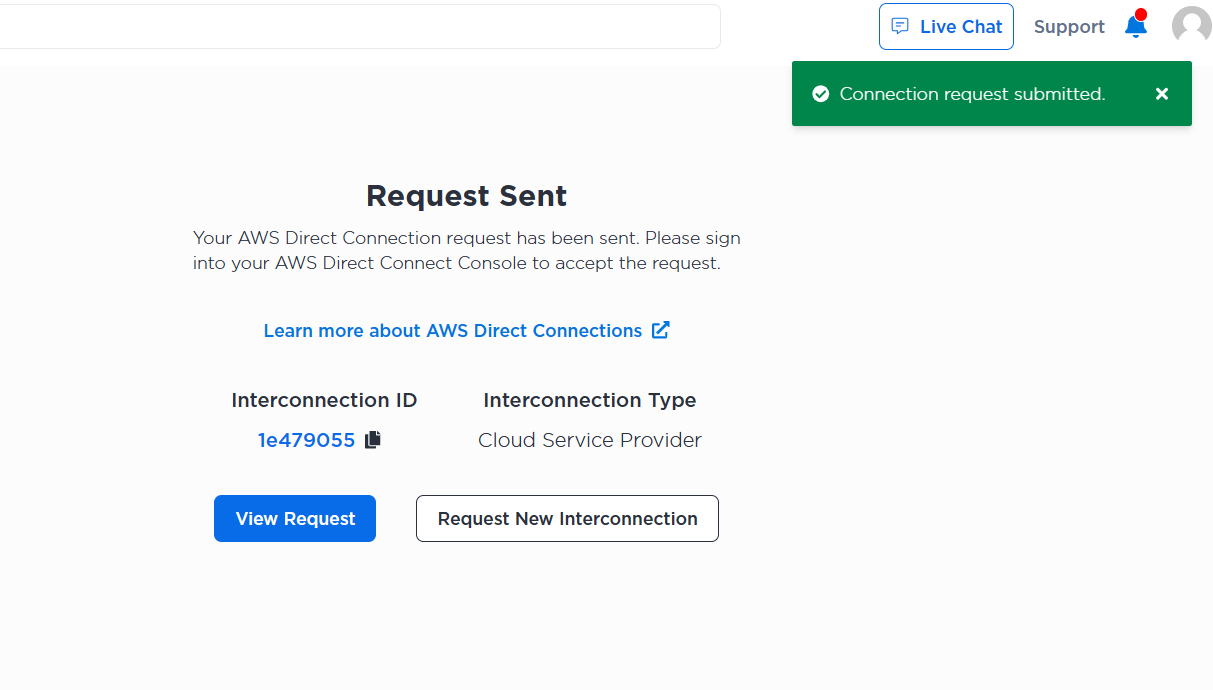
Confira os detalhes da sua conexão para verificar se as informações inseridas estão corretas e clique em Conectar. Se a solicitar for bem-sucedida, você receberá uma mensagem pop-up exibindo " solicitar de conexão enviada".
Clique em Visualizar Solicitação para ver o status da solicitar na página Interconexão do seu projeto.
Entre no console do AWS Direct Connect para aceitar a solicitar.
Para solicitar uma conexão através da API, envie uma solicitar POST para o endpoint /projects/{project_id}/connections.
curl -X POST \
-H "Content-Type: application/json" \
-H "X-Auth-Token: <API_TOKEN>" \
"https://api.equinix.com/metal/v1/projects/{project_id}/connections" \
-d '{

    "contact_email": "<string>",
    "description": "<string>",
    "name": "<string>",
    "metro": "<string>",
    "speed": "<string>",
    "type": "shared_port_vlan_to_csp",
    "vlans": [ <integer>, <integer> ],
    "fabric_provider":
        {
            "type": "CSP_AWS",
            "account_id": "<AWS_ACCOUNT_ID>",
            "location": "<string>"
        }
}'
"fabric_provider":
O objeto do provedor de malha é um parâmetro obrigatório onde você fornece o CSP ao qual você se conectando, sua ID de conta e o local do CSP ao qual está você conectando.
Para conectar-se ao AWS Direct Connect, o tipo deve ser "CSP_AWS". O local correspondente do AWS Direct Connect pode ser consultado no endpoint /connections/metros.
curl -X GET -H 'X-Auth-Token: <API_TOKEN>' \
https://api.equinix.com/metal/v1/connections/metros
Outros parâmetros corporais:
"name"(obrigatório) - O nome da sua nova conexão."description"(opcional) - Uma descrição amigável para sua Conexão Virtual Fabric ."contact_email"- O e-mail preferencial para comunicação e notificações sobre a Interconexão. Obrigatório ao usar uma chave de API de Projeto. Opcional e, por padrão, utiliza o endereço e-mail do usuário ao usar uma chave de API de Usuário."metro"(obrigatório) - Especifique a área metropolitana da sua infraestrutura Equinix Metal ."type"(obrigatório) - O tipo de conexão. Para conectar-se ao AWS Direct Connect, este valor deve ser"shared_port_vlan_to_csp"."speed"(opcional) - Defina a velocidade de conexão . Suas opções são"50mbps","200mbps","500mbps","1gbps","2gbps",5gbpsou"10gbps". Observação: a velocidade não pode ser alterada após o envio da solicitar. Uma nova solicitar é necessária para alterar a velocidade."vlans"(obrigatório) - Uma lista de IDs de VLAN que serão usados para a(s) conexão(ões), e que também determina a redundância. A primeira VLAN será usada para a porta primária. Se você especificar uma segunda VLAN, uma conexão redundante será criada automaticamente e a segunda VLAN será usada para a porta secundária. Você não pode conectar a mesma VLAN a ambas as portas, portanto, especifique uma VLAN diferente para cada uma. Observação: VLANs criadas antes de February 29th, 2024 não são suporte com o AWS Direct Connect. Se você não tiver nenhuma VLAN criada após 29 de fevereiro de 2024, você necessário criar algumas antes de solicitar sua conexão.
Depois de você sua solicitar, você pode verificar o status da sua solicitar enviando uma solicitar GET para o endpoint /connections/{connection_id}.
curl -X GET -H 'X-Auth-Token: $API_TOKEN' \
"https://api.equinix.com/metal/v1/connections/{connection_id}"
Autorizando a conexão na AWS
Após enviar o pedido, você deve fazer login na conta que usa para gerenciar o provedor de serviços ao qual está se conectando e aprovar a conexão do Equinix Metal. Para obter mais informações, consulte AWS Direct Connect.
Gerenciando conexões do provedor de serviços de nuvem
- Console
- API
Assim que a interconexão entre a AWS e o Equinix Metal for estabelecida para uma solicitar, o estado da interconexão será exibido como Ativo na coluna Status da página Interconexão do seu projeto, na seção Conexões do Provedor de Serviços em Nuvem.
Observação: A mudança do estado da interconexão para Ativo não é imediata. Aguarde algum tempo para que a interconexão, tanto do Metal quanto da AWS, seja provisionada.
As conexões com provedores de serviços em nuvem são listadas como Provedor de Serviços em Nuvem na coluna Tipo. A cobrança começa quando o status se torna Ativo no provedor de serviços em nuvem.
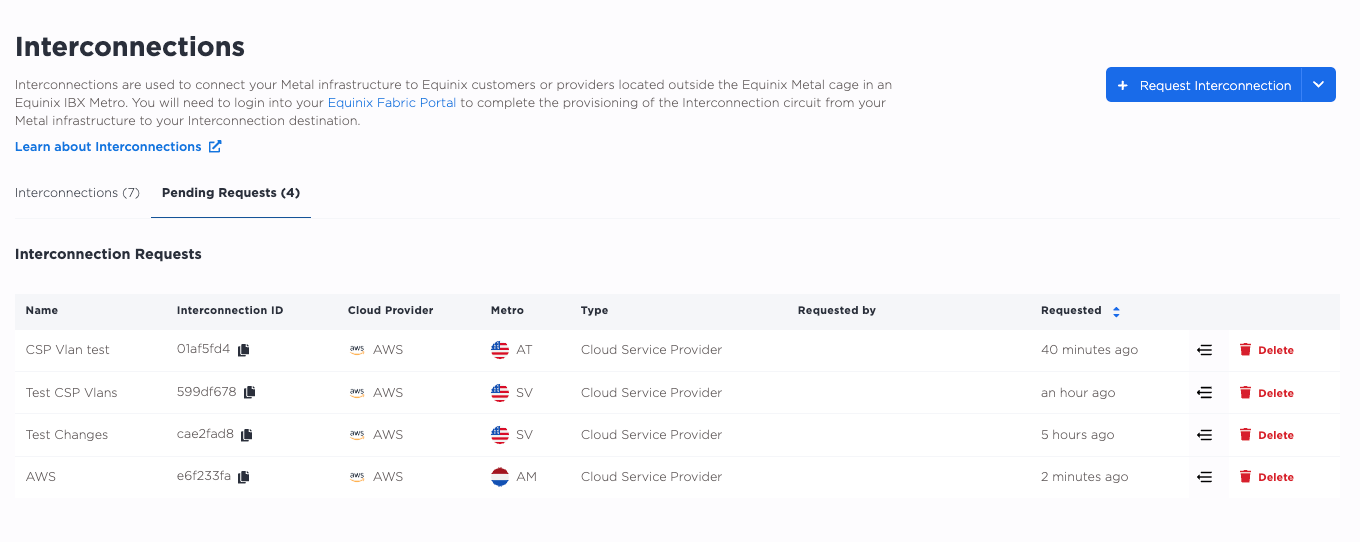
Clique na aba Solicitações Pendentes na página de Interconexão do seu Projeto para visualizar o status de uma solicitar de interconexão pendente. Para cancelar uma solicitar de interconexão, clique na seta associada ao nome da interconexão na tabela. A página Gerenciar solicitar de interconexão será exibida. Clique em **Cancelar solicitar de interconexão **.
Todas as interconexões não pendentes podem ser visualizadas na aba Interconexões. Para exibir os detalhes associados a uma interconexão, clique na seta.
Para visualizar detalhes sobre uma interconexão, como as configurações da porta primária ou secundária, clique no nome da interconexão. A página Visão geral exibe os detalhes principais, incluindo ID da interconexão, Tipo, Velocidade, etc. Para obter mais informações, clique na guia Porta primária ou Porta secundária para visualizar o status e a configuração da porta.
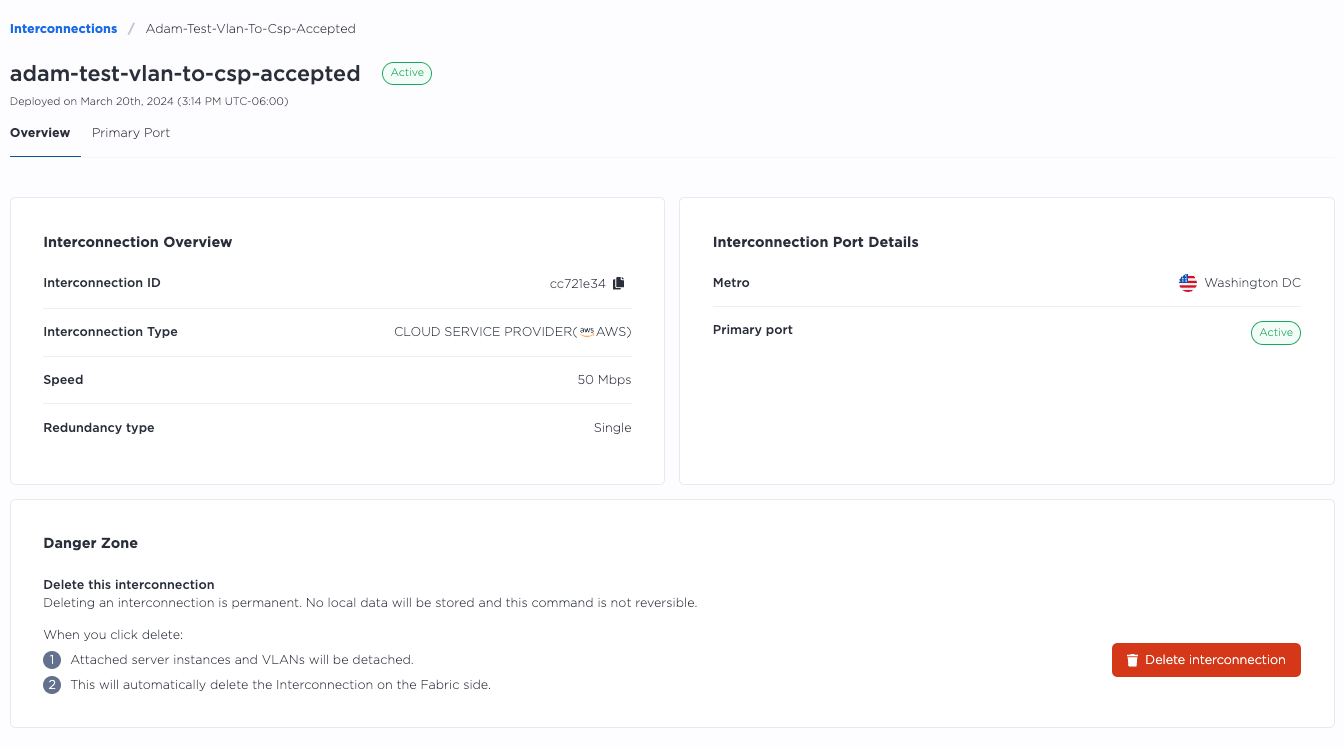
Para listar todas as interconexões em um projeto, envie uma solicitar GET para o endpoint /projects/{project_id}/connections. Observe que as Portas dedicadas são gerenciadas no nível da organização; portanto, se houver alguma Portas dedicada em sua organização, ela também aparecerá na resposta.
curl -X GET -H 'X-Auth-Token: <API_TOKEN>' \
https://api.equinix.com/metal/v1/projects/{project_id}/connections
Para obter os detalhes de um Metal Billed Fabric VC, envie uma solicitar GET para o endpoint /connections/{connection_id}, especificando o UUID no caminho da solicitar .
curl -X GET -H 'X-Auth-Token: <API_TOKEN>' \
https://api.equinix.com/metal/v1/connections/{connection_id}
Você pode usar essas informações para gerenciar e atualizar uma conexão enviando uma solicitar PUT para o endpoint /connections/{connection_id}. Especifique o que você deseja alterar no corpo da solicitar. Você pode modificar o nome, a descrição, as tags e e-mail de contato.
curl -X PUT \
-H "Content-Type: application/json" \
-H "X-Auth-Token: <API_TOKEN>" \
"https://api.equinix.com/metal/v1/connections/{connection_id}" \
-d '{
    "contact_email": "<string>",
    "description": "<string>",
    "name": "<string>",
    "tags": [
        "<string>"
    ]
}'
Você também pode obter informações de porta de suas interconexões.
Para obter uma lista de portas, envie uma solicitar GET para o endpoint /connections/{connection_id}/ports.
curl -X GET -H 'X-Auth-Token: <API_TOKEN>' \
https://api.equinix.com/metal/v1/connections/{connection_id}/ports
E para obter os detalhes de uma das portas, envie uma solicitar GET para o endpoint /connections/{connection_id}/ports/{id}.
curl -X GET -H 'X-Auth-Token: <API_TOKEN>' \
https://api.equinix.com/metal/v1/connections/{connection_id}/ports/{id}
Circuitos Virtuais
Cada uma de suas portas, primária e secundária, tem um único circuito virtual ao qual uma VLAN pode ser conectada.
Seus circuitos virtuais serão anexados às VLANs que você especificou. Elas não podem ser modificadas ou alteradas. Se você de uma conexão com uma VLAN diferente, você necessário desmontá-la e recriá-la.
A relação entre circuitos virtuais e VLANs é de 1:1. Você só pode conectar uma VLAN a um circuito virtual e um circuito virtual a uma VLAN. A mesma VLAN não pode ser conectada a dois ou mais circuitos virtuais. Consequentemente, se você estiver projetando para alta disponibilidade com portas primárias e secundárias, você de uma VLAN para cada uma e precisará ter roteamento entre VLANs ou uma camada de aplicação que reconheça e possa alça com o tráfego entre as VLANs.
Excluindo sua conexão com a AWS
A exclusão de uma conexão com a AWS é permanente. Ao você a conexão, a conectividade entre o Equinix Metal e seus recursos da AWS é removida.
Interrompa o tráfego antes da exclusão e certifique-se de limpar todos os recursos associados à conexão do CSP de destino. Fazer isso antes de excluir a conexão do portal Metal garante que a conexão seja totalmente excluída e as cobranças de cobrança sejam interrompidas.
Observação: A conexão Metal só será totalmente excluída após a desativação completa da conexão AWS . Aguarde alguns instantes para que a desativação seja concluída tanto na AWS quanto no Metal .
- Console
- API
Na lista de conexões da página Interconexões, clique no nome da conexão do provedor de serviços em nuvem que você deseja excluir.
Clique em Excluir interconexão para excluir permanentemente a conexão com o provedor de serviços em nuvem.
Para excluir uma conexão AWS Direct da API, envie uma solicitar DELETE para o endpoint /connections/{connection_id}, especificando o ID da conexão no caminho.
curl -X DELETE -H 'X-Auth-Token: <API_TOKEN>' \
https://api.equinix.com/metal/v1/connections/{id}