Chaves SSH
Para acesso e gerenciar seus servidores Equinix Metal ™ em segurança, adicione chaves SSH à sua conta ou projeto. SSH é o método padrão de acesso a um servidor Equinix Metal . Chaves SSH são adicionadas a cada servidor que você provisiona. O Equinix Metal também usa chaves SSH como autenticação para nosso console SOS/OOB.
Gerando chaves SSH
Para usar chaves SSH com o Equinix Metal™, você deve primeiro gerar um par de chaves pública e privada na sua máquina local e, em seguida, adicionar sua chave pública à sua conta ou projeto do Equinix Metal .
Para gerar um par de chaves SSH na sua máquina local, faça o seguinte:
-
Digite o comando
ssh-keygenno prompt de comando para gerar um par de chaves SSH. O comandossh-keygené compatível com Linux, Mac e versões modernas do Windows .ssh-keygen -t ed25519Se a sua máquina local ou o sistema operacional do seu servidor Metal não suporte chaves Ed25519, use chaves RSA com um tamanho mínimo de chave recomendado de 2048 bits.
ssh-keygen -t rsa -b 2048 -
Siga as instruções para gerar as chaves SSH. Pressione Enter para salvar as chaves e aceitar o local e os nomes de chave padrão. Observação: Se esta for sua primeira chave SSH, recomenda-se que você aceite o local e os nomes de chave padrão.
-
Usando uma senha: Não é necessário inserir uma senha, mas isso fornecerá uma camada adicional de segurança. Se você decidir usar uma senha, você necessário inseri-la sempre que você SSH para acesso seu servidor. Se você quiser usar uma senha, pressione Enter para deixá-la em branco.
-
Após a conclusão da geração da chave, as chaves SSH públicas e privadas serão salvas no seguinte caminho, se você aceitou o local padrão:
/home/<name>/.ssh/<key-name>.pubno Linux/Users/<name>/.ssh/<key-name>.pubno MacC:\Users\<name>/.ssh/<key_name>.pubno Windows
Você deverá carregar esta chave no console Equinix Metal . Para obter mais informações sobre como adicionar a chave ao console Metal, consulte Adicionando sua chave SSH à sua conta. O outro arquivo de chave no mesmo diretório, <key_name>, é a chave privada. Não compartilhe sua chave privada com ninguém.
Nota: Se você estiver usando uma versão mais antiga do Windows que não inclui um servidor e cliente SSH integrados, você precisará baixar e configurar um aplicativo de terceiros, como o PuTTY, para gerar chaves e acessar seus servidores via SSH.
Adicionando sua chave SSH à sua conta
- Console
- CLI
- API
Depois que suas chaves SSH forem criadas em sua máquina local, você estará pronto para adicionar sua chave pública à sua conta Equinix Metal .
Para adicionar sua chave pública à sua conta Equinix Metal, faça o seguinte:
-
No console, no canto superior direito, clique no seu perfil de usuário . > Meu perfil.
-
Clique na aba Chaves SSH para abrir suas chaves SSH pessoais do seu perfil de usuário .
-
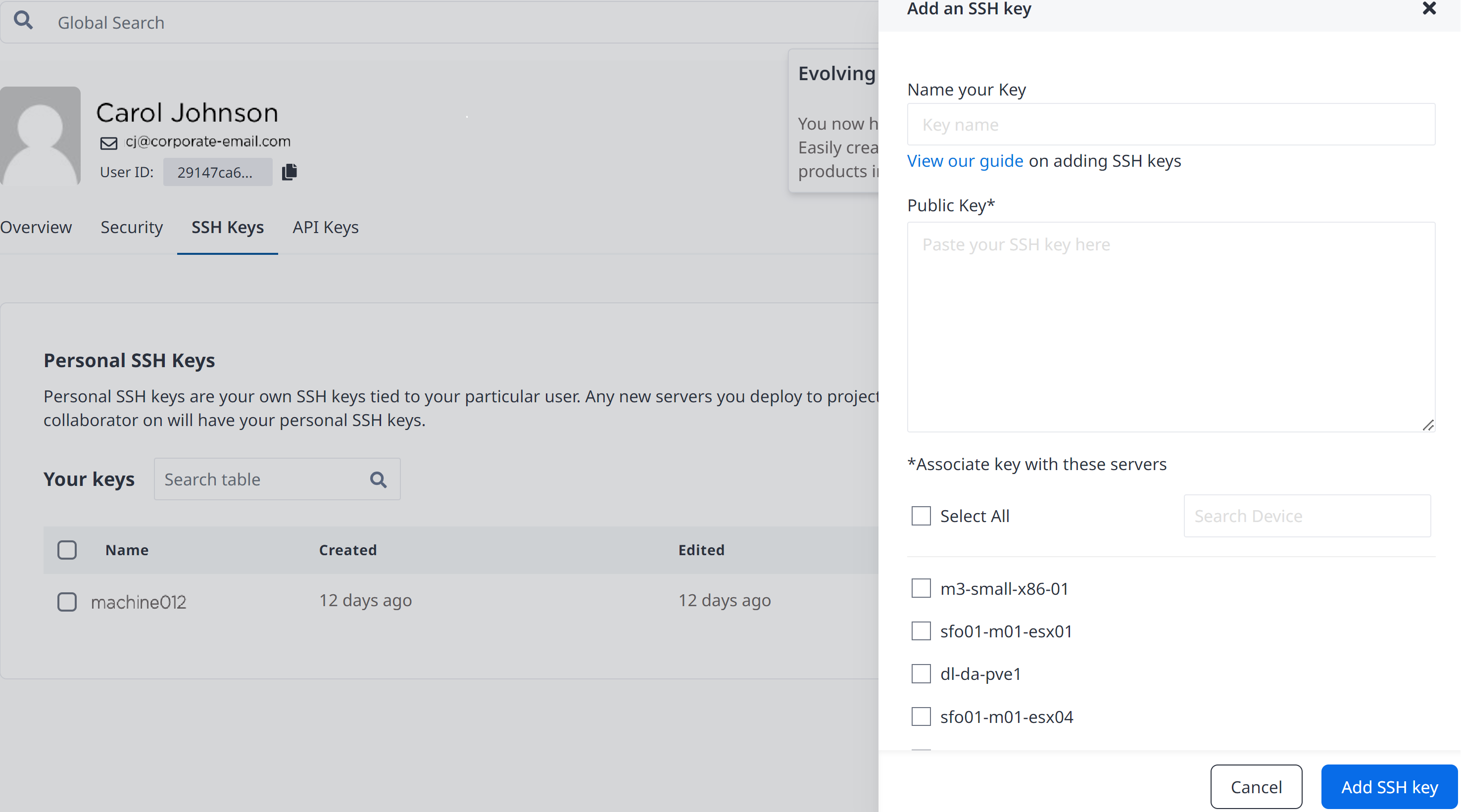
Clique em + Adicionar nova chave para adicionar uma nova chave SSH à sua conta.
-
Na sua máquina local, abra o arquivo
<key_name.pub>e copie o conteúdo. -
Cole o conteúdo no campo Chave Pública.
-
Insira um nome para sua chave no campo Dê um nome à sua chave.
-
Para associar a chave a outros servidores, use a caixa de texto Pesquisar dispositivo para encontrar um dispositivo ou selecione o(s) dispositivo(s) na lista. Essa opção também está disponível somente por meio do console Equinix Metal .
Observação: se você selecionou um dispositivo que já possui uma chave associada, uma mensagem pop-up será exibida você que já existe uma chave naquele servidor. Desmarque a caixa de seleção do dispositivo.
-
Clique na caixa de seleção Selecionar tudo para associar todos os servidores da lista à chave.
-
Clique em Adicionar chave SSH. Depois de adicionada, a chave SSH aparecerá na lista de chaves SSH na aba Chaves SSH.
-
Clique em Editar para renomear ou atualizar sua chave.
Você pode adicionar uma chave SSH ao seu usuário com o comando metal ssh-key create. Insira a string completa da chave pública SSH na flag --key e um nome ou outra descrição amigável para o usuário na flag --label.
metal ssh-key create --key <ssh_public_key> --label <string>
Se você precisar atualizar uma chave SSH, você pode fazer isso com o comando metal ssh-key update. Você pode atualizar o --label, o --key ou ambos.
metal ssh-key update -i <SSH-key_UUID> --key <ssh_public_key> --label <string>
Você pode adicionar uma chave pública à sua conta enviando uma solicitar POST para o endpoint /ssh-keys da API Equinix Metal .
curl -X POST \
-H "Content-Type: application/json" \
-H "X-Auth-Token: <API_TOKEN>" \
"https://api.equinix.com/metal/v1/ssh-keys" \
-d '{
    "label": "<string>",
    "key": "<ssh_public_key>"
}'
Se você precisar atualizar uma chave SSH, envie uma solicitar PUT para o endpoint /ssh-keys/{id}. Você pode atualizar o "label", o "key" ou ambos.
curl -X PUT \
-H "Content-Type: application/json" \
-H "X-Auth-Token: <API_TOKEN>" \
"https://api.equinix.com/metal/v1/ssh-keys/{id}" \
-d '{
    "label": "<string>",
    "key": "<ssh_public_key>"
}'
Provisionando servidores com chaves SSH
Por padrão, ao você um servidor, todas as chaves SSH da sua conta de usuário, chaves SSH dos membros da equipe e chaves SSH do projeto são adicionadas ao servidor. As chaves SSH fornecem acesso autorizado ao servidor.
- Console
- API
Para substituir o padrão ao provisionar um servidor, você deve especificar quais chaves SSH você que o servidor tenha acesso .
Para especificar chaves SSH, faça o seguinte:
-
No console, acesse Bare Metals. > Implantar > Sob Demanda.
-
Clique em Configurações opcionais > Chaves SSH.
-
Revise as chaves Projeto, Pessoal e Colaborador e faça sua seleção.
-
Clique em Selecionar todas as chaves para permitir que todas as chaves SSH autorizadas acesso o servidor.
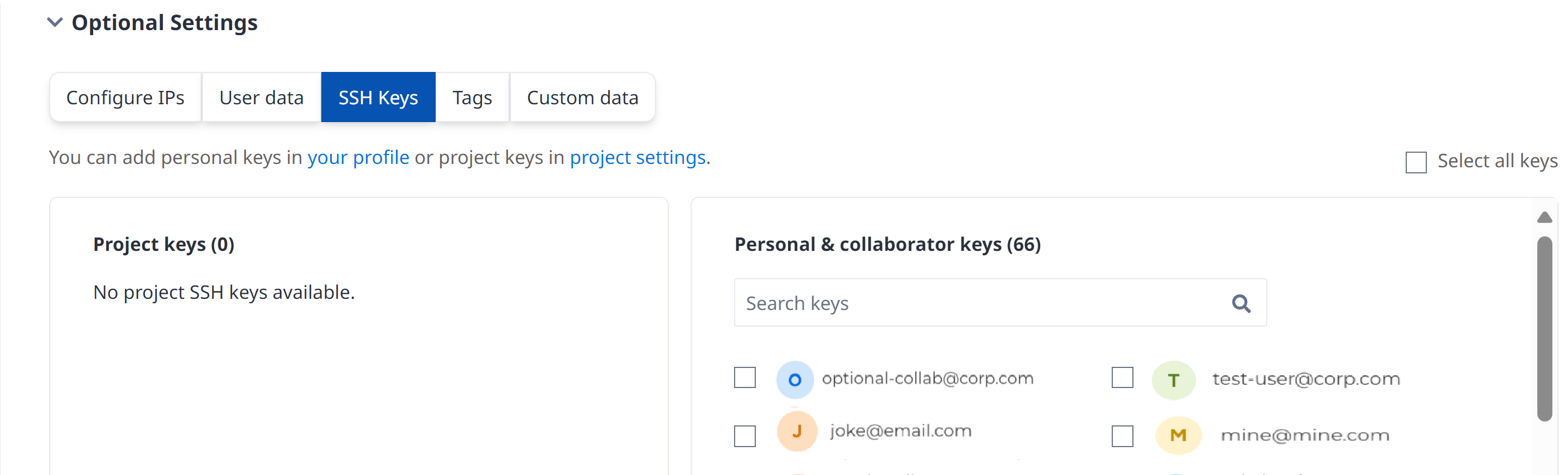
Observação: Se todas as chaves (Projeto, Pessoal e Colaborador) estiverem desmarcadas, todas as chaves serão adicionadas ao servidor por padrão. Não é possível provisionar no console sem chaves SSH. Para provisionar sem chaves SSH, use a API.
Para personalizar quais chaves SSH são incluídas em um servidor ao provisionamento com a API, inclua os parâmetros "user_ssh_keys" ou "project_ssh_keys" em sua solicitar POST para o endpoint projects/{id}/devices. Esses parâmetros substituirão o comportamento padrão de adicionar todas as chaves SSH ao servidor e adicionarão apenas as chaves SSH especificadas.
curl -X POST \
-H "Content-Type: application/json" \
-H "X-Auth-Token: <API_TOKEN>" \
"https://api.equinix.com/metal/v1/projects/{id}/devices" \
-d '{
    "metro": "<metro_code>",
    "plan": "<server_type>",
    "operating_system": "<os_code>",
    "user_ssh_keys": [
        <uuid>
    ],
    "project_ssh_keys": [
        <uuid>
    ]
}'
Parâmetros corporais notáveis:
"user_ssh_keys"- Um array contendo uma lista de UUIDs das chaves SSH da sua conta de usuário e das chaves SSH dos membros da equipe usadas para autorizar o acesso a este servidor. Essas chaves também aparecerão nos metadados do dispositivo . Os usuários devem ser membros do projeto ou da organização."project_ssh_keys"- Um array contendo uma lista de UUIDs das chaves SSH do projeto usadas para autorizar o acesso a este servidor. Essas chaves também aparecerão nos metadados do dispositivo .
Você também pode adicionar chaves SSH públicas que não são carregadas e gerenciadas pelo Equinix Metal a um servidor usando o parâmetro de corpo "ssh_keys" em sua solicitar POST para o endpoint projects/{id}/devices. Essas chaves são adicionadas ao servidor juntamente com quaisquer chaves definidas por "project_ssh_keys" e "user_ssh_keys", ou além do comportamento padrão de adicionar todas as chaves SSH disponíveis.
curl -X POST \
-H "Content-Type: application/json" \
-H "X-Auth-Token: <API_TOKEN>" \
"https://api.equinix.com/metal/v1/projects/{id}/devices" \
-d '{
    "metro": "<metro_code>",
    "plan": "<server_type>",
    "operating_system": "<os_code>",
    "ssh_keys": [
        {
            "key": "<ssh_public_key>",
            "label": "<string>"
        }
    ]
}'
Parâmetro corporal notável:
"ssh_keys"- Um array de objetos de chave SSH que serão adicionados ao servidor para autorizar o acesso SSH a ele. Essas chaves também aparecerão nos metadados do dispositivo .
Por padrão, se nenhuma chave SSH for especificada ("user_ssh_keys", "project_ssh_keys" e "ssh_keys" são listas vazias ou omitidas), todas as chaves SSH de usuário disponíveis, chaves SSH de projeto e chaves SSH de membros da equipe serão incluídas.
Provisionamento sem chaves SSH
Para provisionar um servidor sem chaves SSH, você deve incluir explicitamente o parâmetro "no_ssh_keys" em sua solicitar POST para o endpoint projects/{id}/devices.
curl -X POST \
-H "Content-Type: application/json" \
-H "X-Auth-Token: <API_TOKEN>" \
"https://api.equinix.com/metal/v1/projects/{id}/devices" \
-d '{
"metro": "<metro_code>",
"plan": "<server_type>",
"operating_system": "<os_code>",
"no_ssh_keys": true
}'
Parâmetro corporal notável:
"no_ssh_keys"- Valor booleano que sobrescreve o comportamento padrão de anexar chaves SSH de usuário, membro da equipe e projeto a um servidor e provisioná-lo sem nenhum acesso SSH autorizado. Defina"no_ssh_keys"comotrueno corpo da solicitar.
Pós-provisionamento de chaves SSH
Para visualizar as chaves disponíveis provisionadas em um servidor, faça o seguinte:
- Console
- CLI
- API
-
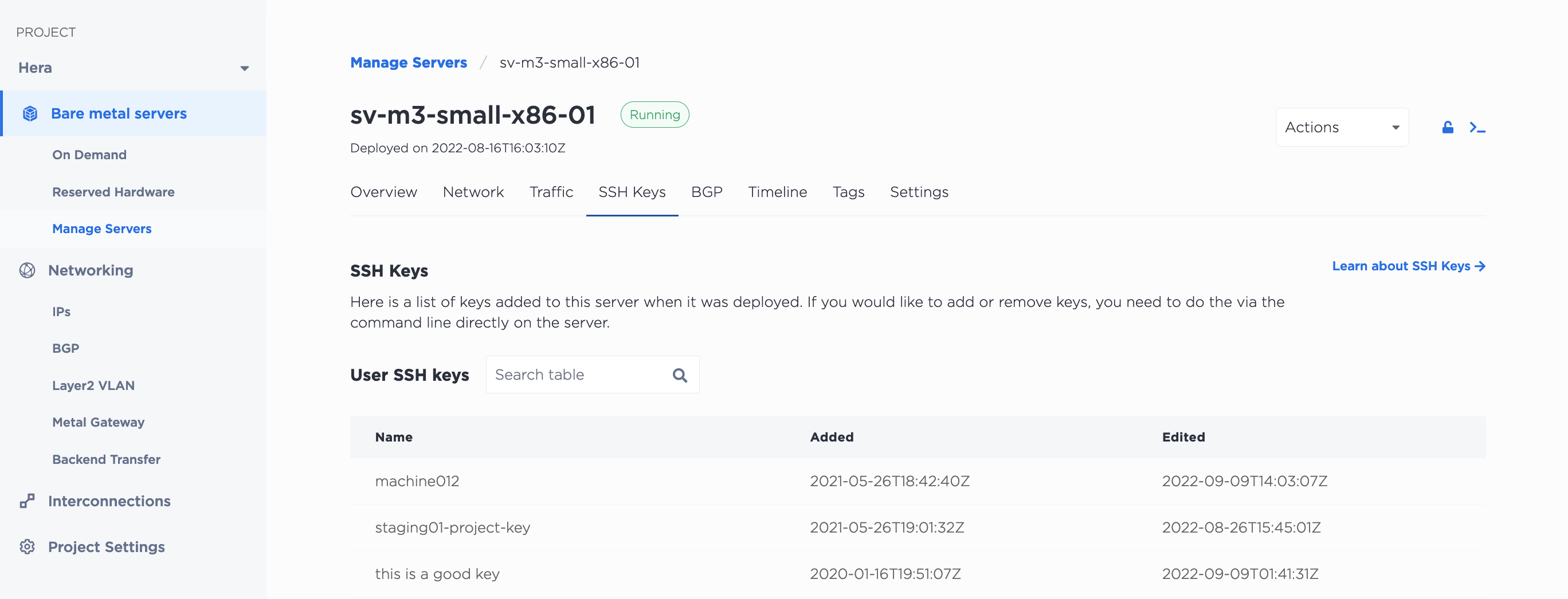
No console, acesse Servidores Bare Metal. > Gerenciar.
-
Selecione o servidor que você deseja visualizar.
-
Clique na aba Chaves SSH para visualizar as chaves SSH.
As chaves SSH adicionadas a um servidor durante o provisionamento podem ser recuperadas da CLI com o comando metal device get com a flag --output para especificar a saída JSON. A lista pode ser encontrada no objeto ssh-keys na resposta.
metal device get -i <device_id> -o json
Você também pode obter as chaves SSH de um servidor da API enviando uma solicitar GET para o endpoint /devices/{id}/ssh-keys.
curl -X GET -H 'X-Auth-Token: <API_TOKEN>' \
"https://api.equinix.com/metal/v1/devices/{id}/ssh-keys"
Adicione chaves SSH à sua conta a qualquer momento seguindo as instruções em Adicionando sua chave SSH à sua conta. No entanto, as chaves adicionadas à sua conta ou aos seus projetos por meio do console ou da API NÃO são adicionadas automaticamente aos servidores. O Equinix Metal não mantém nenhum agente ou processo nos servidores provisionados para executar essa ação. Para conceder acesso, você precisa adicionar as chaves SSH ao próprio servidor.
Se você adicionar uma chave que você usar com servidores provisionados, marque a opção para associar a nova chave a servidores específicos ou a todos os servidores ao você -la ao console. Isso não autoriza o acesso SSH diretamente ao servidor, mas permite que a nova chave SSH seja usada ao fazer login e usar o console SOS/OOB. Em seguida, você pode usar o console SOS/OOB para adicionar sua nova chave SSH às chaves autorizadas no servidor.
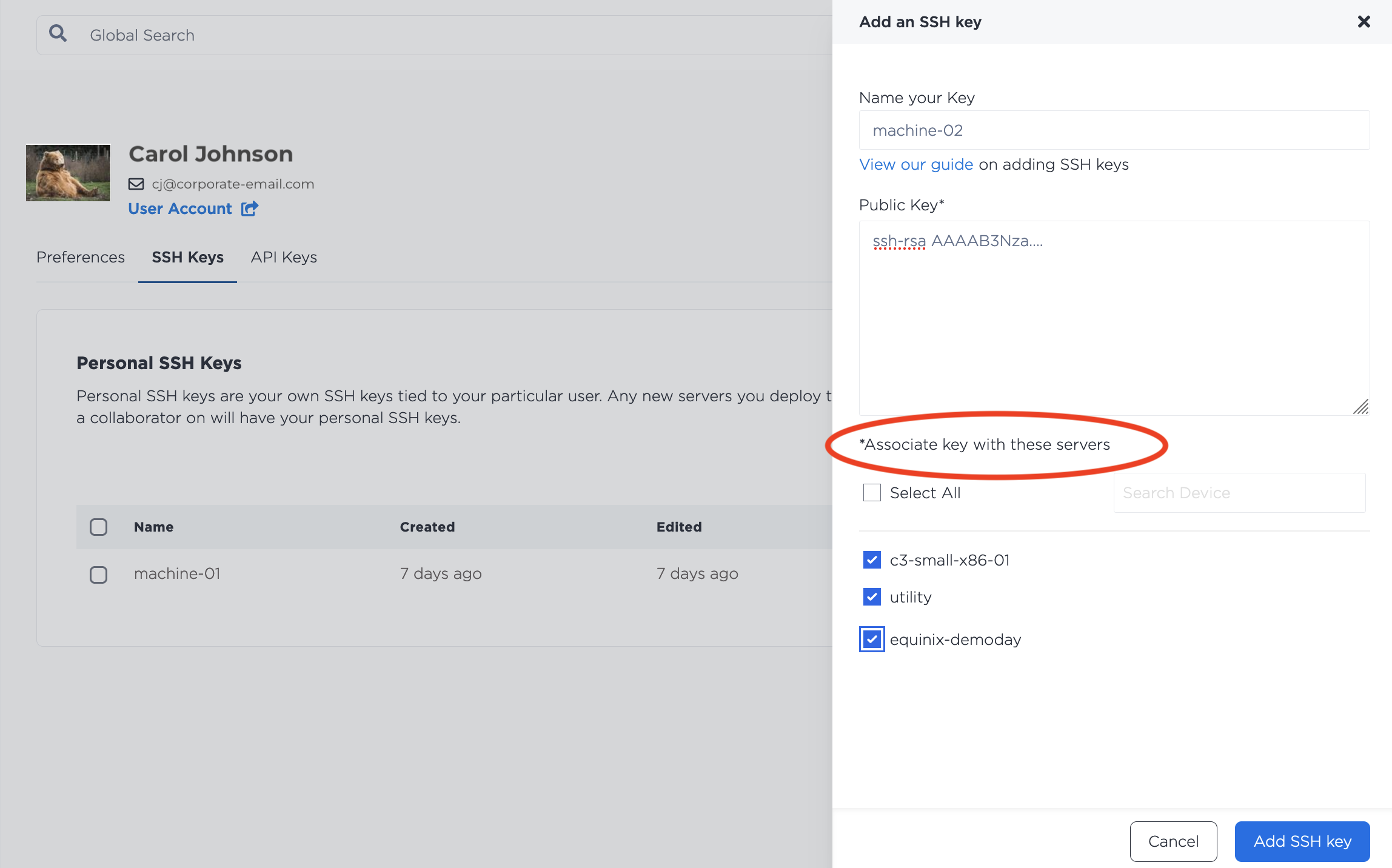
Esta opção também está disponível apenas no console Equinix Metal .
Conectando com SSH
Para acessar seu servidor via SSH, execute o seguinte comando:
ssh root@<your_public_ipv4>
Observação: a autenticação de senha SSH é desabilitada por padrão em servidores Equinix Metal .
Removendo chaves SSH
- Console
- CLI
- API
Você pode remover chaves SSH da sua conta no console Equinix Metal, no seu perfil de usuário, na aba Chaves SSH. Clique em Excluir ao lado da chave que deseja remover. A chave SSH não será adicionada a nenhum servidor que você provisionar posteriormente.
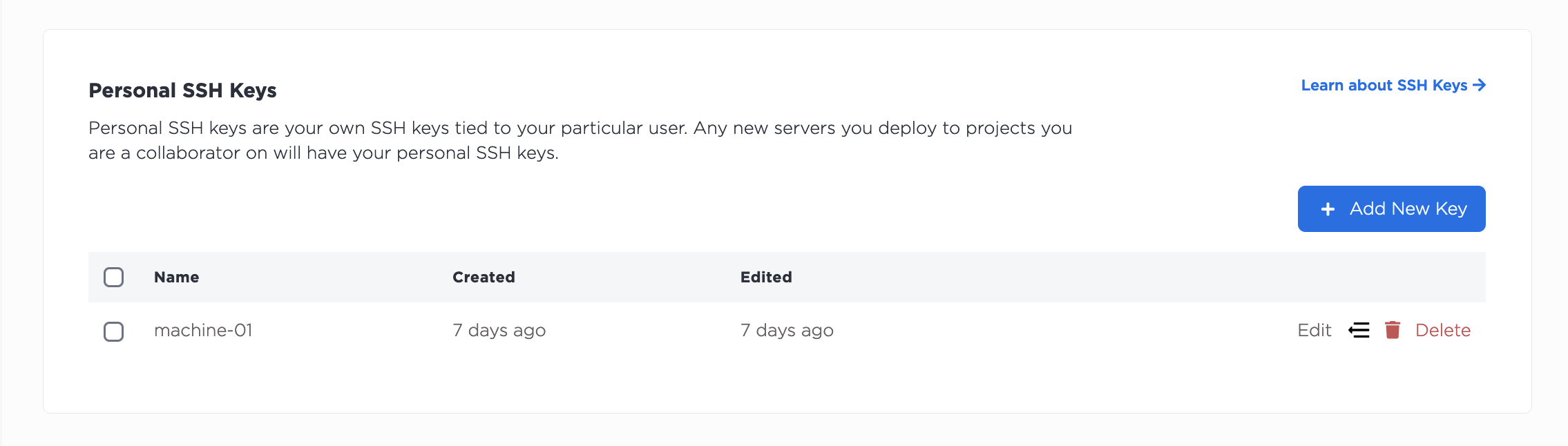
Você pode remover uma chave SSH da sua conta de usuário com o comando metal ssh-key delete.
metal ssh-key delete --id <SSH-key_UUID>
A chave SSH não será adicionada a nenhum servidor futuro que você provisionar.
Na API, as chaves SSH podem ser removidas da sua conta enviando um DELETE para o endpoint /ssh-keys/{id}.
curl -X DELETE \
-H 'X-Auth-Token: <API_TOKEN>' \
"https://api.equinix.com/metal/v1/ssh-keys/{id}"
A chave não será mais adicionada aos servidores no momento do provisionamento.
Observação: as chaves removidas da sua conta ou dos seus projetos por meio do console ou da API NÃO são excluídas automaticamente dos servidores. O Equinix Metal não mantém nenhum agente ou processo nos servidores provisionados para realizar essa ação. Para revogar o acesso, você precisa remover manualmente as chaves SSH do servidor.