Configurando um servidor Windows
Deseja executar o Windows em bare metal, seja para um caso de uso específico ou apenas por diversão? O Equinix Metal™ oferece o Windows Server em muitos de nossos servidores padrão por uma taxa de licenciamento por núcleo. Este guia aborda a configuração básica para configurar o acesso ao seu Windows Server, bem como uma introdução à configuração de rede no Windows para usar os características do Equinix Metal .
Você vai precisar
- Uma Conta Equinix Metal
- Uma VLAN na área metropolitana onde você está provisionamento seu servidor Windows . Este guia usa uma VLAN com VNID
3400. - Outro servidor conectado à VLAN para testar a conectividade . Neste exemplo, o servidor está usando o endereço IP
169.254.1.12no VNID3400. (Opcional, mas útil).
Implantando o servidor
Implante um novo servidor Windows Sob Demanda a partir do console Equinix Metal . Selecione o Local, o Plano e o Windows como seu Sistema Operacional.
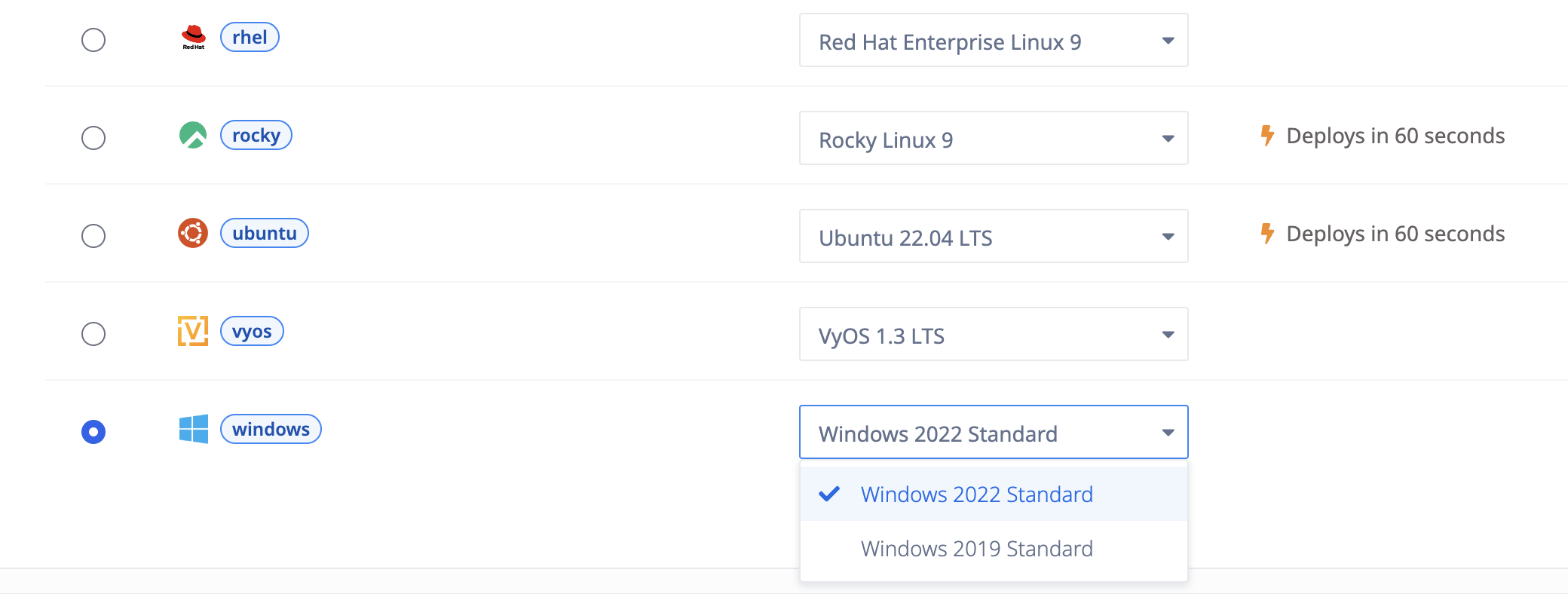
Este guia usa o Windows Server 2022 em um servidor c3.small.x86 chamado "windows-server-setup" em seus exemplos. As configurações de rede, SSH e dados do usuário foram mantidas como padrão.
Acesso à Área de Trabalho Remota da Microsoft
Microsoft Remote Desktop é uma maneira comum de acesso servidores Windows remotos e está disponível para muitas plataformas. É também a experiência padrão para acessar um servidor Windows no Equinix Metal.
Enquanto seu servidor está provisionamento, obtenha o cliente de Área de Trabalho Remota apropriado para seu sistema em Microsoft.
Após o provisionamento do seu servidor ser concluído, consulte a página Visão geral.
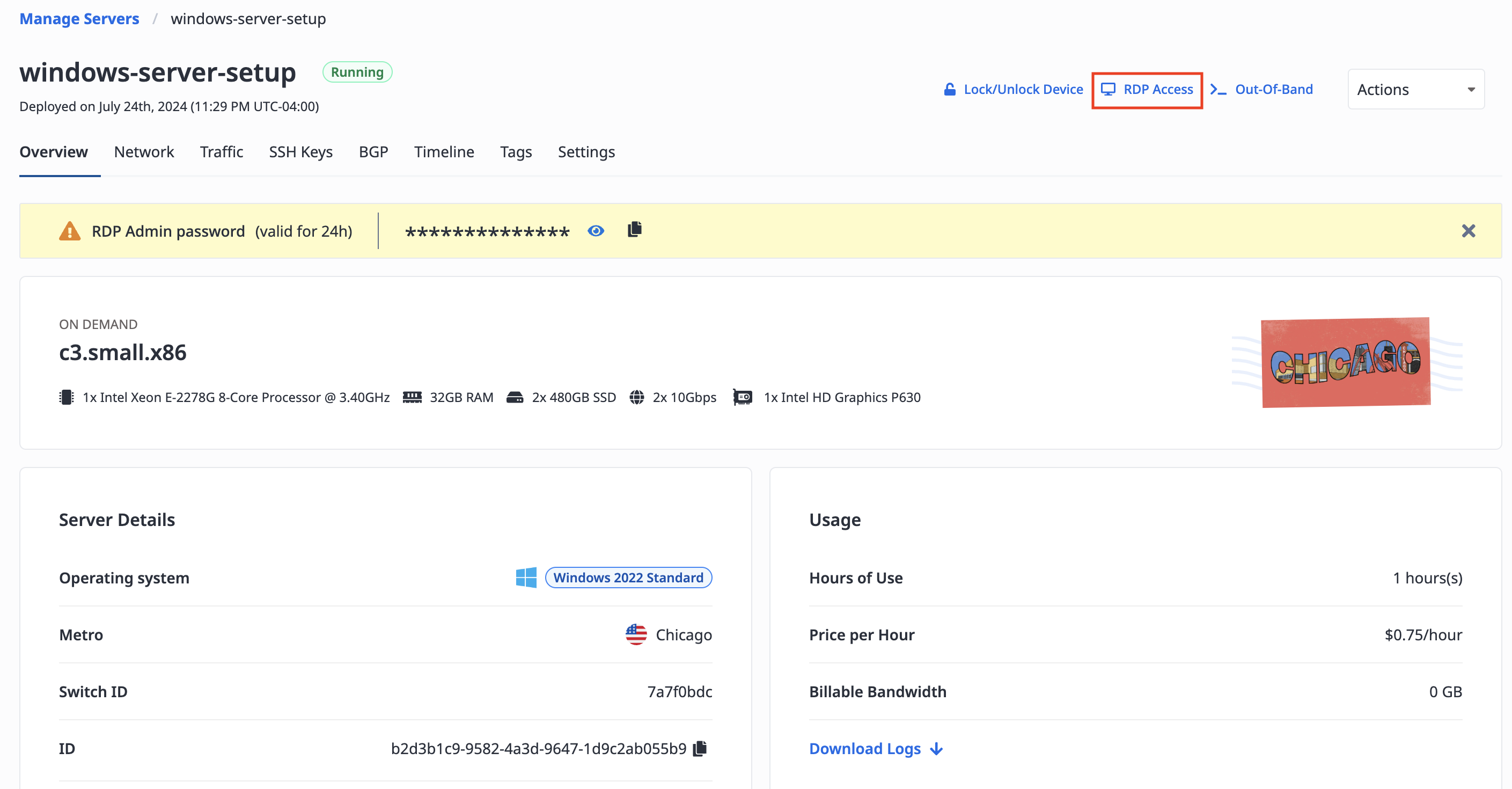
Na parte superior, clique em Acesso RDP, o que exibirá as informações que você precisa inserir no seu cliente de Área de Trabalho Remota para conectar a servidor.
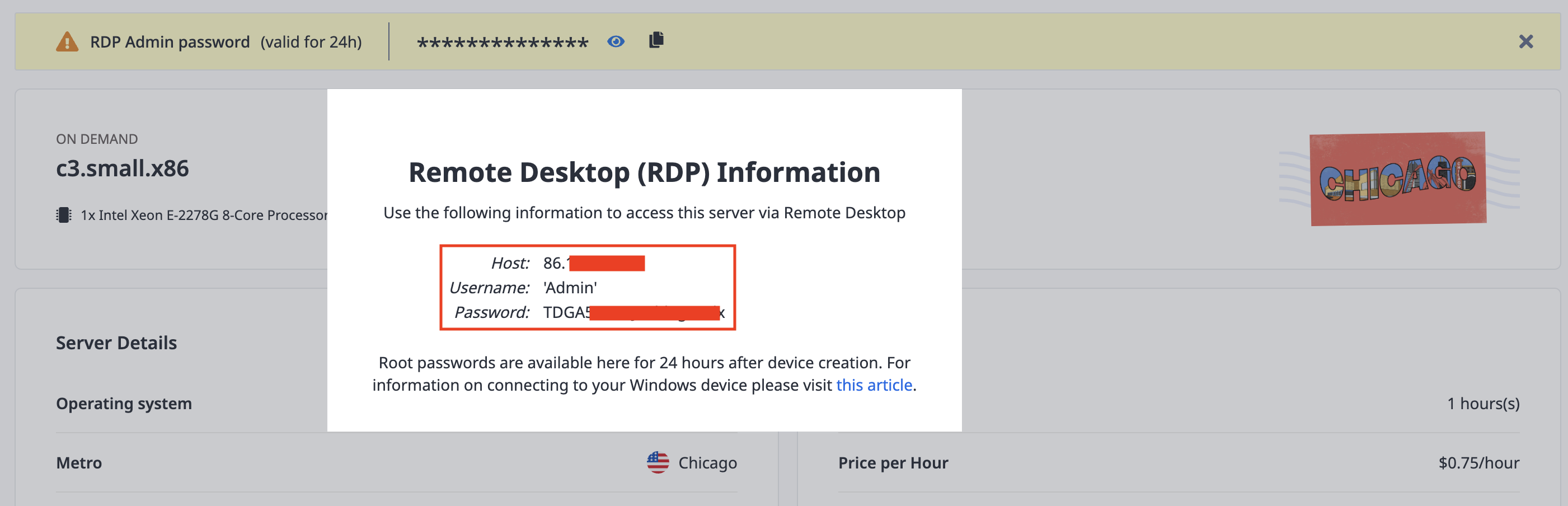
A senha ficará disponível no console do Equinix Metal durante as primeiras 24 horas após o provisionamento. Ela será automaticamente removida do console após esse período.
Na Área de Trabalho Remota, insira o endereço IP e o nome do servidor.
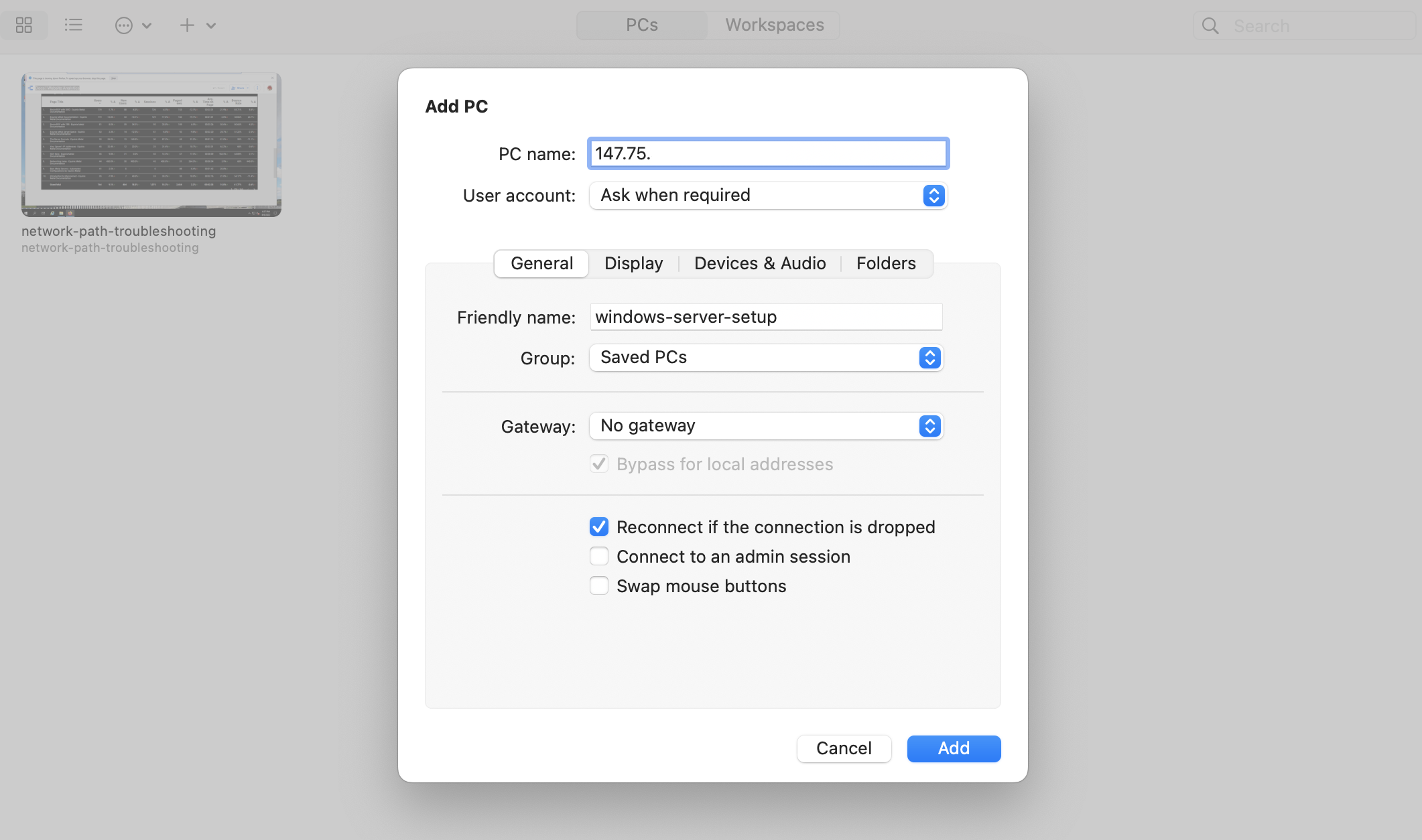
Clique duas vezes na entrada do servidor na Área de Trabalho Remota e insira as informações da Conta de Usuário do Equinix Metal.
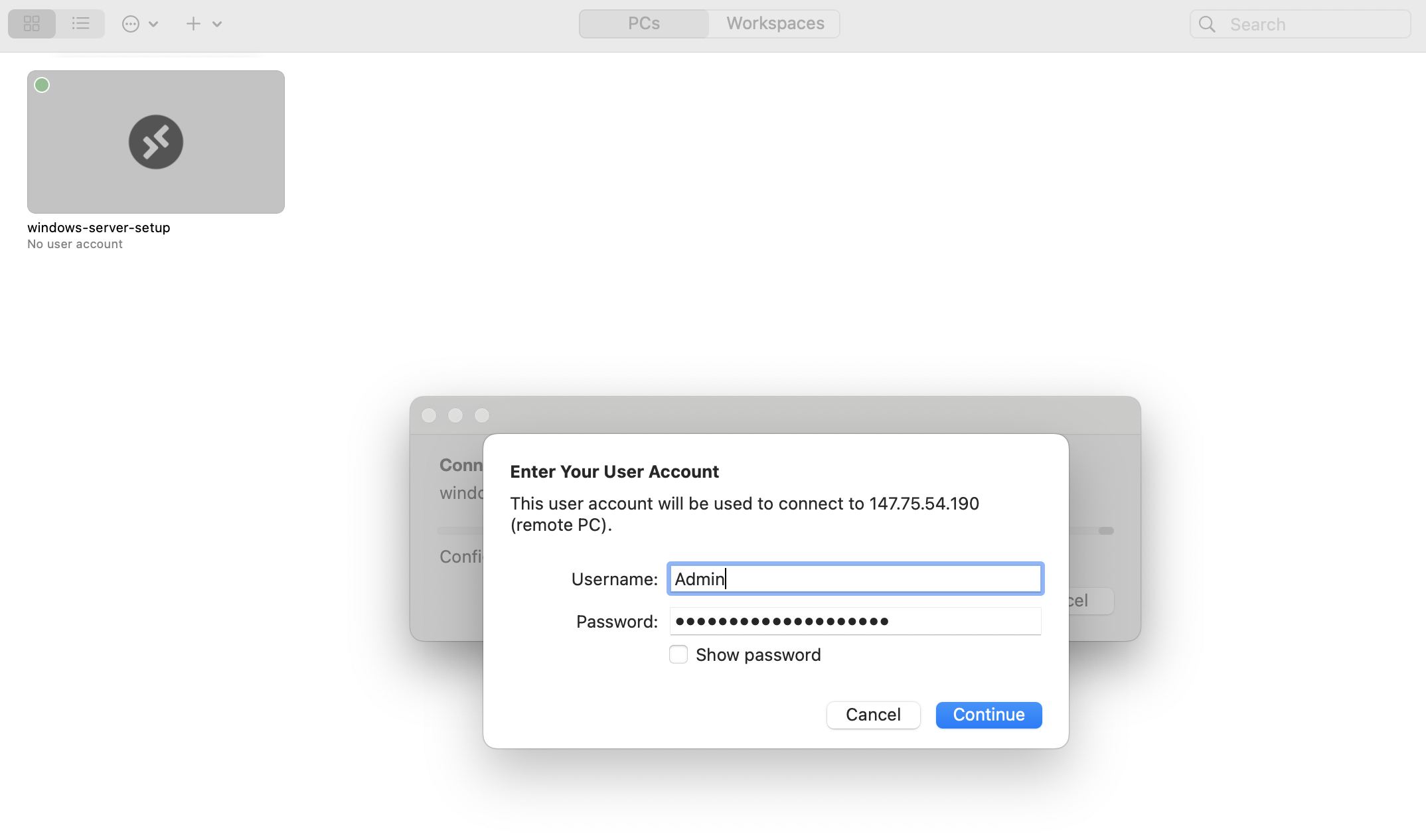
Você provavelmente encontrará um aviso de certificado ao tentar se conectar; seu servidor usa um certificado autoassinado. Você pode verificar se o certificado vem do servidor Equinix Metal com o nome de host esperado e continuar.
Depois que a conexão for estabelecida, você deverá estar no Painel do Gerenciador do Servidor do servidor Windows.
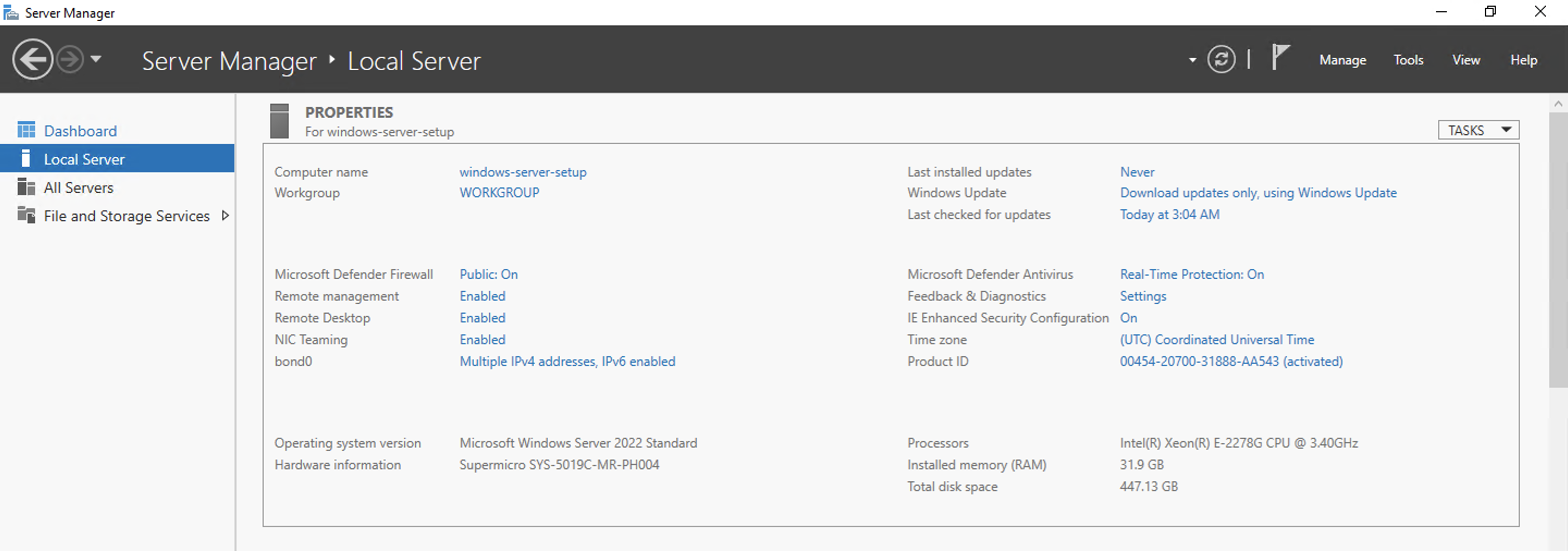
Acesso SSH
Ao contrário dos nossos servidores Linux, o acesso SSH ao seu servidor Windows não é ativado ou configurado automaticamente. Se você usar o SSH, você precisará ativá-lo e configurá-lo manualmente no Windows . Seguindo a documentação da Microsoft , instale os componentes do servidor OpenSSH.
Primeiro, execute o PowerShell como administrador. Observação: se você usando a Área de Trabalho Remota em um Mac, você pode simular um clique com o botão direito do mouse clicando com dois dedos no trackpad. Verifique quais componentes do OpenSSH já estão instalados.
Get-WindowsCapability -Online | Where-Object Name -like 'OpenSSH*'
Que deve retornar:
Name  : OpenSSH.Client~~~~0.0.1.0
State : Installed

Name  : OpenSSH.Server~~~~0.0.1.0
State : NotPresent
Normalmente, as imagens do Equinix Metal têm o componente cliente instalado, mas para alcance este servidor via SSH, você também precisará do componente do servidor.
Para instalar OpenSSH.Server execute:
Add-WindowsCapability -Online -Name OpenSSH.Server~~~~0.0.1.0
Quando terminar, ele retornará:
Path          :
Online        : True
RestartNeeded : False
Para habilitar o SSH apenas para esta sessão, inicie o servidor SSH.
Start-Service sshd
Após habilitar, você poderá usar o SSH para acessar o servidor Windows com a conta de usuário.
ssh Admin@147.75.xx.xxx
>
The authenticity of host '147.75.xx.xxx (147.75.xx.xxx)' can't be established.
ED25519 key fingerprint is SHA256:3eSZ.......
This key is not known by any other names
Are you sure you want to continue connecting (yes/no/[fingerprint])? yes
Warning: Permanently added '147.75.xx.xxx' (ED25519) to the list of known hosts.
Admin@147.75.xx.xxx's password:
>
Microsoft Windows [Version 10.0.20348.643]
(c) Microsoft Corporation. All rights reserved.

admin@WINDOWS-SERVER- C:\Users\Admin
Documentação mais detalhada sobre o OpenSSH para Windows Server está disponível na Microsoft e inclui tópicos como configuração de regras de firewall, arquivos de configuração SSH e desinstalação.
Acesso ao console OOB
Semelhante ao SSH geral, o Console Fora de Banda (OOB) não é habilitado automaticamente no Windows. O objetivo do console OOB é permitir que você recupere seu servidor caso ele pare de responder ou fique inacessível.
Para que funcione com seu servidor, você precisa habilitar o Windows Emergency Management Services (EMS), que permite que o console OOB acesso o Windows quando algo dá errado.
Primeiro, conectar a seu servidor Windows com a Área de Trabalho Remota e execute o PowerShell como administrador. Em seguida, execute o comando bcdedit para ativar o EMS.
bcdedit /ems ON
Outro ponto a observar sobre a conexão com o console OOB. Quando você abre o canal, o Windows usa por padrão um shell SAC, e você pode criar um canal de prompt de comando usando o comando cmd.
~ ssh d30305a0@sos.da11.platformequinix.com
[SOS Session Ready. Use ~? for help.]
[Note: You may need to press RETURN or Ctrl+L to get a prompt.]

SAC>cmd
The Command Prompt session was successfully launched.
SAC>
EVENT:   A new channel has been created.  Use "ch -?" for channel help.
Channel: Cmd0001
Depois de você o canal, pressione Esc e depois Tab para exibir a descrição do canal .
Name:                  Cmd0001
Description:           Command
Type:                  VT-UTF8
Channel GUID:          a45c61e9-d210-11ec-8a0a-0c42a17ea21d
Application Type GUID: 63d02271-8aa4-11d5-bccf-00b0d014a2d0

Press <esc><tab> for next channel.
Press <esc><tab>0 to return to the SAC channel.
Use any other key to view this channel.
Pressione qualquer tecla a partir daqui para você a tela de login da sua sessão do cmd. Você pode deixar o campo Domínio vazio.
Please enter login credentials.
Username: Admin
Domain:
Password: ****************
Após a autenticação bem-sucedida, você estará na linha de comando do seu Windows Server.
Microsoft Windows [Version 10.0.20348.643]
(c) Microsoft Corporation. All rights reserved.

C:\windows\system32>
Para sair do cmd, digite exit, o que deve levá você de volta ao shell SAC. Para fechar o console OOB, digite ~., o que fechará a conexão da sua máquina local com o console OOB.
Configurando modos de rede
Depois de cuidar das maneiras como você pode conectar a seu servidor Windows, vamos dar uma olhada na configuração do Windows para usar as VLANs Equinix Metal .
Primeiro, converta seu Windows Server para o modo de rede Hybrid Bonded e adicione-o à VLAN. Este guia usa uma VLAN na mesma área metropolitana com VNID 3400.
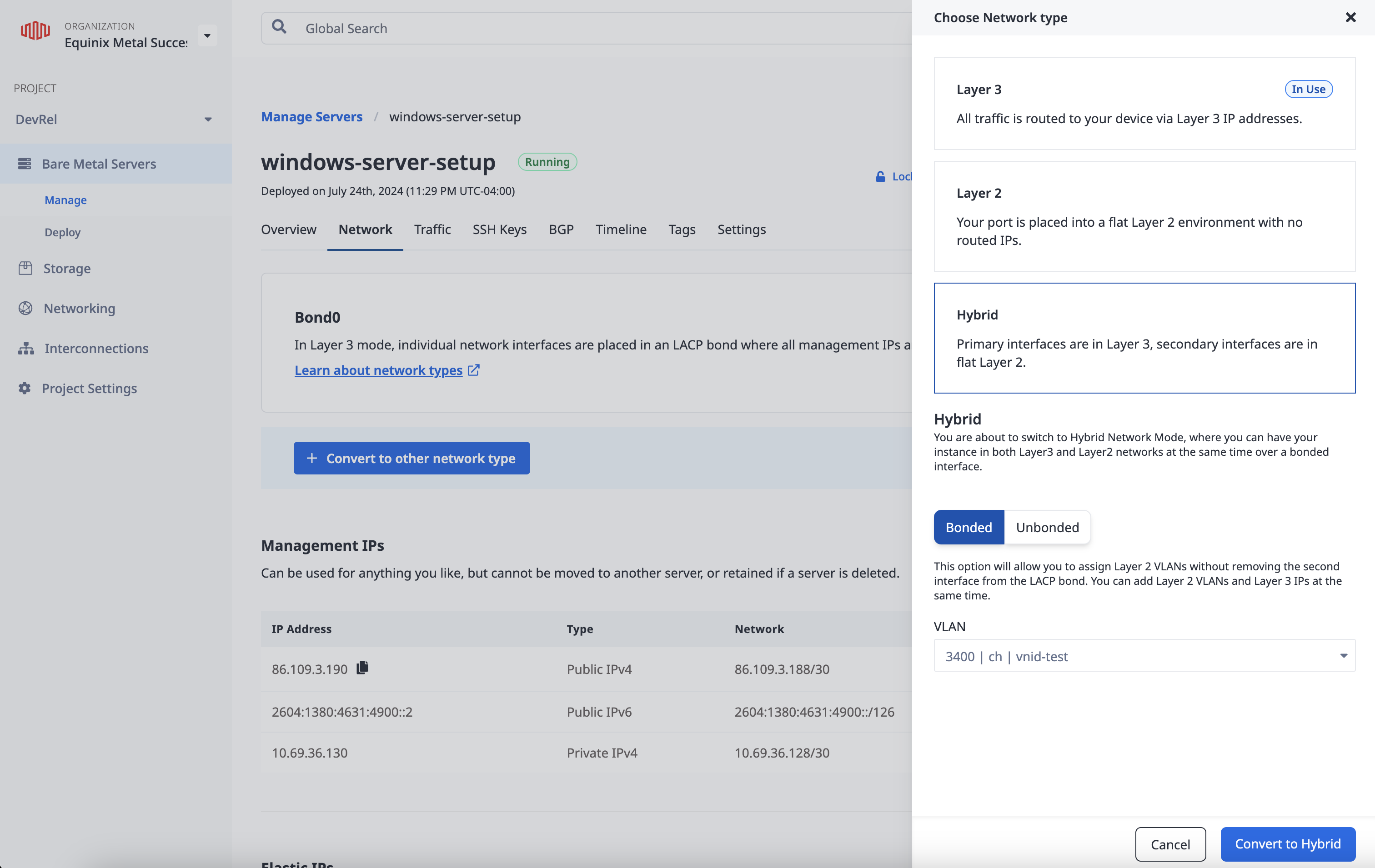
Em seguida, configure o Windows para usar a VLAN. Conecte-se ao servidor com a Área de Trabalho Remota e abra o Gerenciador do Servidor. Na página Servidor Local, há uma entrada para Agrupamento de NICs que deve ser habilitada. Clique em Habilitado.
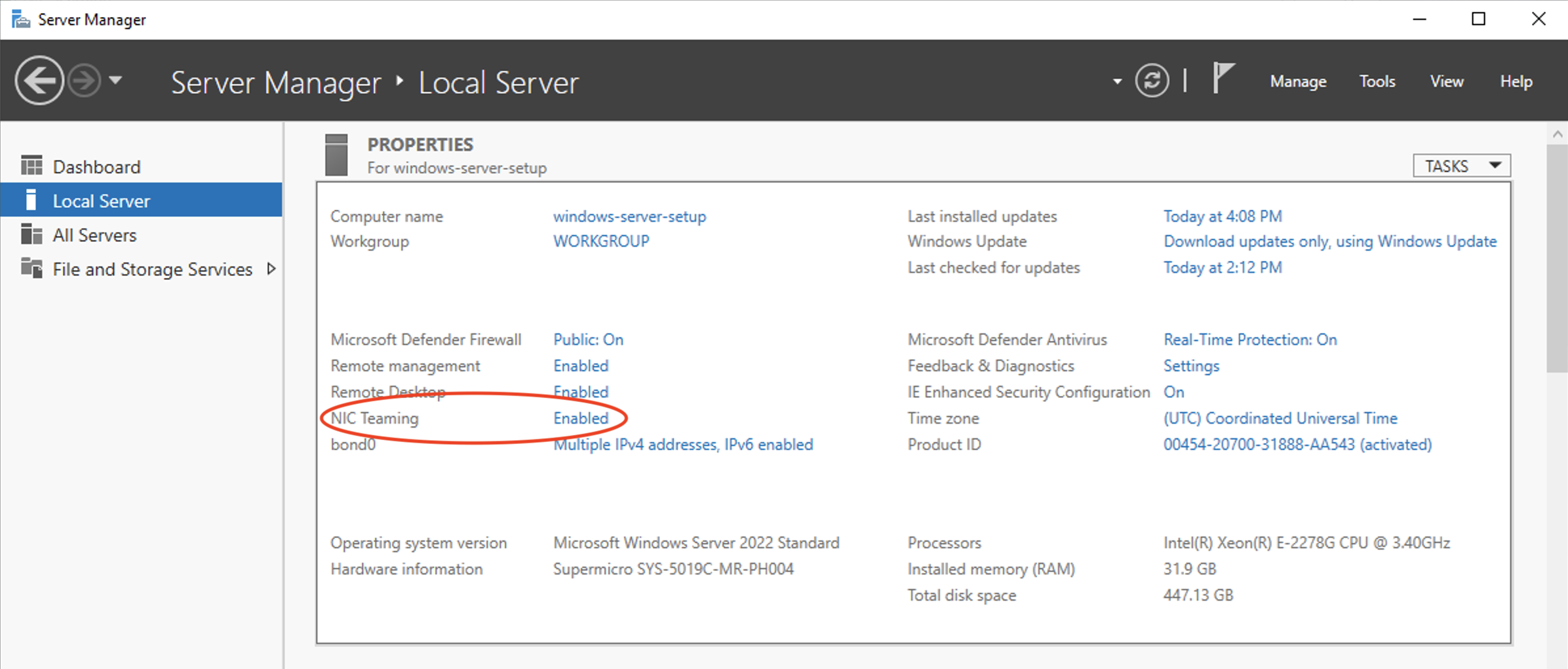
Se o seu servidor local não aparecer na lista como Online, você precisará adicioná-lo. Clique em TAREFAS e depois em Adicionar Servidor.
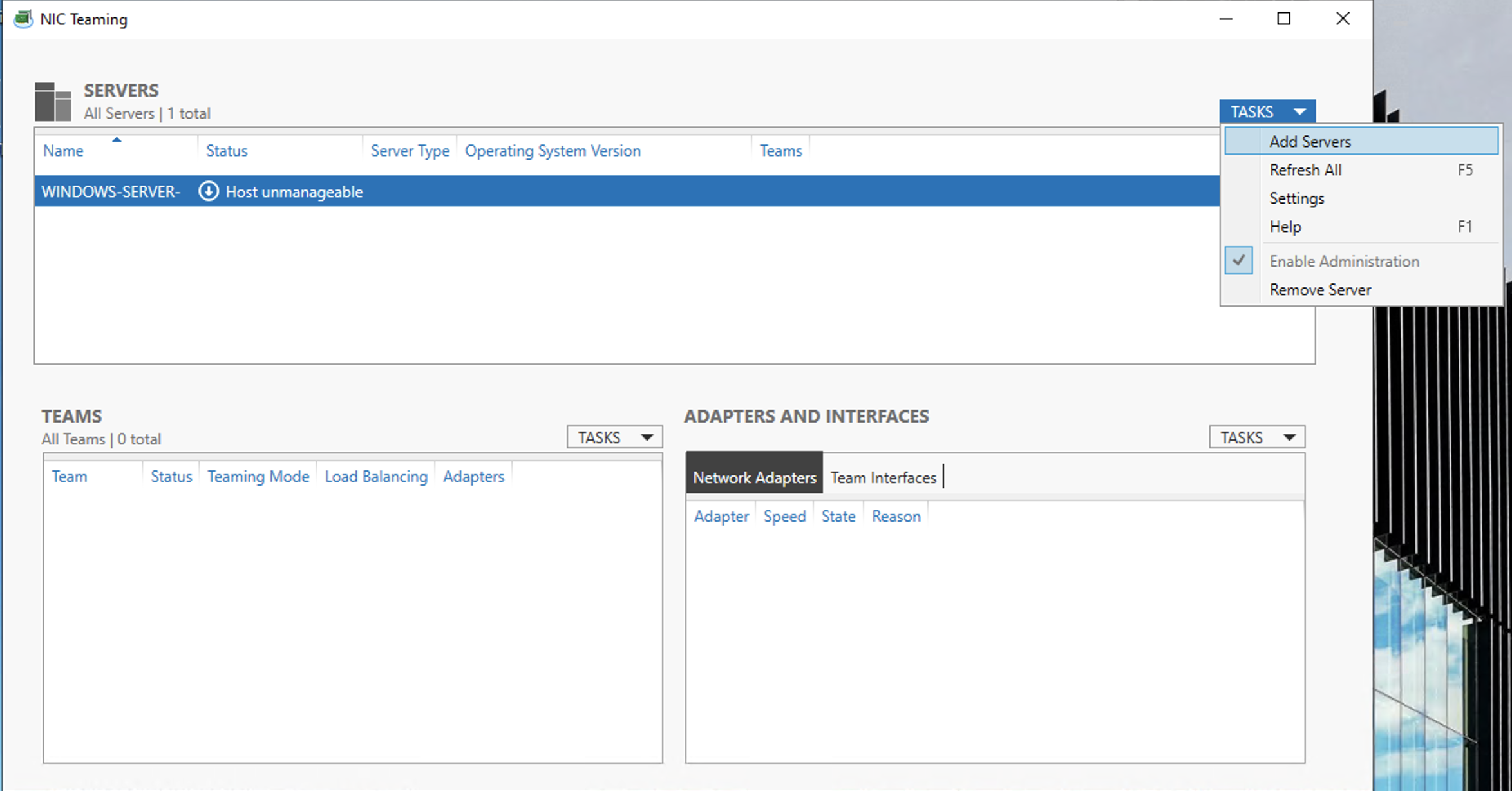
Na aba DNS, use a busca para encontrar o nome do seu servidor, clique na seta no centro e clique em OK para adicioná-lo.
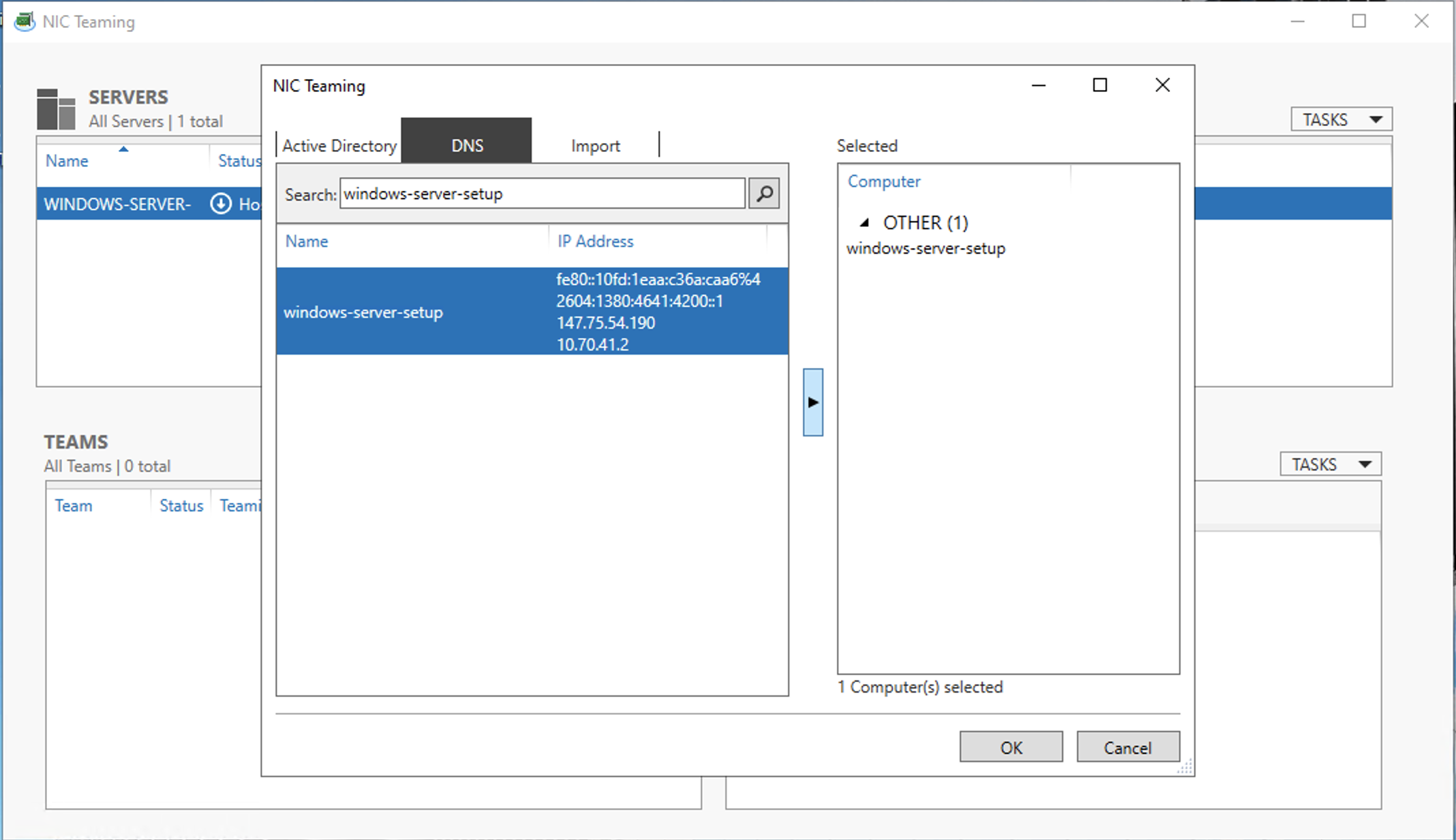
Agora as interfaces de rede para as portas do seu servidor, incluindo bond0, devem aparecer na página NIC Teaming.
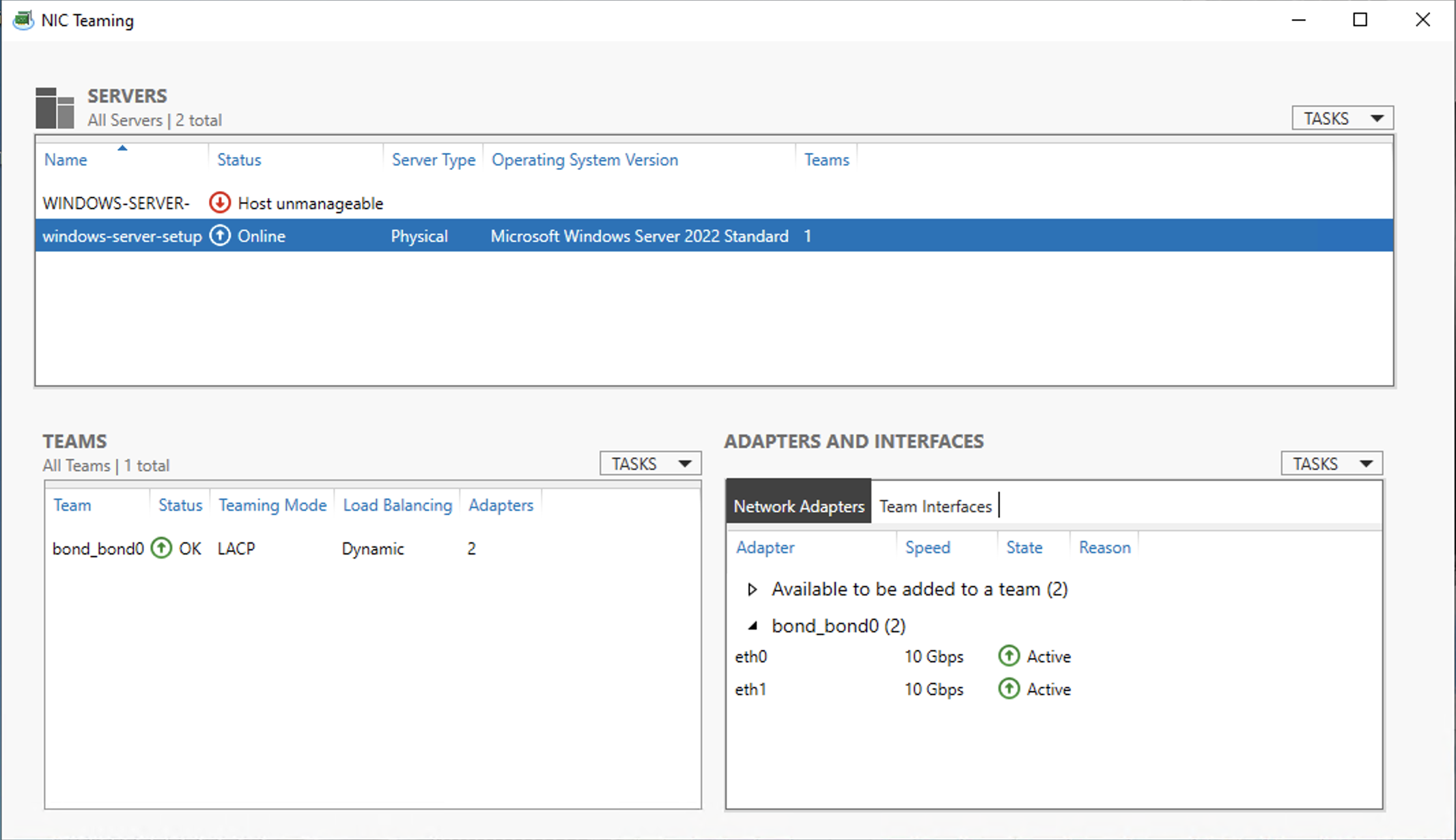
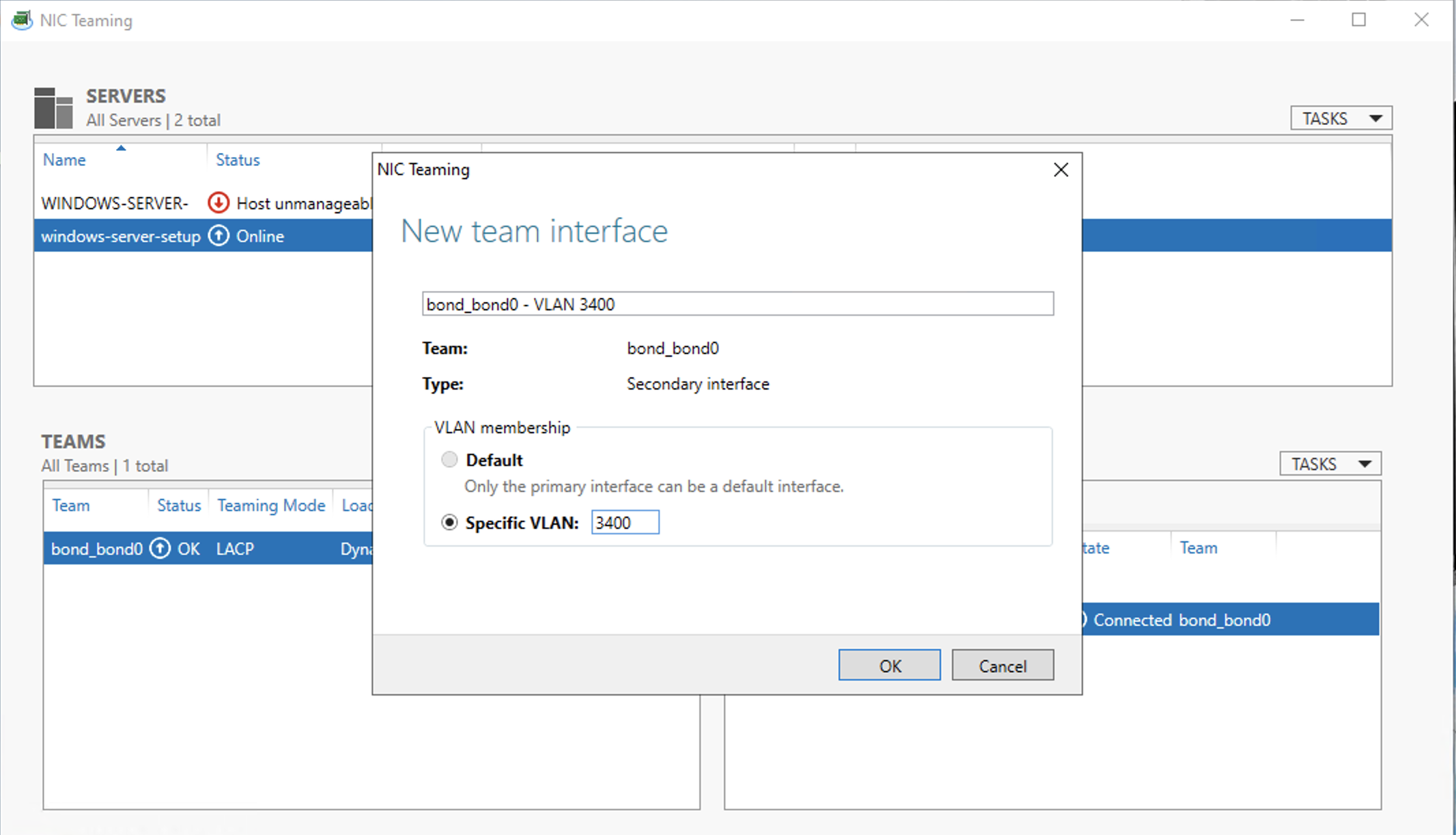
Agora podemos adicionar uma interface para a VLAN. Selecione bond0 nos painéis Equipes e Adaptadores e Interfaces. Clique em TAREFAS em Adaptadores e Interfaces e em Adicionar Interface.
No painel Nova Interface de Equipe, certifique-se de que a opção VLAN Específica esteja selecionada e preencha o VNID da VLAN. Clique em OK.
Volte ao Gerenciador de Servidor e atualize a visualização. Agora deverá haver uma entrada para a nova interface para bond0.
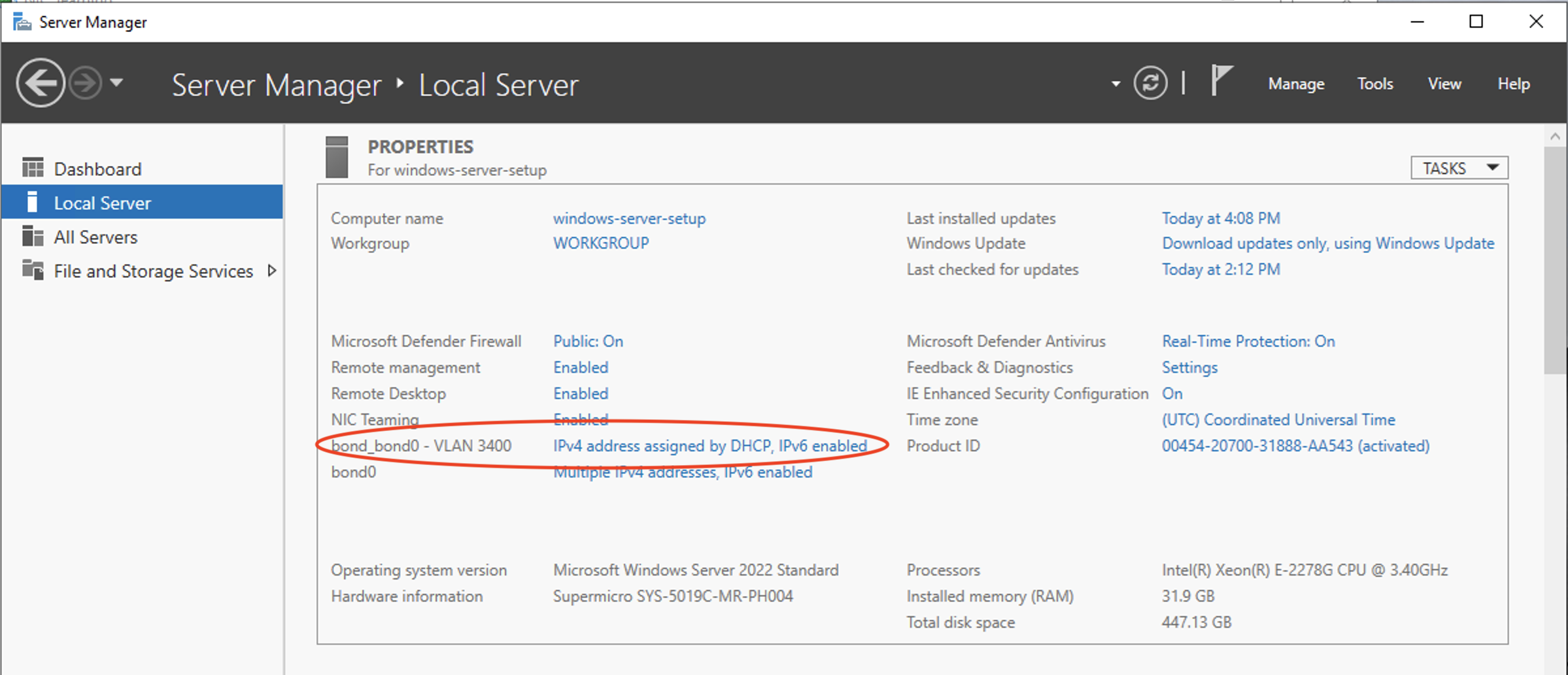
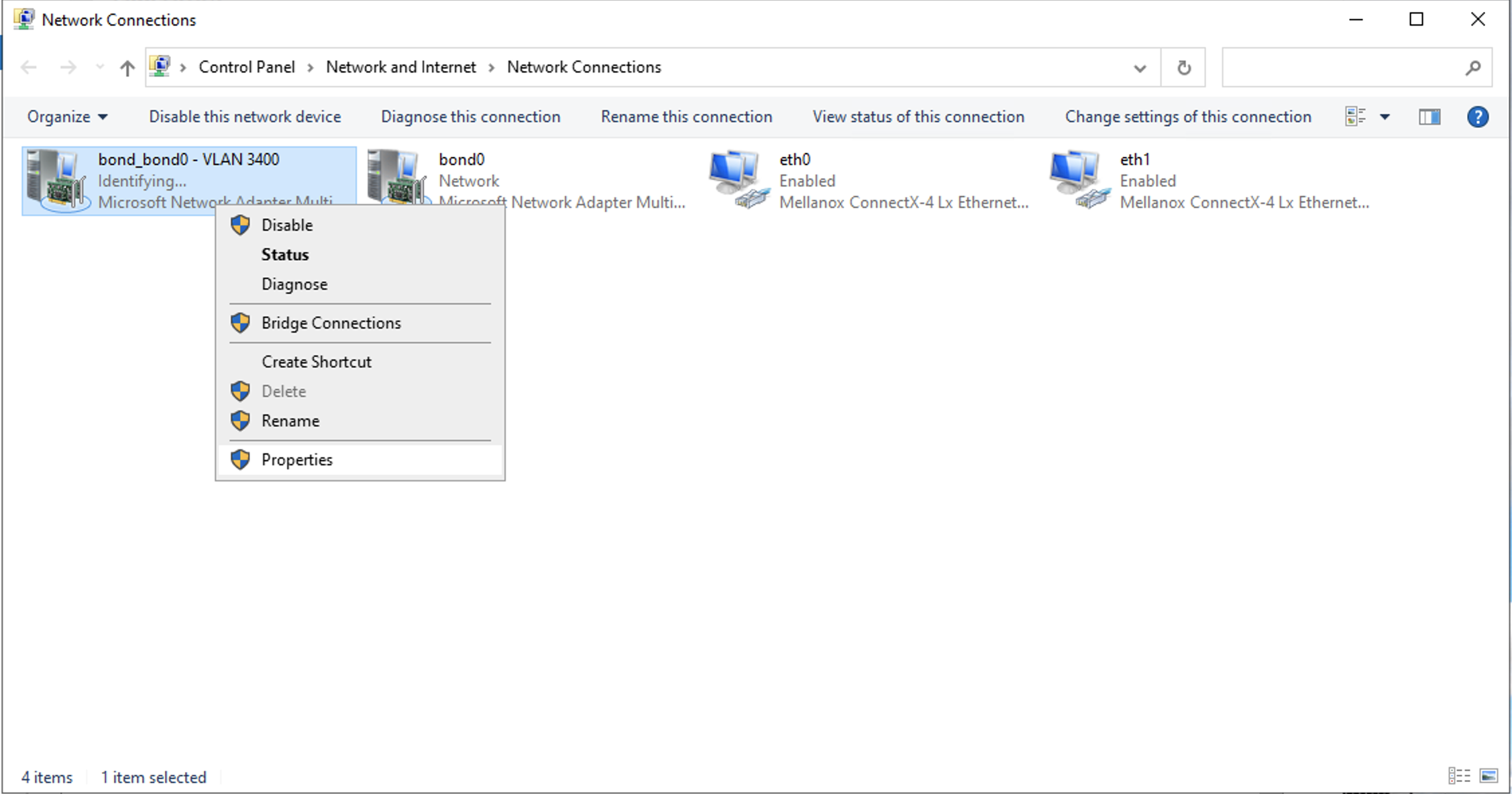
Ainda precisamos atribuir um endereço IP para este servidor na VLAN, então clique nas configurações de IPv4 bond0_bond0 - VLAN 3440, o que deve levá você à página Conexões de Rede no Windows. Clique com o botão direito do mouse no dispositivo para bond0_bond0 - VLAN 3440 e abra suas Propriedades.
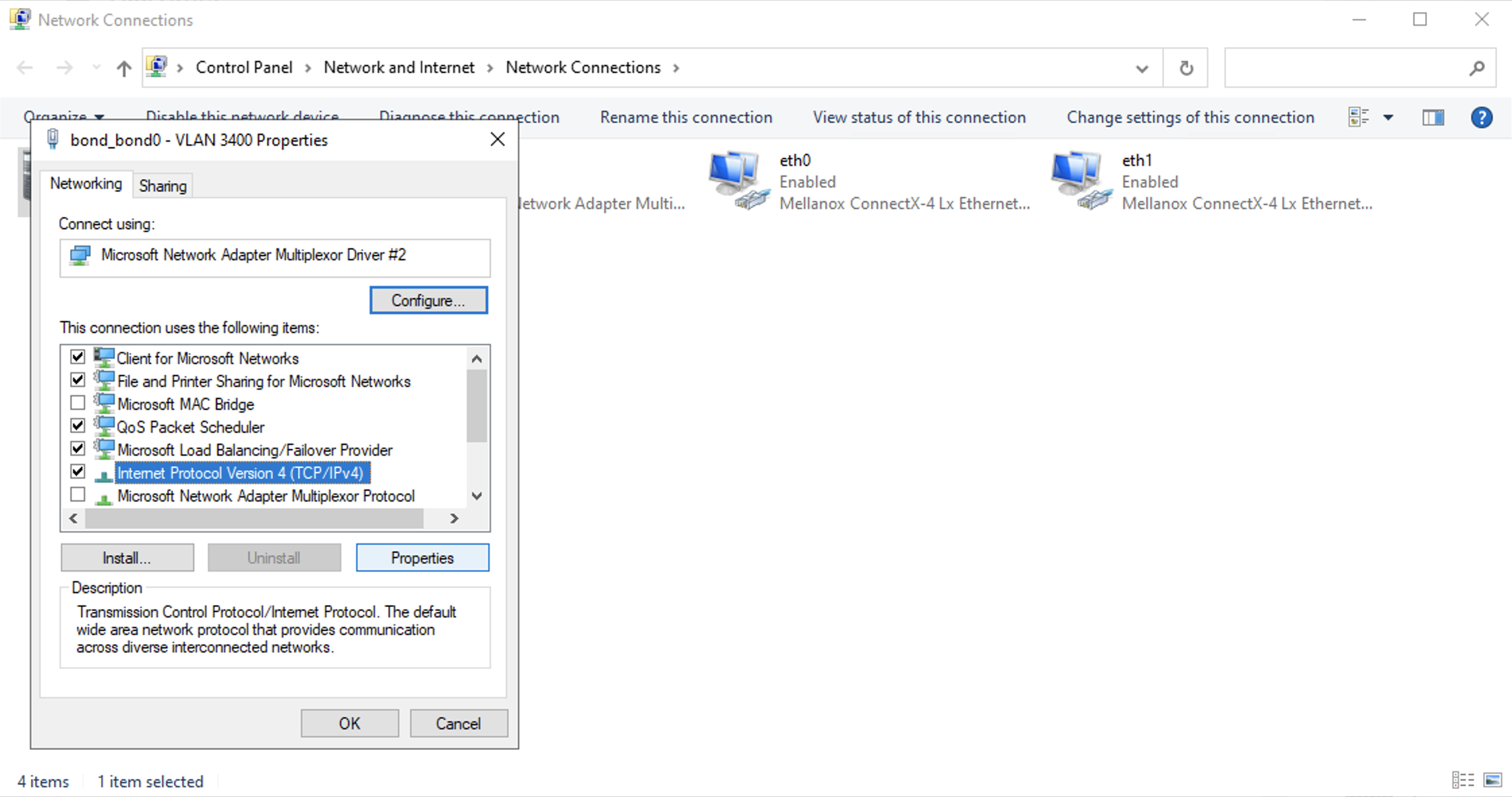
Selecione Internet Protocol Version4 (TCP/IPv4) no menu e clique em Propriedades.
Agora você pode atribuir o endereço IP que o servidor usará na VLAN. Se você já tiver outro servidor na VLAN ao qual você se conectar a, atribua a ele um endereço IP na mesma sub-rede. Neste exemplo, já temos outro servidor usando o endereço IP 169.254.1.12, então o servidor Windows receberá 169.254.1.11.
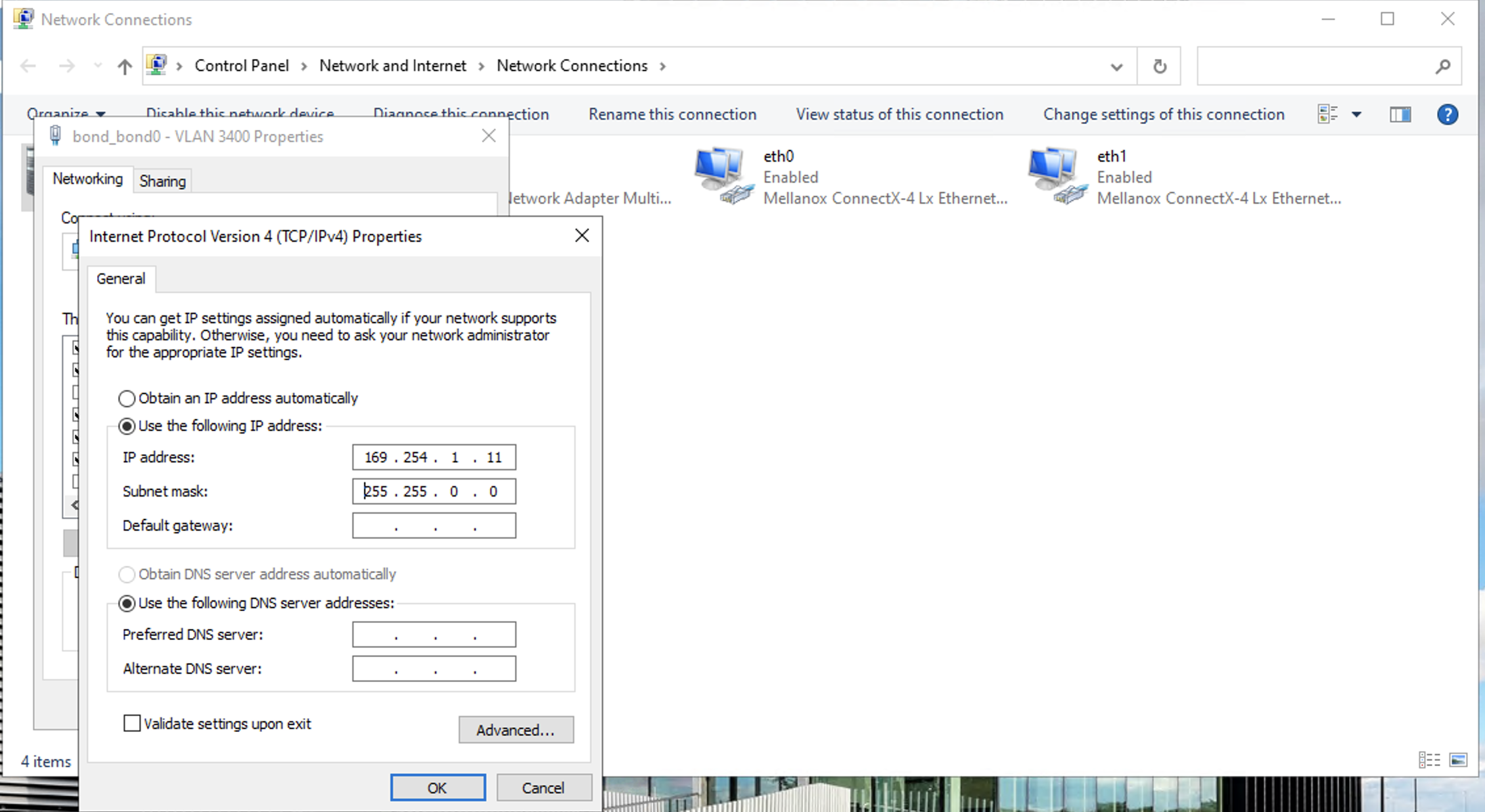
Clique em OK.
Agora você deve conseguir executar ping em ambos os servidores, um do outro, nos endereços IP atribuídos. No servidor Windows:
C:\Users\Admin>ping 169.254.1.12

Pinging 169.254.1.12 with 32 bytes of data:
Reply from 169.254.1.12: bytes=32 time<1ms TTL=64
Reply from 169.254.1.12: bytes=32 time<1ms TTL=64
Reply from 169.254.1.12: bytes=32 time<1ms TTL=64
Reply from 169.254.1.12: bytes=32 time<1ms TTL=64

Ping statistics for 169.254.1.12:
    Packets: Sent = 4, Received = 4, Lost = 0 (0% loss),
Approximate round trip times in milli-seconds:
    Minimum = 0ms, Maximum = 0ms, Average = 0ms
E do servidor externo:
root@da-c3-small-x86-01:~# ping 169.254.1.11

PING 169.254.1.11 (169.254.1.11) 56(84) bytes of data.
64 bytes from 169.254.1.11: icmp_seq=1 ttl=128 time=0.753 ms
64 bytes from 169.254.1.11: icmp_seq=2 ttl=128 time=0.871 ms
64 bytes from 169.254.1.11: icmp_seq=3 ttl=128 time=0.948 ms
64 bytes from 169.254.1.11: icmp_seq=4 ttl=128 time=0.789 ms
64 bytes from 169.254.1.11: icmp_seq=5 ttl=128 time=0.889 ms
64 bytes from 169.254.1.11: icmp_seq=6 ttl=128 time=0.829 ms
^C
--- 169.254.1.11 ping statistics ---
6 packets transmitted, 6 received, 0% packet loss, time 5028ms
rtt min/avg/max/mdev = 0.753/0.846/0.948/0.064 ms
Tornando uma configuração de rede permanente
Existe uma tarefa no agendador de tarefas do Windows que está configurada para ser executada na inicialização que executa a função cloudbase-init (cloud-init), configurando o Windows para usar a configuração de rede Equinix Metal Layer 3 padrão.
Como ele é executado na inicialização, se você reiniciar o servidor Windows, ele também redefinirá a rede para a configuração padrão Equinix Metal Layer 3.
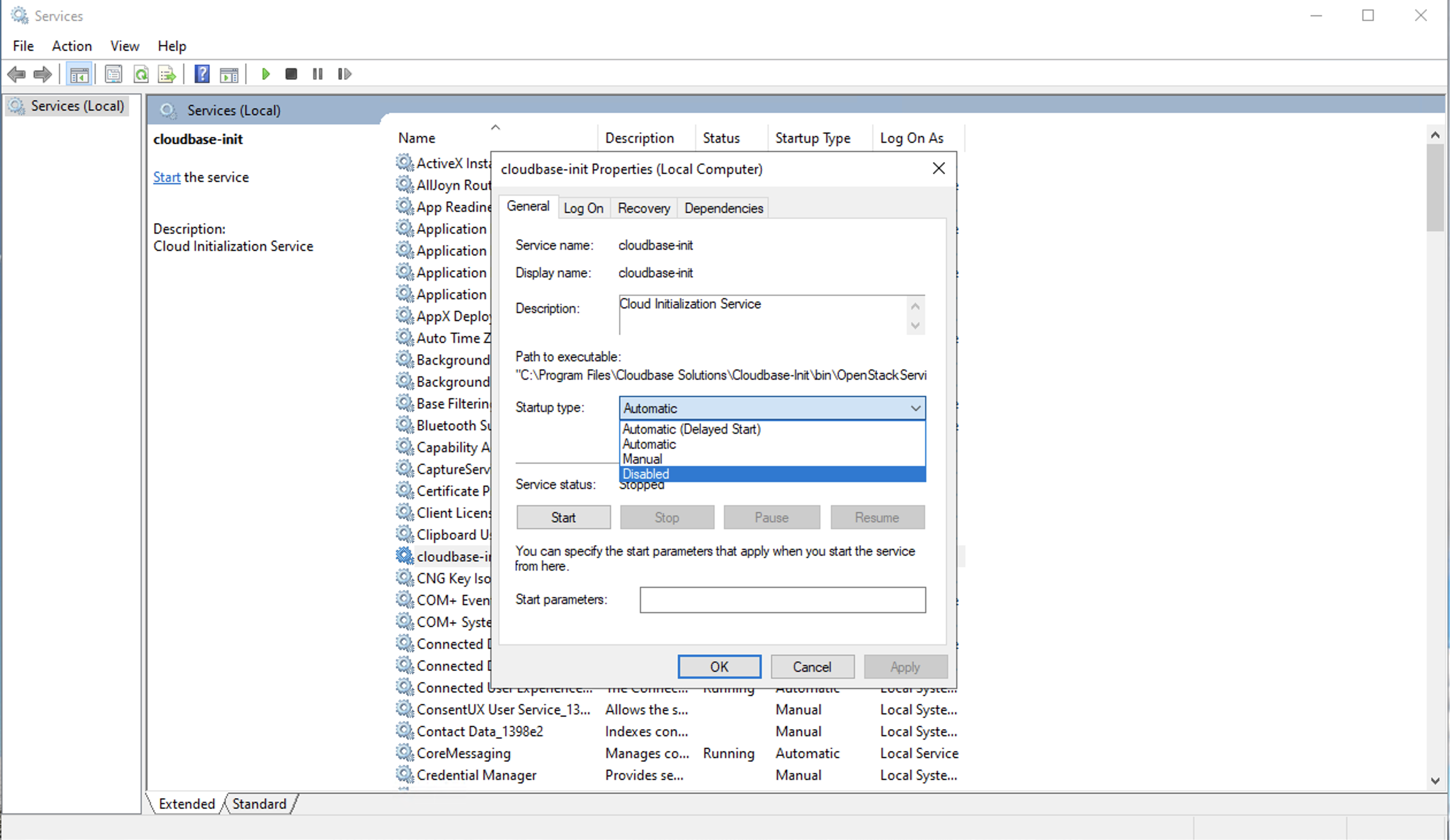
Para desativar esta função, o serviço cloudbase-init precisa ser desativado e a tarefa agendada precisa ser desativada ou removida.
Use os Serviços do Windows para desativar o serviço cloudbase-init.
E use o Agendador de Tarefas do Windows para desativar a tarefa de inicialização Packet-Config-Network.
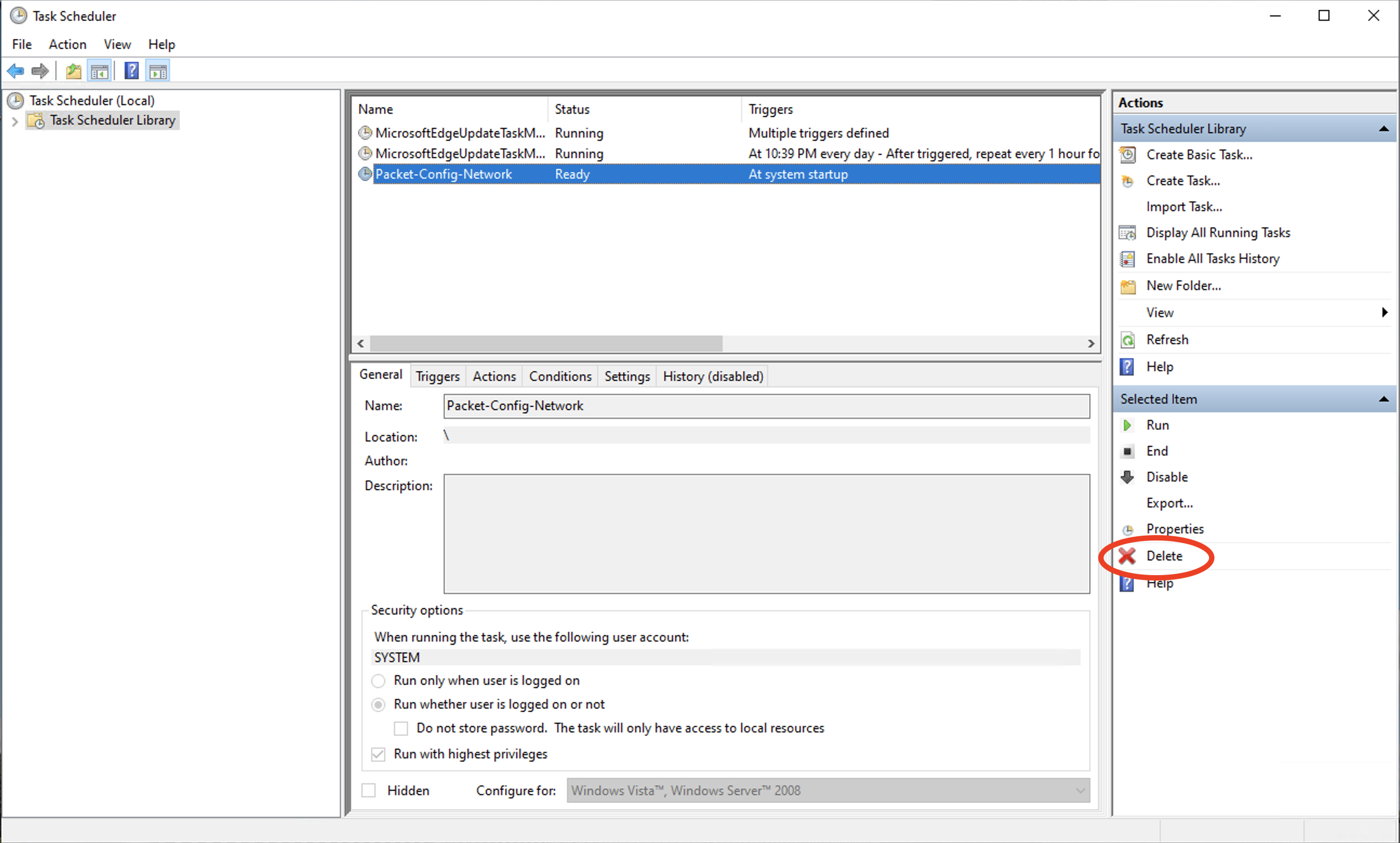
Para desabilitá-los por meio da linha de comando, execute o PowerShell como administrador e use os comandos:
sc.exe config "cloudbase-init" start=disabled
Get-ScheduledTask -TaskName "Packet-Config-Network"
Unregister-ScheduledTask -TaskName "Packet-Config-Network" -Confirm:$false
Encerramento
Esta foi uma rápida visão geral de como instalar e executar o Windows Server no Equinix Metal, com exemplos de como acesso seu servidor e configurar alguns dos nossos características de rede.