Monitoramento BGP
Depois de você o BGP em um projeto e iniciar uma sessão, tanto a página BGP do seu projeto quanto a página BGP do seu servidor exibirão informações sobre as sessões ativas e as rotas aprendidas.
Status do BGP no Projeto
- Console
- CLI
- API
A seção Rede do seu projeto, na página BGP, contém:
- Qual tipo de BGP está habilitado: Local ou Global.
- O ASN: 65000 para BGP local ou seu próprio ASN para BGP global.
- A senha MD5, se você definir uma.
- Uma tabela com todas as sessões BGP em todos os servidores do Projeto.
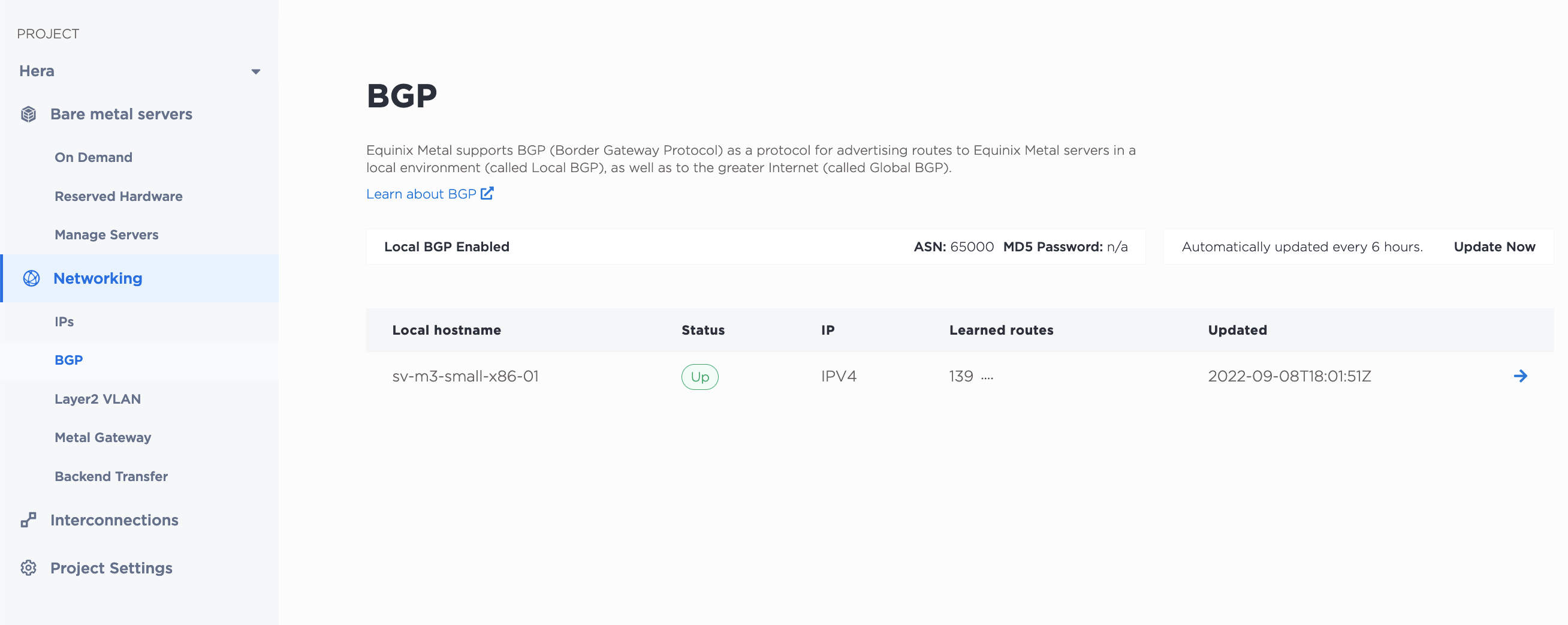
A tabela lista os detalhes da sessão para cada servidor, incluindo o status da sessão e quando ela foi atualizada pela última vez. O status é atualizado automaticamente a cada seis horas, mas você pode atualizá-lo manualmente para todas as sessões clicando em Atualizar agora.
Clique na seta ao lado de uma entrada de sessão para visualizar e gerenciar a sessão BGP na página BGP do servidor.
Você pode obter a configuração BGP do seu projeto através do comando metal project bgp-config.
metal project bgp-config -p <project_id>
Você pode obter uma lista de todas as sessões BGP em todos os servidores do Projeto através do comando metal project bgp-sessions.
metal project bgp-sessions -p <project_id>
Na API, recupere a configuração BGP e as informações de sessão para um Projeto enviando uma solicitar GET para o endpoint /projects/{id}/bgp-config.
curl -X GET -H "Content-Type: application/json" -H "X-Auth-Token: <API_TOKEN>" "https://api.equinix.com/metal/v1/projects/{id}/bgp-config"
Se você apenas deseja uma lista de sessões no Projeto e seus detalhes, envie uma solicitar GET para o endpoint /projects/{id}/bgp/sessions.
curl -X GET -H "Content-Type: application/json" -H "X-Auth-Token: <API_TOKEN>" "https://api.equinix.com/metal/v1/projects/{id}/bgp/sessions"
Status da sessão BGP
- Console
- API
Na aba BGP do servidor, a tabela fornece informações da sessão BGP para sessões IPv4 e IPv6 neste servidor, incluindo uma lista de rotas aprendidas, o status da sessão atual e quando o status foi atualizado pela última vez. O status é atualizado automaticamente a cada seis horas, mas você pode atualizá-lo manualmente clicando em Atualizar agora.
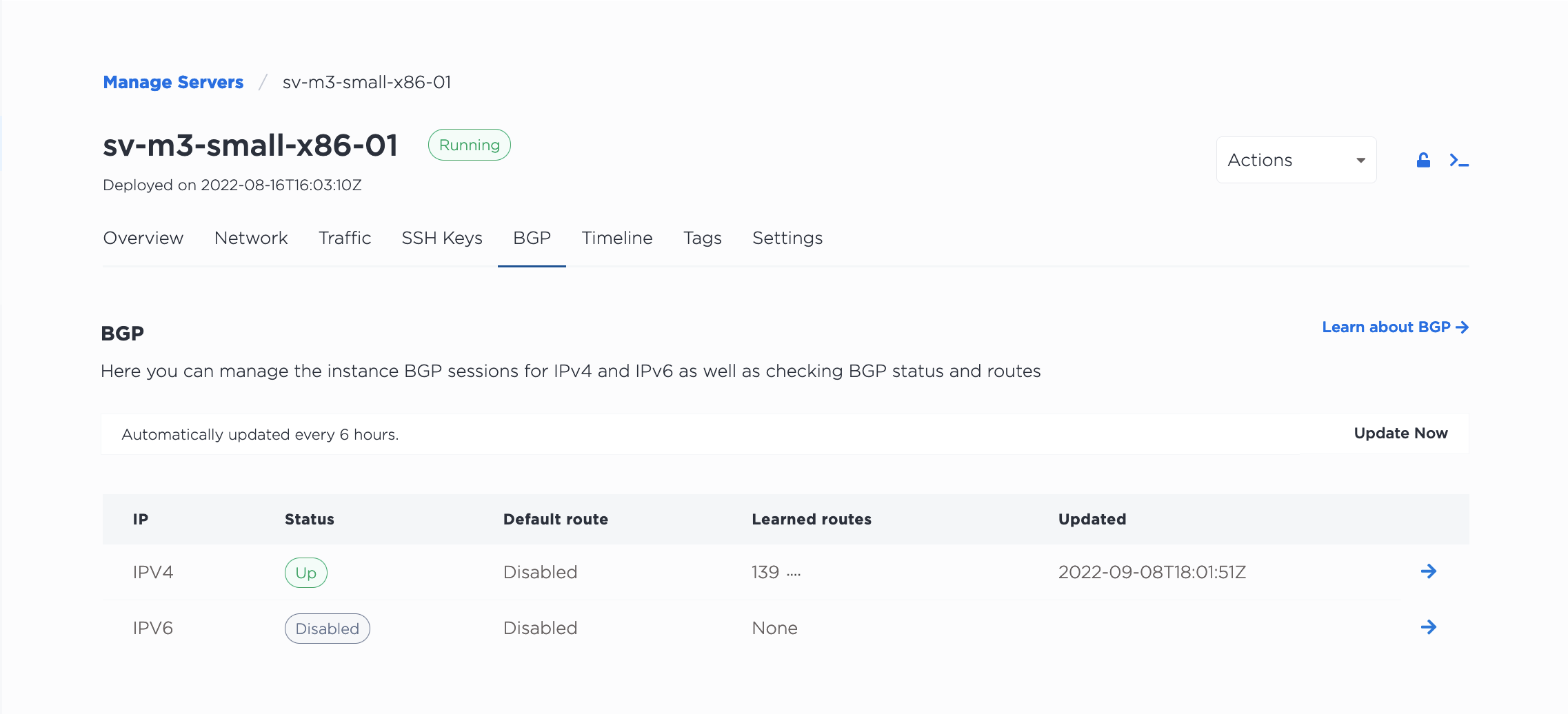
Clicar em Gerenciar ao lado de uma entrada de sessão abre o painel Ativar BGP. Use o botão para ativar ou desativar as sessões BGP neste servidor. Use o botão Rota Padrão para definir esta como a rota padrão.
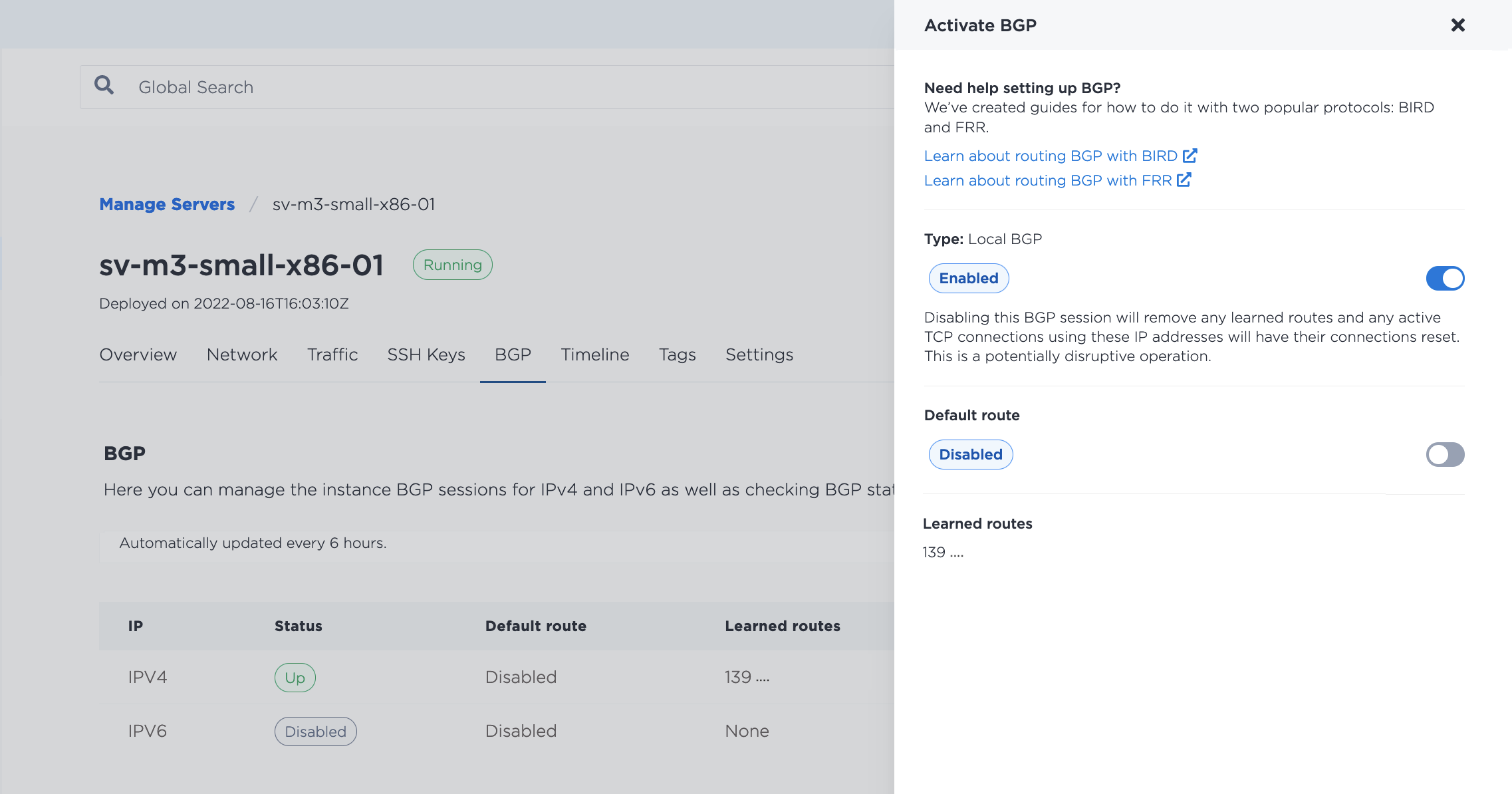
Desabilitar uma sessão BGP remove as rotas aprendidas e redefine todas as conexões abertas. Tenha cuidado antes de desabilitar a sessão. Desabilitar o BGP não remove nenhuma configuração BGP no servidor; se você, você pode reabilitar a sessão e voltar a publicar rotas sem alterar a configuração do servidor. Se você reabilitar, poderá levar de 5 a 10 minutos para que a sessão seja estabelecida.
Para iniciar todas as sessões de um servidor, envie uma solicitar GET para o endpoint /devices/{id}/bgp/sessions.
curl -X GET -H "Content-Type: application/json" -H "X-Auth-Token: <API_TOKEN>" "https://api.equinix.com/metal/v1/devices/{id}/bgp/sessions"
Para obter informações relacionadas a uma sessão BGP específica, envie uma solicitar GET para o endpoint /bgp/sessions/{id}.
curl -X GET -H "Content-Type: application/json" -H "X-Auth-Token: <API_TOKEN>" "https://api.equinix.com/metal/v1/bgp/sessions/{id}"
Para obter os dados vizinhos de uma sessão, envie uma solicitar GET para o endpoint /devices/{id}/bgp/neighbors.
curl -X GET -H "Content-Type: application/json" -H "X-Auth-Token: <API_TOKEN>" "https://api.equinix.com/metal/v1/devices/{id}/bgp/neighbors"
Possíveis status de sessão
Cada sessão BGP tem um possível estado de Disabled, Up, Down, Partial ou Unknown.
Disabled- Um status desativado aparecerá na página BGP do projeto se você tiver habilitado o BGP em seu projeto, mas ainda não tiver iniciado uma sessão BGP . Por exemplo, você pode ter uma sessão que está anunciando um endereço IPv4, mas não uma sessão para um endereço IPv6. O status da sessão IPv4 éUpe o status da sessão IPv6 éDisabled.Up- A sessão BGP está ativa. Os roteadores Equinix Metal estão recebendo os endereços IP que você está anunciando e aprendendo as rotas para seus servidores. Em um Equinix IBX, esse status também indica que a sessão BGP está ativa em ambos os roteadores.Down- A sessão BGP está inativa. Ou você ainda não configuração o host, ou algo na configuração não está funcionando. Se você já verificou a configuração do host, tente desativar e reiniciar a sessão BGP e aguarde de 5 a 10 minutos para que a sessão seja restabelecida. Se a sessão ainda estiver inativa, entre em contato com o suporte.Partial- Se o seu servidor estiver em um Equinix IBX e a sessão BGP estiver ativa em apenas um dos dois roteadores, o status seráPartial. Isso pode indicar que um dos roteadores está em manutenção. O status deve ser temporário, mas se persistir, entre em contato com o suporte.Unknown- Uma sessão terá um status desconhecido logo após você ativada, enquanto ainda estiver sendo estabelecida. Normalmente, leva de 5 a 10 minutos para o status ser atualizado. Se o status permanecer desconhecido por mais tempo, tente clicar em Atualizar agora para atualizá-lo manualmente.