Configurando BGP local
O Equinix Metal™ suporta BGP local para anunciar rotas para seus servidores Equinix Metal em um ambiente local. O BGP local usa um Número de Sistema Autônomo (ASN) interno para controlar rotas dentro de um data center Equinix Metal . Se você estiver interessado em trazer seus próprios endereços IP usando seu próprio ASN, consulte a página BYOIP com BGP Global.
Endereços IP para BGP local
Os endereços IP do seu projeto estão listados na página "IPs" da aba "IPs e Redes" do projeto. Você pode anunciar endereços IPv4 privados, endereços IPv4 elásticos, endereços IP Anycast globais e endereços IPv6 usando o BGP local.
Para endereços IPv4 privados e IPv6, você pode usar qualquer endereço IP de um bloco de Gerenciamento que esteja na mesma área metropolitana que o servidor do qual você deseja anunciá-lo. Para endereços IPv4 elásticos, você pode usar qualquer endereço IP que esteja na mesma área metropolitana que o servidor. Endereços Anycast globais não se limitam a uma área metropolitana.
Clique em Atualizar Bloco para ver os detalhes do bloco de endereços IP, incluindo quaisquer sub-redes desse bloco que estejam atualmente atribuídas estaticamente a servidores no projeto. Certifique-se de escolher endereços que ainda não estejam nas sub-redes em uso.
Tenha em mente que:
-
Para qualquer um dos endereços IP que você planeja anunciar com BGP, não os atribua também a um servidor no console Equinix Metal . Atribuí-los no console criará uma rota estática, causando problemas com a configuração do BGP .
-
Metal Gateways e blocos de endereços IPv4 privados provisionados com Metal Gateways não são compatíveis com BGP.
Habilitando BGP no Projeto
O primeiro passo para configurar o BGP local é habilitá-lo no projeto.
- Console
- CLI
- API
- Terraform
No console, navegue até a seção Projetos Redes e selecione BGP. Clique em Ativar BGP, o que abrirá o painel Ativar BGP.
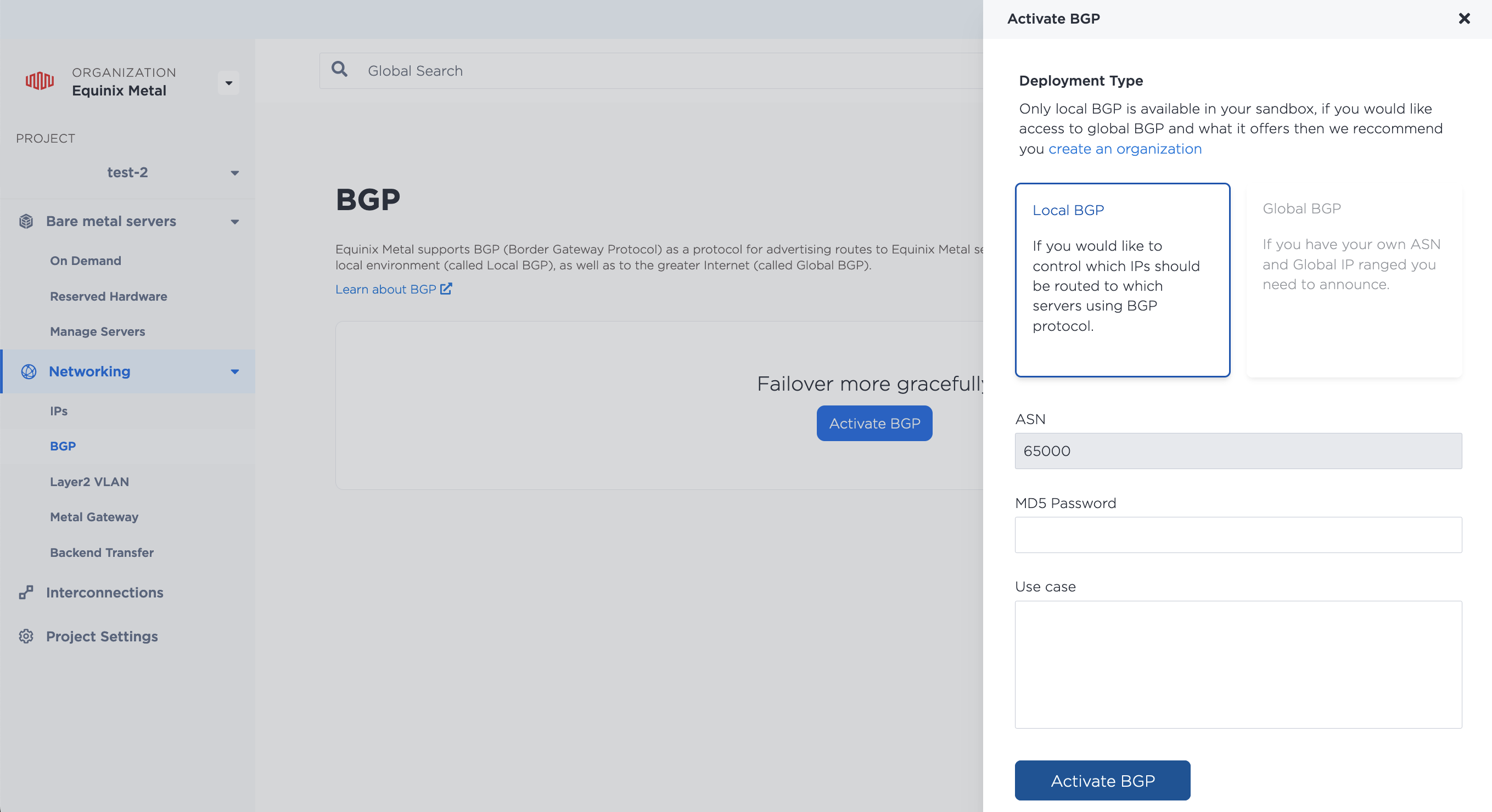
Selecione BGP Local. O campo para ASN é definido automaticamente como 65000. Se você habilitar e exigir autenticação entre vizinhos, insira uma senha no campo Senha MD5.
O campo Caso de Uso não é obrigatório para habilitar o BGP Local.
Você pode habilitar o BGP em um projeto na CLI com o comando metal project bgp-enable.
metal project bgp-enable --project-id <project_id> --deployment-type local --asn 65000
Opções:
--deployment_type(obrigatório) - Uselocalpara ativar o BGP local.--asn(obrigatório) - Ao usar o BGP local no Equinix Metal, o ASN é sempre65000.
Na API, envie uma solicitar POST para o endpoint /projects/{id}/bgp-configs. O ID do projeto no qual você deseja habilitar o BGP é especificado no caminho.
curl -X POST \
    -H "Content-Type: application/json" \
    -H "X-Auth-Token: <API_TOKEN> " \
    "https://api.equinix.com/metal/v1/projects/{id}/bgp-configs" \
    -d '{
          "deployment_type": "local",
          "asn": 65000,
          "md5": "string",
          "use_case": "string"
        }'
Parâmetros corporais:
"deployment_type"(obrigatório) - As opções são"local"ou"global". Para habilitar o BGP local, use"local"."asn"(obrigatório) - O ASN local; ao usar o BGP local no Equinix Metal, o ASN é sempre65000."md5"(opcional) - Se você habilitar e exigir autenticação entre vizinhos, insira uma senha. Se omitida, nenhuma verificação de senha será necessária."use_case"(opcional) - Uma descrição do caso de uso não é necessária para o BGP local.
Para habilitar o BGP local em um projeto usando o Terraform, a configuração do BGP é criada automaticamente quando você cria uma sessão BGP em um dispositivo. Use o recurso equinix_metal_bgp_session.
resource "equinix_metal_device" "server" {
  hostname         = "bgp-server"
  plan             = "c3.small.x86"
  metro            = "sv"
  operating_system = "ubuntu_22_04"
  billing_cycle    = "hourly"
  project_id       = var.project_id
}

resource "equinix_metal_bgp_session" "session" {
  device_id      = equinix_metal_device.server.id
  address_family = "ipv4"
}
Para obter mais informações, consulte a Documentação de Recursos de Sessão BGP do Terraform.
Criando sessões BGP locais
O segundo passo para configurar o BGP é criar sessões BGP no servidor.
- Console
- API
- Terraform
Após habilitar o BGP local para o seu projeto, a página BGP do servidor terá opções para gerenciar e rastrear sessões BGP locais para endereços IPv4 e IPv6.
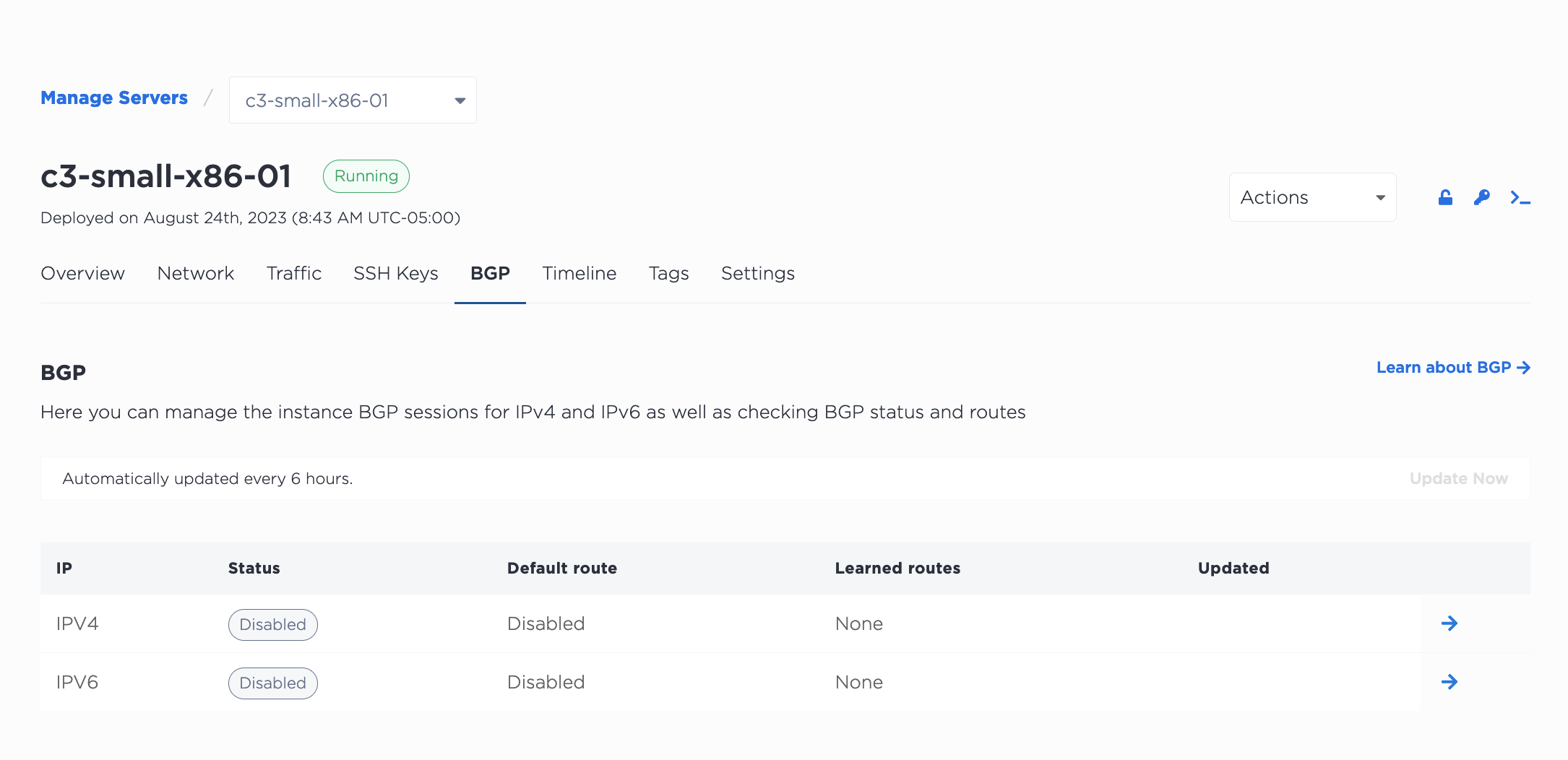
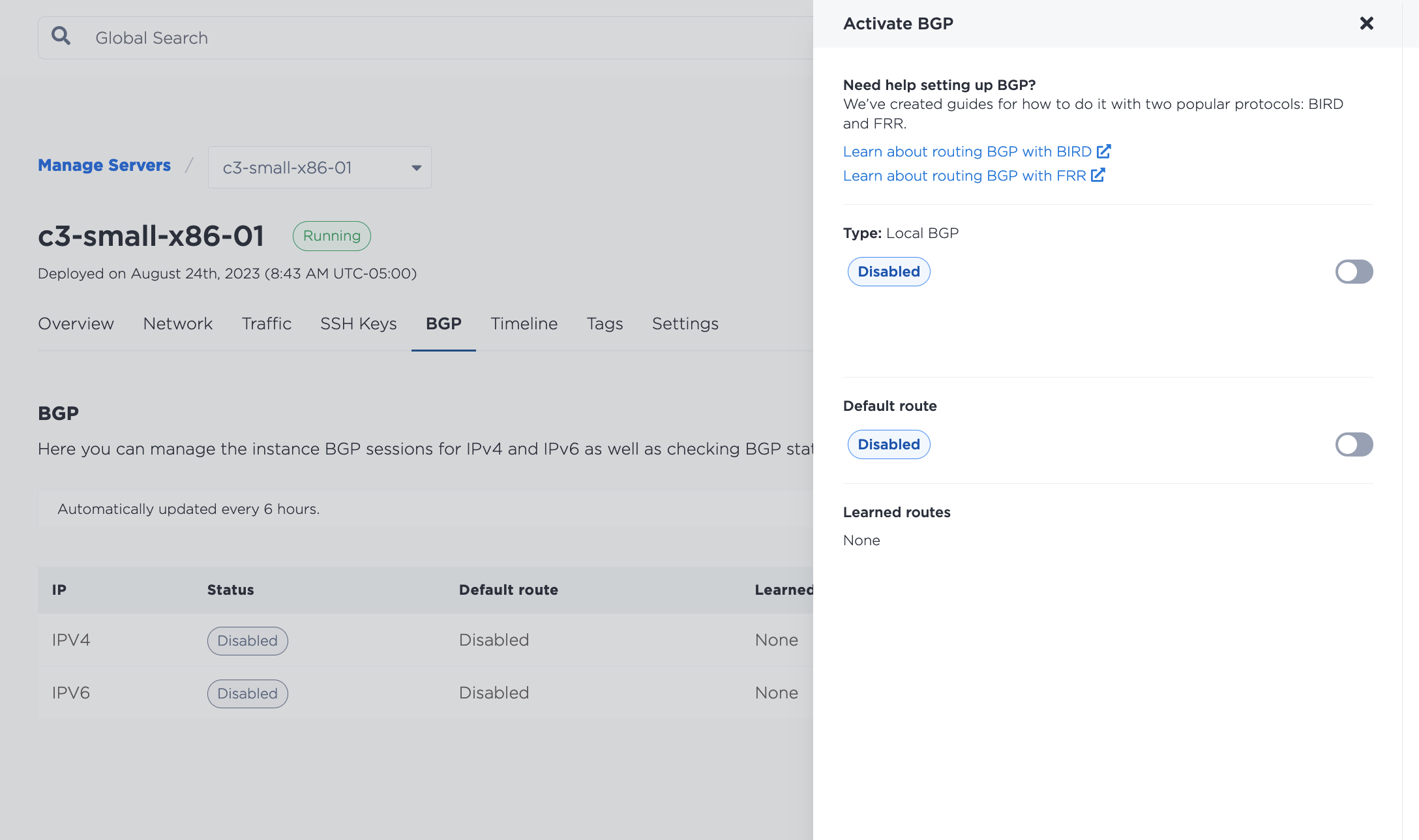
Clique em Gerenciar para abrir o painel Ativar BGP. Para habilitar o BGP e iniciar uma sessão BGP, ative a opção Habilitar BGP. Use a opção Rota Padrão para definir esta rota como a rota padrão. Observação: a opção Rota Padrão pode não aparecer até que a sessão BGP seja habilitada.
Na API, envie uma solicitar POST para o endpoint /devices/{id}/bgp/sessions. O ID do servidor é especificado no caminho.
curl -X POST \
    -H "Content-Type: application/json" \
    -H "X-Auth-Token: <API_TOKEN> " \
    "https://api.equinix.com/metal/v1/devices/{id}/bgp/sessions" \
    -d '{
          "address_family": "string",
          "default_route": "boolean"
        }'
Parâmetros corporais:
"address_family"(obrigatório) - Suas opções são"ipv4"ou"ipv6", indicando se a sessão BGP anunciará endereços IPv4 ou IPv6."default_route"(opcional) - Define o status da rota padrão. O padrão éfalsese omitido.
Para criar uma sessão BGP usando o Terraform, use o recurso equinix_metal_bgp_session.
resource "equinix_metal_bgp_session" "session" {
  device_id      = equinix_metal_device.server.id
  address_family = "ipv4"
  default_route  = false
}
Parâmetros:
device_id(obrigatório) - O ID do dispositivo para o qual o BGP deve ser habilitado.address_family(obrigatório) - Ou"ipv4"ou"ipv6"default_route(opcional) - Define o status da rota padrão
Para obter documentação completa, consulte o Recurso de Sessão BGP do Terraform.
Configuração do host de sessão BGP local
Depois de você o BGP no projeto e no seu servidor no Equinix Metal, a etapa final é configurar o sistema operacional do seu servidor para usar sessões BGP, anunciar os endereços IP e anunciar rotas.
Você precisará instalar e configurar um cliente de roteamento compatível com BGP no servidor, como BIRD, FRR ou ExaBGP. Todas as informações você para configurar seu cliente de roteamento estão disponíveis no endpoint de metadados do seu servidor (bgp-on-equinix-metal.mdx#bgp-metadata) após você o BGP.
Uma visão geral rápida está disponível na página BGP no Equinix Metal. Alguns exemplos de configurações de clientes de roteamento estão nas páginas Roteamento BGP com BIRD e Roteamento BGP com FRR.
Desabilitando BGP local
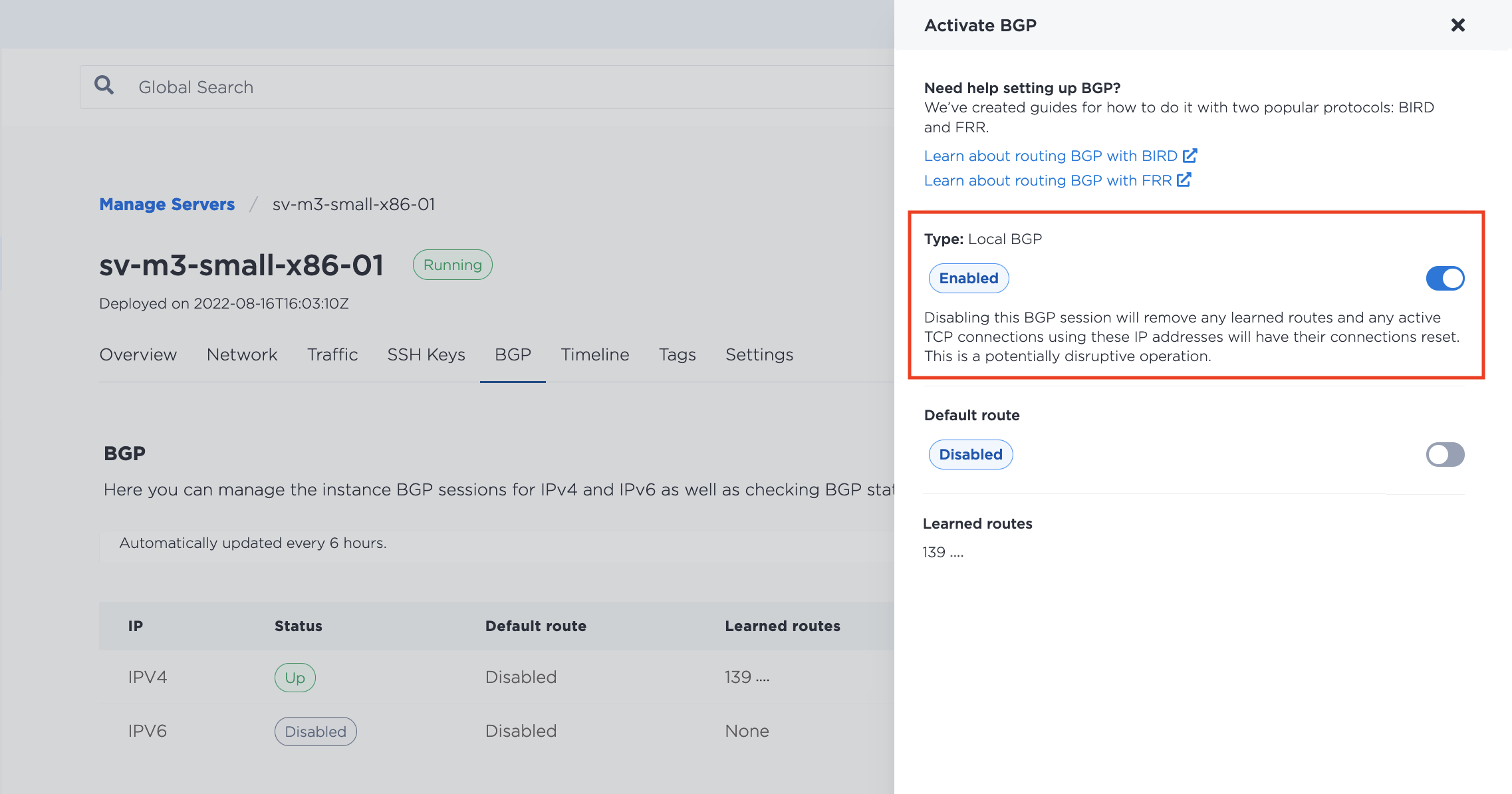
Você pode desabilitar uma sessão BGP no Equinix Metal para interromper a divulgação do endereço IP e a publicação de suas rotas. Isso removerá as rotas aprendidas, redefinirá todas as conexões abertas e pode ser uma ação disruptiva. Tenha cuidado antes de desabilitar a sessão.
Desativar o BGP não remove nenhuma configuração BGP no servidor; se você, você pode reativar a sessão e voltar a publicar rotas sem alterar a configuração do servidor. Se você reativar, poderá levar de 5 a 10 minutos para que a sessão seja estabelecida.
- Console
- API
Na página BGP do servidor, clique na seta para exibir as opções de qual sessão BGP você deseja desativar. No painel Ativar BGP, use a opção para desativar o BGP.
Para desativar uma sessão BGP local na API, envie uma solicitar DELETE para o endpoint /bgp/sessions/{id}.
curl -X DELETE -H "Content-Type: application/json" \
-H "X-Auth-Token: <API_TOKEN>" \
"https://api.equinix.com/metal/v1/bgp/sessions/{id}"