Criação de subcontas de revendedores
Use estes procedimentos para criar subcontas de revendedor e adicionar usuários de subconta.
Contate seu representante de vendas para verificar suas permissões para criar e gerenciar subcontas de revendedores.
Criar uma subconta
-
Faça login no Portal do Cliente .
-
No menu Administração, selecione Gerenciamento de Clientes Revendedores .
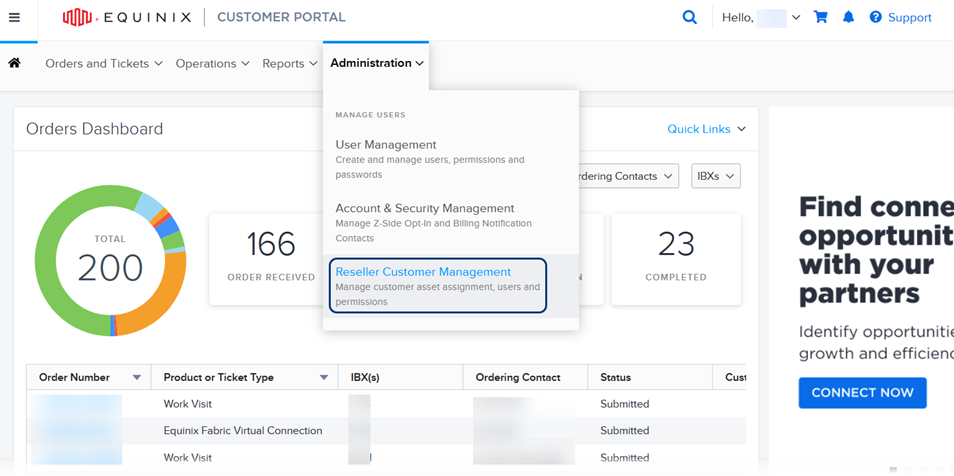
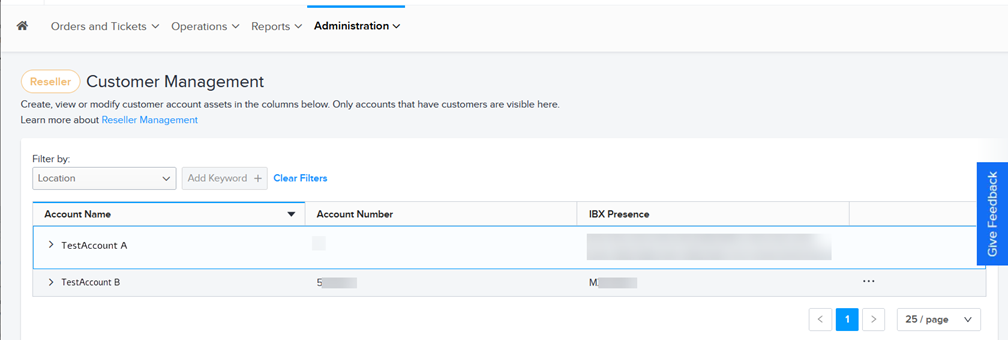
A página Gerenciamento de clientes do revendedor mostra suas contas.
-
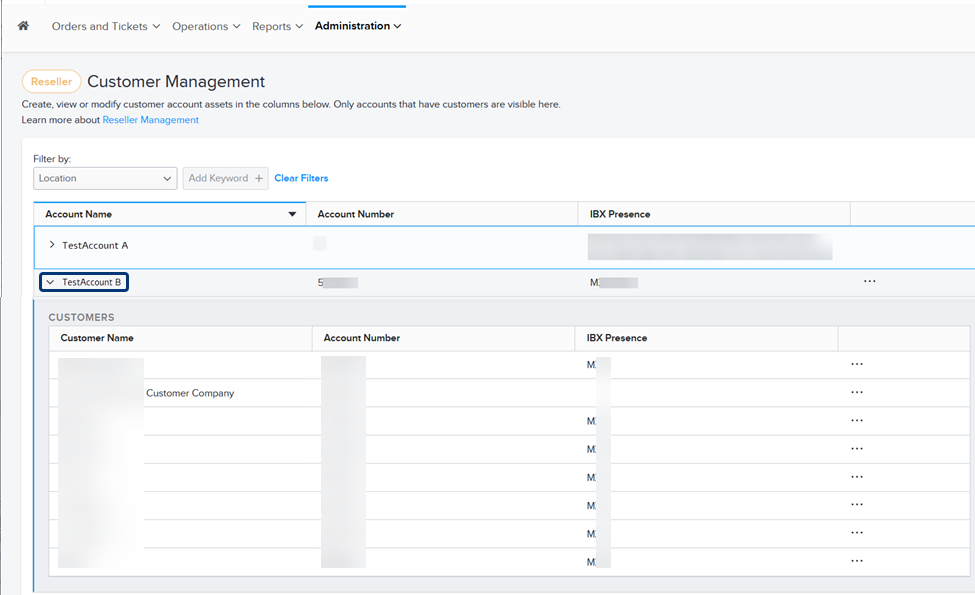
Para visualizar uma lista de subcontas, clique na seta ao lado do nome da conta.
-
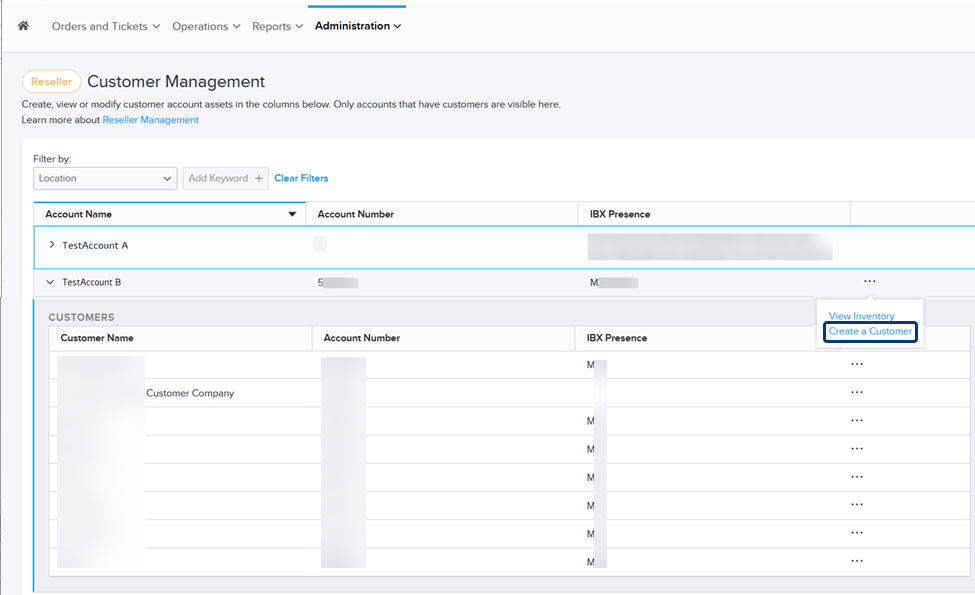
Para criar uma nova subconta, clique no menu de opções e selecione Criar um Cliente.
-
Na tela Criar uma nova conta de cliente, insira o nome e as informações de endereço da nova subconta.
-
Selecione se a subconta é:
- um Cliente Final - uma entidade com a qual sua empresa faz negócios.
- uma subdivisão - uma subsidiária ou afiliada da sua empresa.
-
Especificar um Contato de Notificação do Revendedor . Você pode usar o BOX de pesquisa para pesquisar por nome ou endereço de e-mail ou clicar em Diretório de usuários para selecionar em uma lista.
-
Clique em Revisar. O painel Review (Revisão) mostra contas semelhantes que já estão registradas no sistema.
- Se a conta já estiver registrada, selecione-a na lista.
- Se a conta ainda não estiver registrada, revise e aprove os detalhes você manualmente.
-
- Clique em Submeter.
A nova subconta aparece na lista e é marcada PENDINGna coluna Número da conta. Quando a nova conta estiver disponível para uso, o PENDING status será substituído pelo novo número da conta. Aguarde até uma hora para este processamento. Em seguida, você pode continuar a adicionar usuários à conta, atribuir ativos, etc.
Adicionar usuários a uma subconta
-
Faça login no Portal do Cliente .
-
No menu Administração, selecione Gerenciamento de Clientes Revendedores .
A página Gerenciamento de clientes do revendedor mostra suas contas.
-
Para visualizar uma lista de subcontas, clique na seta ao lado do nome da conta.
-
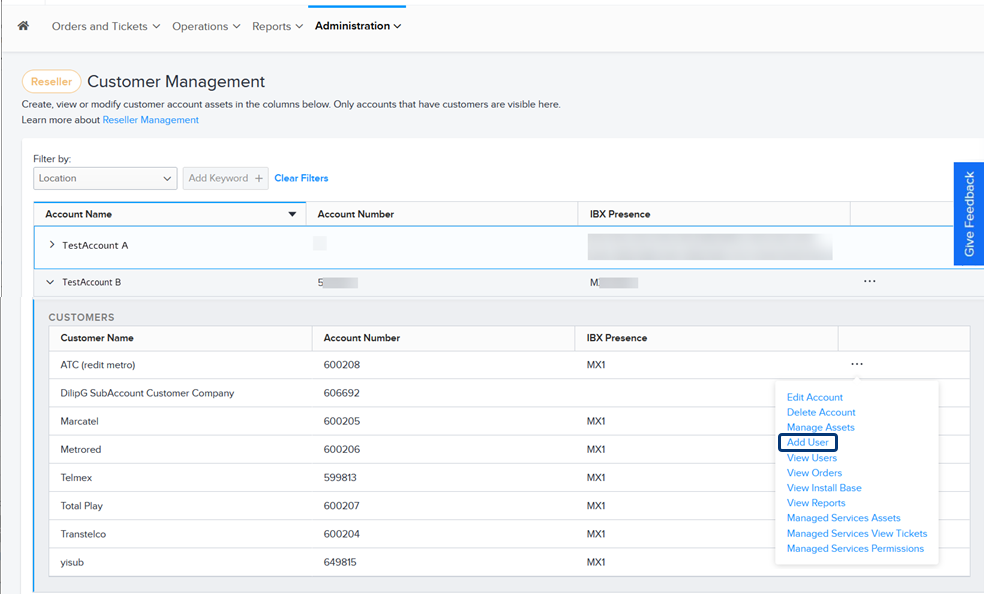
Para adicionar um novo usuário a uma subconta, clique no menu de opções na coluna mais à direita e selecione Adicionar Usuário.
-
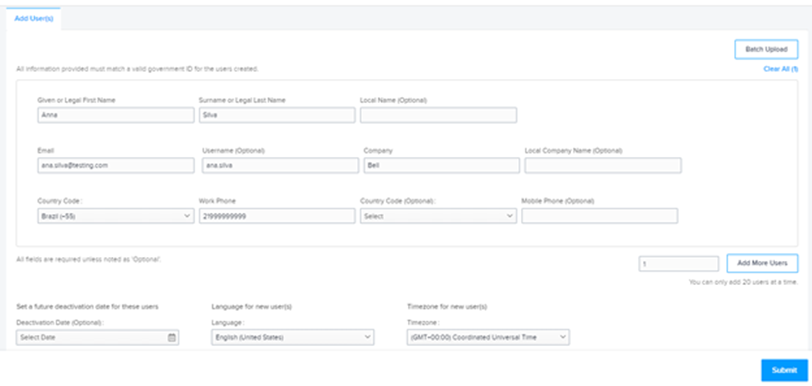
No formulário Adicionar Usuário(s) , insira as informações de contato do novo usuário. Para adicionar vários usuários, use uma destas opções:
- Clique em Carregamento em lote para carregar um arquivo .CSV que contém informações de contato de vários usuários.
- Clique em Adicionar mais usuários para inserir as informações de contato de cada usuário manualmente.
-
Escolha o idioma e o fuso horário preferidos para o usuário.
-
- Clique em Submeter.
Cada novo usuário é adicionado à página Gerenciamento de usuários do revendedor.