Gerenciar ativos para subcontas de revendedores
Para adicionar ativos às subcontas do revendedor, use o Portal de Managed Solutions por meio do Portal do Cliente Equinix (ECP) (ECP).
Contate seu representante de vendas para verificar suas permissões para criar e gerenciar subcontas de revendedores.
Atribuir um bem a uma subconta
Se você já estiver conectado ao portal do Managed Solutions, poderá acessar a tela Ativos selecionando Gerenciar ativos no menu Administração.
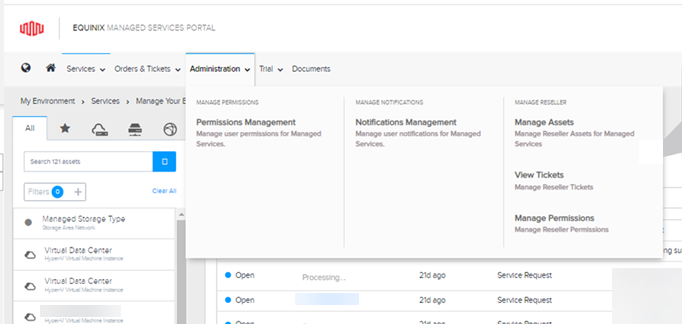
Ou você pode acesso -lo através do Portal do Cliente.
-
Faça login no Portal do Cliente .
-
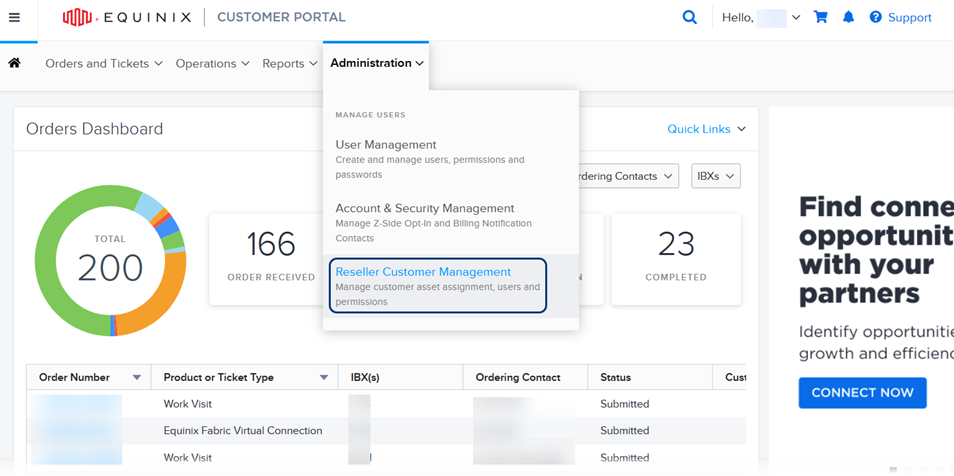
No menu Administração, selecione Gerenciamento de Clientes Revendedores .
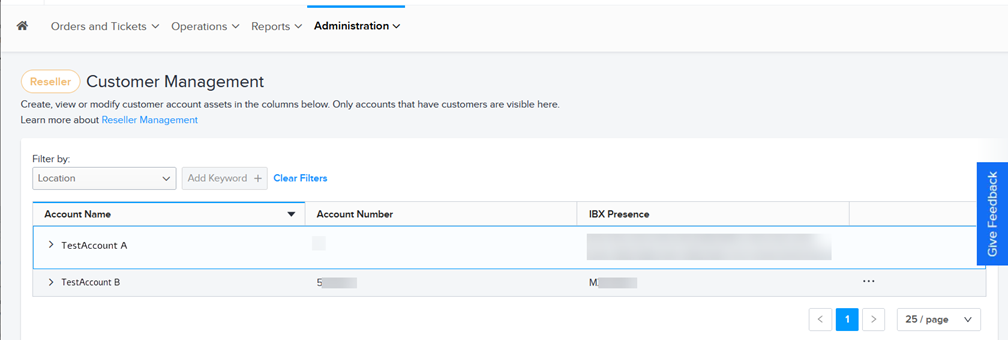
A página Gerenciamento de clientes do revendedor mostra suas contas.
-
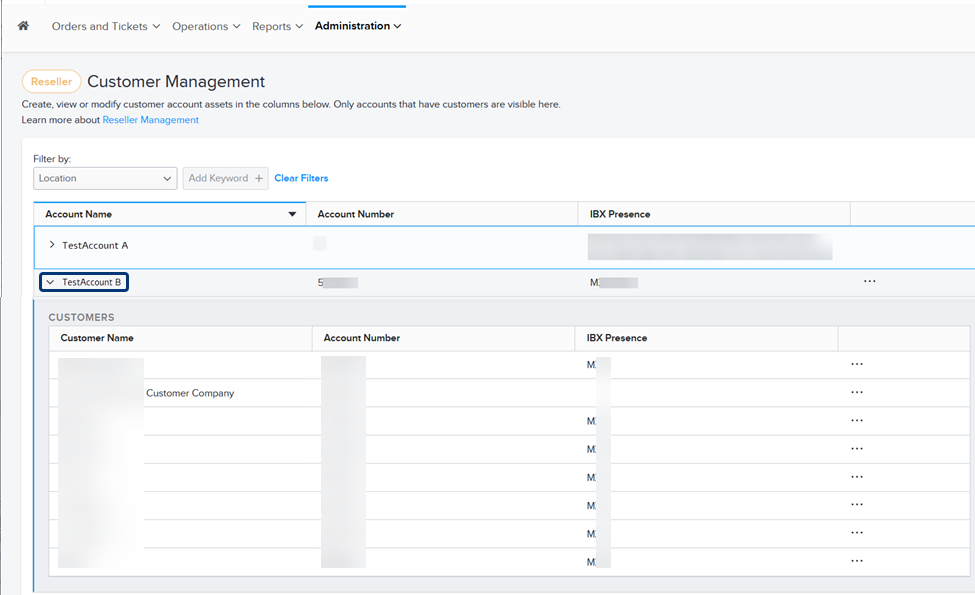
Para visualizar uma lista de subcontas, clique na seta ao lado do nome da conta.
-
Clique no menu de opções na coluna mais à direita e selecione Managed Solutions Assets.
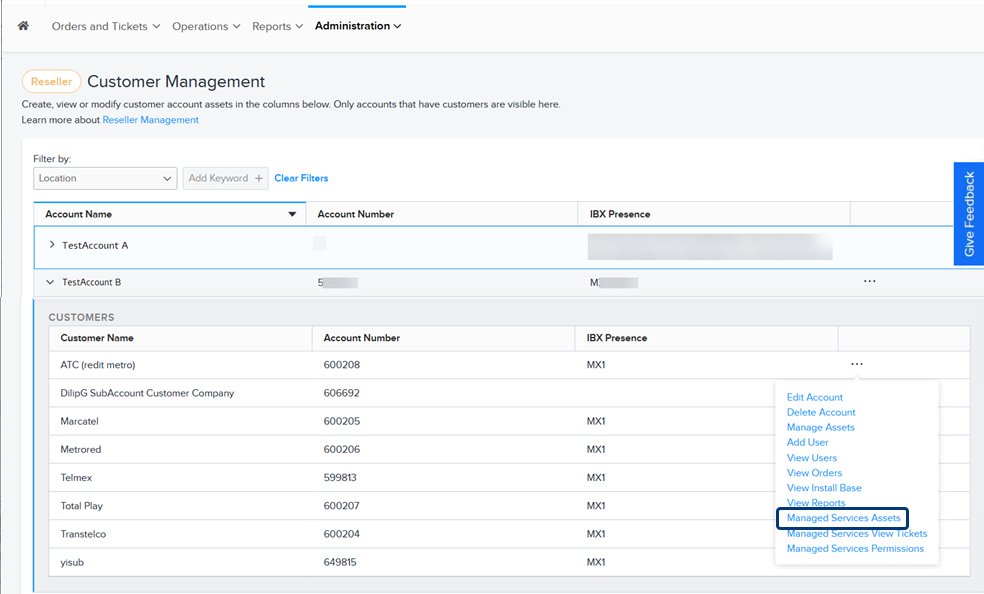
Você será levado ao Portal de Managed Solutions.
-
Na tela Gerenciar ativos, escolha uma conta de revendedor na lista suspensa Conta. Os ativos atribuídos para essa conta são exibidos na seção inferior da tela.
-
Clique em Ativos Não Atribuídos .
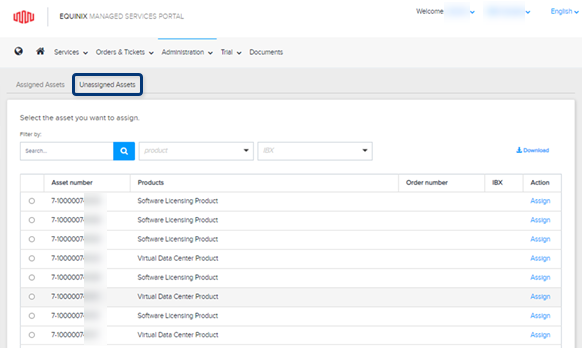
Os ativos que estão disponíveis para atribuir à subconta são exibidos.
-
Para atribuir um ativo, clique em Atribuir na coluna mais à direita.
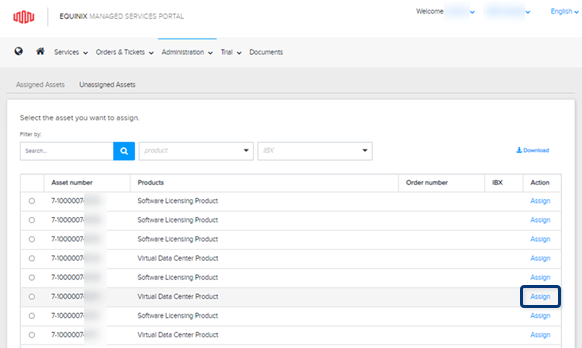
Os Detalhes do ativo são exibidos.
-
Verifique os detalhes do ativo, escolha uma subconta na lista suspensa Cliente e clique em Atribuir.
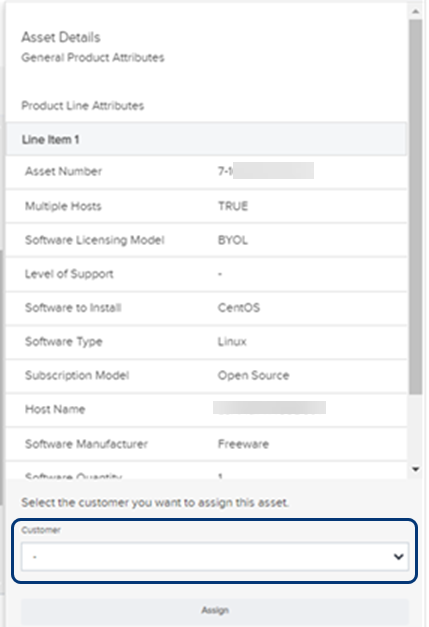
O novo ativo é adicionado à guia Ativos atribuídos.
Exibir ou exportar ativos da subconta
Na guia Ativos atribuídos, você pode visualizar, filtrar e exportar uma lista de ativos para uma subconta.
-
Na tela Gerenciar ativos, escolha uma conta de revendedor na lista Conta e um cliente na lista Cliente. Os ativos atribuídos para essa conta e cliente são exibidos na seção inferior da tela.
-
Em Filtrar por, você pode filtrar os ativos por produto e/ou IBX e usar o BOX de pesquisa para localizar ativos específicos.
-
Para exportar a lista de ativos, clique em Download no lado direito da janela.