Managed Services - Japão
No Portal Global de Managed Solutions (dentro do Portal do Cliente), você pode:
- Gerenciar permissões para usuários em sua organização
- Acesse as Entrevistas Técnicas da Equinix (ETIS)
- Abra e gerencie tíquetes relacionados aos Serviços gerenciados
- Visualizar anúncios e perguntas frequentes
- Baixar arquivos
Para acesso o Portal de Managed Solutions:
Importante: Você deve ter uma conta no Portal do Cliente, com permissão para acessar os Serviços gerenciados. Se sua conta não permitir acesso aos Serviços gerenciados, peça ao administrador da empresa para habilitar a permissão do Portal de serviços gerenciados para sua conta.
-
Faça login no Portal do Cliente .
-
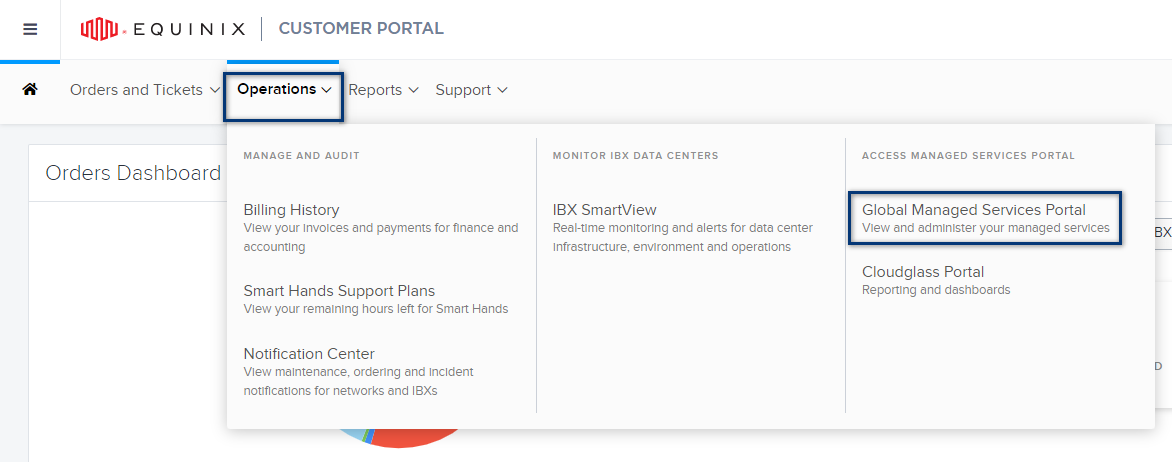
No menu Operações, selecione Managed Solutions globais.
Definir permissões para Managed Services
Um Administrador da Empresa pode conceder permissões a outros usuários.
Para obter as etapas para criar contas de usuário do Portal do Cliente, consulte Colocation - Novas contas de usuário .
Conceder acesso ao Portal de Managed Services
Para permitir que os usuários do Portal do Cliente acessem os Serviços Gerenciados:
-
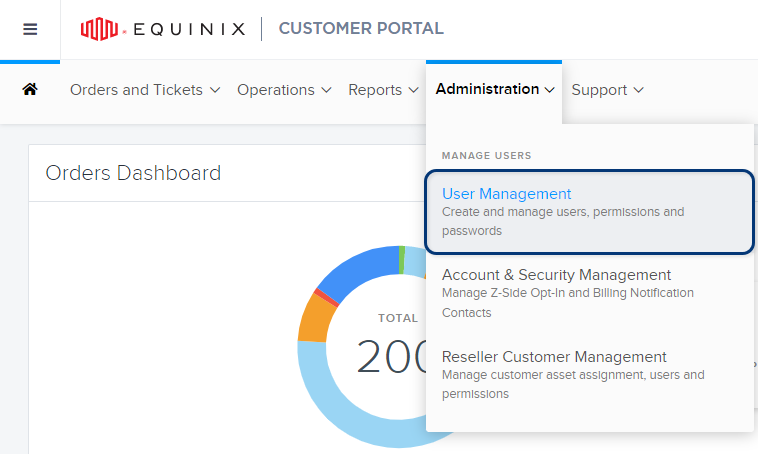
No menu Administração do Portal do Cliente, selecione Gerenciamento de Usuários.
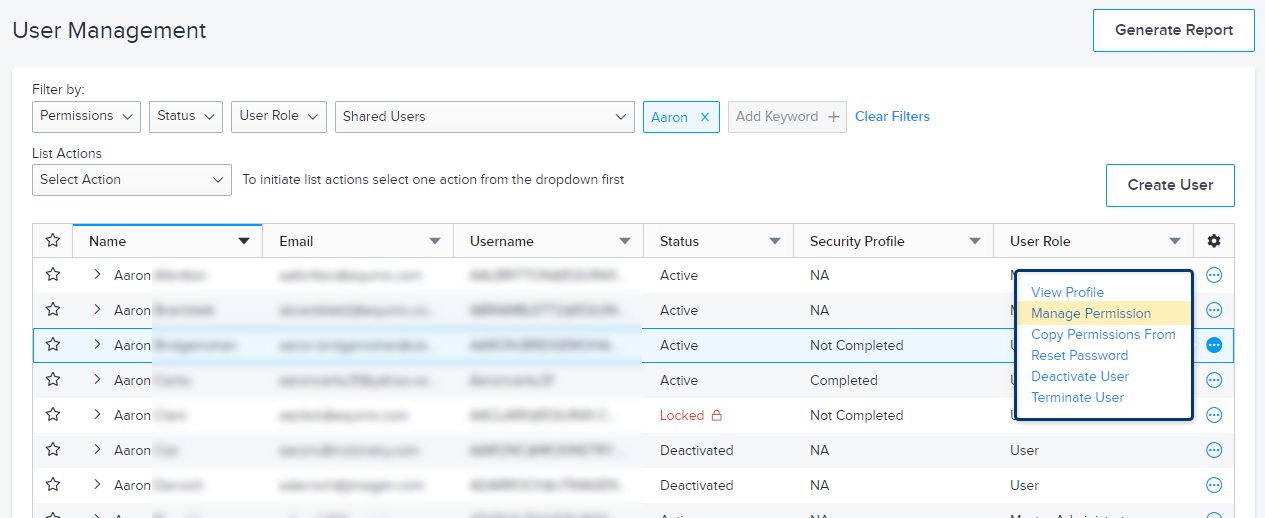
A lista de usuários existentes é exibida.
-
Para localizar um usuário específico, você pode:
- filtrar a lista (por status, função do usuário, organização, etc.)
- use a caixa Add Keyword (Adicionar palavra-chave) para pesquisar um nome, endereço de e-mail ou nome de usuário
- ordenar a lista (por nome, e-mail, etc.)
-
Clique em Opções para esse usuário e selecione Gerenciar permissão.
-
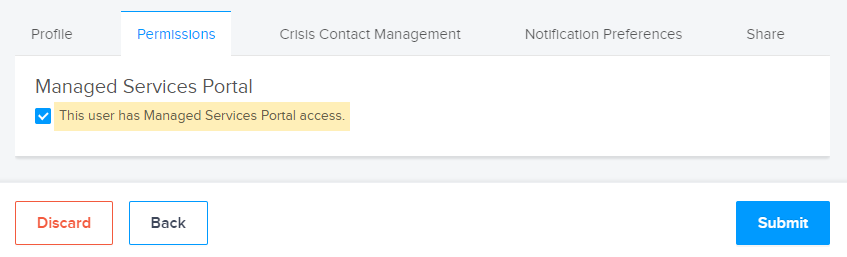
Na guia Permissões, selecione o cartão Portal de Managed Solutions .
-
Ative a opção Este usuário tem acesso ao Portal de Managed Solutions e clique em Enviar.
Autorização para aprovação de ETIs
Para dar aos usuários a capacidade de concluir e aprovar ETIs:
-
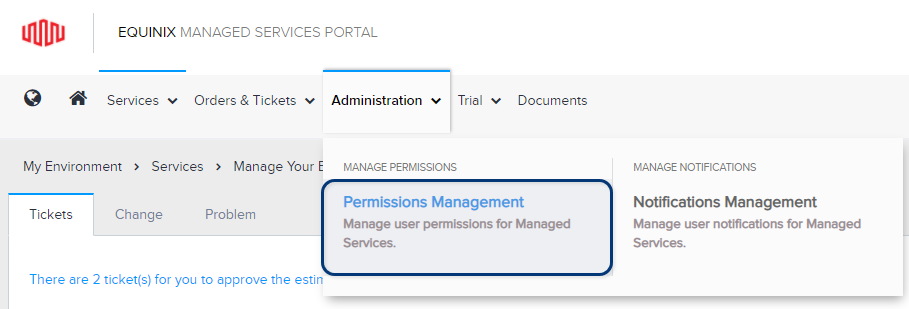
No menu Administração do Portal de Managed Solutions, selecione Gerenciamento de Permissões.
-
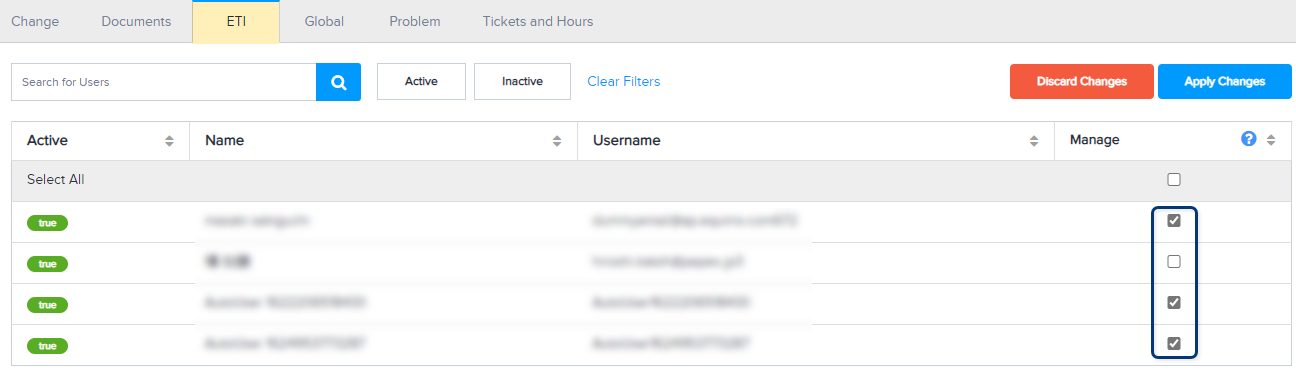
Selecione a aba ETI.
-
Para localizar um usuário específico, você pode:
- filtrar a lista (por status ativo ou inativo)
- use a caixa Search para pesquisar um nome ou nome de usuário
- classificar a lista (por nome, nome de usuário ou status)
-
Habilite a opção Gerenciar para o usuário e clique em Aplicar alterações.
Conceder permissões para ingressos e horários
-
No menu Administração do Portal de Managed Solutions, selecione Gerenciamento de Permissões.
-
Selecione a aba Ingressos e Horários.
-
Para localizar um usuário específico, você pode:
- filtrar a lista (por status ativo ou inativo)
- use a caixa Search para pesquisar um nome ou nome de usuário
- classificar a lista (por nome, nome de usuário ou status)
-
Habilite uma ou mais das seguintes permissões para o usuário e clique em Aplicar alterações:
-
Criar e editar seus próprios chamados – Permite ao usuário criar chamados de Serviços Gerenciados (e editar os chamados que ele cria).
-
Exibir tudo – permite que o usuário veja todos os tickets de Managed Solutions (criados por qualquer usuário).
-
Editar tudo – permite que o usuário visualize e edite todos os tickets de Managed Solutions (criados por qualquer usuário).
-
Aprovar – Para solicitações de serviço classificadas como Suporte Premier, isso permite que o usuário aprove as horas de suporte estimadas para a solicitar.
Nota: Somente usuários com a permissão Aprovar podem abrir uma solicitação de serviço do Premier Support sem uma estimativa prévia.
-
Configurar um Administrador de Managed Services
Um administrador do MS tem acesso total a todos os recursos do Portal de Serviços Gerenciados (incluindo a capacidade de gerenciar todas as contas de usuário de sua empresa).
Para designar um usuário como Administrador de Serviços Gerenciados (Administrador MS):
-
No menu Administração do Portal de Managed Solutions, selecione Gerenciamento de Permissões.
-
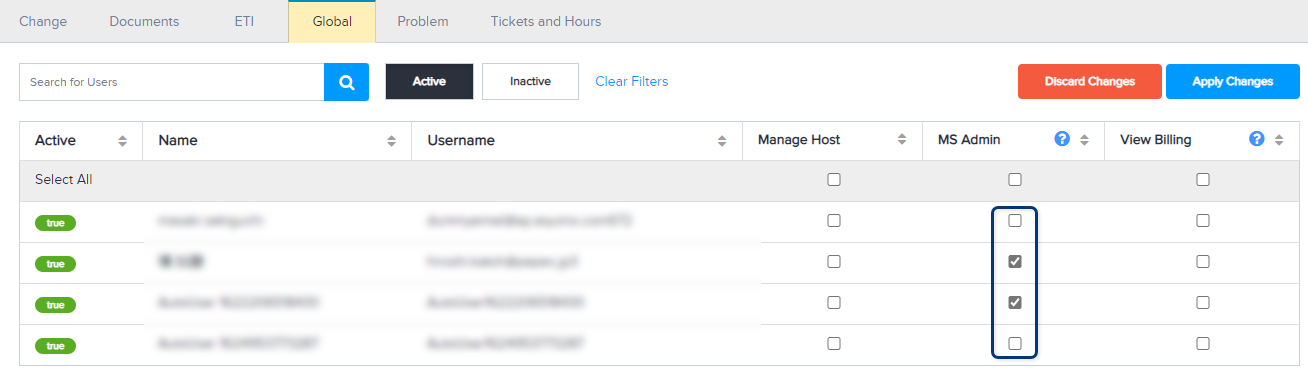
Selecione a aba Global.
-
Para localizar um usuário específico, você pode:
- filtrar a lista (por status ativo ou inativo)
- use a caixa Search para pesquisar um nome ou nome de usuário
- classificar a lista (por nome, nome de usuário ou status)
-
Habilite a opção MS Admin para o usuário e clique em Aplicar alterações.
Conceder permissão para visualizar informações de faturamento
-
No menu Administração do Portal de Managed Solutions, selecione Gerenciamento de Permissões.
-
Selecione a aba Global.
-
Para localizar um usuário específico, você pode:
- filtrar a lista (por status ativo ou inativo)
- use a caixa Search para pesquisar um nome ou nome de usuário
- classificar a lista (por nome, nome de usuário ou status)
-
Habilite a opção Exibir cobrança para o usuário e clique em Aplicar alterações.
Conceder permissão para visualizar documentos confidenciais
-
No menu Administração do Portal de Managed Solutions, selecione Gerenciamento de Permissões.
-
Selecione a aba Documentos.
-
Para localizar um usuário específico, você pode:
- filtrar a lista (por status ativo ou inativo)
- use a caixa Search para pesquisar um nome ou nome de usuário
- classificar a lista (por nome, nome de usuário ou status)
-
Habilite a opção Exibir para o usuário e clique em Aplicar alterações.
Entrevistas Técnicas Completas Equinix (ETIs)
As entrevistas técnicas são usadas para coletar informações necessárias para configurar seus produtos contratados. Se você tiver as permissões apropriadas, poderá acessar os formulários de entrevista técnica referentes aos seus projetos.
Para preencher e aprovar os formulários de Entrevistas Técnicas da Equinix (ETI) disponíveis no Portal de Serviços Gerenciados:
-
No menu Serviços, clique em Entrevistas técnicas.
Todos os ETIs disponíveis para sua aprovação são exibidos com o status Encaminhado ao cliente.
-
Para encontrar um ETI específico:
- Você pode usar a caixa Pesquisar para inserir o número do pedido ou o nome do grupo de entrevistas técnicas.
- Você pode filtrar a lista por status ou data de conclusão prevista.
-
Clique em uma linha da lista para visualizar o Resumo, o Formulário, a Atividade, o Escopo e os Arquivos do grupo selecionado.
-
Preencha todas as informações solicitadas:
- Responda a todas as perguntas na guia Formulário.
- Se você fazer upload de arquivos, use a aba Arquivos.
-
Se você concordar com as informações em todas as guias, clique em Aprovar grupo.
Seu projeto é enviado para a equipe de Cumprimento de Managed Services para implementação e entrega.
Nota: Para cancelar um projeto, você pode clicar em Rejeitar grupo.
Abrir um Ticket em Managed Services
Para abrir um bilhete de Managed Services:
-
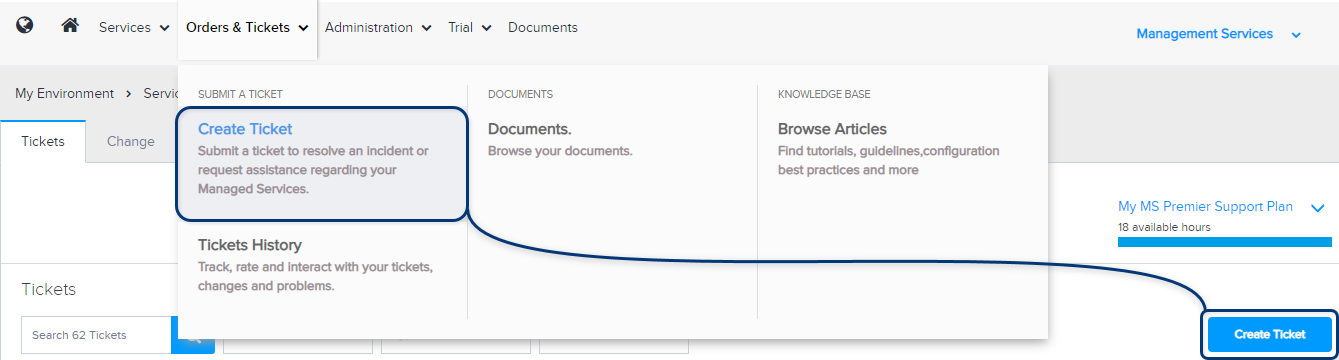
No menu Pedidos e tíquetes, selecione Criar tíquete. Ou, na tela Tíquetes, clique em Criar tíquete.
-
Selecione um tipo de bilhete:
- Para um tíquete de problema, selecione Tenho um problema.
- Para um pedido, selecione Preciso solicitar algo (como uma alteração de sistema/ configuração ou licenciamento de software).
-
Selecione uma prioridade para o tíquete, dependendo de como o problema afeta suas operações:
-
Prioridades de problemas:
- Alto/P1 – Afeta muitos usuários ou clientes, interrompe negócios e afeta a prestação de serviços.
- Médio/P2 – Afeta alguns usuários e interrompe o trabalho até certo ponto.
- Baixo/P3 – Usuários e negócios não são interrompidos.
-
Prioridades de solicitação:
-
Alto/P1 – Se a solicitar de serviço não for concluída rapidamente, um serviço crítico ficará indisponível para os usuários.
-
Médio/P2 – Se a solicitar de serviço não for concluída, um serviço ou sistema poderá ser afetado.
-
Baixo/P3 – A solicitar de serviço tem baixo impacto no negócio.
-
-
-
Selecione uma categoria para seu problema:
- Nuvem e Computação
- Segurança e rede
- Aplicações
- Serviços de dados
- Administração e outros
Se o seu problema não se enquadra em nenhuma das categorias, selecione Não tenho certeza.
-
Selecione o cartão que melhor descreve seu problema:
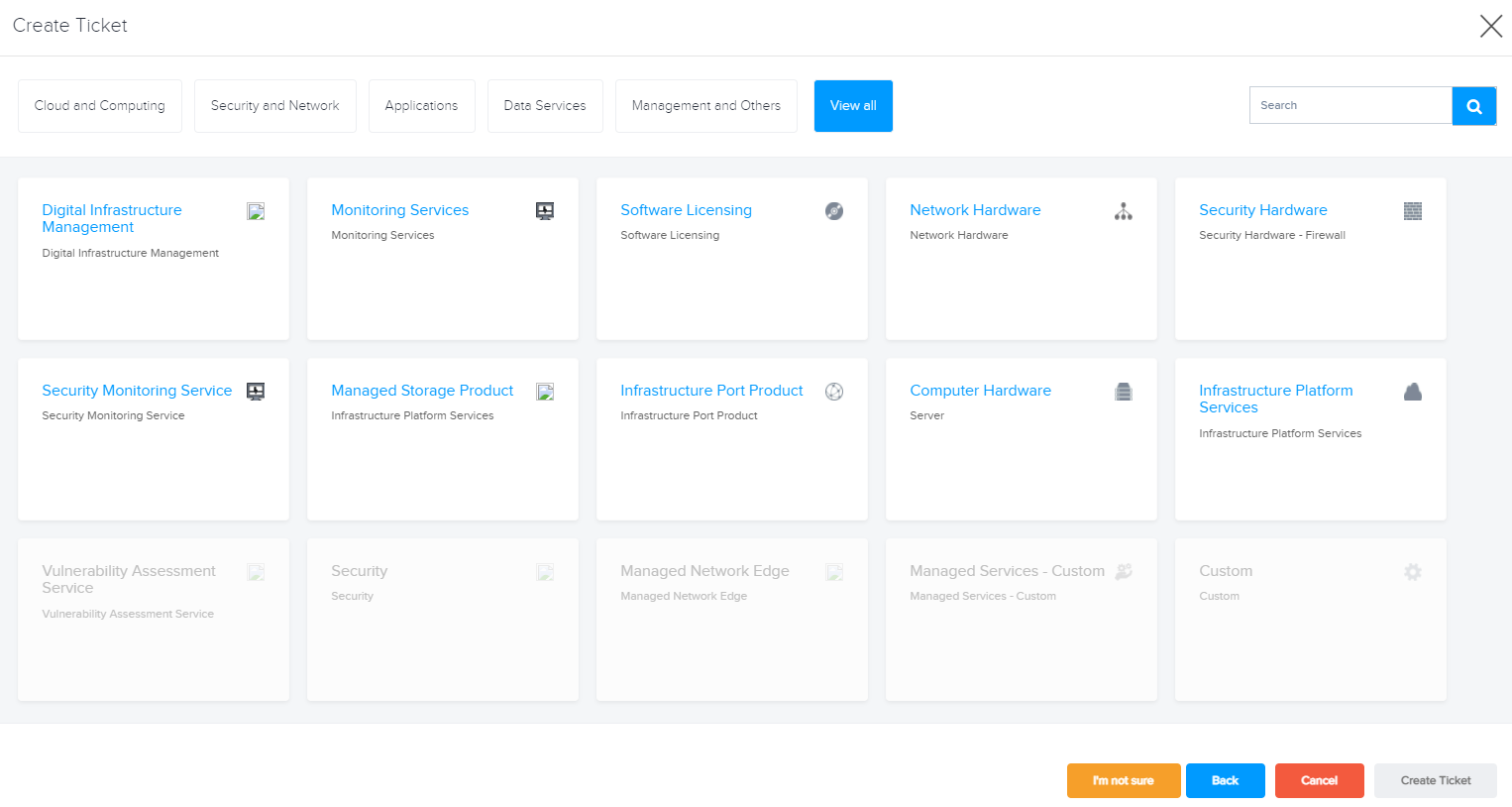
Nota: Você pode usar as opções na parte superior para filtrar os cartões, pesquisar um cartão específico ou Visualizar tudo:

-
Preencha os campos do formulário. Inclua o máximo de detalhes possível.
Nota: Os campos marcados com um asterisco são obrigatórios.
-
Opcionalmente, clique em Anexar arquivos para carregar quaisquer documentos relevantes, capturas de tela, etc.
-
Opcionalmente, selecione um ou mais usuários na lista Observação. Esses usuários receberão notificações sobre o status do ticket.
-
Clique em Criar Ticket.
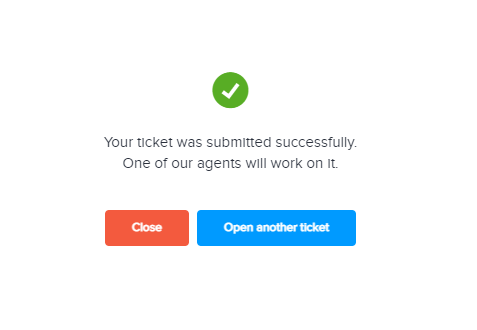
Uma mensagem confirma que o tíquete foi criado com êxito:
Anúncios e Base de Conhecimento
Anúncios
Para ver anúncios e mensagens importantes no Portal de Managed Services:
-
No menu Serviços, selecione Meus Anúncios.
-
Para localizar um anúncio específico, você pode:
- Digite uma palavra-chave na caixa de pesquisa.
- Filtrar por faixa ou tipo de data (Informação, Manutenção, ou Incidente).
- Ordenar por data, tipo, ou descrição.
Base de Conhecimento
Você pode usar a Base de Conhecimento para encontrar tutoriais, diretrizes, perguntas frequentes, práticas recomendadas de configuração, manuais de serviço, artigos e outros documentos. A Base de Conhecimento é atualizada com frequência com novo conteúdo.
Para navegar pela Base de Conhecimento no Portal de Managed Services:
- No menu Pedidos e Bilhetes, selecione Procurar Artigos.
- Você pode selecionar uma base de conhecimento para visualizar seu conteúdo ou usar a caixa Pesquisar para encontrar um artigo, manual ou documento específico.
Visualizar e baixar documentos
Vários documentos confidenciais podem estar disponíveis para você através do Portal de Managed Services, tais como contratos, análises ambientais, políticas, procedimentos e documentos de projeto.
Para visualizar ou baixar os arquivos disponíveis no Portal de Managed Services:
-
No menu Pedidos e Bilhetes, selecione Documentos.
Seus documentos disponíveis são mostrados.
Dica: Para alternar a exibição, clique em Exibição de cartão ou Exibição de lista.
-
Para localizar um documento específico, você pode:
- Filtrar os documentos (por palavra-chave, tipo de documento e data).
- Ordenar os documentos (por nome ou data).
-
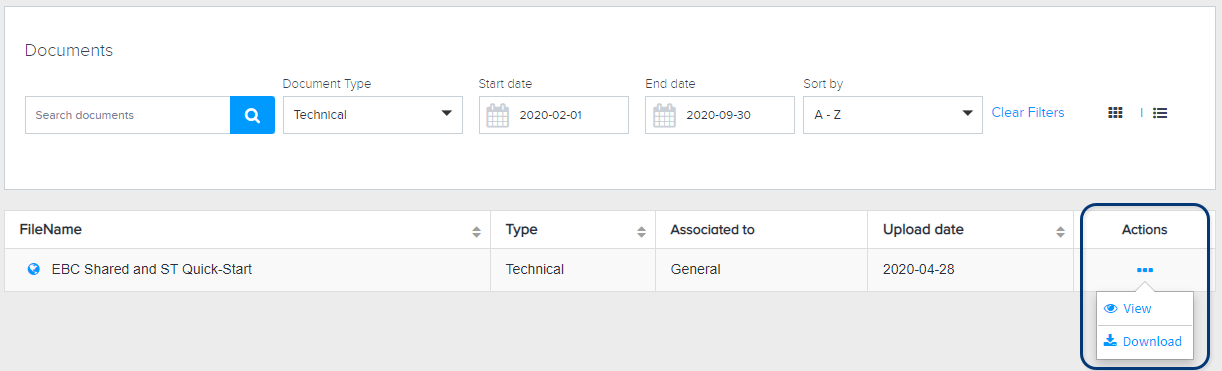
Para um documento específico, você pode clicar em Exibir para abri-lo ou em Baixar para salvar uma cópia no seu computador.
Alterações no nome do produto
O Japan Managed Services agora é chamado de Global Managed Services. Muitos dos produtos e recursos associados têm novos nomes. Esta tabela mostra os nomes anteriores (lado esquerdo da tabela) e os novos nomes (lado direito da tabela).
Nota: A partir de maio de 2022, todas as faturas refletirão os novos nomes de produtos de Serviços Gerenciados Globais. (Exceção: Para a Série N, os títulos ainda mostrarão o nome antigo.)
| Nomes anteriores de Managed Services no Japão | Novos Nomes de Managed Services Globais | |||
|---|---|---|---|---|
| Família de Oferta de Produtos (POF) | Categoria | Elemento de Oferta de Produto (POE) | Família de Oferta de Produtos (POF) | Elemento de Oferta de Produto (POE) |
| Serviços gerenciados de equipamentos | Equipamento gerenciado | Interruptor | Produto de gerenciamento de infraestrutura digital | Gerenciamento de infraestrutura digital |
| Firewall | ||||
| Balanceador de carga | ||||
| Personalizado | ||||
| Serviços únicos personalizados | Produto de serviços de habilitação | Serviços de capacitação | ||
| Serviços de nuvem gerenciados | Série V. | Servidor | Serviços de plataforma de infraestrutura | Computação IPS |
| Opções de servidor | Serviços de plataforma de infraestrutura | Armazenamento IPSRede IPS | ||
| Bare Metal | Servidor | Serviços gerenciados - Produto personalizado | Serviços gerenciados - Personalizado | |
| Opções de servidor | ||||
| NAS | Armazenamento | Produto de armazenamento gerenciado | Armazenamento gerenciado | |
| Uma vez | Serviços | Produto de serviços de habilitação | Serviços de capacitação | |
| Serviços personalizados | Serviços gerenciados - Produto personalizado | Serviços gerenciados - Personalizado | ||
| N-Series | N-Series | Serviços gerenciados - Produto personalizado | Serviços gerenciados - Personalizado | |
| Personalizado | Série V - Servidor | Serviços de plataforma de infraestrutura | Computação IPS | |
| Série V - Opções de servidor | Serviços de plataforma de infraestrutura | Armazenamento IPSRede IPS | ||
| Bare Metal - Servidor | Serviços gerenciados - Produto personalizado | Serviços gerenciados - Personalizado | ||
| Bare Metal - Opções de servidor | ||||
| NAS personalizado | ||||
| Serviços de aluguel gerenciados | Aluguel - Servidor | Corpo principal com CPU | Hardware de computador - Produto de servidor | Hardware de computador - Servidor |
| CPU adicional | ||||
| Memória | ||||
| Disco | Disco rígido do servidor | |||
| Alimentação redundante | Suplementos de Hardware | |||
| Cartão de interface de rede | Placa de rede Ethernet | |||
| PCIe - SSD | Cartão PCI-E. | |||
| Locação - Equipamentos de rede | Interruptor | Hardware de rede - Produto de switch | Hardware de rede - Switch | |
| Interruptor - Opções adicionais | Complementos de hardware do transceptor | |||
| Firewall | Hardware de segurança - Produto de firewall | Hardware de segurança - Firewall | ||
| Firewall - Opções adicionais | Complementos de hardware do transceptor | |||
| Balanceador de carga | Ferragens de rede - Produto Balanceador de carga | Ferragens de rede - Balanceador de carga | ||
| Balanceador de carga - opções adicionais | Complementos de hardware do transceptor | |||
| Locação - Software | Servidor Windows | Produto de licenciamento de software | Licenças de software | |
| Área de Trabalho Remota do Windows | ||||
| Servidor SQL do Windows | ||||
| Aluguel - Modelo anterior | Servidor - Modelo anterior | Hardware de computador - Produto de servidor | Hardware de computador - Servidor | |
| Equipamento de rede - Modelo anterior | Hardware de rede - Produto de switchHardware de rede - Produto de balanceador de cargaHardware de segurança - Produto de firewall | Hardware de rede - SwitchHardware de rede - Balanceador de cargaHardware de segurança - Firewall | ||
| Software - Modelo anterior | Produto de licenciamento de software | Licenças de software | ||
| Aluguel - Serviços únicos | Serviços únicos | Produto de serviços de habilitação | Serviços de capacitação | |
| Serviços únicos personalizados | ||||
| Aluguel Personalizado | Aluguel - Servidor - Personalizado | Hardware de computador - Produto de servidor | Hardware de computador - Servidor | |
| Aluguer - Equipamento de Rede - Personalizado | Hardware de rede - Produto de switchHardware de rede - Produto de roteadorHardware de rede - Produto de balanceador de cargaHardware de segurança - Produto de firewall | Hardware de rede - SwitchHardware de rede RoteadorHardware de rede - Balanceador de cargaHardware de segurança - Firewall | ||
| Locação - Software - Personalizado | Produto de licenciamento de software | Licenças de software | ||
| Serviços de monitoramento siteROCK | Centro de operações de confiabilidade - Serviços padrão | Serviços de Gestão siteROCK - Plano Mensal | Produto de serviços de monitoramento | Serviços de MonitoramentoComplementos de Serviços de Monitoramento |
| Serviços de gerenciamento siteROCK - Opções | ||||
| Serviços de gerenciamento siteROCK - Opções - Taxa de configuração | ||||
| Serviços de gerenciamento siteROCK - Dispositivo de monitoramento T-BOX | ||||
| siteROCK Site Care PRO | ||||
| siteROCK Site Care Cloud | ||||
| Serviços de gerenciamento siteROCK - Uma vez | Produto de serviços de habilitação | Serviços de capacitação | ||
| Centro de operações de confiabilidade - Serviços personalizados | Serviços de gerenciamento siteROCK - Opções personalizadas | Produto de serviços de monitoramento | Serviços de MonitoramentoComplementos de Serviços de Monitoramento | |
| SiteROCK Site Care PRO - Personalizado | ||||
| siteROCK Site Care Cloud - Personalizado | ||||
| Serviços de gerenciamento siteROCK - personalizados - uma vez | Produto de serviços de habilitação | Serviços de capacitação | ||
| Centro de operações de segurança - Serviços padrão | Serviço de segurança gerenciado siteROCK | Produto de serviços de segurança | Serviço de monitoramento de segurança | |
| Serviço de avaliação de vulnerabilidades siteROCK - Uma vez | Produto de serviços de segurança | Serviço de avaliação de vulnerabilidade | ||
| Centro de operações de segurança - Serviços personalizados | Serviço de segurança gerenciada siteROCK - Personalizado | Produto de serviços de segurança | Serviço de monitoramento de segurança | |
| Serviço de avaliação de vulnerabilidades siteROCK - Personalizado - Uma vez | Produto de serviços de segurança | Serviço de avaliação de vulnerabilidade | ||
| Itens de monitoramento no local - Serviços padrão | Monitoramento no local | Produto de serviços de monitoramento | Serviços de MonitoramentoComplementos de Serviços de Monitoramento | |
| Monitoramento no local - Opções | ||||
| Itens de monitoramento no local - Serviços personalizados | Monitoramento no local - Opções personalizadas | |||
| Network Edge gerenciada | Serviço de suporte de Network Edge | Network Edge gerenciada | Serviço de suporte de Network Edge |