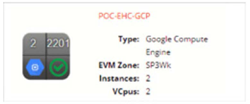
Acesso do Provedor de Nuvens Públicas
Microsoft Azure
Para administrar a nuvem do Microsoft Azure, um aplicativo deve ser registrado no Diretório Ativo Azure.
Uma chave de acesso secreta deve ser criada e uma função deve ser atribuída com os privilégios necessários para o novo aplicativo por meio do identity and access management (IAM), com base nas instruções a seguir.
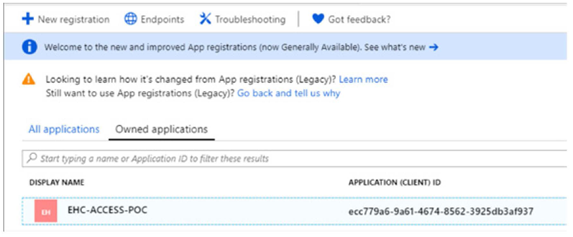
Criar um Aplicativo Azure Active Directory
-
Acesse sua conta no portal do Microsoft Azure.
-
No menu à esquerda, selecione Azure Ative Directory.
-
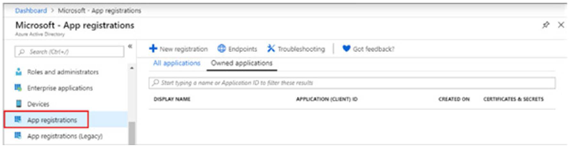
Selecione Registros de aplicativos .
-
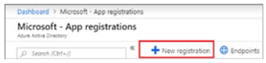
Selecione Novo registro.
-
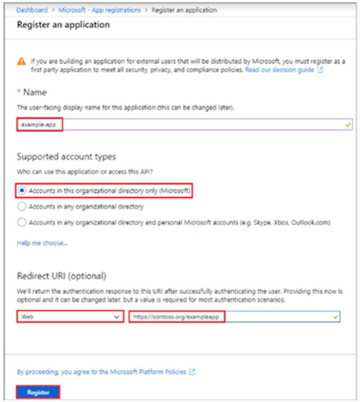
Insira um nome, escolha o suporte padrão para o tipo de contas da organização e clique em Registrar.
-
No menu Azure Active Directory | Registros de aplicativos , verifique se o APLICATIVO recém-criado foi registrado.
Autenticar Certificados e Segredos
Há duas formas de credenciais de autenticação para aplicativos com o Azure AD: certificados ou chaves secretas.
-
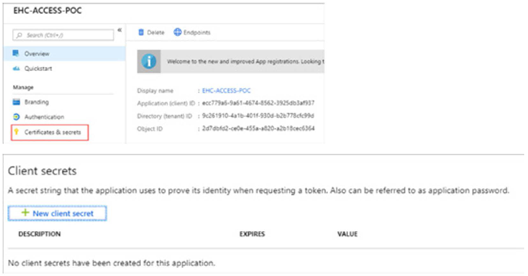
No menu Azure Active Directory -- > Registros de aplicativos , abra o aplicativo registrado (neste exemplo: EHC-ACCESS-POC ).
-
Selecione o menu Certificados e segredos e adicione uma nova chave secreta para autenticar o aplicativo.
-
Clique em Novo segredo do cliente .
-
Insira um nome e uma validade para a nova chave e clique em Adicionar.
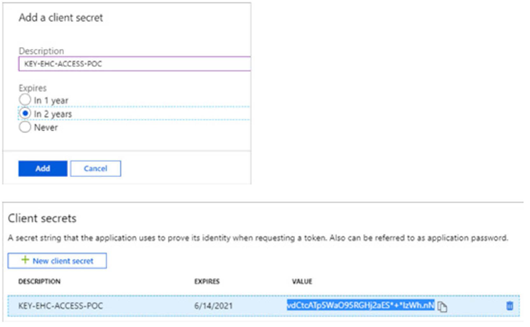
Importante: Depois de gerar a nova chave secreta, copie o valor e salve-o em algum lugar seguro. Ele não pode ser recuperado mais tarde. Se a chave for perdida, uma nova chave deverá ser gerada e as informações de acesso ao aplicativo deverão ser revalidadas para autenticação no provedor de nuvem.
Definir o papel do acesso
-
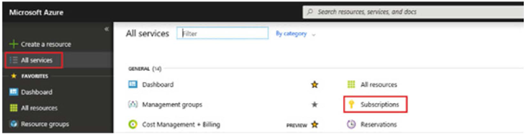
Acesse sua assinatura no menu Todos os Serviços | Assinaturas.
-
Selecione o Capability IAM e clique em Adicionar atribuição de função .
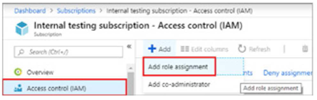
-
Selecione a função a ser atribuída e insira o nome do aplicativo no campo de pesquisa (por exemplo, EHC-ACCESS-POC ).
Os aplicativos do Azure AD não são exibidos entre as opções disponíveis por padrão. Para localizar seu aplicativo, pesquise por nome, selecione o aplicativo e clique em Salvar.
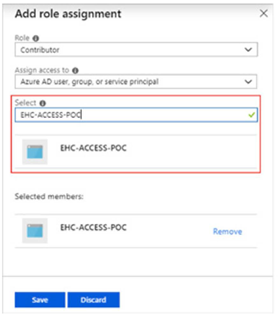
Importante: Para permitir que o aplicativo execute ações como reinicializar, iniciar e interromper instâncias de VM, selecione a função Colaborador.
Obter informações de acesso
Após limpar o acesso no portal do Microsoft Azure, os seguintes valores são necessários para configurar o novo provedor de cloud no console de gerenciamento do Equinix MultiCloud Portal .
| Valores | Menu | Descrição |
|---|---|---|
| IDENTIFICAÇÃO DO INQUILINO E IDENTIFICAÇÃO DO CLIENTE | Diretório Ativo do Azure | Registros de aplicativos |
| ID DE ASSINATURA | Todos os serviços | Assinaturas |
| CHAVE DO CLIENTE | Diretório Ativo do Azure | Registros de aplicativos |
Registrar o Novo Provedor
-
Acesse o portal multicloud da Equinix e selecione Adicionar provedores de nuvem pública .

-
No painel Cloud Providers, abra o menu Configuration e selecione Add a New Cloud Provider.
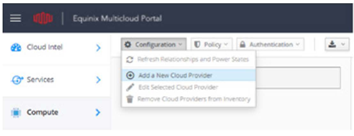
-
Na tela Adicionar novo provedor de nuvem, insira um nome para o novo provedor, selecione as informações necessárias com base na região desejada e insira os dados de acesso e autenticação.
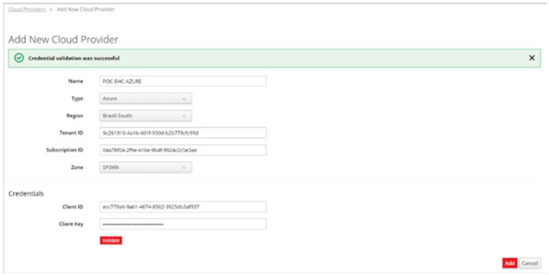
-
Clique em Validar para confirmar o registro e clique em Adicionar.
Importante: A opção Zona deve ser configurada com a zona SP3WK por padrão, pois contém um conjunto de servidores para processar solicitações feitas a provedores de nuvem pública.
Atualizar o Novo Inventário
Para concluir o processo de adição de provedor, execute o catálogo Atualizar Provedores de Nuvem Pública , sincronizando o inventário de novos itens.
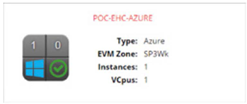
Veja o Novo Provedor
Clique no menu Compute -- > Clouds -- > Providers.
AWS EC2
Para habilitar o gerenciamento do AWS EC2, uma conta de usuário do tipo Acesso Programático deve ser criada para consumir recursos do AWS por meio de APIs, CLI, SDK ou outras ferramentas de desenvolvimento.
Por meio do recurso IAM (Power User Identity and Access Management), crie os seguintes objetos e permissões.
-
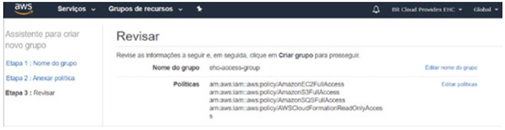
Crie um grupo com as políticas de acesso do AmazonEC2FullAccess (neste exemplo, ehc-access-POC : AmazonS3FullAccess, AmazonSQSFullAccess**** e AWSSloudFormationReadOnlyAccess).
-
Crie um usuário e associe-o ao grupo ehc-Access-POC.
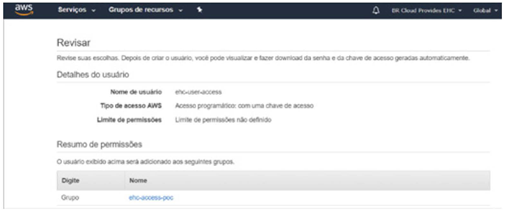
Uma nova chave secreta será gerada para acessar o AWS. Copie e salve-o em um local seguro.
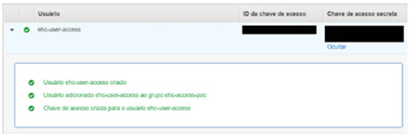
Importante: Depois de gerar a nova chave secreta, copie o valor e salve-o em algum lugar seguro. Ele não pode ser recuperado mais tarde. Se a chave for perdida, uma nova chave deverá ser gerada e as informações de acesso ao aplicativo deverão ser revalidadas para autenticação no provedor de nuvem.
Registrar o Novo Provedor
-
Acesse o portal multicloud da Equinix e selecione Adicionar provedores de nuvem pública .

-
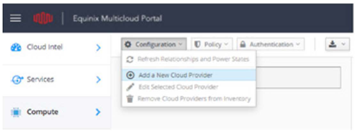
No painel Provedores de Nuvem , abra o menu Configuração e selecione Adicionar um Novo Provedor de Nuvem .
-
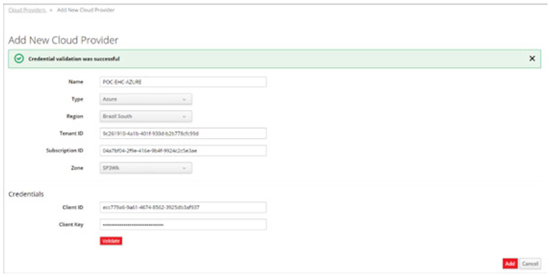
Na tela Adicionar novo provedor de nuvem, insira um nome para o novo provedor, selecione as informações necessárias com base na região desejada e insira os dados de acesso e autenticação.
-
Clique em Validar para confirmar o registro e clique em Adicionar.
Importante: A opção Zona deve ser configurada com a zona SP3WK por padrão, pois contém um conjunto de servidores para processar solicitações feitas a provedores de nuvem pública.
Atualizar o Inventário
Para concluir o processo de adição de provedor, execute o catálogo Atualizar Provedor de Nuvem Pública , sincronizando o inventário de novos itens.
Veja o Novo Provedor
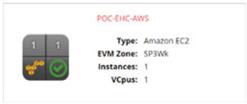
Clique no menu Compute -- > Clouds -- > Providers para visualizar os provedores recém-criados.
Google Cloud Engine
Os requisitos para conectar e gerenciar o Google Cloud Engine a partir do Portal Equinix Hybrid Cloud são:
- Uma conta na plataforma Google Cloud
- Um projeto do Google Compute Engine com a API do Google Compute Engine ativada
- Uma conta de serviço chave JSON para o projeto
Ativar a API da plataforma Google Cloud
-
No Google Cloud Platform, selecione seu projeto na barra de menus superior (neste exemplo, EHC-GoogleCloud) e abra o menu APIs e serviços -- > Painel.
-
No painel APIs e serviços, selecione ATIVAR APIs E SERVIÇOS.

-
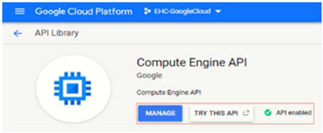
Na próxima tela, procure Compute Engine API , acesse o recurso e verifique se ele está ativado.
Caso contrário, clique em Gerenciar | Ativar API .
Habilitar uma Conta de Serviço para Autenticação
-
No Google Cloud Platform, vá para o menu IAM & Admin | Contas de serviço .
-
CLIQUE EM CRIAR CONTA DE SERVIÇO .

-
Detalhes da conta de serviço – Insira um nome e uma descrição para a conta de serviço (por exemplo, ehc-Access-gcp).
-
Detalhes da conta de serviço – Selecione a função Compute Admin.
-
Conceda aos usuários acesso a essa conta de serviço.
-
(Opcional) Create key – Crie uma nova chave JSON.
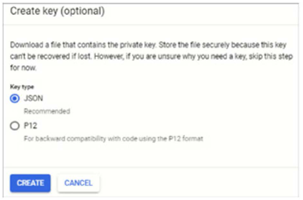
Após o download, salve o arquivo em um local seguro.
-
Registrar o Novo Provedor
-
Acesse o portal Equinix multicloud e selecione a opção Adicionar provedores de nuvem pública .

-
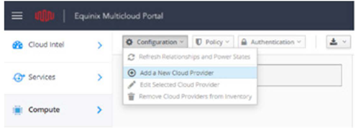
No painel Provedores de Nuvem , abra o menu Configuração e selecione Adicionar um Novo Provedor de Nuvem .
-
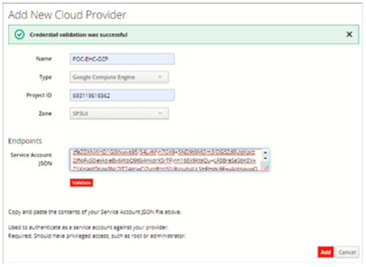
Na tela Adicionar novo provedor de nuvem, digite um nome para o novo provedor.
-
Selecione as informações necessárias com base na região desejada e digite os dados de acesso e autenticação.
-
Clique em Validar para confirmar o registro.
-
Clique em Adicionar.
Importante: A opção Zona deve ser configurada com a zona SP3WK por padrão, pois contém um conjunto de servidores para processar solicitações feitas a provedores de nuvem pública.
Atualizar o Inventário
Para concluir o processo de adição de provedor, execute o catálogo Atualizar Provedor de Nuvem Pública , sincronizando o inventário de novos itens.
Veja o Novo Provedor
Clique no menu Compute -- > Clouds -- > Providers.