VApps e VMs
Uma vApp pode ser definida como um conjunto de máquinas virtuais de uma determinada aplicação ou ambiente, facilitando o gerenciamento e a operação das VMs e as regras necessárias para seu gerenciamento.
Criar um aplicativo virtual (vAPP)
-
Na tela principal, selecione o data center virtual desejado: Dedicado, Flexível ou Sob Demanda.
-
Na próxima tela, abra vApps e selecione Novo -> Novo vApp.
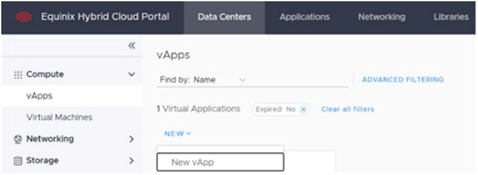
-
Insira um nome para o novo vApp. Você também pode adicionar uma descrição e selecionar Ligar.
Neste ponto, também é possível criar máquinas virtuais.
-
Clique em Criar.
O vApp recém-criado agora é mostrado na lista de vApps.
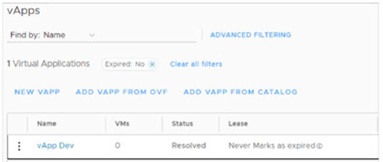
Associe uma rede ao aplicativo virtual (vAPP).
-
Acesse o vApp criado e clique no submenu Redes.
-
No painel à direita, clique em Novo.
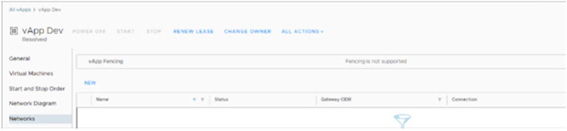
-
Na nova janela, selecione Rede VDC org , escolha a rede desejada e clique em ADICIONAR.

Placas de Interface de Rede (NICs)
Para adicionar novas interfaces a uma máquina virtual, siga os passos detalhados abaixo:
No vApp:
Verifique se a nova rede está associada ao vApp onde a máquina virtual está alocada. Em caso de dúvida, consulte a seção "Associar uma nova rede ao vApp", conforme descrito neste manual.
Na VM:
- Navegue até "Applications" (Aplicativos) → "Virtual Machines" (Máquinas virtuais) e clique na VM relacionada ao vApp onde a nova rede foi adicionada.
- Nas propriedades da VM selecionada, vá para o submenu "Hardware" → "NICs" e, no painel direito, clique em "Editar".
- Na janela "Edit NICs for VM-Name", clique no botão "NEW" e selecione as propriedades da nova interface e da rede associada ao vApp para uso.
- Clique em "SALVAR" e aguarde até que a nova NIC seja adicionada.
- De preferência, selecione o tipo de adaptador de rede "VMXNET3", garantindo uma taxa de transferência de até 10 Gbps para a nova conexão de rede.
- Há um limite de 10 interfaces por VM.
Criar uma instância de máquina virtual
Ao escolher uma imagem, observe que o catálogo inclui a versão atual do sistema operacional e duas versões anteriores.
No exemplo do vApp Dev, abra Máquinas Virtuais .
-
No painel à direita, clique em TODAS AS AÇÕES -> Adicionar -> Adicionar VM.
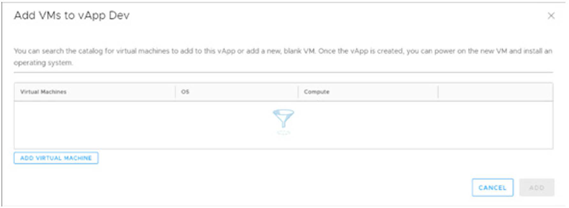
-
CLIQUE EM ADICIONAR MÁQUINA VIRTUAL .
NOVA VM Nome Digite o nome da máquina virtual. Calcular Nome Insira o nome de host a ser configurado no SO Convidado na implantação. Descrição Opcional. Tipo Selecione Do Modelo. A opção Novo permite configurar templates personalizados. No entanto, a Equinix não é responsável por seu uso e não oferece suporte a máquinas virtuais personalizadas pelos clientes, onde opções de tamanho sem suporte e sistemas operacionais legados podem ser selecionados. Modelos Selecione o modelo desejado para implantar a nova VM. Novos modelos podem ser criados com base nos modelos fornecidos pelo Equinix ou com base em VMs já em produção pelo usuário. No entanto, o usuário deve habilitar e fornecer um catálogo local privado por meio de sua cota de armazenamento. Armazenamento Política de armazenamento O disco de SO da VM é fornecido por meio da política EHC-VDC-VHD por padrão, pois esse é o armazenamento padrão para fornecer o disco de inicialização de máquinas virtuais dentro da estrutura da nuvem híbrida. Limite de tamanho de disco do sistema operacional
O disco do sistema operacional de uma máquina virtual pode ser expandido por meio do portal de nuvem híbrida da Equinix até um tamanho máximo suportado de 120 GB. Para requisitos de armazenamento além desse limite, anexe volumes de dados adicionais usando o serviço Armazenamento gerenciado.
observaçãoTamanhos padrão de disco do SO: 100 GB para Windows e 60 GB para Linux. Estes são os tamanhos mínimos exigidos pelas nossas diretrizes de gestão.
NICS Nico Selecione a opção Conectado. De preferência, selecione o tipo de adaptador VMXNET3 para garantir uma taxa de transferência de até 10 Gbps. Rede – Selecione a rede desejada. Modo IP – Use a opção "Pool de IP estático". Computação Política de Colocação Isso define onde a carga de trabalho do usuário será executada. Ele está disponível apenas no VDC dedicado, onde as máquinas virtuais do usuário são executadas em nós de computação exclusivos. Política de Tamanhos Isso também é conhecido como sabores, definidos de acordo com o tipo de cluster selecionado para atender à carga de trabalho do usuário. Ele controla a entrega de recursos e o relacionamento com a infraestrutura de nuvem híbrida. -
Depois de adicionar as VMs, selecione ADICIONAR e aguarde a implantação. Recomendamos o uso de até 5 VMs por vez.
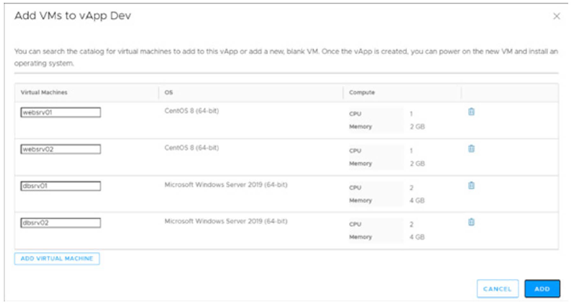
Listar instâncias de VM
Para exibir a lista de máquinas virtuais, selecione Aplicativos -> Máquinas Virtuais .
Uma lista de todas as instâncias de VM criadas será exibida. Selecione um para visualizar seus detalhes.
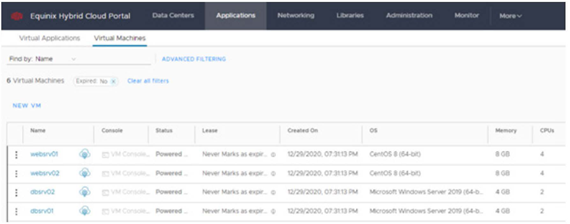
Aplicativos virtuais permitem a visualização de vApps e lista um conjunto de máquinas virtuais usadas por um determinado aplicativo ou ambiente.
Excluir uma instância de máquina virtual
-
Acessar Aplicativos -> Máquinas Virtuais .
-
Na lista de máquinas virtuais, selecione a VM desejada e clique no menu TODAS AS AÇÕES -> Excluir.
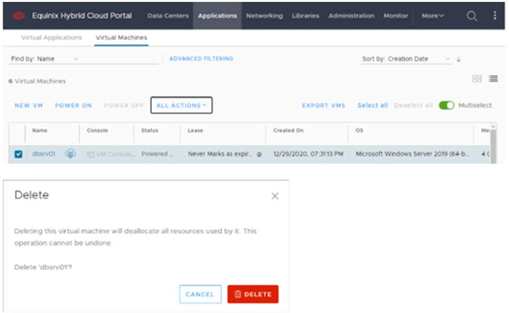
Dica: Para selecionar várias VMs a serem excluídas, use Seleção múltipla / Selecionar tudo.
Importante: O processo Excluir é irreversível. Antes de excluir, confirme o processo de remoção e verifique se há um backup das informações e sua integridade.
Personalize o sistema operacional convidado.
Após a criação das máquinas virtuais, o próximo passo é personalizar o sistema operacional convidado, inserindo uma senha para o usuário administrador, o nome do host e outras configurações suportadas pelo sistema durante a primeira inicialização.
O usuário é root para sistemas operacionais Linux e administrador para Windows.
A senha padrão para ambos os casos pode ser gerada conforme detalhado abaixo:
-
Certifique-se de que a máquina virtual esteja desligada.
-
Abra as propriedades da máquina virtual.
-
Selecione o submenu Guest OS Customization (Personalização do SO convidado) e clique em EDIT (EDITAR) no painel à direita.
-
Na janela Editar Propriedades do Convidado , selecione Permitir que a senha do administrador local insira uma senha temporária ou use a senha gerada aleatoriamente por meio de Gerar senha automaticamente .
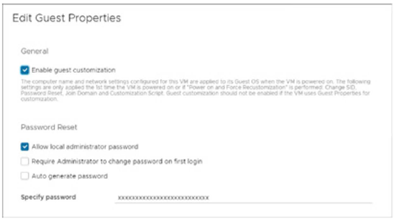
-
Clique em SALVAR.
-
Inicie a máquina virtual e valide a nova senha no console.
Durante a primeira inicialização de uma máquina virtual, o acesso ao console do sistema operacional pode levar aproximadamente três minutos. Esse atraso é esperado enquanto os scripts de personalização automatizados são executados para aplicar as configurações iniciais, incluindo o nome do host do sistema operacional e a senha de administrador ou raiz. O acesso ao console fica disponível após a conclusão dessas tarefas de inicialização.
Se a personalização não for concluída com êxito ou se a máquina virtual não estiver sincronizada, você poderá usar a opção Ligar, Forçar recustomização em Todas as ações -> Energia para executar novamente o processo de personalização.
Acesse o console
Há duas opções no portal EHC para acessar o console de uma VM. O primeiro é baseado no formato Web Console, com recursos básicos e sem pré-requisitos de instalação. A segunda opção requer a instalação do software Remote Console da VMware, fornecendo recursos adicionais ao usar o console.
Siga os passos abaixo para acessar o console:
-
Certifique-se de que a máquina virtual esteja ligada.
-
Abra as propriedades da máquina virtual.
-
Clique na opção desejada INICIAR CONSOLE DA WEB ou INICIAR CONSOLE REMOTO .

O software VMware Remote Console pode ser baixado por meio do link disponível no menu All Actions -> VM Console -> Download VMware Remote Console.
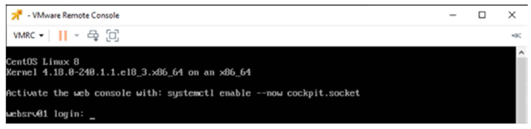
Nota: Em algumas situações ou navegadores específicos, o console da Web pode parar quando aberto pela segunda vez. Recomenda-se limpar o cache pressionando Shift e F5 ou usando o console remoto.
Personalizar hardware virtual
- Para personalizar o hardware de uma VM, vá para Aplicativos -> Máquinas Virtuais e selecione a VM desejada para abrir as propriedades.
- No menu Hardware à esquerda, vá para os submenus.
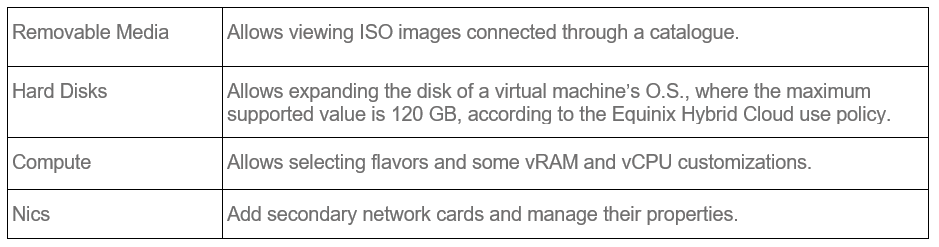
Nota: Algumas personalizações só podem ser feitas enquanto a máquina virtual estiver desligada (Power Off).
Computação
Estas etapas detalham como alterar variações em máquinas virtuais. No entanto, devido a uma limitação na política de permissões do portal de nuvem híbrida da Equinix, essa ação só pode ser realizada pela equipe de suporte da Equinix mediante solicitação via ticket.
-
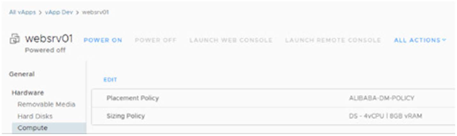
Para alterar o dimensionamento de uma VM, vá para Aplicativos -> Máquinas Virtuais e selecione a VM desejada para abrir as propriedades.
-
Verifique se a máquina virtual está no status Desligar.
-
Vá para o submenu Hardware -> Compute e selecione Edit.
-
Na próxima janela, identifique a nova variante da Política de dimensionamento e clique em DESCARTAR.
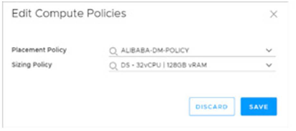
Nota: Os tamanhos (sabores) disponíveis podem variar de acordo com o produto contratado.
-
Em seguida, solicite a alteração à equipe de suporte da Equinix por meio de um ticket, informando o nome da VM e o tamanho desejado.
Placas de Interface de Rede (NICs)
Siga os passos abaixo para adicionar novas interfaces a uma máquina virtual.
No vApp:
Certifique-se de que a nova rede esteja associada ao vAP onde a máquina virtual está alocada.
Na VM:
-
Vá para Aplicativos -> Máquinas virtuais e clique na VM associada ao vApp onde a nova rede foi adicionada.
-
Nas propriedades da nova VM, abra o submenu Hardware -> NICs e clique em Editar no painel à direita.
-
Na janela Edit NICs for VM-Name, clique em NEW e selecione as propriedades da nova interface e rede associadas ao vApp a ser usado.
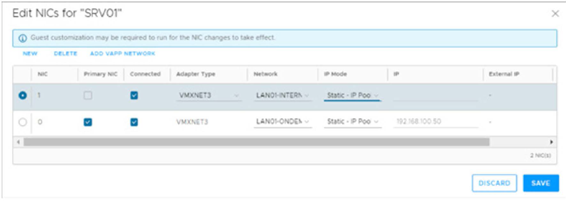
Nota: De preferência, selecione o tipo de adaptador de rede VMXNET3, garantindo uma taxa de transferência de até 10 Gbps para a nova conexão de rede.
-
Clique em SALVAR e aguarde até que a nova NIC seja adicionada.